

10 funciones ocultas de las aplicaciones de oficina de Google
10 elementos útiles que han sido añadidos recientemente y que podrían no haber sido notados por los usuarios finales.

Las aplicaciones de oficina de nube de Google, oficialmente nombradas como Google Apps for Work, con frecuencia son actualizadas con mejoras necesarias para sus funciones y su interfaz de usuario. A continuación, tenemos 10 elementos útiles que han sido añadidos recientemente y que podrían no haber sido notados por los usuarios finales. Aquí podrá saber cuáles son.

Cuadros automáticos – Hojas de cálculo de Google

Hojas de cálculo de Google tiene una herramienta que analiza automáticamente una fila o columna para determinar si en éstas existen datos que puedan ser presentados en el formato de un cuadro. Si es así, el botón de un ícono verde con la palabra Explore aparece en la esquina inferior derecha de la página de la tabla que está viendo en la ventana del navegador. (Si no se puede, este ícono permanece gris). Haga clic en éste, y una barra lateral se abrirá sobre el lado derecho de la página de la tabla, mostrándole los cuadros que Explore pudo generar en base a los datos, los cuales puede ver en mayor tamaño cuando hace clic en ellos o puede examinar su información, así como arrastrar y soltar dentro de su tabla.
Perfiles automáticos – Documentos de Google
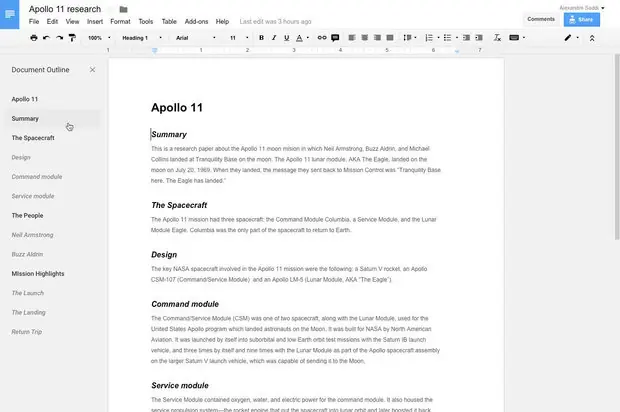
Seleccione "Esquema del documento” bajo el menú Herramientas en la barra de herramientas de Documentos de Google, y un perfil del documento que esté abierto en Documentos de Google se generará siempre que ingrese o le dé formato de encabezado a una línea de texto en su documento. Al lado izquierdo de su documento aparece una barra de navegación, que muestra una lista de encabezados. Al hacer clic en uno de los encabezados en este perfil, hará saltar el cursor hacia la parte del documento donde éste se inicia.
Mapas personalizados para compartir – Google Drive
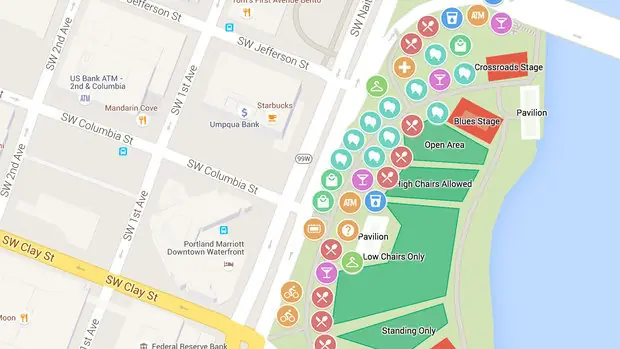
La aplicación llamada My Maps se encuentra escondida en Google Drive. Puede acceder a ella haciendo clic en el botón que dice "Nuevo” en la página principal de Google Drive, seleccionando "Más” en el menú emergente y, finalmente, en Google My Maps. Esta misma herramienta también se encuentra dentro de la página de Google Maps, donde aparece nombrada como Tus Sitios / Mapas bajo la barra lateral de Google Maps. Con esta aplicación, puede crear mapas personalizados en Google Maps. Un ejemplo podría ser: un itinerario de viaje en carretera que planea su ruta y destaca destinos que usted quiere visitar en el camino. Sus mapas son guardados automáticamente en su Google Drive, donde cada mapa está registrado como un archivo que puede compartir con otras personas (en la forma de un enlace) e invitarlas a colaboren con su mapa.
Deshabilitar descarga, impresión y copia de cualquier archivo compartido – Google Drive
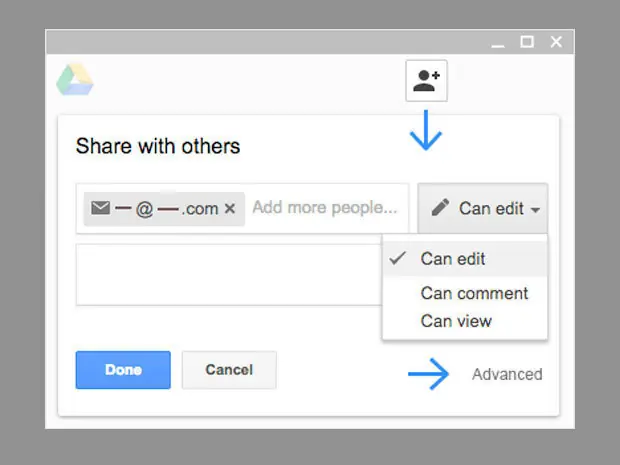
Puede evitar que un documento, presentación de diapositivas u hoja de cálculo que comparta con otros, se impriman o descarguen. Esta acción también desactiva la capacidad de copiar texto u otros elementos. Puede que activar esta restricción no sea inmediatamente aparente: En "Compartir” [ya dentro de un documento], se encuentra dentro de "Configuración Avanzada”, y cuando hace clic le lleva a otro panel que tiene el recuadro de check para "Inhabilitar las opciones para descargar, imprimir y copiar elementos de los lectores y las personas que agregan comentarios”.
Arrastre y suelte archivos para cargarlos – Google Drive
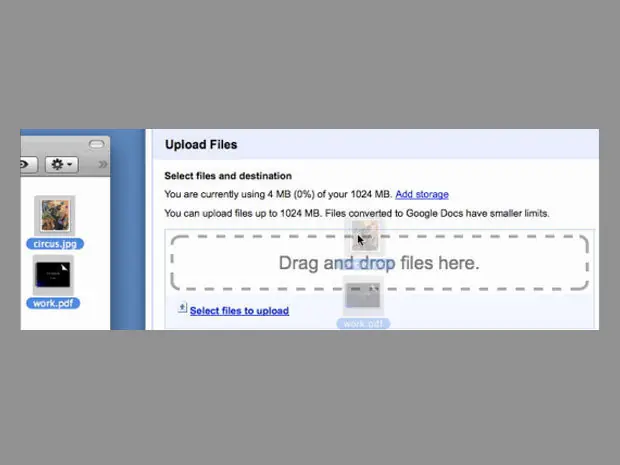
Cuando su página de Google Drive está abierta en Chrome o en Firefox, puede cargar un archivo almacenado en su computadora a su cuenta arrastrándolo desde su computadora y soltándolo en una carpeta o en la lista principal en la página de Google Drive. Esta función puede no ser muy útil en una pequeña notebook con una pantalla chica, así que funciona mejor si es que usa una pantalla grande y con frecuencia mantiene abiertos simultáneamente a un navegador y a un administrador de archivos, compartiendo el área del escritorio.
Hacer ebooks – Documentos de Google

¿Aspira a ser un autor de ebook? Puede producir ebooks directamente desde Google Docs con facilidad -y estos inclusive pueden contener imágenes- exportando su documento para que pueda ser leído en un dispositivo e-reader que soporte el formato .epub. Bajo el menú Archivo en la barra de herramientas de Google Docs, seleccione "Descargar como” y después "Archivo EPUB”. En nuestra prueba, esta función exportó con éxito documentos con imágenes a color integradas en éstos hacia un archivo .epub, que después pudieron ser vistos en un Nook.
Comentarios rápidos – Documentos de Google
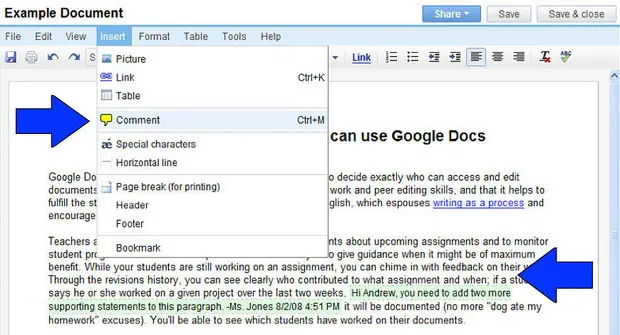
Resaltar texto, imágenes u otros ítems en un documento causa que un botón aparezca al lado derecho. Haga clic en este botón y podrá escribir un comentario breve en referencia al ítem resaltado. Este comentario después aparecerá como una tarjeta que flota hacia al lado derecho del documento. Todos los comentarios que añada para otros ítems que resalte en su documento, aparecerán como otra tarjeta en el lado derecho.
Transcripción de voz y comandos de voz – Documentos de Google
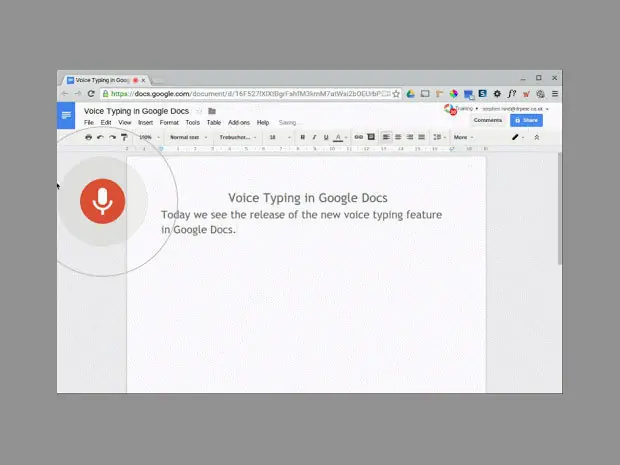
Si está usando Chrome, Documentos de Google puede convertir sus palabras habladas en texto, insertándolas en su documento. Active esto haciendo clic en Herramientas en la barra de herramientas, y seleccionando "Dictado por voz”. Esta función trabaja mejor si es que habla lento y claro -esta tecnología no puede transcribir una conversación casual de manera instantánea-, y usar audífonos con micrófono también puede mejorar la precisión. La transcripción de voz de Documentos de Google reconoce más de 40 idiomas. La herramienta reconoce muchas frases y comandos, los cuales pueden pausar la transcripción para realizar lo siguiente: "Seleccionar palabra”, "seleccionar todo”, "alinear a la derecha”, "letra itálica”, "ir hacia el final de la página”, etc.
Busque expresiones regulares – Documentos de Google
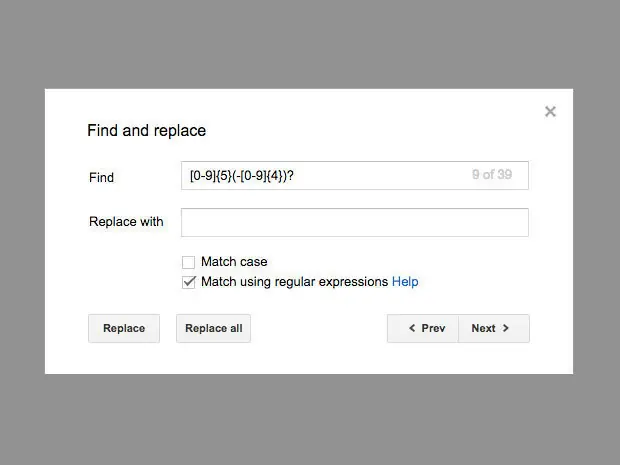
De manera similar a su funcionamiento en Hojas de cálculo de Google y otras aplicaciones de tablas, también puede buscar expresiones regulares en Documentos de Google. Esto significa que puede buscar en su documento listas de palabras o patrones de texto, en vez de solo palabras específicas, frases o letras de palabras (un ejemplo podría ser buscar todos los códigos ZIP que aparecen en un documento). Bajo el menú Editar, seleccione "Buscar y reemplazar” y después ponga un check en el recuadro que está junto a "Hacer coincidir con expresiones regulares”. En la página de soporte para esta función, puede ver una lista de expresiones que son usadas comúnmente para este tipo de búsqueda.
Buscar archivos usando lenguaje natural—Google Drive
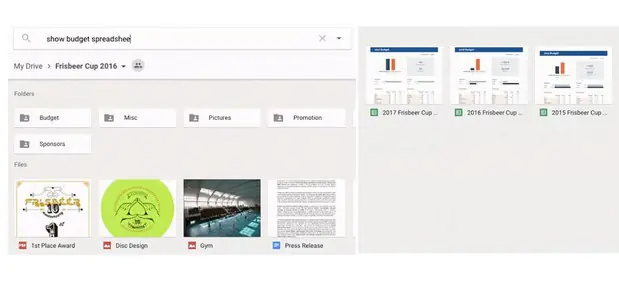
El recuadro de búsqueda en Google Drive utiliza Natural Language Processing (NLP), al igual que el sitio principal de búsqueda de Google. Esto significa que puede escribir frases de estilo conversacional en el recuadro de búsqueda para encontrar ciertos archivos almacenados en Google Drive, como "encuentra mi currículum” o "muéstrame fotos que cargué en agosto”.
