Linces y Lincesas, Virgos y Virgas, Amigas y Amigos, Damas y Caballeros.... En este post les voy a dejar trucos de
Whatsapp
que quizás no Conocías, para que puedas Exprimir al Máximo su Uso!


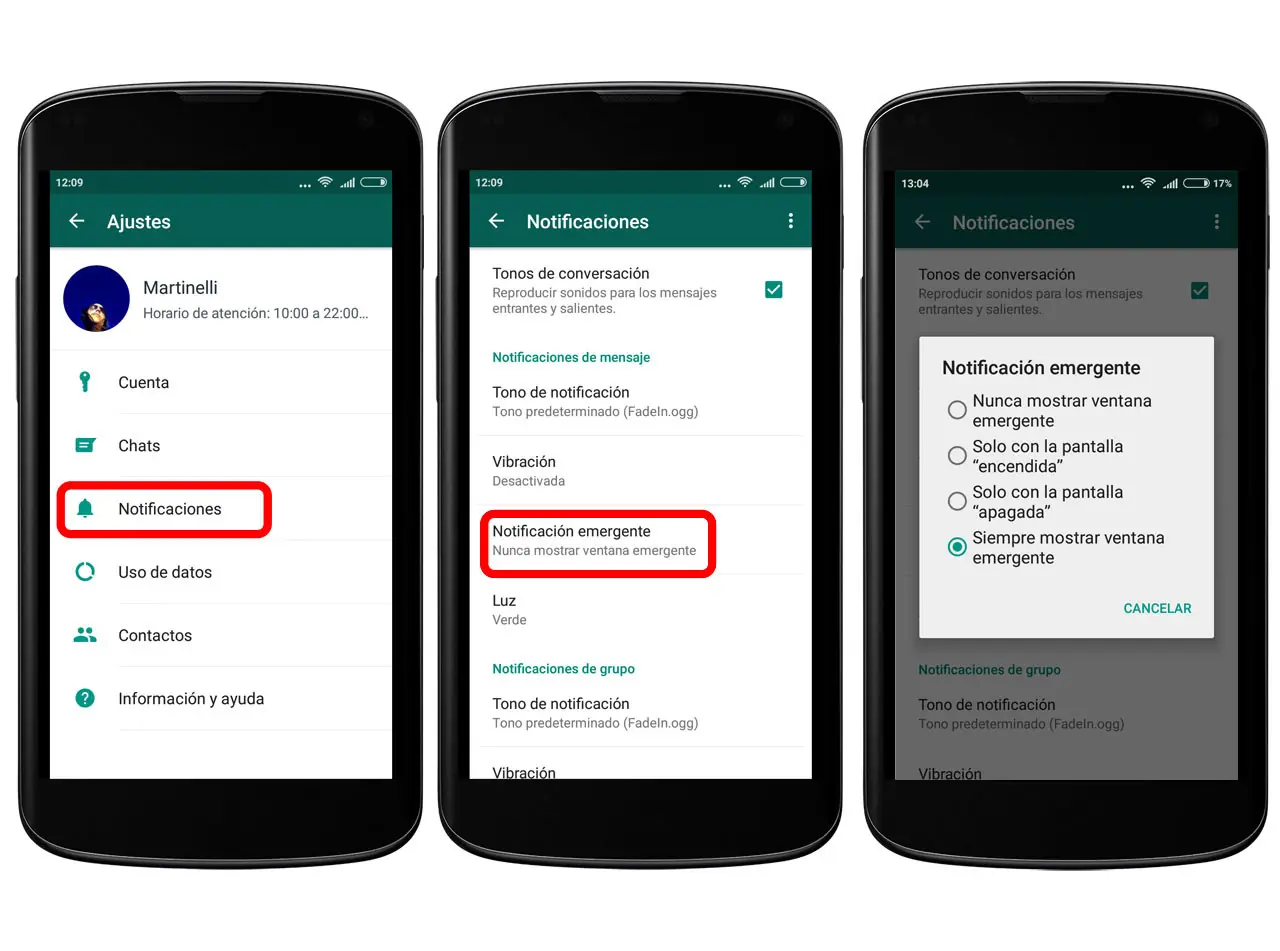
Desde su nacimiento hace unos seis años, WhatsApp ha ido creciendo hasta tener más de 1.000 millones de usuarios y es una de nuestras apps más habituales en muchos casos. Desde ahí además ha ido evolucionando con su particular ritmo añadiendo más funciones, pero no siempre sabemos cómo usarlas o incluso que existe, y aquí hemos reunido 17 trucos para WhatsApp que reúnen muchas de ellas.
Hay funciones que están más accesibles y otras que no son tan intuitivas o que configuramos fuera de la propia app. ¿Quieres enviar mensajes desde el asistente de voz sin tocar el móvil? ¿Saber quién ha leído tu mensaje en el grupo? Te explicamos cómo hacer éstas y otras cosas en WhatsApp .
Elige qué mostrar
Como otras apps de mensajería o redes sociales, WhatsApp permite que configuremos un perfil con nuestra fotografía, alias y estado. Por defecto esto será visibles por cualquiera incluyendo la última hora a la que nos hemos conectado, pero podemos restringirlo para que sólo lo vean nuestros contactos o nadie.
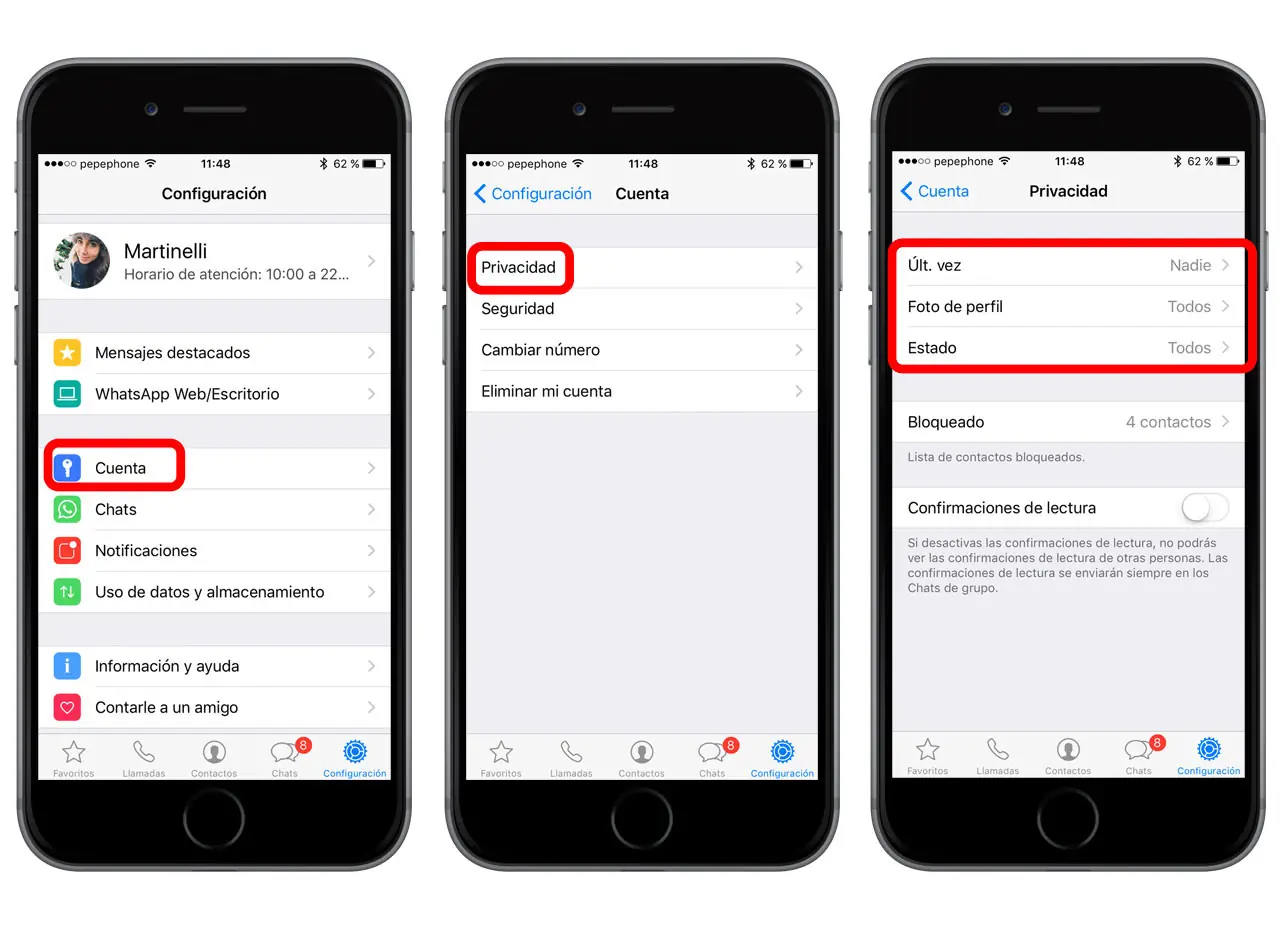
Para ello hemos de ir hasta Ajustes > Cuenta > Privacidad y elegir la configuración que deseemos para la visualización del avatar, del estado y la última hora de conexión. En el caso de la última hora de conexión, podremos ver la del resto según lo que elijamos: si optamos por "nadie" tampoco veremos la última hora de conexión del resto, y lo equivalente si elegimos sólo contactos.
Manda sobre los ticks
Desde un principio WhatsApp señalizó el envío y recepción de mensajes con ticks, para posteriormente indicar el estado de la lectura para el receptor con el famoso doble tick o doble check azul. Esto, de hecho, trajo algo de polémica precisamente al dar la pista de que el mensaje había sido leído cuando esto no siempre se desea.
En un principio además no podía desactivarse hasta que los desarrolladores cedieron a las peticiones de los usuarios no conformes con la imposición. Así, si tampoco quieres que no se notifique que has leído los mensajes (ni saber si tus contactos han leído los tuyos), tendrás que ir a Ajustes > Cuenta > Privacidad y desmarcar la casilla/switch de "Confirmación de lectura". Eso sí, en los grupos seguirá activa esta función.
Dar formato al texto
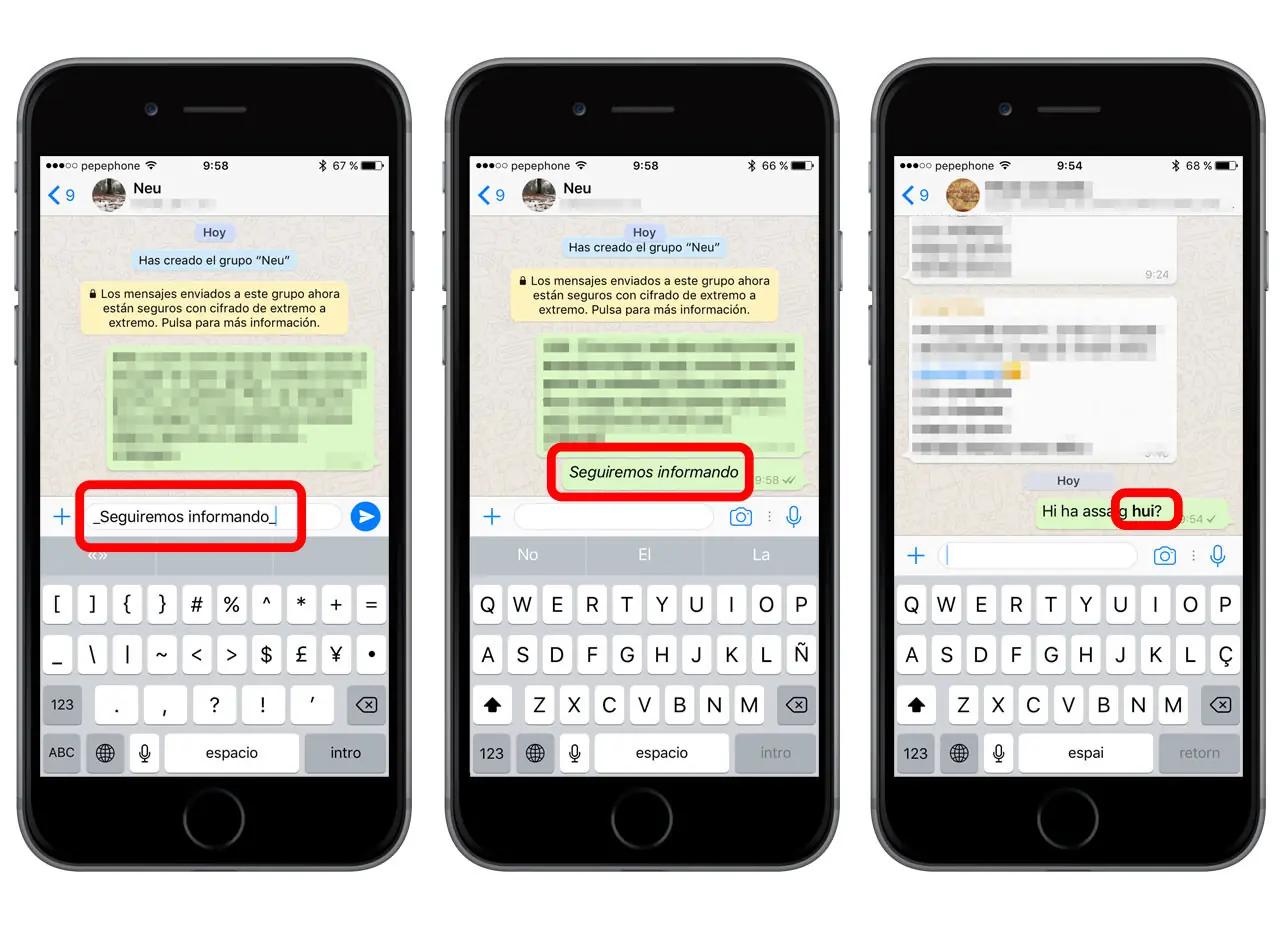
Una función cuya llegada esperábamos con ganas quienes hacemos uso de los recursos de formato para destacar palabras dentro de un texto y no nos conformamos con comillas o mayúsculas, y que nos explicaron con detalle los compañeros de Xataka Android. Así, lo que podemos hacer es poner negrita, cursiva, tachado o tipografía monospace (ancho fijo), o bien combinarlos. Simplemente añadiendo ciertos signos de puntuación según este código:
Negrita: abrir y cerrar con asteriscos (*) la palabra o frase que nos interesa.
Cursiva: abrir y cerrar con guiones bajos ( _ )
Tachado: abrir y cerrar con virguillas (~).
Monospace: abrir y cerrar con tres acentos abiertos. Ejemplo: texto.
Combinación de formatos: hay que tener en cuenta el orden para encerrar en el orden correcto. Es decir, que el primer símbolo para abrir sea el último para cerrar (en espejo, no repitiendo el orden).
Orden correcto: _ * texto * _ (aparecería en cursiva y negrita)
Orden incorrecto: _ * texto _ *
Responder con GIFs
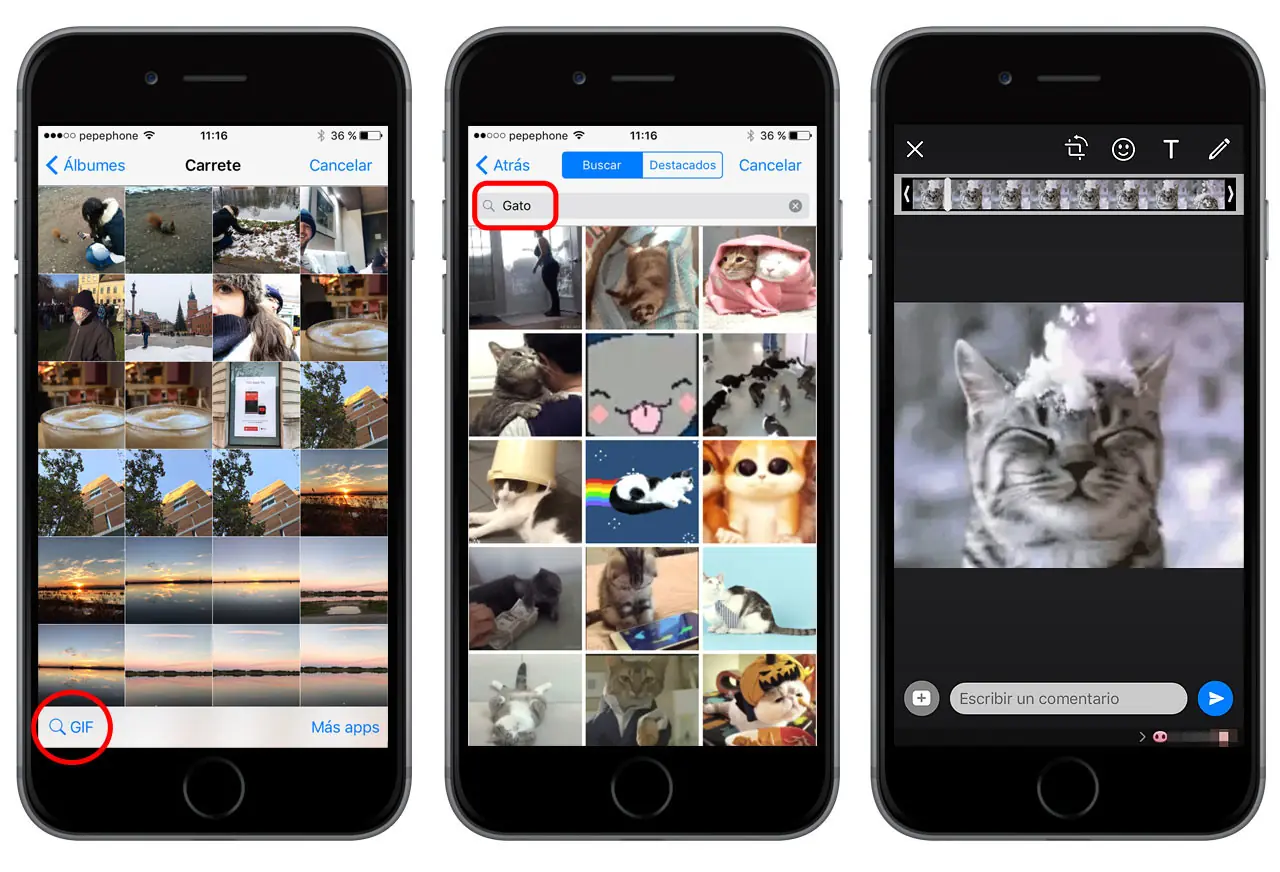
Los GIFs son el lenguaje del futuro, eso lo sabemos todos, y era necesario que en WhatsApp los añadieran. Pero más allá de bromas, sí es algo que se ha popularizado y que otras apps sociales como Twitter y Telegram acabaron integrando, de modo que no hay que salir de las mismas para insertarlos.
En WhatsApp hicieron eso recurriendo a la grandísima base de datos de Giphy, aunque no es del todo intuitivo. Los GIFs tienen su acceso en la biblioteca de fotografías, con lo cual hemos de hacer como si quisiésemos compartir una de nuestras fotos, pero yendo al acceso que está en la esquina inferior derecha. Ahí se nos abrirá el buscador de Giphy en el que podemos introducir el tema (en castellano o inglés, como queramos), y una vez seleccionado podremos enviarlo entero o acortarlo, pudiendo añadir un mensaje como con las fotografías o los vídeos.
Destacar mensajes (o marcar como favoritos)
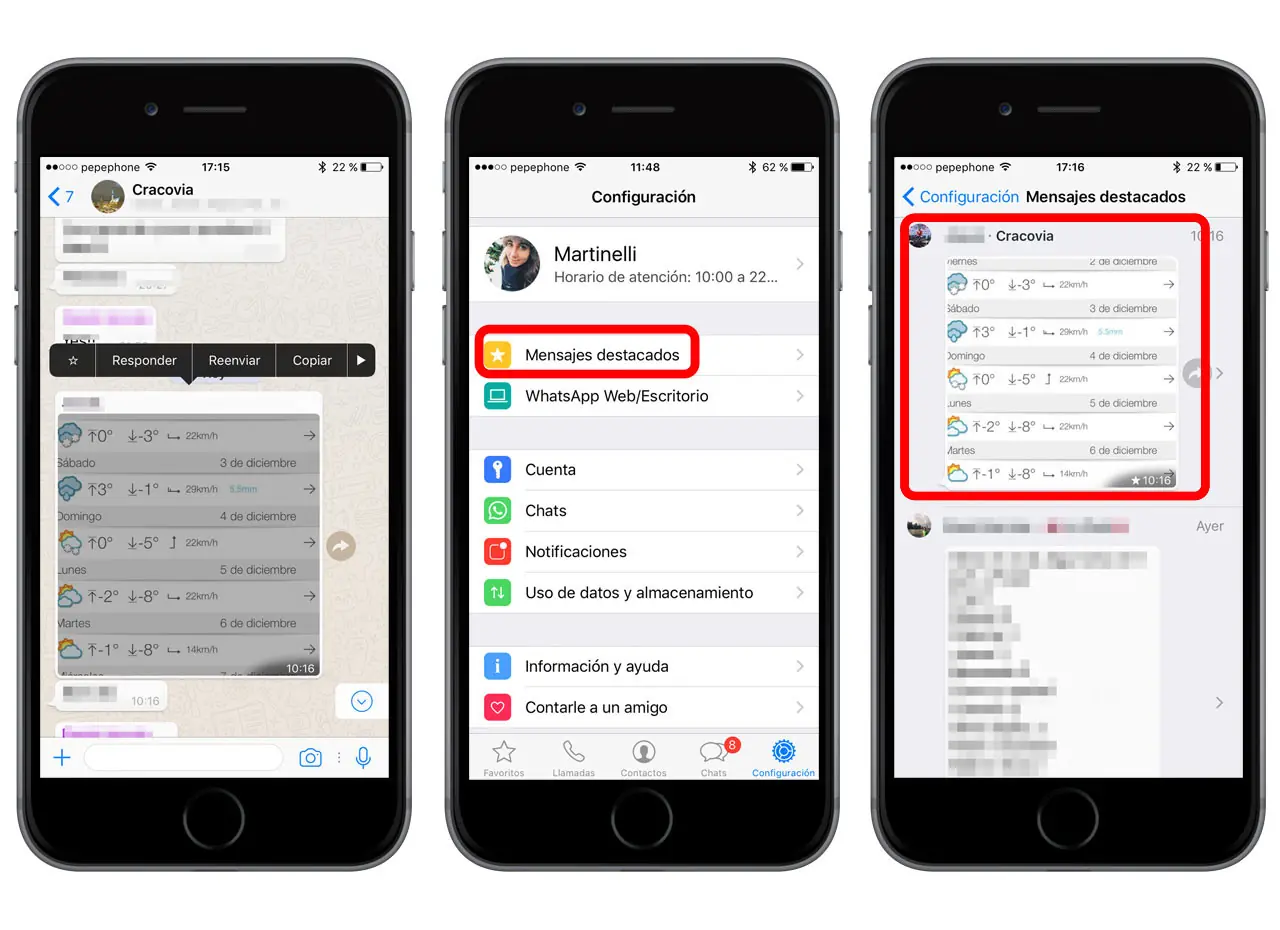
En ocasiones nos conviene no perder ciertos mensajes y guardarlos para consultar más tarde, igual que hacemos con tweets o artículos. Del mismo modo podemos marcar como favoritos los mensajes que queramos yendo al comando con su símbolo (una estrella) en el menú que sale al pulsar sobre un mensaje.
Para verlos hemos de ir a la pestaña de ajustes, estando el acceso bajo la opción del cliente web/escritorio. Salen en orden cronológico según los hayamos marcado (primero el más antiguo).
Buscar contenido
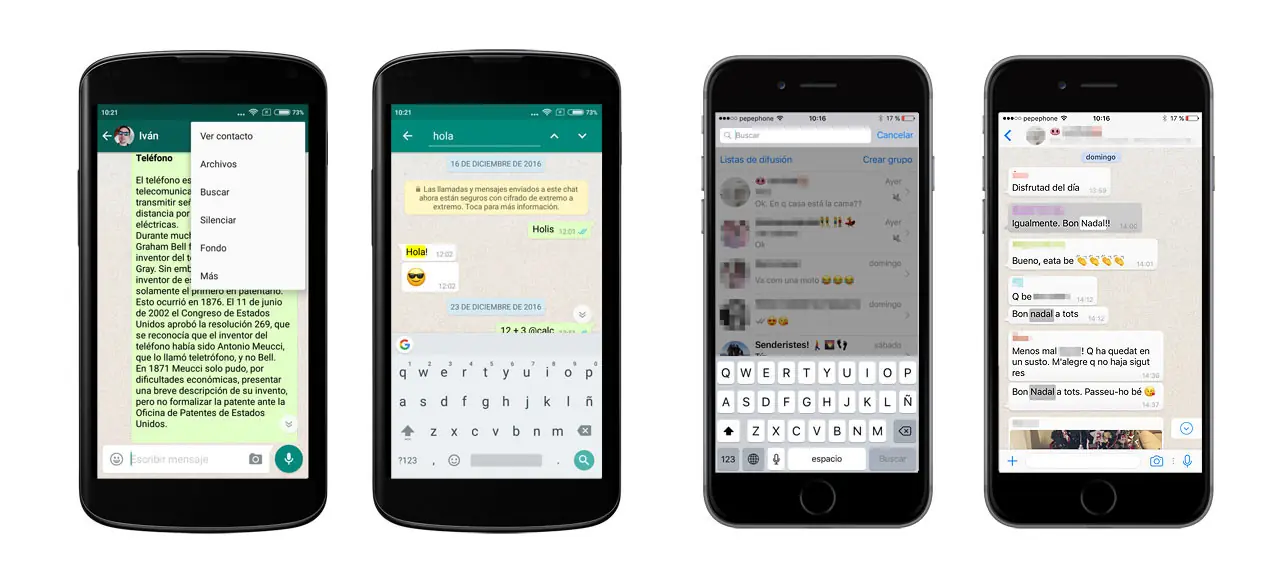
Quizás no pensásemos o se nos pasase lo de marcar cierto mensaje como favorito y ya han pasado algunos días, lo cual puede significar una gran cantidad de conversación que retroceder. Para evitar esto podemos buscar directamente palabras en todos los chats, como hacemos con el sistema o el navegador, y la manera de hacerlo varía según sistema operativo.
En iOS se accede desde la pantalla de conversaciones, deslizando hacia abajo para que salga la opción y podamos introducir los términos de búsqueda. En Android tendremos que entrar en el menú de opciones del chat, entre las cuales encontraremos "buscar", remarcando dicha palabra en la conversación y pudiendo saltar de una a otra.
Gestión de los chats (I): conservarlos y enviarlos por mail
En cuanto a guardar las conversaciones, hay varias maneras según deseemos guardar un mensaje, unos cuantos o todo el historial. Esto último lo ofrece WhatsApp al iniciar sesión con su propio sistema de backup o copia de seguridad, tanto la opción de realizarla como de restaurarla.
Pero si lo que queremos es conservar o trasladar un mensaje (o sobre todo una conversación), podemos compartirla en un correo electrónico en forma de archivo .txt en la versión de Android (en iOS nos lo copia como texto seleccionado a un correo nuevo). Para ello buscaremos la opción en los tres puntos y "Más" del menú contextual que sale al seleccionar una conversación. Ésta queda en un archivo de texto (.txt) como un adjunto estándar a un correo.
Gestión de los chats (II): eliminarlos
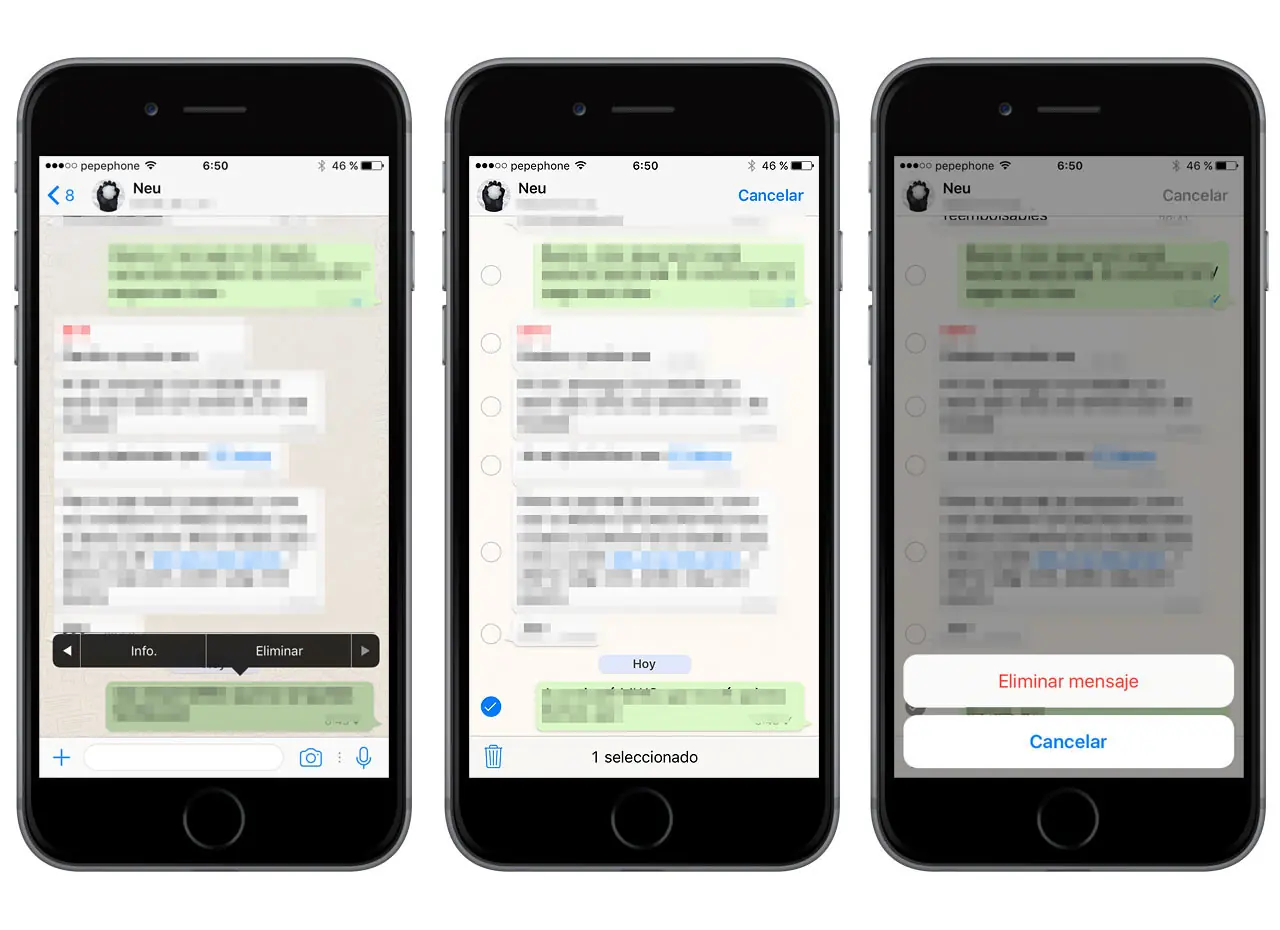
Si lo que buscamos es eliminar conversaciones o mensajes tenemos también varias opciones según qué queramos exactamente. Seleccionando un mensaje podemos eliminarlo de la conversación: si es nuestro no lo verá nadie más y si es ajeno no lo veremos nosotros.
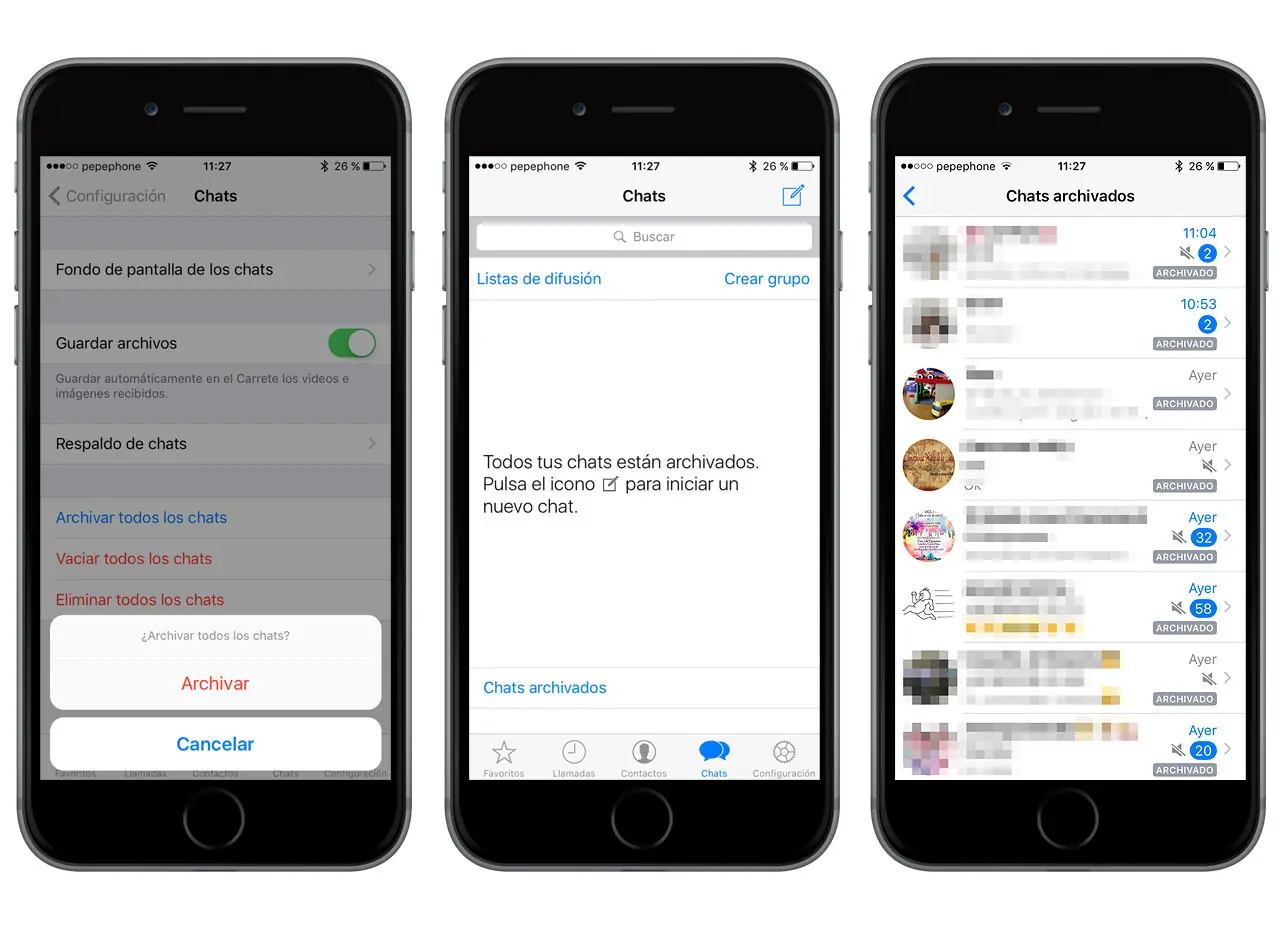
Podemos hacer las acciones a nivel global yendo al mismo menú que para configurar la copia de seguridad: Ajustes > Chats > Historial de chats. Ahí tenemos tres opciones para hacer desaparecer conversaciones:
Archivar: limpiará la pantalla de chats, dejando un acceso a los mismos en "Chats archivados". La acción es completamente revocable, del mismo modo que se ha archivado.
Vaciar: se eliminan los chats, con la posibilidad de restablecerlos desde la copia de seguridad.
Eliminar: se eliminan definitivamente.
Usar WhatsApp un número distinto al de nuestra tarjeta SIM
Como probablemente sepamos, WhatsApp (como Telegram y otras mensajerías) nos pide un número de teléfono para activar la cuenta y e iniciar sesión, enviando un SMS con un código. En realidad, la SIM activa es necesaria sólo para esto y no para el uso una vez lo tenemos activado, por lo que una vez hecho esto podremos cambiar la SIM o quitarla del teléfono sin que se cierre la sesión o se pierda nada.
Liberar espacio (Android)
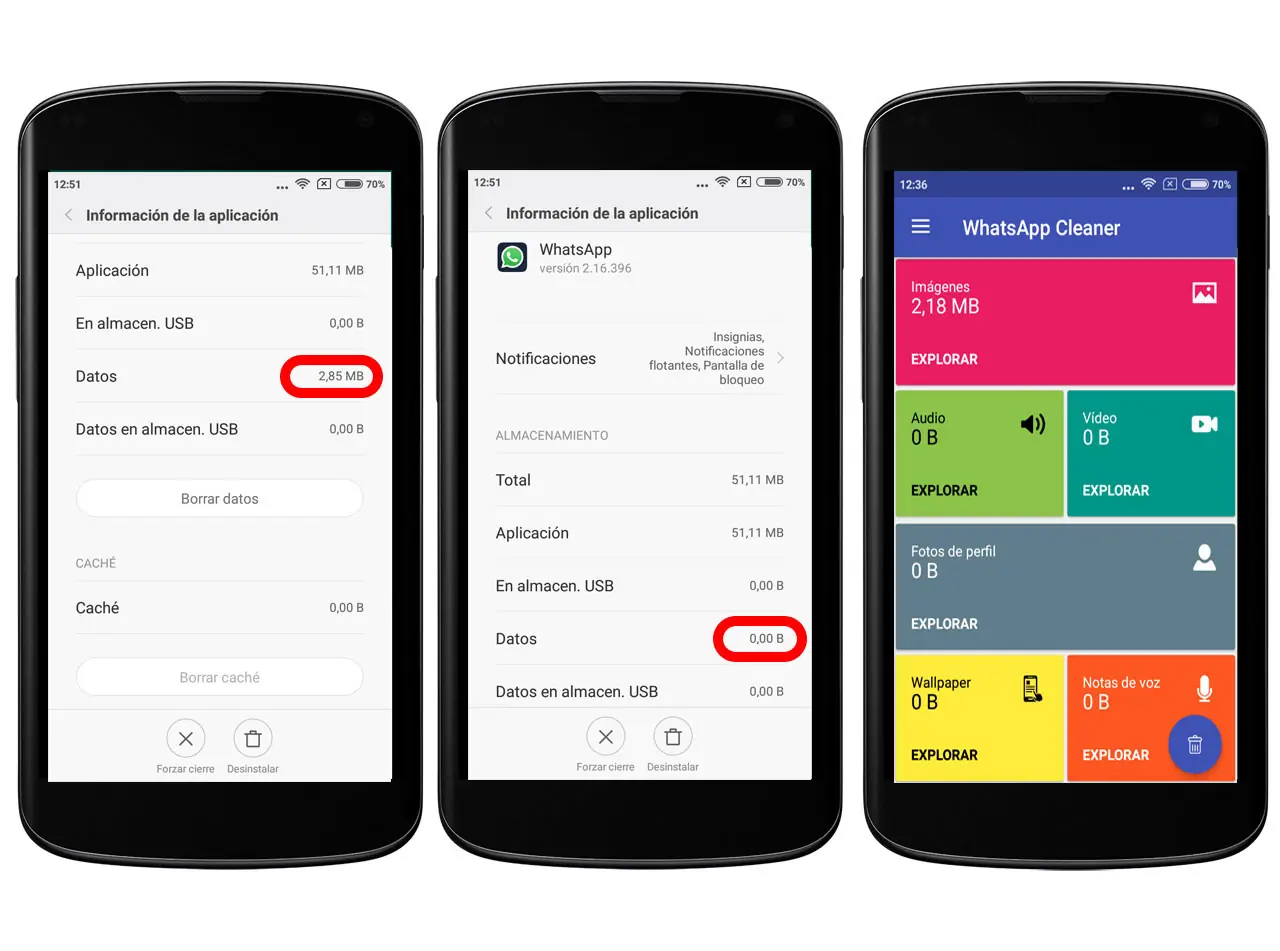
El uso de las apps suele implicar que vayan ocupando espacio de almacenamiento más allá de lo que ocupan éstas per se. En WhatsApp además solemos tener un flujo continuo de recepción de fotografías y vídeos que, ya sea automáticamente o no, acaban estando guardadas en nuestro móvil, por no hablar de la caché y otros volúmenes de los que somos menos conscientes.
En Android podemos ir a borrar la caché a la información de la app, es decir, a la pantalla de ajustes de sistema correspondiente a la app (según la capa de software accederemos desde Ajustes o desde la propia app). Aquí encontramos las opciones de borrar caché así como todos los datos de la app, pero si hacemos esto último tenemos que tener en cuenta que será como haber desinstalado y vuelto a instalar WhatsApp (tendremos que iniciar sesión de nuevo).
Usar WhatsApp desde la web
Tras una larga espera, por fin WhatsApp habilitaba un cliente web para poder chatear desde el ordenador. Una solución para no tener que instalar nada en el equipo, si bien para su activación necesita el smartphone, que escanea el código y permite la apertura de la ventana de chat en el escritorio.
Bueno Gente, quizas muchos ya los conocian, quizas otros no, por eso les pido que comenten asi va a la principal y si me dan Bits, mucho mejor (Quiero Comprarme un Drone Taringuero)