Crear particiones en tu disco duro y ocultarlas para resguardar tus archivos
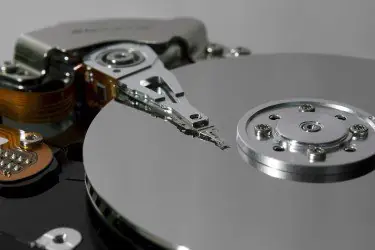
- Con estos tips podrás crear nuevas particiones de tu disco duro y aprenderás a ocultarlas para resguardar tus datos.
En un presente donde la seguridad informática y la privacidad de nuestros datos es cada vez mas preocupante e importante, nos encontramos con un mundo de posibilidades para poder resguardar nuestros datos y nuestros archivos.
Actualmente en sistemas operativos como Windows, tenemos la posibilidad de cifrar nuestros archivos o lo que es lo mismo, protegerlos con contraseña, también podemos ocultarlos desde un archivo individual, hasta una gran cantidad de archivos, esta es una de las practicas más utilizadas hoy en día y por eso te hemos traído unos tips para que tu también puedas emplearla.
Crear una partición de tu disco duro
Desde nuestro sistema operativo, Windows, tenemos una gran cantidad de herramientas a nuestra disposición que se nos suelen escapar, una de ellas es la de poder particionar nuestro disco duro y así tener una unidad de disco extra con un espacio que nosotros definiremos y así poder utilizarlo para los diferentes fines que tengamos en mente.
Antes de realizar una partición, les recomendamos que hagan una copia de seguridad del disco y la envíen a cualquiera de sus cuentas en la nube, la guarden en un pendrive o cualquier disco externo que tengan a la mano.
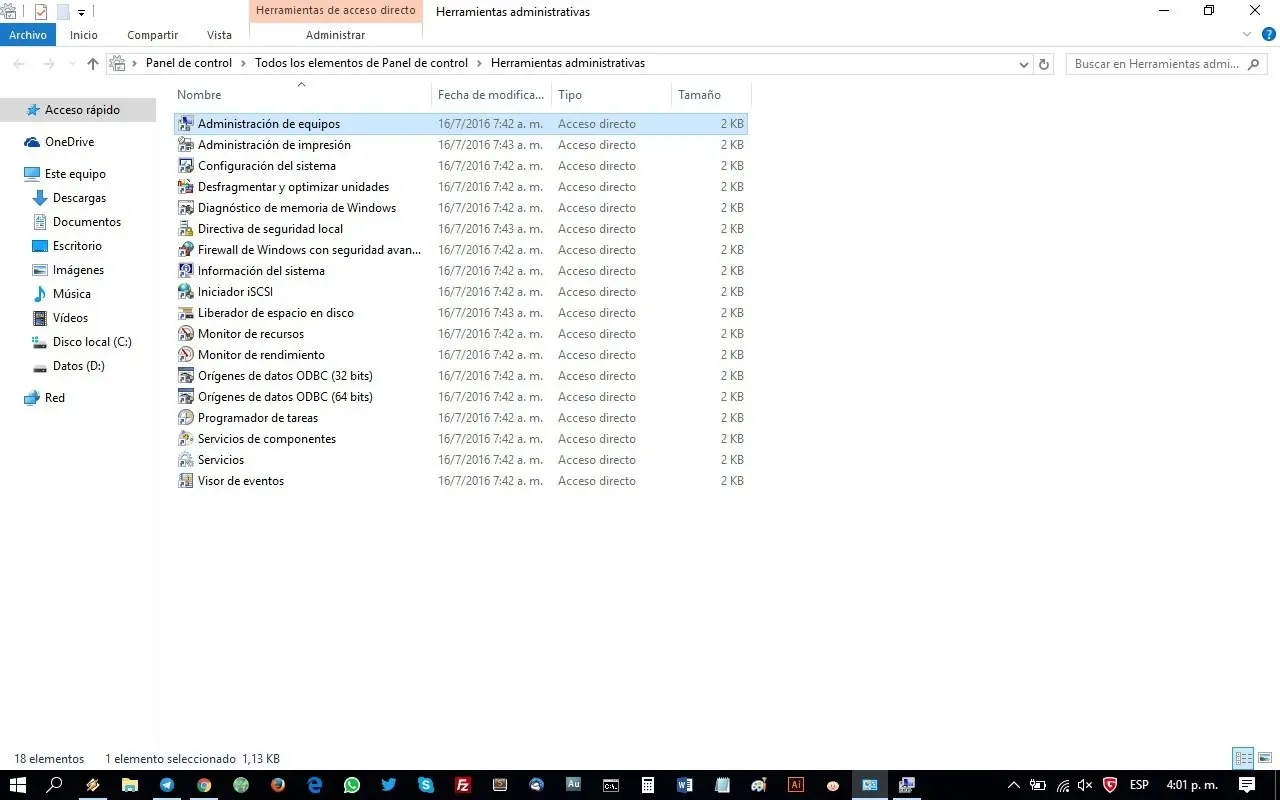
Finalmente para acceder a estas herramientas de Windows donde podemos proceder a crear una partición nueva del disco duro de nuestro PC, debemos irnos al Panel de Control > Sistema y Seguridad > Herramientas administrativas > Administración de equipos.
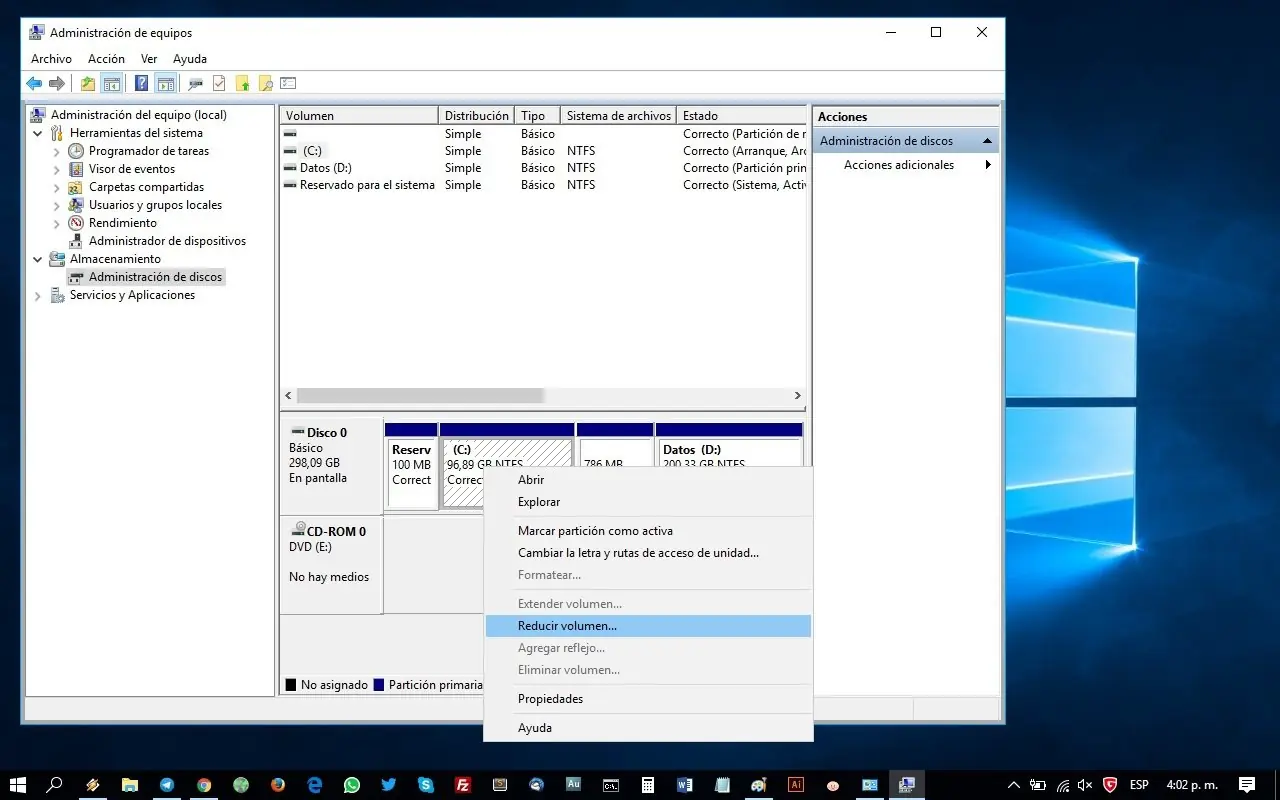
En esta nueva ventana, veremos un panel a la izquierda que nos mostrara todas las opciones y configuraciones que este apartado nos permite realizar, por lo que nos situaremos en Almacenamiento > Administración de discos. Posteriormente veremos todos los discos que contiene nuestro equipo buscamos la unidad C dentro del Disco 0 y le damos click derecho para luego ir a la opción “Reducir volumen.”
En esta opcion de “Reducir volumen.” debemos colocar la cantidad de espacio que requerimos, por lo que debemos considerar el espacio que debe tener Windows para funcionar y la cantidad que quieres usar en la nueva partición o unidad de disco, ya cuando hayas definido esto, simplemente le das click en “Reducir” y Windows se encargará de realizar el proceso.
Ya que tenemos la nueva partición lista, debemos convertirla en un disco utilizable, por eso hacemos click derecho en el y seleccionamos “Nuevo volumen simple” e indicamos la letra que queremos que tenga esa unidad, puedes elegir la que mas te guste, y listo, ya tendremos la unidad de discos activada y lista para usar en el explorador de archivos.
Oculta una unidad de disco o partición
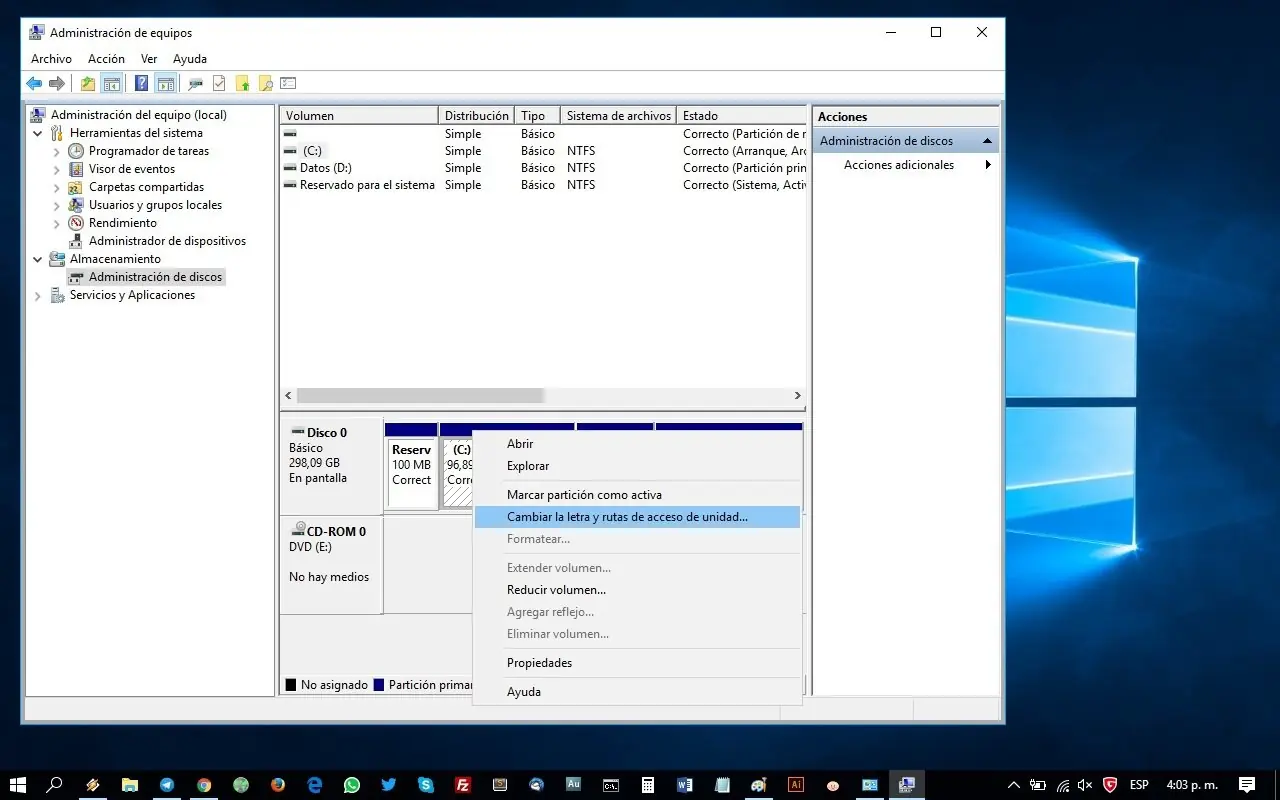
Con tan solo repetir los pasos anterior pero yendo hasta el ultimo paso, donde le colocas la letra, solo debes repetirlo pero esta vez simplemente se la vamos a quitar, para ello solo debemos darle click derecho a la partición que queremos ocultar, seleccionamos “Cambiar la letra y rutas de acceso de unidad” y en la ventana que nos abrirá, seleccionamos la letra y le damos en Quitar, y listo, ya con esto la partición se ocultara y nadie podrá acceder a ella.
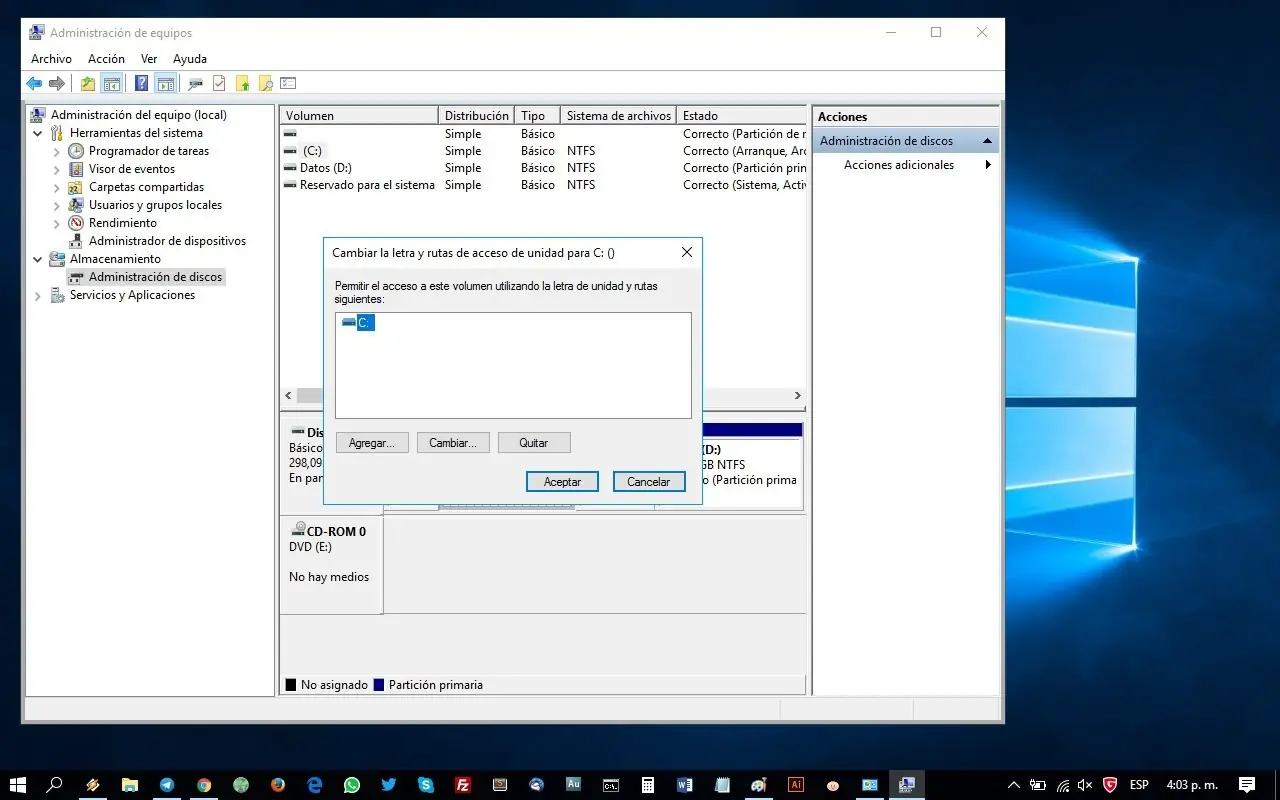
Si en algún omento quieres volverla a mostrar, deberás realizar todos los pasos anteriores desde la Administración de discos y asignar una letra de la misma forma que se la hemos quitado, y así volverás a tener el disco visible en tu explorador de archivos.