Este truco también puede ser utilizado para crear archivos autoextraíbles. Estos archivos pueden ser utilizados sin necesidad de ningún programa de compresión, y en cualquier PC.
Bajo XP: vas a Inicio / Ejecutar, escribes iexpress y le das a Aceptar
Bajo Vista: escribes iexpress en la barra de búsqueda del menú Inicio y le das a Aceptar
Aparece esta ventana:
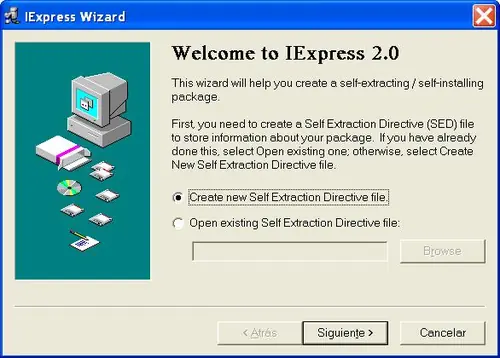
La casilla Create new Self Extraction Directive file permite crear un Nuevo archivo autoextraíble.
La casilla Open existing Self Extraction Directive file permite abrir un antiguo proyecto para la creación de estos archivos.
En nuestro caso lo que nos interesa es la primera casilla. La seleccionas y luego haces clic en Siguiente:
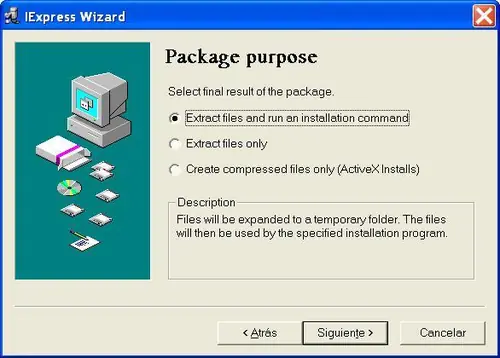
La primera casilla creará el asistente que buscamos.
La segunda creará un archivo autoextraíble simple.
La tercera creará un archivo comprimido (cab), extraíble manualmente.
No existe una gran diferencia entre estos tres modos de creación, solo algunas etapas son omitidas.
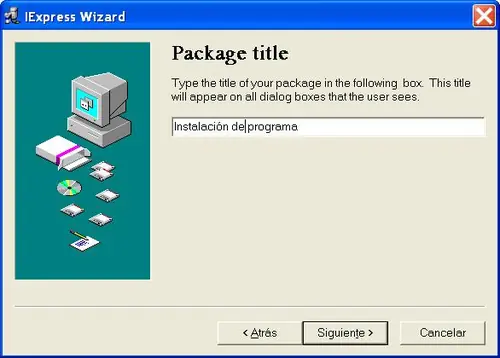
En el campo de texto, escribes el titulo que aparecerá en las ventanas durante la instalación del programa. Luego le das clic a Siguiente:
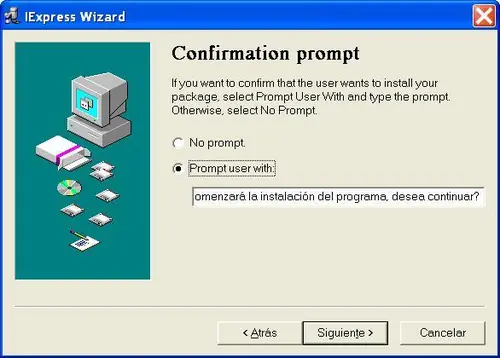
Si deseas que el asistente de instalación solicite una confirmación antes de iniciar la instalación, escribe el texto que quieras que aparezca, si no deja marcada la casilla No promt. Luego dale clic a Siguiente:
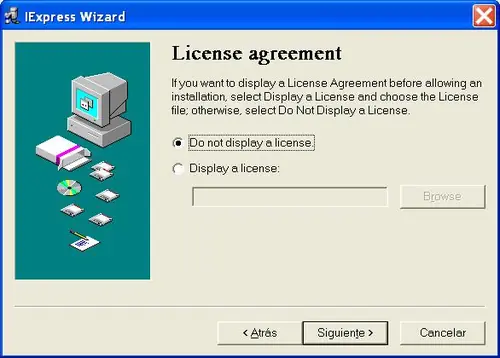
Esta ventana está reservada a los programas protegidos por derechos de autor y uso. Si deseas agregar una licencia a tu programa, aquí lo puedes hacer. Tan solo debes marcar la casilla Display a licence y agrega la licencia como un archivo de texto (txt). El contenido de este archivo será mostrado durante la instalación. Luego dale clic a Siguiente:
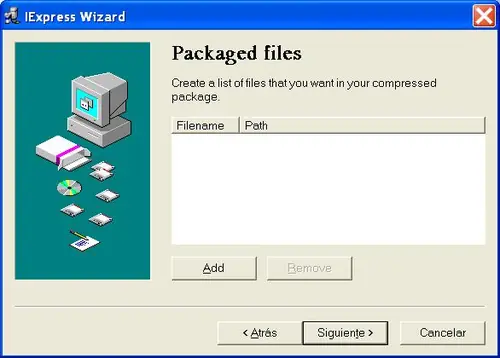
Aquí es el lugar donde debes agregar los archivos a tu carpeta. Puedes agregar varios archivos a la vez.
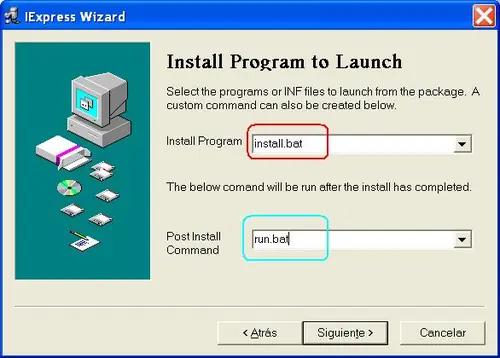
Lo importante es crear un archivo BATCH (bat) que se encargue de la instalación. Este archivo será capaz de copiar, eliminar y cambiar de nombre a los archivos o copiar, eliminar, cambiar de nombre y crear carpetas de acuerdo a la necesidad de uno. Contiene comandos DOS (copy, xcopy, del, cd, ...etc). Los que no son expertos en DOS, pueden ver este articulo o este de aquí
También será necesario agregar estos archivos a la lista de archivos. Al igual que con el archivo BATCH que ejecuta el programa automáticamente al final de la instalación (si es que lo deseas).
Cuando hayas terminado de agregar los archivos, dale clic a Siguiente:
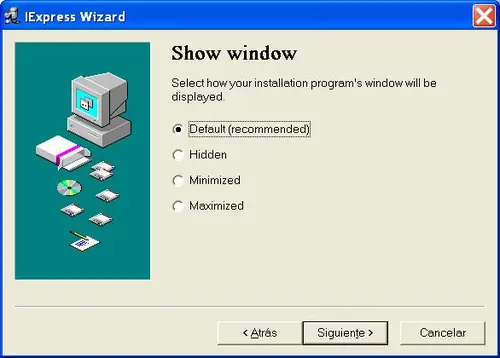
En esta ventana debes seleccionar el modo en que aparecerá la ventana de instalación (por defecto, oculto, reducido, ampliado). Una vez seleccionado haz clic en Siguiente:
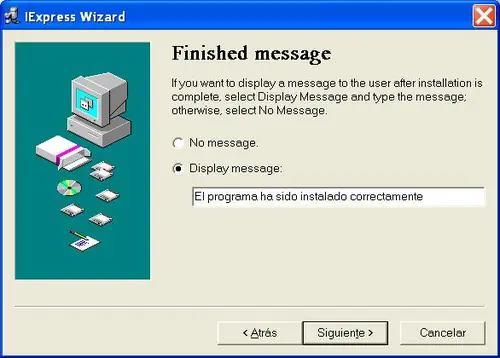
Aquí tienes la posibilidad de agregar un mensaje al final de la instalación, si no marca No message. Luego haz clic en Siguiente:
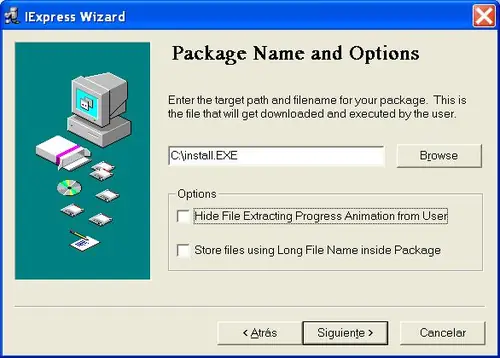
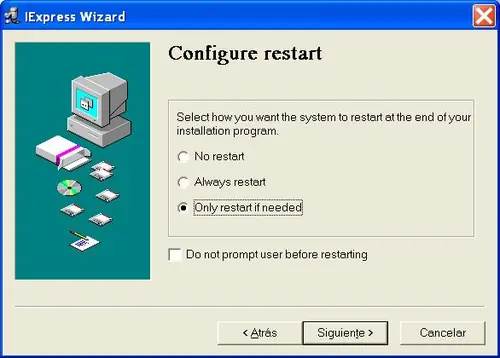
No restart: no es necesario reiniciar el PC
Always restart: reiniciar el PC
Only restart if needed: reiniciar sólo si es necesario
La casilla Do not prompt user before restarting reiniciará el PC sin preguntarle al usuario. Dale clic a Siguiente:
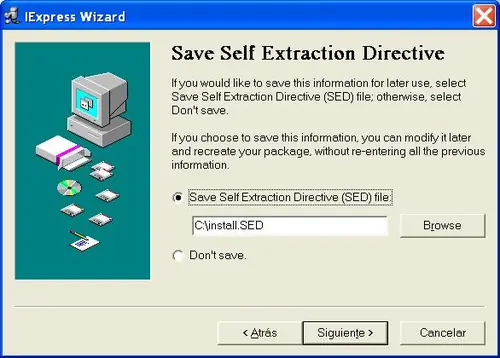
Bajo XP: vas a Inicio / Ejecutar, escribes iexpress y le das a Aceptar
Bajo Vista: escribes iexpress en la barra de búsqueda del menú Inicio y le das a Aceptar
Aparece esta ventana:
La casilla Create new Self Extraction Directive file permite crear un Nuevo archivo autoextraíble.
La casilla Open existing Self Extraction Directive file permite abrir un antiguo proyecto para la creación de estos archivos.
En nuestro caso lo que nos interesa es la primera casilla. La seleccionas y luego haces clic en Siguiente:
La primera casilla creará el asistente que buscamos.
La segunda creará un archivo autoextraíble simple.
La tercera creará un archivo comprimido (cab), extraíble manualmente.
No existe una gran diferencia entre estos tres modos de creación, solo algunas etapas son omitidas.
En el campo de texto, escribes el titulo que aparecerá en las ventanas durante la instalación del programa. Luego le das clic a Siguiente:
Si deseas que el asistente de instalación solicite una confirmación antes de iniciar la instalación, escribe el texto que quieras que aparezca, si no deja marcada la casilla No promt. Luego dale clic a Siguiente:
Esta ventana está reservada a los programas protegidos por derechos de autor y uso. Si deseas agregar una licencia a tu programa, aquí lo puedes hacer. Tan solo debes marcar la casilla Display a licence y agrega la licencia como un archivo de texto (txt). El contenido de este archivo será mostrado durante la instalación. Luego dale clic a Siguiente:
Aquí es el lugar donde debes agregar los archivos a tu carpeta. Puedes agregar varios archivos a la vez.
Lo importante es crear un archivo BATCH (bat) que se encargue de la instalación. Este archivo será capaz de copiar, eliminar y cambiar de nombre a los archivos o copiar, eliminar, cambiar de nombre y crear carpetas de acuerdo a la necesidad de uno. Contiene comandos DOS (copy, xcopy, del, cd, ...etc). Los que no son expertos en DOS, pueden ver este articulo o este de aquí
También será necesario agregar estos archivos a la lista de archivos. Al igual que con el archivo BATCH que ejecuta el programa automáticamente al final de la instalación (si es que lo deseas).
Cuando hayas terminado de agregar los archivos, dale clic a Siguiente:
En esta ventana debes seleccionar el modo en que aparecerá la ventana de instalación (por defecto, oculto, reducido, ampliado). Una vez seleccionado haz clic en Siguiente:
Aquí tienes la posibilidad de agregar un mensaje al final de la instalación, si no marca No message. Luego haz clic en Siguiente:
No restart: no es necesario reiniciar el PC
Always restart: reiniciar el PC
Only restart if needed: reiniciar sólo si es necesario
La casilla Do not prompt user before restarting reiniciará el PC sin preguntarle al usuario. Dale clic a Siguiente: