Archivos .zip:
Para ello, lo primero es hacer doble click en el archivo .zip en el que deseemos poner la contraseña.
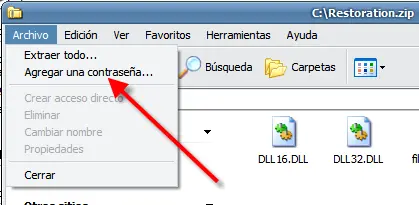
Luego, vamos a Archivo - Agregar contraseña.
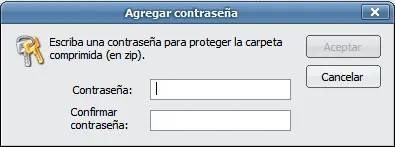
Y aquí ponemos la contraseña deseada.
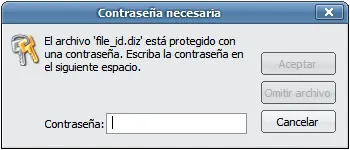
En el caso de querer descomprimir la carpeta o ejecutar un programa de su interior, nos pedirá el password que hayamos puesto.
Archivos .rar:
Poner la contraseña a un archivo .rar también es sencillo.
Cuando creemos el archivo .rar, lo haremos desde la opción de Añadir al archivo...
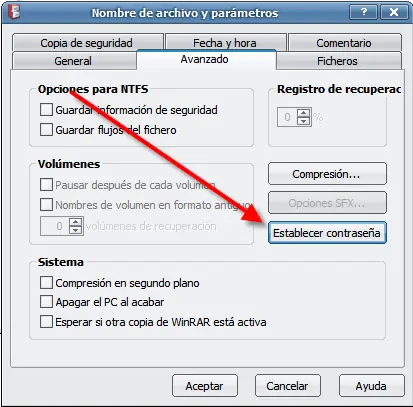
A continuación se nos muestra la siguiente ventana.

Hacemos click en Avanzado y luego en Establecer contraseña, tras lo cual teclearemos la contraseña que queramos.
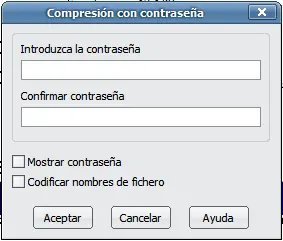
De ahora en adelante, cada vez que queremos descomprimir un archivo con contraseña, nos la pedirá, o de lo contrario, nos dará un error.
Los archivos que requieren contraseña para ser abiertos, se muestran con un asterisco a la derecha, como el del ejemplo siguiente.

Espero que este post haya servido de ayuda.
Para ello, lo primero es hacer doble click en el archivo .zip en el que deseemos poner la contraseña.
Luego, vamos a Archivo - Agregar contraseña.
Y aquí ponemos la contraseña deseada.
En el caso de querer descomprimir la carpeta o ejecutar un programa de su interior, nos pedirá el password que hayamos puesto.
Archivos .rar:
Poner la contraseña a un archivo .rar también es sencillo.
Cuando creemos el archivo .rar, lo haremos desde la opción de Añadir al archivo...
A continuación se nos muestra la siguiente ventana.
Hacemos click en Avanzado y luego en Establecer contraseña, tras lo cual teclearemos la contraseña que queramos.
De ahora en adelante, cada vez que queremos descomprimir un archivo con contraseña, nos la pedirá, o de lo contrario, nos dará un error.
Los archivos que requieren contraseña para ser abiertos, se muestran con un asterisco a la derecha, como el del ejemplo siguiente.
Espero que este post haya servido de ayuda.
Comenten