el famoso virus del messenger:
Recientemente, las mentes dedicadas a la creación de virus han centrado sus esfuerzos en el cliente de mensajería instantánea de Microsoft.
Por suerte, otras mentes más generosas se han puesto manos a la obra y han contraatacado con programas específicos para eliminar los virus del Messenger.
En este artículo recopilamos varias herramientas para eliminar virus de MSN Messenger. ¿Quieres conocerlas?
La primera utilidad es MSN Virus Remover. Está en español y mantiene su base de datos de virus actualizada. En este momento detecta 11.675 virus.
Además, si el virus te había bloqueado el acceso al Editor del Registro, al Administrador de tareas, a la configuración de las funciones de restauración o a las Opciones de carpeta, MSN Virus Remover te lo devuelve.
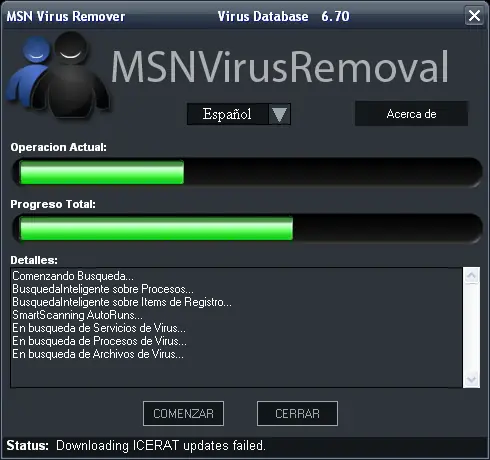
de esta pagina podes descargarlo gratuitamente:
http://msn-virus-remover.softonic.com/
Otra interesante opción es MSN Virus Cleaner. Analiza, detecta y elimina los procesos sospechosos relacionados con MSN Messenger. También tiene accesos para desinfectar archivo y carpeta, así como para eliminar la caché y vaciar la Papelera de Reciclaje.
Una ventaja de MSN Virus Cleaner es que detecta y elimina virus de otros clientes de mensajería como Yahoo! Messenger o AOL.
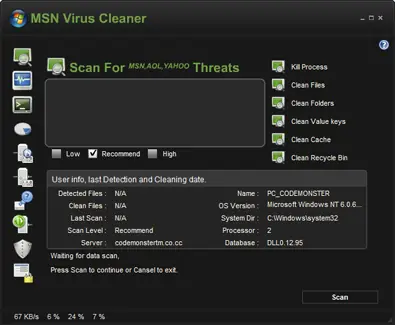
link para descargarlo:
http://msn-virus-cleaner.softonic.com/
Las principales fallas de hardware son las siguientes:
Fallas de memoria
Calentamiento del Procesador
Falla del disco duro
Las principales fallas de software son las siguientes:
Fallas del Sistema Operativo
Presencia de virus
Conficto entre programas
CÓMO PREVER LAS FALLAS DE HARDWARE:
Cuando desees actualizar o reemplazar algún componente interno del equipo (tarjetas, chips, procesador, etc), házlo si estas plenamente seguro de cómo hacerlo, de lo contrario, deja esta labor en manos de un técnico experimentado.
Nunca abras la computadora, pues con tan solo tocar un componente lo puedes dañar debido a la electricidad estática que siempre tenemos en nuestro cuerpo.
En caso de requerir, más memoria, otro disco duro o algún otro componente para tu equipo, asegúrate siempre de adquirir aquel que es el indicado para tu equipo y no cree conflictos con otro elemento.
Es recomendable conectar la computadora a una fuente de poder (no-break) o a un regulador de voltaje en vez de hacerlo directamente a la corriente. Esto garantiza una señal mas pura para el equipo y protege a sus componentes de las consecuencias en caso de una variación en el voltaje.
El polvo es un enemigo de tu computadora, asi que es recomendable instalarla en un área limpia y además, en caso necesario, hacer una limpieza interna de sus componentes de manera periódica (cada 6 meses).
CÓMO PREVER LAS FALLAS DE SOFTWARE:
Cuando instales algún programa en tu computadora asegúrate de que proviene de un sitio seguro y confiable ya sea si lo descargas del Web o si lo adquieres por otro medio.
No descargues archivos o programas de desconocidos e inclusive de amigos que te lleguen por correo electrónico, son los mas grandes propagadores de virus.
NUNCA corras archivos con extensiónes .EXE que vengan en algún email, desconfía de todos, excepto que realmente lo estés esperando.
Asegúrate de contar con un antivirus. Existe un amplia variedad de antivirus muy eficientes disponibles en el mercado a precios muy razonables.
Considera que el costo pagado por un antivirus, siempre será menor que el valor de la información que se pueda perder en un ataque de virus, el tiempo perdido en su reparacion y el costo de esta.
Actualiza vía web constantemente tu antivirus. Es recomendable hacerlo cada dos semanas. Diariamente aparecen nuevos virus y todos estamos expuestos a ellos, sobretodo quienes utilizamos internet. Los fabricantes de antivirus en su sitio web tienen siempre disponibles los archivos de actualización más recientes para que sus usuarios puedan estar protegidos.
antivirus para descargar:
norton:
http://www.symantec.com/index.jsp
McAfee:
http://www.mcafee.com/es/
F-secure:
http://www.f-secure.com/estore/esn/
¿se te reinicia sola la pc? aca esta la solucion:
Ultimamente, mi Windows XP se esta volviendo indomable. Un sinfin de pantallas azules y reinicios constantes. Algo que vuelve loco al informatico mas preparado. Eran reinicios sin sentido totalmente. Y, como el WindowsXP tiene la mania de que las BSOD te las presenta tan solo un par de segundos. Con lo cual, intentaba fijarme mucho, pero a duras penas veia alguna palabra.
Primero pensé que era la tarjeta Wifi que causaba conflicto en una IRQ, luego el Firefox, luego un virus, nada de nada. Incluso llegé a pensar que era el disco duro. Y intenté pasarle el scandisk y defragmentarlo. Cosa dificil con reinicios cada 30 minutos (como maximo)
Al final, buscando en internet, encontré una herramienta incluida en Windows, que ahorra bastante trabajo. Yo no la conocia, es el Visor de Sucesos.
Lo podemos encontrar en el Panel de Control/Herramientas Administrativas fijaos que si teneis las categorias de Windows XP activadas, teneis que desactivarlas para ver las Herramientas Administrativas.
Cuando lo abrimos, tenemos varias categorias de las que nos muestra las incidencias. Podemos pinchar en cualquiera, de echo, yo intenté arreglar todas las incidencias que habia.
Estás en Portada + Artículo: Solucion a reinicios en Windows XP
El mural de Erratas
Presentacion de Windows 95 Solucion a reinicios en Windows XP
Por carballo el 7 de Noviembre, 2007 ¬°Coméntalo!Ultimamente, mi Windows XP se esta volviendo indomable. Un sinfin de pantallas azules y reinicios constantes. Algo que vuelve loco al informatico mas preparado. Eran reinicios sin sentido totalmente. Y, como el WindowsXP tiene la mania de que las BSOD te las presenta tan solo un par de segundos. Con lo cual, intentaba fijarme mucho, pero a duras penas veia alguna palabra.
Primero pensé que era la tarjeta Wifi que causaba conflicto en una IRQ, luego el Firefox, luego un virus, nada de nada. Incluso llegé a pensar que era el disco duro. Y intenté pasarle el scandisk y defragmentarlo. Cosa dificil con reinicios cada 30 minutos (como maximo)
Al final, buscando en internet, encontré una herramienta incluida en Windows, que ahorra bastante trabajo. Yo no la conocia, es el Visor de Sucesos.
Lo podemos encontrar en el Panel de Control/Herramientas Administrativas fijaos que si teneis las categorias de Windows XP activadas, teneis que desactivarlas para ver las Herramientas Administrativas.
Cuando lo abrimos, tenemos varias categorias de las que nos muestra las incidencias. Podemos pinchar en cualquiera, de echo, yo intenté arreglar todas las incidencias que habia.
Al ver las incidencias, y si hay algun error o una advertencia, lo que tenemos que hacer es pinchar sobre ella y así se nos mostraran un monton de datos. De entre los que nos interesan basicamente son: el Origen y el ID de Suceso, ya que nos diran donde ha ocurrido algo, y que ha ocurrido respectivamente. Para saber que significa el ID de Suceso, lo mejor es encomendarse a Google. En el cual, suele estar la solucion.
¿tu computadora hace mucho ruido? solucionado:
Lo ideal es utilizar algún accesorio de la aspiradora que traiga cepillo en la parte del ventilador de la pc, de esa manera se ayuda a mantener el polvo cerca de la zona de donde se extrae. Una vez que está casi limpio (sin polvo superficial) se puede utilizar algún pincel o similar con algún producto que evite la acumulación de polvo (alguna silicona o similar) y de esta manera no se va a tener que limpiar tan seguido. Otra opción es utilizar filtros en las zonas de entrada de aire (un material poroso parecido a una esponja) para que la suciedad "gruesa" se acumule en el filtro el cual se puede limpiar mejor y hasta cambiarlo, con mayor facilidad. Entonces, para resumir, mis recomendaciones:
1) si el cooler está sucio al punto en que al pasar el dedo se remueve una capa gruesa de polvo que queda en nuestras manos, lo mejor es retirar el eje con las aspas y limpiarlo por partes con la aspiradora y un accesorio. Lubricar las partes necesarias y armarlo nuevamente.
2) si el cooler está sucio pero muy poco, utilizar la aspiradora directamente con un pincel suave o el mismo accesorio de la aspiradora en caso de tenerlo.
Soplar con aire comprimido: NO lo recomiendo para ningún aparato electrónico (salvo excepciones que así lo requieran) Espero haber sido más que claro, saludos.
ojala les sirva, si tienen algun otro problema avisenme en comentarios y trato de solucionarselos saludos!
Recientemente, las mentes dedicadas a la creación de virus han centrado sus esfuerzos en el cliente de mensajería instantánea de Microsoft.
Por suerte, otras mentes más generosas se han puesto manos a la obra y han contraatacado con programas específicos para eliminar los virus del Messenger.
En este artículo recopilamos varias herramientas para eliminar virus de MSN Messenger. ¿Quieres conocerlas?
La primera utilidad es MSN Virus Remover. Está en español y mantiene su base de datos de virus actualizada. En este momento detecta 11.675 virus.
Además, si el virus te había bloqueado el acceso al Editor del Registro, al Administrador de tareas, a la configuración de las funciones de restauración o a las Opciones de carpeta, MSN Virus Remover te lo devuelve.
de esta pagina podes descargarlo gratuitamente:
http://msn-virus-remover.softonic.com/
Otra interesante opción es MSN Virus Cleaner. Analiza, detecta y elimina los procesos sospechosos relacionados con MSN Messenger. También tiene accesos para desinfectar archivo y carpeta, así como para eliminar la caché y vaciar la Papelera de Reciclaje.
Una ventaja de MSN Virus Cleaner es que detecta y elimina virus de otros clientes de mensajería como Yahoo! Messenger o AOL.
link para descargarlo:
http://msn-virus-cleaner.softonic.com/
Las principales fallas de hardware son las siguientes:
Fallas de memoria
Calentamiento del Procesador
Falla del disco duro
Las principales fallas de software son las siguientes:
Fallas del Sistema Operativo
Presencia de virus
Conficto entre programas
CÓMO PREVER LAS FALLAS DE HARDWARE:
Cuando desees actualizar o reemplazar algún componente interno del equipo (tarjetas, chips, procesador, etc), házlo si estas plenamente seguro de cómo hacerlo, de lo contrario, deja esta labor en manos de un técnico experimentado.
Nunca abras la computadora, pues con tan solo tocar un componente lo puedes dañar debido a la electricidad estática que siempre tenemos en nuestro cuerpo.
En caso de requerir, más memoria, otro disco duro o algún otro componente para tu equipo, asegúrate siempre de adquirir aquel que es el indicado para tu equipo y no cree conflictos con otro elemento.
Es recomendable conectar la computadora a una fuente de poder (no-break) o a un regulador de voltaje en vez de hacerlo directamente a la corriente. Esto garantiza una señal mas pura para el equipo y protege a sus componentes de las consecuencias en caso de una variación en el voltaje.
El polvo es un enemigo de tu computadora, asi que es recomendable instalarla en un área limpia y además, en caso necesario, hacer una limpieza interna de sus componentes de manera periódica (cada 6 meses).
CÓMO PREVER LAS FALLAS DE SOFTWARE:
Cuando instales algún programa en tu computadora asegúrate de que proviene de un sitio seguro y confiable ya sea si lo descargas del Web o si lo adquieres por otro medio.
No descargues archivos o programas de desconocidos e inclusive de amigos que te lleguen por correo electrónico, son los mas grandes propagadores de virus.
NUNCA corras archivos con extensiónes .EXE que vengan en algún email, desconfía de todos, excepto que realmente lo estés esperando.
Asegúrate de contar con un antivirus. Existe un amplia variedad de antivirus muy eficientes disponibles en el mercado a precios muy razonables.
Considera que el costo pagado por un antivirus, siempre será menor que el valor de la información que se pueda perder en un ataque de virus, el tiempo perdido en su reparacion y el costo de esta.
Actualiza vía web constantemente tu antivirus. Es recomendable hacerlo cada dos semanas. Diariamente aparecen nuevos virus y todos estamos expuestos a ellos, sobretodo quienes utilizamos internet. Los fabricantes de antivirus en su sitio web tienen siempre disponibles los archivos de actualización más recientes para que sus usuarios puedan estar protegidos.
antivirus para descargar:
norton:
http://www.symantec.com/index.jsp
McAfee:
http://www.mcafee.com/es/
F-secure:
http://www.f-secure.com/estore/esn/
¿se te reinicia sola la pc? aca esta la solucion:
Ultimamente, mi Windows XP se esta volviendo indomable. Un sinfin de pantallas azules y reinicios constantes. Algo que vuelve loco al informatico mas preparado. Eran reinicios sin sentido totalmente. Y, como el WindowsXP tiene la mania de que las BSOD te las presenta tan solo un par de segundos. Con lo cual, intentaba fijarme mucho, pero a duras penas veia alguna palabra.
Primero pensé que era la tarjeta Wifi que causaba conflicto en una IRQ, luego el Firefox, luego un virus, nada de nada. Incluso llegé a pensar que era el disco duro. Y intenté pasarle el scandisk y defragmentarlo. Cosa dificil con reinicios cada 30 minutos (como maximo)
Al final, buscando en internet, encontré una herramienta incluida en Windows, que ahorra bastante trabajo. Yo no la conocia, es el Visor de Sucesos.
Lo podemos encontrar en el Panel de Control/Herramientas Administrativas fijaos que si teneis las categorias de Windows XP activadas, teneis que desactivarlas para ver las Herramientas Administrativas.
Cuando lo abrimos, tenemos varias categorias de las que nos muestra las incidencias. Podemos pinchar en cualquiera, de echo, yo intenté arreglar todas las incidencias que habia.
Estás en Portada + Artículo: Solucion a reinicios en Windows XP
El mural de Erratas
Presentacion de Windows 95 Solucion a reinicios en Windows XP
Por carballo el 7 de Noviembre, 2007 ¬°Coméntalo!Ultimamente, mi Windows XP se esta volviendo indomable. Un sinfin de pantallas azules y reinicios constantes. Algo que vuelve loco al informatico mas preparado. Eran reinicios sin sentido totalmente. Y, como el WindowsXP tiene la mania de que las BSOD te las presenta tan solo un par de segundos. Con lo cual, intentaba fijarme mucho, pero a duras penas veia alguna palabra.
Primero pensé que era la tarjeta Wifi que causaba conflicto en una IRQ, luego el Firefox, luego un virus, nada de nada. Incluso llegé a pensar que era el disco duro. Y intenté pasarle el scandisk y defragmentarlo. Cosa dificil con reinicios cada 30 minutos (como maximo)
Al final, buscando en internet, encontré una herramienta incluida en Windows, que ahorra bastante trabajo. Yo no la conocia, es el Visor de Sucesos.
Lo podemos encontrar en el Panel de Control/Herramientas Administrativas fijaos que si teneis las categorias de Windows XP activadas, teneis que desactivarlas para ver las Herramientas Administrativas.
Cuando lo abrimos, tenemos varias categorias de las que nos muestra las incidencias. Podemos pinchar en cualquiera, de echo, yo intenté arreglar todas las incidencias que habia.
Al ver las incidencias, y si hay algun error o una advertencia, lo que tenemos que hacer es pinchar sobre ella y así se nos mostraran un monton de datos. De entre los que nos interesan basicamente son: el Origen y el ID de Suceso, ya que nos diran donde ha ocurrido algo, y que ha ocurrido respectivamente. Para saber que significa el ID de Suceso, lo mejor es encomendarse a Google. En el cual, suele estar la solucion.
¿tu computadora hace mucho ruido? solucionado:
Lo ideal es utilizar algún accesorio de la aspiradora que traiga cepillo en la parte del ventilador de la pc, de esa manera se ayuda a mantener el polvo cerca de la zona de donde se extrae. Una vez que está casi limpio (sin polvo superficial) se puede utilizar algún pincel o similar con algún producto que evite la acumulación de polvo (alguna silicona o similar) y de esta manera no se va a tener que limpiar tan seguido. Otra opción es utilizar filtros en las zonas de entrada de aire (un material poroso parecido a una esponja) para que la suciedad "gruesa" se acumule en el filtro el cual se puede limpiar mejor y hasta cambiarlo, con mayor facilidad. Entonces, para resumir, mis recomendaciones:
1) si el cooler está sucio al punto en que al pasar el dedo se remueve una capa gruesa de polvo que queda en nuestras manos, lo mejor es retirar el eje con las aspas y limpiarlo por partes con la aspiradora y un accesorio. Lubricar las partes necesarias y armarlo nuevamente.
2) si el cooler está sucio pero muy poco, utilizar la aspiradora directamente con un pincel suave o el mismo accesorio de la aspiradora en caso de tenerlo.
Soplar con aire comprimido: NO lo recomiendo para ningún aparato electrónico (salvo excepciones que así lo requieran) Espero haber sido más que claro, saludos.
ojala les sirva, si tienen algun otro problema avisenme en comentarios y trato de solucionarselos saludos!