tutorial Para Super Comprimir Un Archivo Con WinRar
TUTORIAL:
1-.Selecciona el Archivo A Comprimir.
2-.Click Secudario Sobre el Archivo.
3-.Selecciona Añadir El Archivo.
4-.Aparece la Ventana Del WinRar.
5-.Selecciona Las Siguientes Opciones:
A-GENERAL/METODO DE COMPRESION/la mejor.
En OPCIONES DE COMPRESION/crear un archivo solido.
B-AVANZADO/COMPRESION
/COMPRESION DE TEXTO/forzar
/COMPRESION DE SONIDO/forzar
/COMPRESION DE GENERAL/64
6-.Aceptary Volver a Aceptar.
7-.Listo Empieza a Comprimir.
http://www.winrar.es/descargas?PHPSESSID=3aa47c7b4a87ff9debce8558ee1bade6
KGB Archiver
Considerado como el compresor más potente del momento, esta aplicación open source de tan sólo 1MB y que soporta archivos .ZIP y .KGB, se puede descargar gratuitamente y su instalación, bien simple, requiere de pocos pasos.
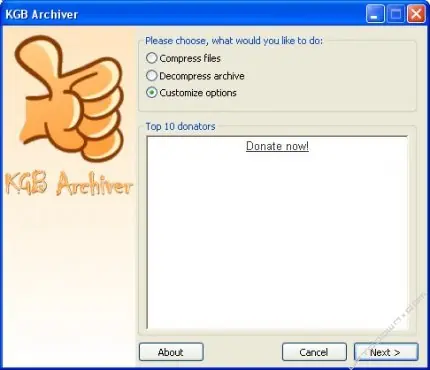
Su interfaz limpia, muestra en la pantalla principal tres posibles opciones: Comprimir Archivos, Descomprir y por último, Customize Options (Configuración), donde se podrá elegir el idioma (entre ellos, español), la asociación de archivos .KGB y .ZIP, la creación de un menú contextual en el explorador de Windows y que muestre las estadísticas después de Comprimir/Descomprimir.
A su vez, allí se ubica el botón buscar ahora, para chequear online sobre nuevas versiones disponibles.
Descomprimir un archivo
El proceso de descompresión se puede realizar de dos maneras:
1-Clic con el botón derecho sobre el archivo comprimido y seleccionar en el menú contextual la opción Extraer Aquí
2-Haciendo doble clic sobre el archivo comprimido se abrirá una ventana con la información de los archivos dentro del .ZIP o .KGB. Se puede seleccionar qué es lo que se descomprimirá y cuál será su destino.
Comprimir un archivo o carpeta
También existen dos formas posibles de comprimir archivos:
1-Clic con el botón derecho sobre el archivo o carpeta a comprimir y seleccionar en el menú contextual la opción Comprimir en KGB
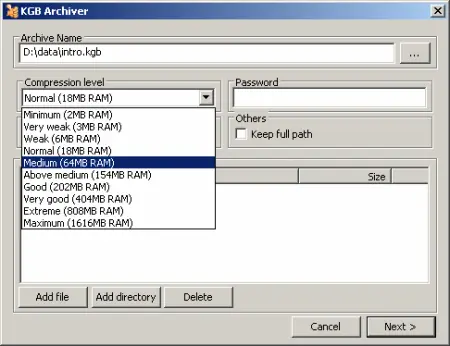
2-Ejecutar la aplicación, seleccionar la opción Compress Files y luego existen varias opciones para configurar:
A-En el primer espacio en blanco debajo de la palabra “Archivo” hay que indicar el destino del archivo comprimido.
B-Optar entre el formato .ZIP o .KGB
C-Elegir entre 10 niveles de compresión que van desde Mínimo hasta Máximo.
Ojo: Debido a su poderoso algoritmo de compresión, para comprimir en los niveles más elevados, desde el propio sitio de KGB Archiver recomiendan como mínimo un procesador de 1,5 GHz y 256 MB de RAM.
Para tener una idea, comprimir un DVD (4GB) en 10MB puede tardar algo así como 15 horas en una PC potente.
D-Añadir los archivos o carpetas a comprimir
E-Crear una contraseña para encriptar el archivo comprimido utilizando el sistema AES-256 que es uno de los algoritmos de encriptación más poderosos que se conocen.
KGB Archiver consigue una tasa de compresión inferior al 12% en archivos de texto. Muy lejos del 24% que consigue el formato Zip o el 16,2% del formato RAR. Para aplicaciones es capaz de lograr una tasa de compresión de un 23%, mientras que el formato Zip alcanza un 36%.
 http://i.iinfo.cz/urs/kgb-preview-113847758677854.png
a qui les dejo un video
DESCARGAS
Sitio Oficial
Descarga (1MB)
Descarga KGB 2 Beta1 (1MB)
Espero que les sirva, SALUDOS.[/url]
TUTORIAL:
1-.Selecciona el Archivo A Comprimir.
2-.Click Secudario Sobre el Archivo.
3-.Selecciona Añadir El Archivo.
4-.Aparece la Ventana Del WinRar.
5-.Selecciona Las Siguientes Opciones:
A-GENERAL/METODO DE COMPRESION/la mejor.
En OPCIONES DE COMPRESION/crear un archivo solido.
B-AVANZADO/COMPRESION
/COMPRESION DE TEXTO/forzar
/COMPRESION DE SONIDO/forzar
/COMPRESION DE GENERAL/64
6-.Aceptary Volver a Aceptar.
7-.Listo Empieza a Comprimir.
http://www.winrar.es/descargas?PHPSESSID=3aa47c7b4a87ff9debce8558ee1bade6
KGB Archiver
Considerado como el compresor más potente del momento, esta aplicación open source de tan sólo 1MB y que soporta archivos .ZIP y .KGB, se puede descargar gratuitamente y su instalación, bien simple, requiere de pocos pasos.
Su interfaz limpia, muestra en la pantalla principal tres posibles opciones: Comprimir Archivos, Descomprir y por último, Customize Options (Configuración), donde se podrá elegir el idioma (entre ellos, español), la asociación de archivos .KGB y .ZIP, la creación de un menú contextual en el explorador de Windows y que muestre las estadísticas después de Comprimir/Descomprimir.
A su vez, allí se ubica el botón buscar ahora, para chequear online sobre nuevas versiones disponibles.
Descomprimir un archivo
El proceso de descompresión se puede realizar de dos maneras:
1-Clic con el botón derecho sobre el archivo comprimido y seleccionar en el menú contextual la opción Extraer Aquí
2-Haciendo doble clic sobre el archivo comprimido se abrirá una ventana con la información de los archivos dentro del .ZIP o .KGB. Se puede seleccionar qué es lo que se descomprimirá y cuál será su destino.
Comprimir un archivo o carpeta
También existen dos formas posibles de comprimir archivos:
1-Clic con el botón derecho sobre el archivo o carpeta a comprimir y seleccionar en el menú contextual la opción Comprimir en KGB
2-Ejecutar la aplicación, seleccionar la opción Compress Files y luego existen varias opciones para configurar:
A-En el primer espacio en blanco debajo de la palabra “Archivo” hay que indicar el destino del archivo comprimido.
B-Optar entre el formato .ZIP o .KGB
C-Elegir entre 10 niveles de compresión que van desde Mínimo hasta Máximo.
Ojo: Debido a su poderoso algoritmo de compresión, para comprimir en los niveles más elevados, desde el propio sitio de KGB Archiver recomiendan como mínimo un procesador de 1,5 GHz y 256 MB de RAM.
Para tener una idea, comprimir un DVD (4GB) en 10MB puede tardar algo así como 15 horas en una PC potente.
D-Añadir los archivos o carpetas a comprimir
E-Crear una contraseña para encriptar el archivo comprimido utilizando el sistema AES-256 que es uno de los algoritmos de encriptación más poderosos que se conocen.
KGB Archiver consigue una tasa de compresión inferior al 12% en archivos de texto. Muy lejos del 24% que consigue el formato Zip o el 16,2% del formato RAR. Para aplicaciones es capaz de lograr una tasa de compresión de un 23%, mientras que el formato Zip alcanza un 36%.
http://i.iinfo.cz/urs/kgb-preview-113847758677854.png
a qui les dejo un video
DESCARGAS
Sitio Oficial
Descarga (1MB)
Descarga KGB 2 Beta1 (1MB)
Espero que les sirva, SALUDOS.[/url]