Este es mi 6° Post y aqui les quiero compartir una Solución o más bien varios métodos para solucionar este Problema de una buena vez, el cuál de seguro a algunos o muchos de ustedes les ha dado un dolor de cabeza al intentar resolverlo. Pues ami me pasó porque intenté activar Windows 7 mediante un Activador llamado 7loader que ya ni me acuerdo de donde lo bajé y esperé a clases para investigar, ya que nos tocaba Laboratorio osea uno de esos Centros de Cómputo de la escuela. Investigue en Internet hasta que encontré estos Métodos. No les doy el link porque no lo copie y ni siquiera me acuerdo cual era la dirección de la pagina en donde lo encontré. A pesar que anteriormente Presionaba las teclas que indicaba se reiniciaba pero seguia igual y no pasaba de ahi.
 A veces también como NTLDR is compressed y otros más conocidos se colucionan de la misma manera.
Así que al grano.
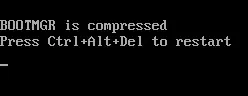
Pues normalmente ese problema es causado por dos cosas:
1- Por ir a las Propiedades del Disco Duro y activar Comprimir esta unidad para ahorrar espacio en disco.
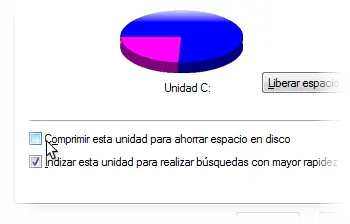
2- Por intentar Activar el Sistema Operativo mediante un Activador o Parche OEM, que al final no les resulto.
Antes de ir al los Métodos, Explicar que RAYOS es BOOTMGR:
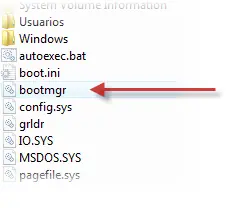
Como se ve en la imagen este es un archivo llamado Administrador de Arranque de Windows o también conocido como el famoso "BOOTMGR (Boot Manager)". Es utilizado como lo dice el Nombre para arrancar Windows.
Este problema pasa porque este archivo se encuentra comprimido por eso el mensaje "BOOTMGR is compressed" y se comprimio por los motivos explicados anteriormente.
Lo que hace este archivo es analizar el fichero "boot.ini" decimal codificado en Binario que enumera los Sistemas Operativos instalados y muestra el menú de Arranque, por eso es que le sucede a personas que tengan más de un Sistema Operativo instalado, o por lo menos a la mayoría de ellos.
Lo del Activador pasa también porque este modifica directamente el BOOTMGR sin que sea necesario cambiar el MBR (Master Boot Record), esto con el fin de hacerle pensar a Microsoft que tu sistema es OEM osea original y así poder descargarte las Actualizaciones de Windows Update.
Probar cual método es que les sirve:
Ahora vallamos a LOS MÉTODOS:
MÉTODO 1:
Meter el disco de Instalación de Windows y reiniciar, si el disco no inicia deben entrar al BIOS e indicar la prioridad de inicio osea que unidad es la que primero va a iniciar o arrancar.
- Luego te parace una barra en donde dice "Windows is loading files" y espera a que cargue los archivos
- Te aparece una ventana llamada Instalar Windows, seleccionas tu idioma, país y teclado, y clic en Siguiente.
- Después sale si quieres Instalar y das clic en la opción de hasta abajo Reparar Equipo.
- Selecionas tu Sistema Operativo y clic en Siguiente.
- Luego de ahi clic en Reparación de Inicio. Es posible que quede solucionado pero si no damos clic en Finalizar y luego en Símbolo del Sistema. Aquí viene el siguiente Método.
MÉTODO 2:
Lo que se va hacer es recuperar el archivo original "bootmgr" desde el disco de Instalación, para esto vamos aingresar unos cuantos comandos. Después de cada comando Presionar Enter.
Cuando entren al Símbolo del Sistema y les aparesca esto:
X:
solo pongan
cd C
Luego escribir:
expand bootmgr miboot
attrib bootmgr -s -r -h
del bootmgr
ren miboot bootmgr
attrib bootmgr -a +s +r +h
- Reinicias y debería funcionar pero si sigue así pues vamos al Método Siguiente.
MÉTODO 3:
Ahora en el Símbolo del Sistema ingresar uno de los siguientes comandos. Procurar que sea en "C:". Recordar que por cada comando escrito dar Enter. Prueba con uno de estos Tres:
bootrec /fixboot
o
bootrec /fixmbr
o
bootrec.exe /rebuildbcd
Reinicias y pruebas. Si funciona te aparecerá "Windows no puede iniciarse" pero te da la opción de Elegir la Ultima Configuración Conocida y la de Iniciar Windows Normalmente y deberías elegir esta ultima y el Sistema debería iniciar correctamente.
Si no funciona vamos con el Método Siguiente.
MÉTODO 4:
Ahora introducir unos comandos.Recordar que por cada comando escrito dar Enter.
En el Símbolo del Sistema escribir los siguientes comandos:
Escribir en C: o D: (cual sea la unidad del SO que madreaste) lo siguiente:
cd boot
bootsect /nt60 all
Si esto no funciona pues no perder las Esperanzas.
MÉTODO 5 (LA SOLUCIÓN DEFINITIVA):
Eliminar la causa del mensaje "BOOTMGR is compressed, Press Ctrl + Alt + Del to restart". La causa es que le archivo esta comprimido por supuesto. Para eso hay que descomprimirlo manualmente.
- Inicias de la misma manera que hiciste anteriormente y en el Símbolo del Sistema escribir en C: o D: (segun sea el caso) lo siguiente:
En C: o D: (en donde se encuentre el SO al que madreaste) Recordar que hay que dar Enter en cada comando escrito.
attrib -r -s -h -a bootmgr
notepad.exe
Se abre le Bloc de Notas:
Archivo>Abrir
Vas hasta el Disco local (C
En el cuadro 'Nombre' escribes:
*.*
Clic derecho sobre bootmgr y seleccionar Propiedades
Clic en el botón Avanzados...
Quitar la marca a la casilla "Comprimir contenido para ahorrar espacio en disco" en el grupo Atributos de compresión y cifrado.
En Propiedades de bootmgr Clic en Aplicar y luego en Aceptar.
En el cuadro Abrir clic en Cancelar.
Cerrar el Bloc de Notas.
Para evitar que el arhivo se vuelva a modificar ponemos de nuevo los atributos de oculto, sistema y sólo lectura al archivo bootmgr y salimos del Símbolo del sistema:
Para eso escribir:
attrib +r +s +h bootmgr
exit
Y Listo solo Reinicia y YA ESTÁ.
Si no te funciona ningun Método de estos es porque tu Computadora es una Mierda o un Extraterrestre o usa Windows 3.1.
NOTA: Me costó mucho Trabajo hacer este Post y lo único que les pido es que no se vallan sin COMENTAR. AHH y si un Wey de Linux dice que "YO por eso con mi Linux" que vaya a Chingar a su Ma....
Un saludo a Todos y que Les sirva de Ayuda y los saque de apuros este Post. A MI ME GUSTA AYUDAR y Hasta Luego.
Visiten mi Blog: http://informaticoadicto.blogspot.com/
A veces también como NTLDR is compressed y otros más conocidos se colucionan de la misma manera.
Así que al grano.
Pues normalmente ese problema es causado por dos cosas:
1- Por ir a las Propiedades del Disco Duro y activar Comprimir esta unidad para ahorrar espacio en disco.
2- Por intentar Activar el Sistema Operativo mediante un Activador o Parche OEM, que al final no les resulto.
Antes de ir al los Métodos, Explicar que RAYOS es BOOTMGR:
Como se ve en la imagen este es un archivo llamado Administrador de Arranque de Windows o también conocido como el famoso "BOOTMGR (Boot Manager)". Es utilizado como lo dice el Nombre para arrancar Windows.
Este problema pasa porque este archivo se encuentra comprimido por eso el mensaje "BOOTMGR is compressed" y se comprimio por los motivos explicados anteriormente.
Lo que hace este archivo es analizar el fichero "boot.ini" decimal codificado en Binario que enumera los Sistemas Operativos instalados y muestra el menú de Arranque, por eso es que le sucede a personas que tengan más de un Sistema Operativo instalado, o por lo menos a la mayoría de ellos.
Lo del Activador pasa también porque este modifica directamente el BOOTMGR sin que sea necesario cambiar el MBR (Master Boot Record), esto con el fin de hacerle pensar a Microsoft que tu sistema es OEM osea original y así poder descargarte las Actualizaciones de Windows Update.
Probar cual método es que les sirve:
Ahora vallamos a LOS MÉTODOS:
MÉTODO 1:
Meter el disco de Instalación de Windows y reiniciar, si el disco no inicia deben entrar al BIOS e indicar la prioridad de inicio osea que unidad es la que primero va a iniciar o arrancar.
- Luego te parace una barra en donde dice "Windows is loading files" y espera a que cargue los archivos
- Te aparece una ventana llamada Instalar Windows, seleccionas tu idioma, país y teclado, y clic en Siguiente.
- Después sale si quieres Instalar y das clic en la opción de hasta abajo Reparar Equipo.
- Selecionas tu Sistema Operativo y clic en Siguiente.
- Luego de ahi clic en Reparación de Inicio. Es posible que quede solucionado pero si no damos clic en Finalizar y luego en Símbolo del Sistema. Aquí viene el siguiente Método.
MÉTODO 2:
Lo que se va hacer es recuperar el archivo original "bootmgr" desde el disco de Instalación, para esto vamos aingresar unos cuantos comandos. Después de cada comando Presionar Enter.
Cuando entren al Símbolo del Sistema y les aparesca esto:
X:
solo pongan
cd C
Luego escribir:
expand bootmgr miboot
attrib bootmgr -s -r -h
del bootmgr
ren miboot bootmgr
attrib bootmgr -a +s +r +h
- Reinicias y debería funcionar pero si sigue así pues vamos al Método Siguiente.
MÉTODO 3:
Ahora en el Símbolo del Sistema ingresar uno de los siguientes comandos. Procurar que sea en "C:". Recordar que por cada comando escrito dar Enter. Prueba con uno de estos Tres:
bootrec /fixboot
o
bootrec /fixmbr
o
bootrec.exe /rebuildbcd
Reinicias y pruebas. Si funciona te aparecerá "Windows no puede iniciarse" pero te da la opción de Elegir la Ultima Configuración Conocida y la de Iniciar Windows Normalmente y deberías elegir esta ultima y el Sistema debería iniciar correctamente.
Si no funciona vamos con el Método Siguiente.
MÉTODO 4:
Ahora introducir unos comandos.Recordar que por cada comando escrito dar Enter.
En el Símbolo del Sistema escribir los siguientes comandos:
Escribir en C: o D: (cual sea la unidad del SO que madreaste) lo siguiente:
cd boot
bootsect /nt60 all
Si esto no funciona pues no perder las Esperanzas.
MÉTODO 5 (LA SOLUCIÓN DEFINITIVA):
Eliminar la causa del mensaje "BOOTMGR is compressed, Press Ctrl + Alt + Del to restart". La causa es que le archivo esta comprimido por supuesto. Para eso hay que descomprimirlo manualmente.
- Inicias de la misma manera que hiciste anteriormente y en el Símbolo del Sistema escribir en C: o D: (segun sea el caso) lo siguiente:
En C: o D: (en donde se encuentre el SO al que madreaste) Recordar que hay que dar Enter en cada comando escrito.
attrib -r -s -h -a bootmgr
notepad.exe
Se abre le Bloc de Notas:
Archivo>Abrir
Vas hasta el Disco local (C
En el cuadro 'Nombre' escribes:
*.*
Clic derecho sobre bootmgr y seleccionar Propiedades
Clic en el botón Avanzados...
Quitar la marca a la casilla "Comprimir contenido para ahorrar espacio en disco" en el grupo Atributos de compresión y cifrado.
En Propiedades de bootmgr Clic en Aplicar y luego en Aceptar.
En el cuadro Abrir clic en Cancelar.
Cerrar el Bloc de Notas.
Para evitar que el arhivo se vuelva a modificar ponemos de nuevo los atributos de oculto, sistema y sólo lectura al archivo bootmgr y salimos del Símbolo del sistema:
Para eso escribir:
attrib +r +s +h bootmgr
exit
Y Listo solo Reinicia y YA ESTÁ.
Si no te funciona ningun Método de estos es porque tu Computadora es una Mierda o un Extraterrestre o usa Windows 3.1.
NOTA: Me costó mucho Trabajo hacer este Post y lo único que les pido es que no se vallan sin COMENTAR. AHH y si un Wey de Linux dice que "YO por eso con mi Linux" que vaya a Chingar a su Ma....
Un saludo a Todos y que Les sirva de Ayuda y los saque de apuros este Post. A MI ME GUSTA AYUDAR y Hasta Luego.
Visiten mi Blog: http://informaticoadicto.blogspot.com/