TUTORIAL:COMO HACER UN BANNER EN PHOTOSHOP

Para este tutorial necesitamos:
1.
Imagenes de su gusto
2.
el programa photoshop
3.
pasiencia y imaginacion
Primero vamos y buscamos las imagines que vamos a usar para el banner, cuando ya haigamos allado las imagines le hacemos righ click y copy. Despues vamos y abrimos el program photoshop.
Ya que estemos ahi vamos a abrir las imagines que copiamos, so vamos a FILE>NEW:
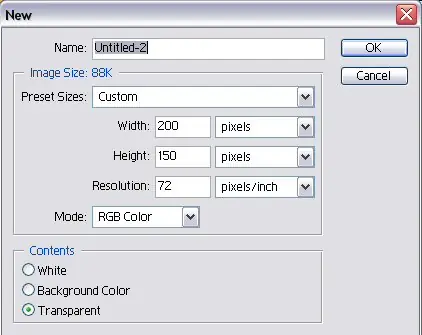
Y despues le va a salir esta ventana y nadamas se aceguran que diga Transperent y le hacen click OK:
Hagan esto para cada imagen que usen.
Ahora nada mas le quitan el background usando FILTER>EXTRACT.
Ya que tengan las imagines sin background vamos a abrir un nuevo paño de la medida que ustedes quieran (claro donde quepan las imagines). Vamos a FILE NEW:
Yo use estas medidas:
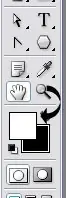
Ahora vamos a llenar el background con el color blanco (pueden usar el color que quieren pero yo pienso que con el blanco sale mas major el banner). Para hacer esto vamos a escojer el blanco en la barra de colores como ven en la imagen de abajo:
Ahora nos vamos a EDIT>FILL:
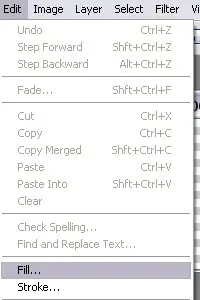
Y con estos settings:
Veran que el background se ve blanco. Ahora vamos a regresar a las imagenes que escojimos para el banner (las que no tienen background) y a cada una le vamos a hacer lo siguiente:
SELECT>SELECT ALL:
Veran que las hormiguitas apareceran alrededor de la imagen:
Ahora vamos a EDIT>COPY:
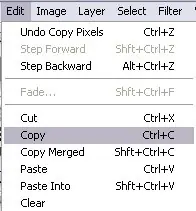
Despues vamos a el paño que habiamos abierto antes (el que llenamos de blanco). Y ya que estemos ahi vamos a EDIT>PASTE:
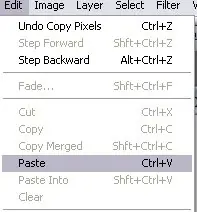
La imagen ahora estara en el nuevo paño. Para acomodarla donde queremos escojemos el MOVE TOOL (APRETANDOLE A LA LETRA V SE PUEDE SELECCIONAR):

Y movemos la imagen a donde queramos, y con este mismo tool podemos hacer la imagen mas grande o mas chica depende como ustedes quieran. Para hacerla mas grande o chica nadamas vamos a la esquina de la foto y le jalamos con el mouse.
Hagan esto para todas las imagenes y cuando terminen su banner se deve de verse mas o menos haci dependiendo en cuantas imagenes usaron:
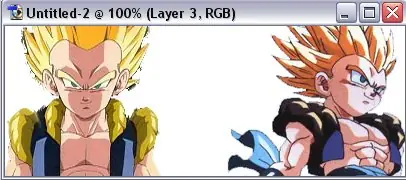
Ahora vamos a empezar a darle efectos a el banner porque no se ve bien, se ve como aburrido. Para hacer esto vamos a trabajar con la layer palette (si no la ven vallan a WINDOW>LAYERS).
Escojan una layer donde esta una imagen y la duplican. Para hacer esto le hacemos right click y escojemos DUPLICATE LAYER:
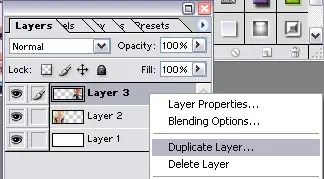
Veran que se duplico la layer de la imagen. Ahora vamos a seleccionar la layer que esta abajo de la layer:

Y vamos a FILTER>BLUR>MOTION BLUR:
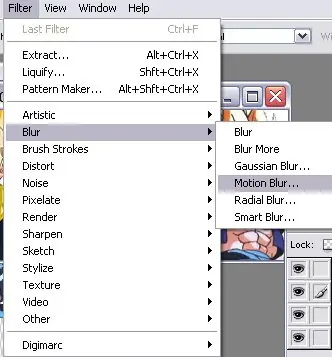
Y con estas medidas (ustedes pueden tambien experimentar con las medidas dependiendo como ustedes quieren el efecto):
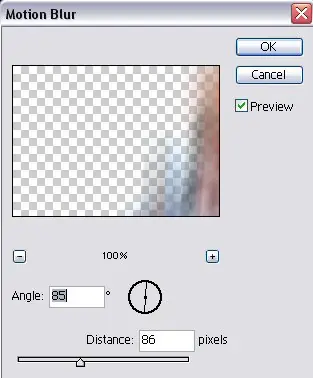
Hacemos lo mismo para las otras layers que tengan imagenes. Y el resultado es mas o menos haci (haci es como se ve mi banner y la layer palette)
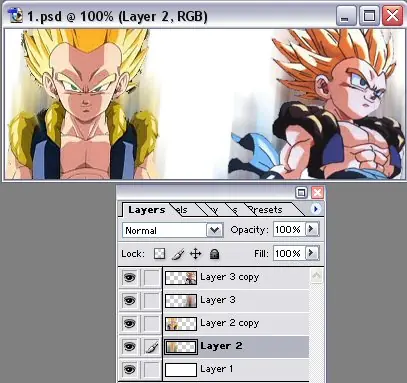
Ahora vamos a escrivir algo en nuestro banner. Para hacer escojemos el type tool (apretando la letra T se puede seleccionar automaticamente)
Estos son los settings que yo use:
Ahora escrivimos lo que queramos y listo. Si quieren mover el texto nadamas usen el tool bar y listo.
Haci es como se deve de ver su banner, o algo parecido:
ambien para que se vea major el background pueden añadir una nueva layer y poner brushes ahi para que el background no nadamas se vea blanco.
Ahora vamos a juntar todas las layers. Para hacer esto nadamas vamos a LAYER>MERGE VISIBLE:
Notaran que las layers en las layer palette se hicieron una sola.
Ahora para el paso final le vamos a dar como mas luz al banner. Para esto vamos a duplicar la layer en la layer palette (en la misma manera que le hicimos antes) y le vamos a cambiar el stilo de NORMAL a HARD LIGHT:
Ahora nos vamos a FILTER>BLUR>GAUSSIAN BLUR:
Y con estas medidas:
Si el banner salio como con mucha luz le pueden bajar las medidas a la layer que tiene el estilo de HARD LIGHT:
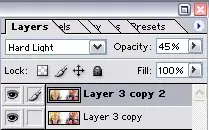
hora otra vez vamos a juntar las layers. So vamos a LAYER>MERGE VISIBLE.
Este es el resultado final:
Espero que les guste y aprendan
Para este tutorial necesitamos:
1.
Imagenes de su gusto
2.
el programa photoshop
3.
pasiencia y imaginacion
Primero vamos y buscamos las imagines que vamos a usar para el banner, cuando ya haigamos allado las imagines le hacemos righ click y copy. Despues vamos y abrimos el program photoshop.
Ya que estemos ahi vamos a abrir las imagines que copiamos, so vamos a FILE>NEW:
Y despues le va a salir esta ventana y nadamas se aceguran que diga Transperent y le hacen click OK:
Hagan esto para cada imagen que usen.
Ahora nada mas le quitan el background usando FILTER>EXTRACT.
Ya que tengan las imagines sin background vamos a abrir un nuevo paño de la medida que ustedes quieran (claro donde quepan las imagines). Vamos a FILE NEW:
Yo use estas medidas:
Ahora vamos a llenar el background con el color blanco (pueden usar el color que quieren pero yo pienso que con el blanco sale mas major el banner). Para hacer esto vamos a escojer el blanco en la barra de colores como ven en la imagen de abajo:
Ahora nos vamos a EDIT>FILL:
Y con estos settings:
Veran que el background se ve blanco. Ahora vamos a regresar a las imagenes que escojimos para el banner (las que no tienen background) y a cada una le vamos a hacer lo siguiente:
SELECT>SELECT ALL:
Veran que las hormiguitas apareceran alrededor de la imagen:
Ahora vamos a EDIT>COPY:
Despues vamos a el paño que habiamos abierto antes (el que llenamos de blanco). Y ya que estemos ahi vamos a EDIT>PASTE:
La imagen ahora estara en el nuevo paño. Para acomodarla donde queremos escojemos el MOVE TOOL (APRETANDOLE A LA LETRA V SE PUEDE SELECCIONAR):
Y movemos la imagen a donde queramos, y con este mismo tool podemos hacer la imagen mas grande o mas chica depende como ustedes quieran. Para hacerla mas grande o chica nadamas vamos a la esquina de la foto y le jalamos con el mouse.
Hagan esto para todas las imagenes y cuando terminen su banner se deve de verse mas o menos haci dependiendo en cuantas imagenes usaron:
Ahora vamos a empezar a darle efectos a el banner porque no se ve bien, se ve como aburrido. Para hacer esto vamos a trabajar con la layer palette (si no la ven vallan a WINDOW>LAYERS).
Escojan una layer donde esta una imagen y la duplican. Para hacer esto le hacemos right click y escojemos DUPLICATE LAYER:
Veran que se duplico la layer de la imagen. Ahora vamos a seleccionar la layer que esta abajo de la layer:
Y vamos a FILTER>BLUR>MOTION BLUR:
Y con estas medidas (ustedes pueden tambien experimentar con las medidas dependiendo como ustedes quieren el efecto):
Hacemos lo mismo para las otras layers que tengan imagenes. Y el resultado es mas o menos haci (haci es como se ve mi banner y la layer palette)
Ahora vamos a escrivir algo en nuestro banner. Para hacer escojemos el type tool (apretando la letra T se puede seleccionar automaticamente)
Estos son los settings que yo use:
Ahora escrivimos lo que queramos y listo. Si quieren mover el texto nadamas usen el tool bar y listo.
Haci es como se deve de ver su banner, o algo parecido:
ambien para que se vea major el background pueden añadir una nueva layer y poner brushes ahi para que el background no nadamas se vea blanco.
Ahora vamos a juntar todas las layers. Para hacer esto nadamas vamos a LAYER>MERGE VISIBLE:
Notaran que las layers en las layer palette se hicieron una sola.
Ahora para el paso final le vamos a dar como mas luz al banner. Para esto vamos a duplicar la layer en la layer palette (en la misma manera que le hicimos antes) y le vamos a cambiar el stilo de NORMAL a HARD LIGHT:
Ahora nos vamos a FILTER>BLUR>GAUSSIAN BLUR:
Y con estas medidas:
Si el banner salio como con mucha luz le pueden bajar las medidas a la layer que tiene el estilo de HARD LIGHT:
hora otra vez vamos a juntar las layers. So vamos a LAYER>MERGE VISIBLE.
Este es el resultado final:
Espero que les guste y aprendan