En este post dedicado a la Informática, quiero compartir con ustedes Videos de Reparación de Pc.
Gabinete:
- Herramientas
- Abrir el gabinete
- Extracción de la tapa del gabinete
- Los diferentes tipos de gabinetes
- Accesorios del gabinete
- El interior del gabinete
- Quitar planchas traseras
- Liberar bahías delanteras
- Conectar leds del gabinete
- Optimización del espacio
- La fuente de alimentación
- Instalación de la fuente de alimentación
Cooler:
- Instalación de un cooler
Mother:
- El motherboard
- Los zócalos del motherboard
- Instalación del motherboard
- Las conexiones traseras del motherboard
- Conexión de los cables frontales del gabinete
- Los cables planos o FLAT
- Cómo cambiar la pila del mother
- Instalación puertos USB
- Instalación de placa de red
- Borrar configuración del BIOS
Micro Prcesado (CPU):
- Los microprocesadores Intel y AMD
- Instalación del microprocesador
- Instalacion del cooler al microprocesador AMD
Memorias:
- Tipos de memorias
- Instalación de la memoria RAM
Disco Rigido:
- Tipos de discos duros
- Configuración inicial del disco duro
- Instalación del disco duro
- Instalación de un disco duro Serial ATA
- Instalación de un segundo disco duro IDE
Placa de Video:
- Instalación de una placa de video
Placa de Sonido:
- Instalación de placa de sonido
Grabadoras y Lectoras:
- Las lectoras y grabadoras de DVD
- Instalación de la unidad de DVD
- Cómo destrabar la bandeja de una lectora de CD/DVD
- Limpieza de CDs y DVDs
Windows Xp:
- Formateo e Instalacion desde 0
Windows 7:
- Formateo e Instalacion desde 0
Herramientas
Las principales herramientas necesarias para el armado de una PC son: juego de dos destornilladores punto cruz, dos destornilladores de paleta, extractor o colocador de tornillos y pinza para manipular jumpers.
Abrir el gabinete
El gabinete es fundamental para la PC, ya que protegerá los componentes internos y generará la ventilación necesaria para su normal funcionamiento.
Extracción de la tapa del gabinete
En este video nos disponemos a extraer las tapas laterales del gabinete.
Los diferentes tipos de gabinetes
Ahora repasaremos los diferentes tipos de gabinete que encontramos en el mercado, para elegir el que mas nos convenga para nuestra computadora.
Accesorios del gabinete
Dentro del gabinete encontraremos todos los accesorios necesarios para la correcta instalación de los componentes.
El interior del gabinete
Ahora haremos una recorrida por el interior del gabinete de la computadora que estamos armando, para reconocer sus partes internas.
Quitar planchas traseras
Las planchas traseras cubren los marcos traseros de los gabinetes. Para retirarlas, sólo hace falta liberarlas con un destornillador o empujarlas hasta fatigar su troquelado.
Liberar bahías delanteras
Es muy importante liberar sólo las tapas que se van a utilizar, porque dejar bahías descubiertas puede generar una ineficiente circulación de aire y entrada de polvo al interior de la PC.
Conectar leds del gabinete
El motherboard brinda información que nos puede ser de utilidad. Por ello es necesario conectar los leds frontales del gabinete en sus respectivas terminales de la placa.
Optimización del espacio
Al ganar espacio dentro del motherboard, los circuitos de ventilación trabajarán como han sido diseñados y la PC tendrá un mejor funcionamiento, ya que disminuiremos la temperatura ambiente interna del gabinete.
La fuente de alimentación
La fuente es la que le otorga la energía necesaria a la computadora para su correcto funcionamiento. Veremos sus características básicas.
Instalación de la fuente de alimentación
Una correcta instalación de la fuente es fundamental para no sufrir fallas inesperadas causadas por una mala conexión a la energía eléctrica.
Instalación de un cooler
Si deseamos una refrigeración extra en el gabinete, para disminuir la temperatura interna, es posible instalar un cooler adicional.
El motherboard
Para elegir un motherboard típico, necesitamos saber previamente cuál será el tipo de uso que le daremos.
Los zócalos del motherboard
Ahora veremos una descripción y la función de los zócalos presentes en el motherboard.
Instalación del motherboard
Lo primero que debemos verificar es la posición de los orificios del motherboard con respecto al chasis del gabinete.
Las conexiones traseras del motherboard
En este video veremos las diferentes conexiones que posee la parte trasera del motherboard.
Conexión de los cables frontales del gabinete
En este video veremos las diferentes conexiones que posee la parte trasera del motherboard.
Los cables planos o FLAT
Los cables planos conectan los discos rígidos y lectoras de CD o DVD, con el motherboard.
Cómo cambiar la pila del mother
En este video veremos cómo hacer un reemplazo de la pila del motherboard.
Instalación puertos USB
Es posible instalar puertos USB adicionales a nuestro motherboard, por medio de una plaqueta conectada al mismo.
Instalación de placa de red
Ahora procederemos a la instalación de una placa de red, para conectar nuestra computadora a otra, o a la conexión de Fibra óptica.
Borrar configuración del BIOS
Después de realizar este procedimiento es necesario configurar nuevamente el Setup. Advertencia: si el mother es alimentado por una fuente ATX, es recomendable desenchufarla de la red eléctrica.
Los microprocesadores Intel y AMD
En este video veremos algunas diferencias básicas entre los microprocesadores de Intel y los de AMD.
Instalación del microprocesador
En esta oportunidad, procederemos a la instalación y colocación del microprocesador en el motherboard.
Instalacion del cooler al microprocesador AMD
Como parte fundamental del armado de la PC, debemos colocar correctamente el cooler al microprocesador, en este caso, un AMD, aunque el procedimiento es similar a los microprocesadores Intel.
Tipos de memorias
Las memorias que podemos instalar en nuestro motherboard pueden ser del tipo DDR o DDR2.
Instalación de la memoria RAM
Luego de observar los diferentes tipos de memoria, procederemos a su instalación en el motherboard.
Tipos de discos duros
En este video haremos un repaso por los tipos de disco rígido más comunes del mercado.
Configuración inicial del disco duro
Antes de su colocación en el gabinete, debemos configurar parámetros del disco rígido, mediante la colocación de jumpers en su parte trasera.
Instalación del disco duro
Una vez configurado el disco duro, procederemos a su instalación en la computadora.
Instalación de un disco duro Serial ATA
Si poseemos un disco duro Serial ATA, su conexión al motherboard es tan sencilla como un disco IDE. Veremos cómo realizarla.
Instalación de un segundo disco duro IDE
Es común poseer más de un disco rígido, para lo cual debemos instalar ambos en la misma computadora. En este video veremos cómo realizar esta tarea.
Instalación de una placa de video
En esta oportunidad, instalaremos una placa de video PCI Express 16x en el motherboard, para inscrustarla al gabinete.
Instalación de placa de sonido
Instalaremos una placa de sonido, fundamental si deseamos reproducir sonido de calidad sin tener que recurrir a la placa incluida en el motherboard.
Las lectoras y grabadoras de DVD
Las lectoras y grabadoras de DVD tienen la misma conexión IDE que los discos duros paralelo ATA, por lo que no nos será difícil de instalarlas.
Instalación de la unidad de DVD
Ahora veremos cómo proceder a la instalación de la unidad de DVD en nuestra computadora.
Cómo destrabar la bandeja de una lectora de CD
Luego de un tiempo de uso, las lectoras de CD o DVD pueden comenzar a fallar. Uno de los problemas más habituales es que se trabe la bandeja.
Limpieza de CDs y DVDs
Cuando los CDs o DVDs se rayan, es probable que no puedan volver a usarse. Sin embargo, existe una posibilidad para regenerar la capa dañada.
Instalar Windows XP (1 parte)
Para comenzar la instalación de Windows XP es necesario establecer la lectora de CD como primer elemento de boot configurado en el Setup del BIOS, y luego insertar el disco de instalación de Windows XP e iniciar con él la PC.
Instalar Windows XP (2 parte)
La instalación del sistema operativo Windows XP es bastante sencilla. La mayor parte del proceso se realiza en forma automática, y la interacción con el usuario se basa en simples asistentes.
Instalar Windows 7
Tutorial en el que vamos a ver el proceso de instalación de Windows 7 desde cero.
PC INFECTADA POR VIRUS?? 10 RAZONES
Las botnets se han convertido en una de las herramientas principales para el cibercrimen, ya que otorgan la posibilidad de realizar ataques a gran escala desde todos los sistemas infectados y de forma anónima. Cómo identificar si una computadora está infectada.
1. El ventilador arranca a toda marcha cuando el equipo está inactivo: esto puede indicar que un programa se está ejecutando sin el conocimiento del usuario y que se están utilizando una cantidad considerable de recursos. Por supuesto, esto también podría ser producto de la instalación de actualizaciones de Microsoft, por ejemplo. Otro problema que puede hacer que el ventilador trabaje es el exceso de suciedad en el equipo o un ventilador de la CPU fallando.
2. Su equipo tarda mucho tiempo para apagarse, o no lo hace correctamente: con frecuencia el malware posee errores que pueden causar una variedad de síntomas, incluyendo que el apagado del sistema sea muy largo o directamente falle. Desafortunadamente, los errores del sistema operativo o conflictos con programas legítimos también pueden causar el mismo síntoma.
3. Observar contenidos en su muro de facebook que no ha enviado: existen algunas otras razones distintas al malware o el acceso no autorizado a la cuenta para que aparezca este problema. Si ve que ocurre, definitivamente deberá cambiar su contraseña y asegurarse que el sistema no está infectado. Lo ideal es asegurarse que la computadora no tiene malware antes de cambiar la contraseña y no usar la clave de facebook en varios sitios distintos.
4. Las aplicaciones andan muy lento: esto puede ocurrir porque programas ocultos estén utilizando una gran cantidad de recursos del equipo.
5. No se pueden descargar las actualizaciones del sistema operativo: este es un síntoma que no se puede ignorar. Incluso si no está siendo causado por un bot u otro malware, si no mantiene los parches de seguridad actualizados el sistema se va a infectar.
6. No se pueden descargar actualizaciones del antivirus o visitar sitios web de los proveedores: el malware a menudo trata de evitar que soluciones antivirus o de seguridad sean instaladas o ejecutadas. La imposibilidad de actualizar el antivirus o de visitar el sitio web del fabricante es un muy fuerte indicador de la presencia de código malicioso.
7. El acceso a internet es muy lento: si un bot está en ejecución en el sistema para, por ejemplo, enviar grandes cantidades de spam, realizar un ataque contra otros equipos o subir/bajar gran cantidad de datos, puede causar que el acceso a internet sea muy lento.
8. Sus amigos y familiares han recibido mensajes de correo electrónico que usted no envió: esto puede ser señal de un bot u otro tipo de malware, o bien que su cuenta de correo web haya sido comprometida por un atacante.
9. Se abren ventanas emergentes y anuncios, incluso cuando no se está usando un navegador web: si bien este es un clásico signo de adware, los bots pueden instalar este programa malicioso en el equipo. Definitivamente debe atender este problema.
10. El Administrador de tareas de Windows muestra programas con nombres o descripciones extrañas: el uso del Administrador de Tareas requiere cierta habilidad e investigación. A veces software legítimo puede utilizar nombres extraños. Una entrada en el Administrador de Tareas no es suficiente para identificar un programa como dañino. Si bien puede ayudar a encontrar software malicioso, deben realizarse otros pasos adicionales para validar los resultados. Eliminar procesos, archivos o entradas del registro sólo porque se sospecha que es un bot u otro malware, puede resultar en que el equipo ni siquiera inicie. Tenga mucho cuidado al hacer suposiciones y tomar acciones sobre ellas.
“Si bien estas señales pueden ser también indicadores de otro tipo de código malicioso, son signos de relevancia que alertan sobre la posible infección del equipo. Para confirmar si efectivamente se trata de una botnet, lo recomendable es explorar el equipo con una solución antivirus. En el caso de ESET NOD32 Antivirus, las detecciones Win32/Spy.Zbot, IRC/SdBot y Win32/AutoRun.IRCBot, entre otras, indican la presencia de malware del tipo bot”, aseguró Sebastián Bortnik, Analista de Seguridad de ESET Latinoamérica.
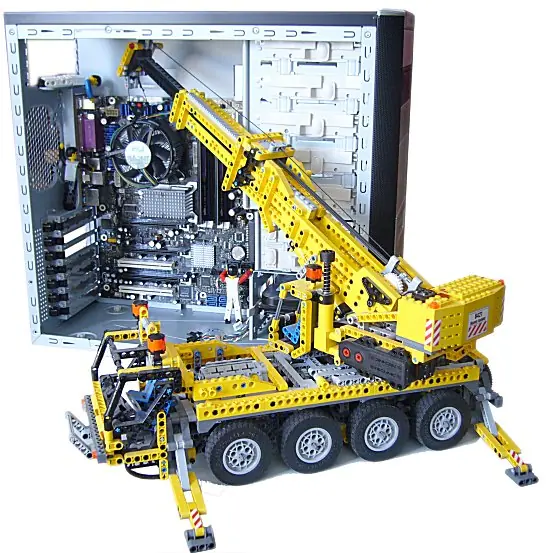
Muchos de nosotros ya sea por falta de practica o por que simplemente nunca se han lanzado a la aventura de ensamblar una computadora no tenemos el conocimiento suficiente para lograr esto y también hay personas que les gusta leer manuales con sus respectivas "figuritas" para un mejor entendimiento. En este caso les traigo la Guía Lego sobre cómo armar (ensamble) de una PC y no morir en el intento.
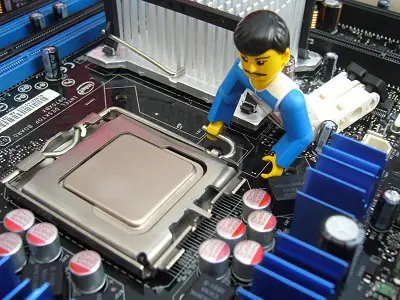
Instalación del procesador
En la placa base (motherboard) van a ir el procesador y la memoria. Aunque pueda resultar tentador examinar con detalle los componentes, conviene dejarlos en su caja hasta que se vayan a montar. El montaje de un PC no es una operación demasiado larga. Sin embargo, si es la primera vez, hay que calcular más de una hora. No sirve de nada empezar a montarlo si sabemos que solo tenemos cinco minutos libres.
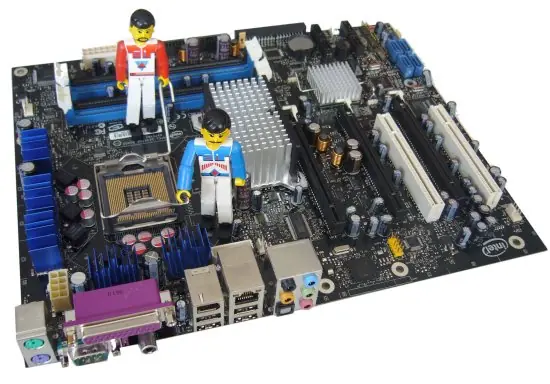
La operación más crítica sigue siendo la fijación del procesador. En el caso de un Core 2 Duo, la CPU es bastante resistente. A diferencia del resto de procesadores, los que utilizan el LGA775 no tienen pines, sino puntos de contacto. Es el soporte LGA775 el que incorpora numerosas clavijas pequeñas salientes, que entrarán en contacto con las zonas previstas a tal efecto en el procesador. Este soporte requiere una atención particular. Dicho esto… ¡manos a la obra!
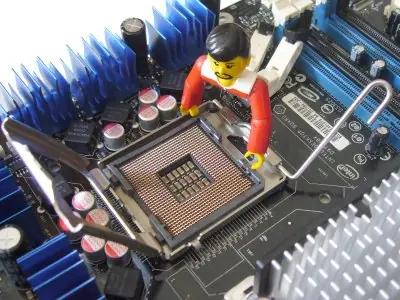
Una vez que hemos desembalado la placa base y que hemos retirado el plástico de protección del soporte LGA, basta con abrirlo con la palanca. Esta libera la parte metálica superior, que puede estar levantada. Hay que evitar tocar los 775 pines, pues hay un alto riesgo de estropearlos. Una vez hecho esto, el soporte estará listo para recibir el procesador.
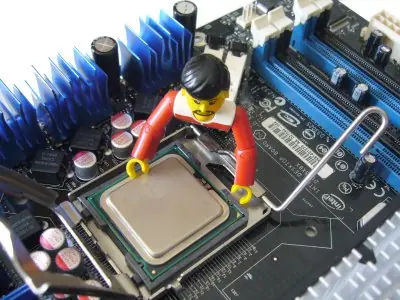
La base del Core 2 Duo está protegida por un plástico que hay que retirar antes de montarla. Dos de los lados del Core 2 Duo tienen una muesca en el primer cuarto. Corresponden a los resaltes del soporte. Así, es imposible colocar el procesador de manera incorrecta. Basta con situar el Core 2 Duo en su soporte en la única posición posible.
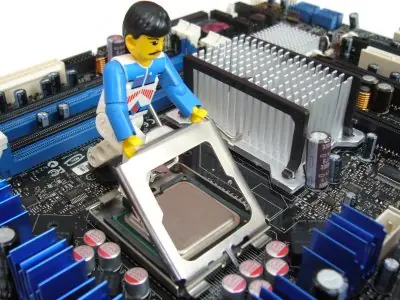
El bloqueo del procesador se hace en dos veces: se cierra la parte superior metálica del socket y se asegura bajando la palanca. Este tipo de montaje es muy práctico para poder desmontar en el futuro el sistema de refrigeración. Como el procesador está encerrado en una estructura metálica, no existe riesgo alguno de arrancarlo de su soporte al retirar el radiador.
Montaje de la memoria
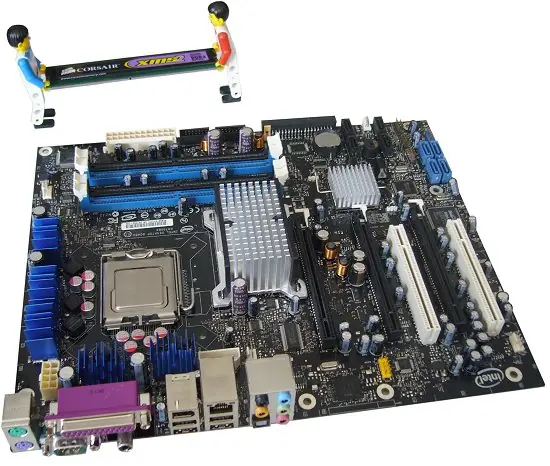
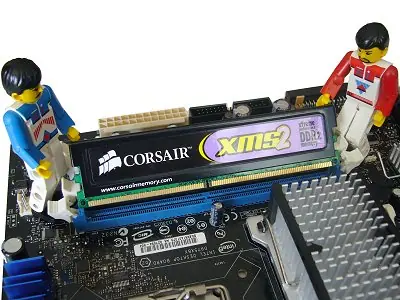
El montaje de los módulos de DDR2 sigue siendo el mismo que el del resto de memorias. Después de abrir los cierres a ambos lados del soporte, basta con introducir el módulo. Solo es posible colocarlo en una posición, gracias a un dispositivo antierrores (una muesca en el módulo y un saliente en el soporte). Los módulos de memoria están enganchados correctamente cuando los cierres se suben solos. En el caso de la placa base Intel D975XBX, hay que instalar los módulos en los soportes azules o negros para aprovechar el modo de Doble Canal.
Fijación del radiador(Cooler)
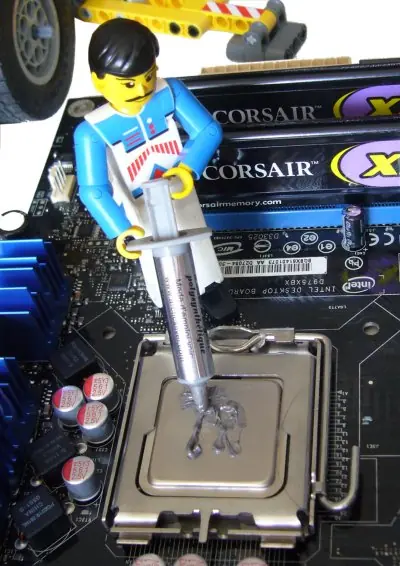
La última operación que hay que efectuar en la placa base es el montaje del sistema de refrigeración. Los Core 2 Duo conservan el mismo radiador que los antiguos Pentium 4 y Pentium D. Es aconsejable retirar la pasta disipadora que tiene en la base, aunque su funcionamiento sea correcto, y utilizar por ejemplo la Arctic Silver 5 para mejorar la conductividad. Es precisamente esa la que hemos elegido.
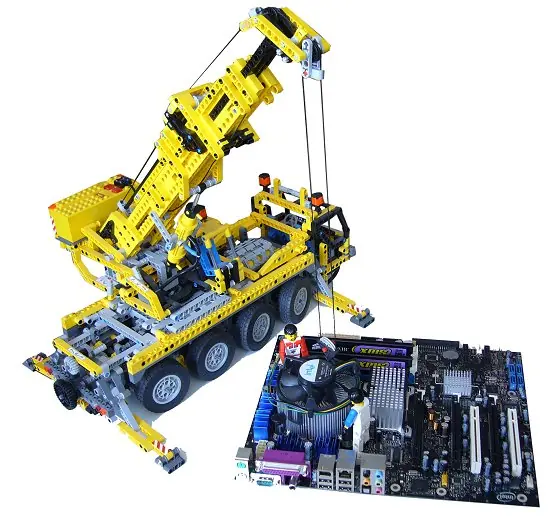
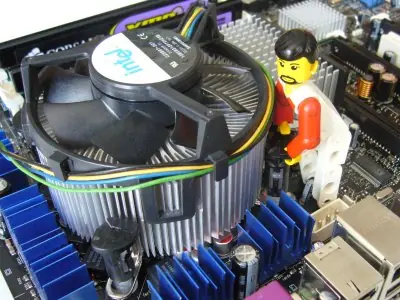
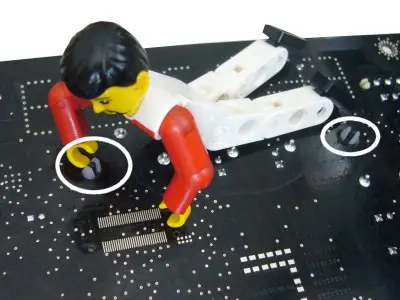
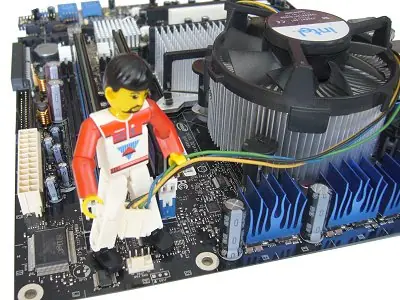
El radiador que viene con el Core 2 Duo se fija a la placa base con cuatro pivotes de plástico que se meten en los orificios de la placa. Para bloquearlo hay que apretar fuerte los cuatro botones negros. Así, una varilla abre los ganchos metidos en los orificios de la placa base. Los cuatro botones están marcados con una flecha que indica un cuarto de vuelta. Para armar estos botones y poder bloquear el radiador, tienen que girarse en sentido contrario a las flechas. Para desmontar el radiador habrá que efectuar el cuarto de vuelta y levantar los botones. El sistema es bastante simple, pero los ganchitos de plástico no resisten muchos montajes y desmontajes seguidos. Antes de fijar definitivamente el sistema de refrigeración, hay que orientar el radiador (cilíndrico) de manera que los cables de alimentación del ventilador puedan llegar a la toma.
Hay que precisar que el HSF que incluye el Core 2 Duo está equipado con cuatro cables. Uno de ellos, el PMW (Pulse Wide Modulatring), permite que el ventilador alcance un régimen de rotación más reducido que si se limita la alimentación a 12 voltios. El PC hace menos ruido gracias a la reducción de velocidad del ventilador. Este sistema es compatible con los ventiladores de tres cables pero, en ese caso, no es posible reducir de manera tan significativa la velocidad del ventilador.
Montaje de la placa base
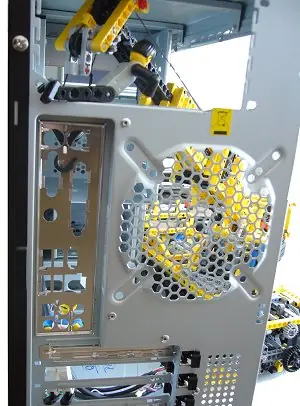
Ahora que está preparada la placa base, hay que preparar la caja para colocarla. La placa base se fija con 9 enganches que hay que atornillar al fondo de la caja. No hay que olvidarse de sustituir la plaqueta genérica que viene con la torre por la específica de la placa base. Esta plaqueta se coloca simplemente en su espacio, que tiene un tamaño estándar.
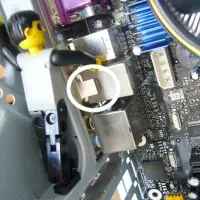
La instalación de la placa base es una operación que requiere un mínimo de atención. Para preparar el terreno, es aconsejable liberar el espacio de la placa base y sobretodo retirar los cables de conexión frontal (audio, USB y Firewire). Hay que tener cuidado para no dejar que se meta ningún tornillo u otro objeto entre la placa y el fondo de la caja y hay que asegurarse de que ninguna patilla de la plaqueta se mete en un puerto (USB, Fire Wire, Ethernet o PS/2). Una vez que la placa base está bien colocada, solo hay que atornillarla. Lo ideal es empezar por el tornillo central, lo que permite fijarla pero dejando que tenga el juego suficiente para poder alinearla después con los otros tornillos. Es inútil apretar demasiado los tornillos, pues en ese caso los enganches podrían aflojarse si hubiese que desmontar la placa.
Los periféricos
Para montar el lector hay que retirar la parte frontal de la caja para desmontar la plaqueta metálica con blindaje EMI. Después, basta con situar el lector en una bahía 5¼. Solo queda colocar la placa corrediza que sirve de apoyo a la grabadora y fijarla bajando el tope. Si quiere montar una grabadora y un lector, uno de los dos tiene que ir ajustado como «master» y el otro como «slave». Cuando las unidades ópticas están montadas, solo queda volver a colocar el frontal de la caja.
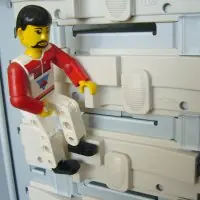
El montaje del disco duro se hace en un santiamén: se fijan los raíles por ambas partes y se introduce el disco en uno de los tres espacios previstos a tal efecto. ¡No podría ser más fácil!
(Nota: esto varía según el gabinete en la mayoría se atornillan al mismo)
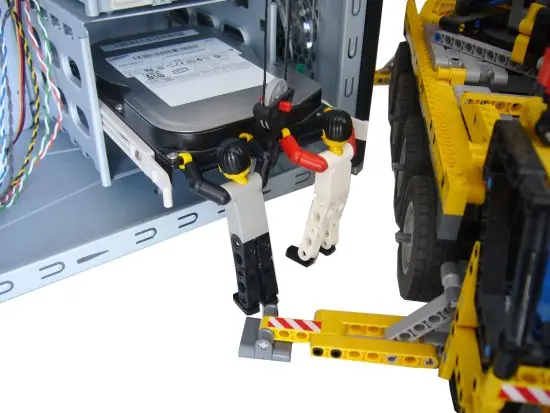
Conexiones de la caja
Es el momento de conectar la placa base a la caja. La primera etapa consiste en enchufar los diferentes conectores, como el power, reset, hdd led y power led. Los leds tienen un sentido para enchufarlos: el cable de color tiene que conectarse al enchufe positivo, que normalmente está marcado con el signo «+». En caso de error, basta con cambiarlo, pero como estos conectores suelen ser de difícil acceso, es mejor tratar de colocarlos correctamente desde el principio aunque lleve más tiempo. En el caso del Centurion 534 y del Intel D975XBX, la conexión de los puertos USB, FireWire y audio es muy simple.
Los cables son lo suficientemente largos, por lo que basta con conectarlos. Para la parte de audio, el Centurion propone tres tomas: AC97, HD Audio o «cable a cable». En nuestro caso, hemos utilizado el conector HD Audio, que corresponde directamente a la conexión de la placa base. En el caso de las cajas y las placas base de menor calidad, los enchufes de los conectores audio, FireWire y USB se conectan normalmente «cable a cable». Las instrucciones no suelen ser claras y, en caso de error, el riesgo de fundir el controlador o el periférico USB es elevado.
Conexión de los periféricos
La conexión del disco duro a la placa base es un juego de niños. Los cables SATA son finos y están equipados con un dispositivo antierror, por lo que no hay riesgo de equivocarse. Para las unidades ópticas, la cubierta IDE curva es más práctica que una cubierta plana, ya que interrumpe menos el flujo de aire y se adapta mejor a la forma de los espacios. El conector azul va a la placa base, mientras que el «master» y el «slave» se pueden conectar libremente en los puertos negro y gris.
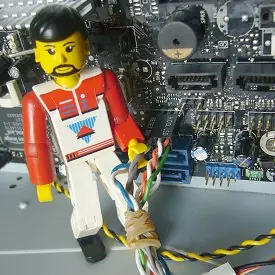
Alimentación eléctrica
La antepenúltima etapa consiste en montar el bloque que va a alimentar el conjunto. Hemos utilizado un modelo modular, lo que evita tener un paquete de cables inútiles. La instalación en el Centurión 534 no plantea problemas: se desliza en su hueco por el interior y se fija con 3 tornillos. En nuestro ejemplo, hemos conectado una línea molex para el lector DVD, una línea SATA para el disco duro y la alimentación PCI-Express. Todas están equipadas con un dispotivito antierror que hace imposible cualquier montaje erróneo. Lo mismo ocurre con el conector ATX 24 de 24 pines y el conector auxiliar ATX de 12 voltios con 8 pines.
Montaje de la tarjeta gráfica
Hemos dejado la tarjeta gráfica para el final para facilitar la colocación de los diferentes cables. Hay que colocarla en un slot PCI-Express 16x. La operación es simple, solo hay que empujarla dentro del slot hasta que el enganche blanco la bloquee. Una pieza de plástico articulada asegura la fijación a la caja. No hay que olvidar conectar la alimentación PCI-Express
¡Terminado!
Solo queda conectar la pantalla, el teclado, el ratón, los altavoces, el sector y la red. En nuestro caso, todo se ha llevado a cabo sin problemas, todo ha funcionado desde el principio. Si todo sale así de bien en su configuración, solo tendrá que cerrar el panel lateral y proceder a instalar el OS. Por defecto, la D975XBX arranca con las unidades ópticas. Basta con meter el CD de Windows XP o Linux en el lector para empezar la instalación.
Bueno, si no aprendemos de este modo, no apredemos mas , Espero que les haya sido util...
Saludos Gen-T!
Instalación del procesador
En la placa base (motherboard) van a ir el procesador y la memoria. Aunque pueda resultar tentador examinar con detalle los componentes, conviene dejarlos en su caja hasta que se vayan a montar. El montaje de un PC no es una operación demasiado larga. Sin embargo, si es la primera vez, hay que calcular más de una hora. No sirve de nada empezar a montarlo si sabemos que solo tenemos cinco minutos libres.
La operación más crítica sigue siendo la fijación del procesador. En el caso de un Core 2 Duo, la CPU es bastante resistente. A diferencia del resto de procesadores, los que utilizan el LGA775 no tienen pines, sino puntos de contacto. Es el soporte LGA775 el que incorpora numerosas clavijas pequeñas salientes, que entrarán en contacto con las zonas previstas a tal efecto en el procesador. Este soporte requiere una atención particular. Dicho esto… ¡manos a la obra!
Una vez que hemos desembalado la placa base y que hemos retirado el plástico de protección del soporte LGA, basta con abrirlo con la palanca. Esta libera la parte metálica superior, que puede estar levantada. Hay que evitar tocar los 775 pines, pues hay un alto riesgo de estropearlos. Una vez hecho esto, el soporte estará listo para recibir el procesador.
La base del Core 2 Duo está protegida por un plástico que hay que retirar antes de montarla. Dos de los lados del Core 2 Duo tienen una muesca en el primer cuarto. Corresponden a los resaltes del soporte. Así, es imposible colocar el procesador de manera incorrecta. Basta con situar el Core 2 Duo en su soporte en la única posición posible.
El bloqueo del procesador se hace en dos veces: se cierra la parte superior metálica del socket y se asegura bajando la palanca. Este tipo de montaje es muy práctico para poder desmontar en el futuro el sistema de refrigeración. Como el procesador está encerrado en una estructura metálica, no existe riesgo alguno de arrancarlo de su soporte al retirar el radiador.
Montaje de la memoria
El montaje de los módulos de DDR2 sigue siendo el mismo que el del resto de memorias. Después de abrir los cierres a ambos lados del soporte, basta con introducir el módulo. Solo es posible colocarlo en una posición, gracias a un dispositivo antierrores (una muesca en el módulo y un saliente en el soporte). Los módulos de memoria están enganchados correctamente cuando los cierres se suben solos. En el caso de la placa base Intel D975XBX, hay que instalar los módulos en los soportes azules o negros para aprovechar el modo de Doble Canal.
Fijación del radiador(Cooler)
La última operación que hay que efectuar en la placa base es el montaje del sistema de refrigeración. Los Core 2 Duo conservan el mismo radiador que los antiguos Pentium 4 y Pentium D. Es aconsejable retirar la pasta disipadora que tiene en la base, aunque su funcionamiento sea correcto, y utilizar por ejemplo la Arctic Silver 5 para mejorar la conductividad. Es precisamente esa la que hemos elegido.
El radiador que viene con el Core 2 Duo se fija a la placa base con cuatro pivotes de plástico que se meten en los orificios de la placa. Para bloquearlo hay que apretar fuerte los cuatro botones negros. Así, una varilla abre los ganchos metidos en los orificios de la placa base. Los cuatro botones están marcados con una flecha que indica un cuarto de vuelta. Para armar estos botones y poder bloquear el radiador, tienen que girarse en sentido contrario a las flechas. Para desmontar el radiador habrá que efectuar el cuarto de vuelta y levantar los botones. El sistema es bastante simple, pero los ganchitos de plástico no resisten muchos montajes y desmontajes seguidos. Antes de fijar definitivamente el sistema de refrigeración, hay que orientar el radiador (cilíndrico) de manera que los cables de alimentación del ventilador puedan llegar a la toma.
Hay que precisar que el HSF que incluye el Core 2 Duo está equipado con cuatro cables. Uno de ellos, el PMW (Pulse Wide Modulatring), permite que el ventilador alcance un régimen de rotación más reducido que si se limita la alimentación a 12 voltios. El PC hace menos ruido gracias a la reducción de velocidad del ventilador. Este sistema es compatible con los ventiladores de tres cables pero, en ese caso, no es posible reducir de manera tan significativa la velocidad del ventilador.
Montaje de la placa base
Ahora que está preparada la placa base, hay que preparar la caja para colocarla. La placa base se fija con 9 enganches que hay que atornillar al fondo de la caja. No hay que olvidarse de sustituir la plaqueta genérica que viene con la torre por la específica de la placa base. Esta plaqueta se coloca simplemente en su espacio, que tiene un tamaño estándar.
La instalación de la placa base es una operación que requiere un mínimo de atención. Para preparar el terreno, es aconsejable liberar el espacio de la placa base y sobretodo retirar los cables de conexión frontal (audio, USB y Firewire). Hay que tener cuidado para no dejar que se meta ningún tornillo u otro objeto entre la placa y el fondo de la caja y hay que asegurarse de que ninguna patilla de la plaqueta se mete en un puerto (USB, Fire Wire, Ethernet o PS/2). Una vez que la placa base está bien colocada, solo hay que atornillarla. Lo ideal es empezar por el tornillo central, lo que permite fijarla pero dejando que tenga el juego suficiente para poder alinearla después con los otros tornillos. Es inútil apretar demasiado los tornillos, pues en ese caso los enganches podrían aflojarse si hubiese que desmontar la placa.
Los periféricos
Para montar el lector hay que retirar la parte frontal de la caja para desmontar la plaqueta metálica con blindaje EMI. Después, basta con situar el lector en una bahía 5¼. Solo queda colocar la placa corrediza que sirve de apoyo a la grabadora y fijarla bajando el tope. Si quiere montar una grabadora y un lector, uno de los dos tiene que ir ajustado como «master» y el otro como «slave». Cuando las unidades ópticas están montadas, solo queda volver a colocar el frontal de la caja.
El montaje del disco duro se hace en un santiamén: se fijan los raíles por ambas partes y se introduce el disco en uno de los tres espacios previstos a tal efecto. ¡No podría ser más fácil!
(Nota: esto varía según el gabinete en la mayoría se atornillan al mismo)
Conexiones de la caja
Es el momento de conectar la placa base a la caja. La primera etapa consiste en enchufar los diferentes conectores, como el power, reset, hdd led y power led. Los leds tienen un sentido para enchufarlos: el cable de color tiene que conectarse al enchufe positivo, que normalmente está marcado con el signo «+». En caso de error, basta con cambiarlo, pero como estos conectores suelen ser de difícil acceso, es mejor tratar de colocarlos correctamente desde el principio aunque lleve más tiempo. En el caso del Centurion 534 y del Intel D975XBX, la conexión de los puertos USB, FireWire y audio es muy simple.
Los cables son lo suficientemente largos, por lo que basta con conectarlos. Para la parte de audio, el Centurion propone tres tomas: AC97, HD Audio o «cable a cable». En nuestro caso, hemos utilizado el conector HD Audio, que corresponde directamente a la conexión de la placa base. En el caso de las cajas y las placas base de menor calidad, los enchufes de los conectores audio, FireWire y USB se conectan normalmente «cable a cable». Las instrucciones no suelen ser claras y, en caso de error, el riesgo de fundir el controlador o el periférico USB es elevado.
Conexión de los periféricos
La conexión del disco duro a la placa base es un juego de niños. Los cables SATA son finos y están equipados con un dispositivo antierror, por lo que no hay riesgo de equivocarse. Para las unidades ópticas, la cubierta IDE curva es más práctica que una cubierta plana, ya que interrumpe menos el flujo de aire y se adapta mejor a la forma de los espacios. El conector azul va a la placa base, mientras que el «master» y el «slave» se pueden conectar libremente en los puertos negro y gris.
Alimentación eléctrica
La antepenúltima etapa consiste en montar el bloque que va a alimentar el conjunto. Hemos utilizado un modelo modular, lo que evita tener un paquete de cables inútiles. La instalación en el Centurión 534 no plantea problemas: se desliza en su hueco por el interior y se fija con 3 tornillos. En nuestro ejemplo, hemos conectado una línea molex para el lector DVD, una línea SATA para el disco duro y la alimentación PCI-Express. Todas están equipadas con un dispotivito antierror que hace imposible cualquier montaje erróneo. Lo mismo ocurre con el conector ATX 24 de 24 pines y el conector auxiliar ATX de 12 voltios con 8 pines.
Montaje de la tarjeta gráfica
Hemos dejado la tarjeta gráfica para el final para facilitar la colocación de los diferentes cables. Hay que colocarla en un slot PCI-Express 16x. La operación es simple, solo hay que empujarla dentro del slot hasta que el enganche blanco la bloquee. Una pieza de plástico articulada asegura la fijación a la caja. No hay que olvidar conectar la alimentación PCI-Express
¡Terminado!
Solo queda conectar la pantalla, el teclado, el ratón, los altavoces, el sector y la red. En nuestro caso, todo se ha llevado a cabo sin problemas, todo ha funcionado desde el principio. Si todo sale así de bien en su configuración, solo tendrá que cerrar el panel lateral y proceder a instalar el OS. Por defecto, la D975XBX arranca con las unidades ópticas. Basta con meter el CD de Windows XP o Linux en el lector para empezar la instalación.
Bueno, si no aprendemos de este modo, no apredemos mas , Espero que les haya sido util...
Saludos Gen-T!
Abrazo El_Pibe_Cs