Para los que no lo han notado google tiene una nueva forma de mostrar las imagenes cuando las buscamos. Ahora pones un monton de imagenes juntas.
Palabras exactas de google
Página de resultados de imágenes
Cómo buscar
1. Accede a la página images.google.com , introduce tu consulta en el cuadro de búsqueda y haz clic en Buscar imágenes. Google explorará la Web para buscar todos los tipos de imágenes que puedan ser relevantes para tu búsqueda.
2. Mueve el cursor sobre una imagen para obtener más información sobre ella.
3. Haz clic en una imagen para ver una versión de mayor tamaño, información adicional y la página web de la que procede.
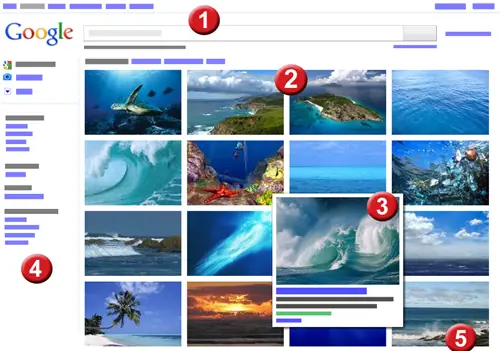
Descripción general de la página
A continuación, te ofrecemos una breve guía de los elementos que puedes encontrar en la página de resultados de búsqueda de Google Imágenes.
Google Images results
Para obtener más información, haz clic en los siguientes enlaces:
1 Barra de búsqueda y de encabezado 3 Panel de desplazamiento del cursor 5 Parte inferior de la página
2 Resultados de búsqueda 4 Herramientas y filtros
Barra de búsqueda y de encabezado
Barra de productos de Google
Para obtener información sobre los diferentes servicios de Google, consulta los enlaces correspondientes, así como el menú "Más", que contiene servicios adicionales no incluidos en el encabezado. Utiliza estos enlaces para acceder al servicio básico de búsqueda web, a Gmail y a otros productos de Google .
Web Imágenes Vídeos Maps Noticias Compras Gmail Más ▼ Configuración ▼ | Acceder
Configuración
Haz clic en este enlace para acceder a la página de configuración de búsqueda . Si has accedido a tu cuenta, también puedes consultar la página de configuración de tu cuenta de Google (por ejemplo, tu dirección de correo electrónico de acceso).
Inicio y fin de sesión
Accede a una cuenta de Google para personalizar tu experiencia de búsqueda. Si has accedido a tu cuenta de Google, la dirección de correo electrónico asociada a esta aparecerá en la parte superior de la página:
example@google.com | Configuración ▼ | Salir
Si compartes un ordenador y no quieres que otros usuarios tengan acceso a tu cuenta de Google, asegúrate siempre de hacer clic en Salir cuando hayas terminado de utilizarlo.
Barra de búsqueda
Para realizar una búsqueda en Google Imágenes, introduce algunos términos de búsqueda descriptivos y, a continuación, pulsa la tecla Intro del teclado o haz clic en el botón Buscar imágenes.
Búsqueda avanzada
Para realizar búsquedas más precisas, haz clic en el enlace de acceso a una Búsqueda avanzada página en la que puedes introducir información más detallada de la imagen que buscas.
SafeSearch
Para modificar la configuración del filtro SafeSearch, haz clic en el enlace situado junto a la barra de búsqueda. Al hacer clic en este enlace, se abrirá un menú con diversas opciones:
* Para controlar la aparición de contenido explícito o para adultos, establece la opción de filtro que desees (Desactivado, Moderado o Estricto). Para obtener más información sobre la configuración de SafeSearch, consulta esta página.
Estadísticas de búsqueda
Esta opción permite consultar el número total de resultados y el tiempo que tarda en completarse una búsqueda.
Resultados de búsqueda
Una vez que hayas introducido una búsqueda, aparecerán páginas de miniaturas de imágenes que pueden ser relevantes para tu consulta.
Páginas de resultados
Las imágenes se organizan en páginas, y puedes utilizar la barra de desplazamiento para desplazarte por las diferentes páginas de resultados. Si tu búsqueda devuelve un gran número de imágenes relacionadas, te mostraremos los primeros cien resultados. Para ver imágenes adicionales, desplázate hasta el final de la página y haz clic en el botón Más resultados. Las imágenes se organizan en función de sus dimensiones y de su relevancia con respecto a la búsqueda.
Información detallada de la imagen
Mueve el cursor sobre una imagen para ver el panel de desplazamiento del cursor, en el que se incluye información detallada de la imagen. Haz clic en una imagen para acceder a la página web de la que procede.
Enlaces patrocinados
Al realizar búsquedas en Google, en ocasiones aparecen anuncios sobre los resultados de imágenes. Los anuncios son relevantes para tu búsqueda y pueden ofrecer información útil sobre el contenido que deseas encontrar. Si no existen anuncios relevantes para tu búsqueda, Google no mostrará ninguno. Los ingresos obtenidos con la publicidad nos permiten ofrecer productos gratuitos como, por ejemplo, la Búsqueda de Google, Gmail, Google Maps, Google Docs, etc. Si estás interesado en anunciar tu sitio web en Google, accede a la página de AdWords para obtener información sobre el programa Google AdWords .
Panel de desplazamiento del cursor
Mueve el cursor sobre una imagen para obtener más información sobre ella. Aparecerá una ventana con información detallada y opciones como la siguiente:
Información detallada de la imagen
* Nombre: la primera línea de un resultado muestra el nombre de archivo de la imagen. Este nombre también es un enlace, por lo que puedes hacer clic en él para acceder a la página web en la que aparece la imagen.
* Tamaño: indica el ancho y la altura de la imagen en píxeles. Ten en cuenta que el tamaño adecuado que debe tener una imagen en un sitio web es de aproximadamente 400 x 300 píxeles, una pantalla de ordenador habitual tiene como mínimo 1024 x 768 píxeles y la resolución de una foto de 12 megapíxeles realizada con una cámara digital es de 4000 x 3000 píxeles.
* Descripción: este breve fragmento puede proceder de una de las diferentes partes de la página web de la imagen, incluido el texto de los subtítulos, la etiqueta "alt" de la imagen u otro contenido de la página.
* URL: la página web de la que procede la imagen aparecerá en forma de texto de color verde.
Consulta de otras imágenes
* Similares: esta opción permite consultar imágenes de aspecto o significado similares a los de la imagen seleccionada.