A continuación les dejo una guía para Microsoft Excel, espero que les sirva, ya que puse esfuerzo en este post.
Parte 1.
Introducción a Excel:
Interfaz
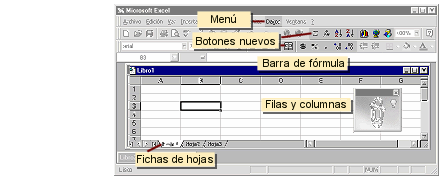
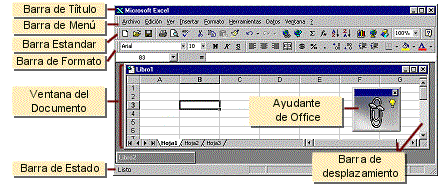
Si ha trabajado antes con un programa de Windows, ya sabe bastante sobre la ventana de Excel. Esta tiene todas las partes normales de una ventana, como la barra de estado, barra de título, barras de desplazamiento y la barra de menú. La ventana Excel es realmente muy parecida a lo que se vio en Word. Si usted no está familiarizado con Word, debería considerar repasar el primer proyecto de Trabajando con Palabras antes de continuar.
Referencias:
Barra de herramientas Estándar:

Barra de Formato:

La Ventana Excel
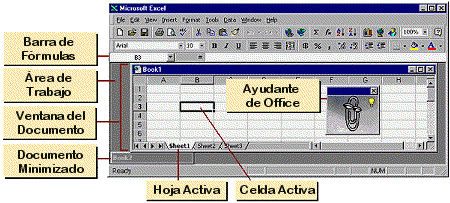
Por defecto, las versiones más nuevas de Excel puso cada hoja de cálculo en su propia ventana. Esta conducta se puede cambiar de la menú: Herramientas | Opciones | la ficha Ver- Mostrar: no comprueba la caja para Ventanas en la barra de tareas
Términos
Hoja de cálculo
Documento que está totalmente construido con filas y columnas. Usado para listar y analizar datos.
Para agregar a la confusión en el mundo, la gente tiende a usar la palabra spreadsheet u hoja de cálculo de dos maneras:
el archivo completo de un libro de trabajo de Excel workbook
un libro de trabajo individual
Libro de trabajo
El documento básico para Excel.
Sus archivos usan la extensión xls, como abreviatura de "Excel spreadsheet". Un libro de trabajo usualmente contiene varias hojas de trabajo.
Hoja de trabajo
Una sola hoja con datos. Una o más hojas de trabajo forman un libro de trabajo. Piense en ellas como hojas de papel apiladas una encima de la otra, para formar el libro de trabajo.
En un libro de trabajo el máximo número de hojas dependerá de la memoria de su computadora. El libro de trabajo por defecto, puede tener hasta 255 hojas de trabajo.
Una hoja de trabajo también llamada hoja u hoja de cálculo, puede tener hasta 256 columnas y 65,536 filas con hasta 32000 caracteres a dentro de una sola celda. Esto es suficiente para la mayoría de los propósitos! Y significa que podría fácilmente usar a Excel para escribir una novela en su interior.
Ventana libro de trabajo
Es la ventana del documento en una ventana de Excel.
Celda
Intersección de una fila con una columna, en una hoja de trabajo.
Etiqueta de la hoja
Cada hoja de trabajo tiene abajo en la ventana del libro de trabajo, una etiqueta con el nombre de la hoja de trabajo escrito en la misma.

Hoja de trabajo activa
La hoja de trabajo que recibe la acción de las teclas y comandos. Tiene una etiqueta blanca y su nombre escrito en negrita.
Espacio de trabajo
El espacio debajo de las barras de herramientas que despliegan sus documentos.
El libro de trabajo por defecto se llama Libro1. Contiene tres hojas de trabajo, llamadas Hoja1, Hoja2, Hoja 3.
La Hoja de Trabajo & Barra de Fórmula
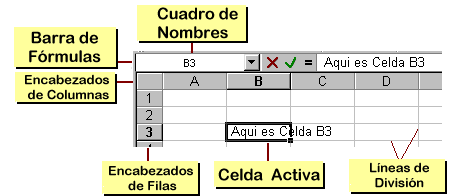
Las partes de una hoja de cálculo
Términos
Columnas
Nombradas con letras según el patrón: A, B, C,…Z, AA, AB, AC,…AZ, BA, BB, BC,…BZ, CA,…IA, IB,…IV, que es la última columna posible.
Filas
Nombradas con números desde 1 hasta 65,536.
Encabezados
Los botones grises en el tope de las columnas y en el extremo izquierdo de las filas.
Celdas
La intersección entre una columna y una fila
Celda de referencia o referencia relativa
La manera usual de referirse a una celda , usando la letra de la columna seguida por el número de la fila en que esta se encuentra, como B3 o AD345.
Cuadro de Nombre
En la hoja, arriba a la izquierda. Usado para mostrar la celda de referencia y para dar y mostrar los nombres de las celdas.
Barra de Fórmula
Muestra los contenidos de una celda cuando es seleccionada, bien sea texto, números o una fórmula de cálculo. A veces toda la barra conteniendo el Cuadro de Nombre y el cuadro de texto de la fórmula es llamada la barra de Fórmula. A veces significa el cuadro de texto de la fórmula solamente.
fórmula Parece más bien una ecuación algebraica, como en =SUMA(A4: D7) (VA TODO JUNTO PERO SI JUNTO LOS DOS PUNTOS CON LA D ME SALE UN EMOTICON) o =PROMEDIO(C3, F5, H10). La mayoría de las fórmulas usan celdas de referencia para obtener los valores con los cuales poder calcular.
Referencia absoluta
Cuando no se quiere que cambie la celda de referencia si las cosas se mueven, se debe usar una referencia absoluta, mediante un signo $ antes de la letra de la columna y de la fila, como en: $B$3 o $AD$345.
Celda activa
Tienen alrededor de ella un borde oscuro y los encabezados de las filas y las columnas se ven en relieve, semejando botones, o son en color.
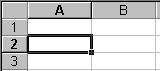
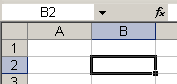
Esta es la celda que recibe sus ingresos por teclado y comandos. Convierte a una celda en activa cuando la selecciona, mediante un clic sobre la misma o moviéndose dentro de ella con teclas. La tecla TAB o las teclas de flechas son convenientes para moverse de celda en celda.
Entrar datos
Seleccionar la celda, escribir sus datos y pulsar la tecla ENTRAR. Lo que escribió en el teclado es ahora contenido en la celda.
Rango
Un conjunto rectangular de celdas, al que se hace referencia usando las celdas de referencias de arriba a la izquierda o de abajo a la derecha, separadas por dos puntos como en A1:B2 para el rango ilustrado abajo.
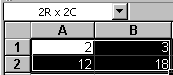
La referencia absoluta para el rango sería $A$1:$B$2. Se selecciona un rango arrastrando, por ejemplo desde la celda superior izquierda hasta la inferior a la derecha. A medida que va arrastrando el Cuadro de Nombre, muestra el número de filas y columnas que están siendo seleccionadas. Una vez que abandona el arrastre, el Cuadro de Nombre muestra la celda superior izquierda.
Líneas de la división
Las líneas grises que forman las celdas. Por defecto ellas no son impresas.
Si quiere imprimirlas, en el diálogo de Configurar Página, tildar la casilla respectiva. (Archivo | Configurar página | Hoja).
Característica atractiva
Si mueve el contenido de una celda, cualquier fórmula que contenga una referencia relativa a esa celda es cambiada, para hacer juego con la nueva celda de referencia. Es una característica muy conveniente - la mayoría de las veces.
Sobrescribiendo los contenidos de la celda
Si selecciona una celda y comienza a escribir, lo que escribe reemplazará lo que dicha celda ya contuviera! Para editar lo que ya está en la celda, hacer un doble clic en la misma. Entonces podrá usar los mismos métodos para editar que usaba en Word - teclas flecha para mover al cursor y las teclas RETROCEDER y ELIMINAR para remover caracteres, etc. Esto es llamado "editar en el lugar". También puede seleccionar la celda y después hacer clic en la barra de Fórmula y editar allí. Este era el único método que tenían las antiguas hojas de cálculo para permitirle trabajar con los datos. Estos solamente se desplegaban en la celda. Se tenía que escribir en la barra de Fórmula.
Contenidos ocultos
Qué sucede con los datos en una celda, si estos abarcan más ancho que el de la misma? Los contenidos de una celda se superponen en la celda hacia la derecha si esa celda está vacía. Si no lo estuviera, lo que ve en la misma estará recortado, para entrar en el ancho de la celda. No se pierde ningún dato de la celda . Solo que no puede verlos. Las celdas A2 y B3 tienen texto abajo que se superpone con las celdas vacías hacia la derecha. Pero A3 solamente muestra lo que cabe. Compare lo que ve en la celda A3 con lo que se muestra en la barra de Fórmula Esta muestra todo el texto en la celda seleccionada. Más tarde aprenderá qué hacer acerca de esta complicada situación.

Triángulos en las Esquinas de las Celdas
Microsoft Excel usa pequeños triángulos en las esquinas de una celda para indicar errores en la fórmula, comentarios, u opciones de Tarjetas Inteligentes. Cuales verá, depende de que versión de Excel esté usando.
 Error = Un triángulo verde en la esquina superior izquierda.
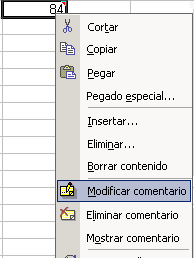
 Comentario = Triángulo rojo en la esquina superior derecha.
Haga pasar el cursor por encima de la celda y aparecerá el comentario que está incrustado.
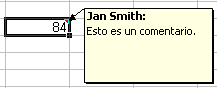
Hacer un clic derecho en la celda para que se vea un menú que incluye opciones acerca del comentario.
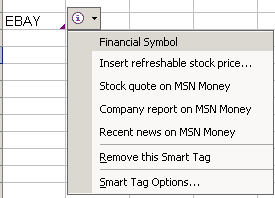
 Etiqueta inteligente = El triángulo púrpura en el derecho del fondo de la celda
Ciérnase sobre la celda y el botón de Acciones aparece. Hacer un clic en la flecha para ver un menú de opciones de Etiqueta inteligente.
Barra de Herramientas
Se necesitan inspeccionar todas las barras de herramientas de Excel y aprender donde existen diferencias con el material que se esperaría encontrar. Esas diferencias podrían crear sorpresas muy poco felices si no está enterado de que existen.
La Barra de Herramientas Estándar
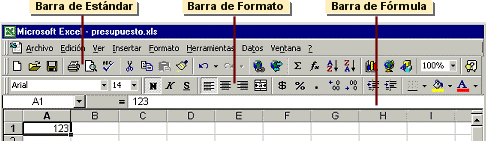
La mayor parte de los botones de Excel en la Barra Estándar, son verdaderamente estándar. Verá a los mismos botones en otros programas de Microsoft, como por ejemplo en Word. No obstante esto, hay algunas diferencias en la manera en que los botones funcionan, lo que podría causar problemas.


Para ver las descripciones:
La Barra de Formato

Link de descripciones:
Con la Barra de Formato puede cambiar el aspecto de su hoja de cálculo y de sus números. Como los números representan tanto, dentro de todo lo que contiene una hoja de cálculo, Excel dispone de varios botones para dar formato a los mismos. Los otros botones para dar formato funcionan como se espera.
Los comandos de formato se aplican generalmente a toda la celda. También puede dar formato solamente a una parte del texto contenido dentro de la celda (fuente, tamaño de fuente, estilos, color), pero en cambio, los formatos de números, alineamientos y sangrías solo se aplican a la celda íntegra. Los alineamientos y sangrías son aplicados solo dentro de la celda y no a través de toda la página u hoja de cálculo.
La Barra Fórmula
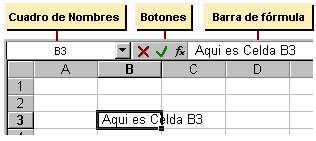
Para ayudar a que la vida siga siendo confusa, el término Barra Fórmula, es usado tanto para significar toda la barra que se ve debajo de la barra de herramientas Formato, como también para el cuadro de texto a la derecha, que exhibe lo que contiene la celda seleccionada.
Link de descripciones:
La Barra de Estado

Link de descripciones:
La Barra de Estado está bastante escondida al fondo de la ventana. Se ve muy vacía la mayor parte del tiempo. Su función es de mantenerlo informado sobre que es lo que está sucediendo - y cual es el estado.
La parte izquierda de los mensajes se refiere a que es lo que está sucediendo. Los indicadores de Modo, muestran las características especiales que han sido activadas.
Panel de Tareas
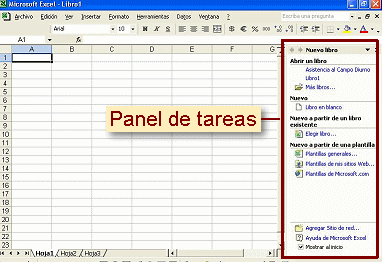
Excel 2002/2003 y los otros programas de Office XP/2003 agregar una nueva característica a la ventana de aplicación, el Panel de Tareas. Este panel muestra a la derecha del documento y cambia, en base a lo que se haga. Su propósito es de proporcionar un fácil acceso a los comandos que se usan con frecuencia, relacionados con lo que está haciendo.
Administrando el Panel de Tareas
Panel por defecto
Todos los programas de Office XP mostrarán primero el panel de Nuevo documento, por defecto. En el caso de Excel, se llama Nuevo libro. En otros programas se usa un nombre apropiado para el mismo, como por ejemplo Nuevo documento para Word y Nueva página o web para FrontPage.
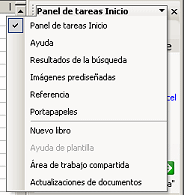
Los programas de Office 2003 mostrarán primero el Panel de tareas Inicio.
Conmutar
A medida que se trabaja , el panel cambiará si se usan ciertos comandos del menú, o botones de la barra de herramientas. Se puede personalizar la barra de herramientas para que muestre un botón para algún panel que carezca de botón en la barra de herramientas por defecto.
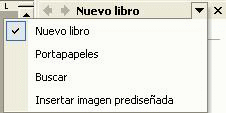
Se puede conmutar lo que muestra el panel desde el mismo. Mediante clic en la flecha en la parte de arriba del panel se abrirá una lista de paneles disponibles entre los que es posible elegir. Pueden haber más opciones en una sección de abajo en la lista, dependiendo de cual sea el programa de Office que se encuentre usando.
Ocultar Panel
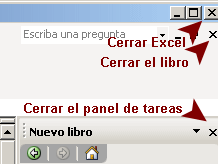
Se puede esconder al Panel de Tareas haciendo clic en su botón Cerrar. Hay que tener cuidado de no hacer clic en el botón que cierra al documento, o en el que cierra a Word.
Mostrar el Panel
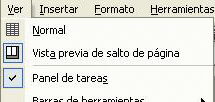
Si el Panel de Tareas ha estado cerrado, se puede mostrar nuevamente con el comando del menú Ver | Panel de Tareas.
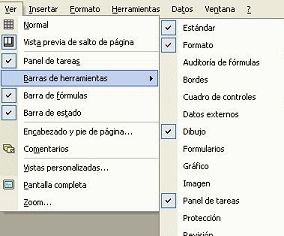
También se puede abrir el Panel de Tareas mediante clic derecho sobre una barra de herramientas y seleccionando en una lista de barras de herramientas que aparece.
Etiquetas inteligentes
Otra nueva característica de Excel 2002/2003 y los otros programas de Office XP/2003 es el de las Etiquetas inteligentes. Estos son manuales botones que aparecen con menús sensibles al contexto. Ellas hasta pueden ayudar a administrar las tareas que normalmente podrían requerir el uso de programas diferentes para ejecutarlas.
En Excel, el indicador de una Tarjeta Inteligente es un triángulo púrpura en el ángulo inferior derecho de la
celda.
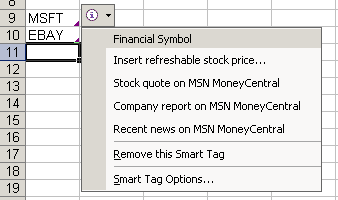
Excel podría reconocer símbolos como el de la bolsa que es MSFT para Microsoft y el nombre de una persona a la que haya enviado recientemente un email a través de Outlook.
Usando una Etiqueta Inteligente
Mover el ratón sobre la celda que tiene el triángulo púrpura para hacer que aparezca el botón de Acciones de etiquetas inteligentes que aparece cerca de la celda.
Mover el ratón sobre el botón de Acciones y aparece una flecha hacia
abajo.
Clic en la flecha y aparece un menú de acciones posibles.
Otros botones en Excel
Excel usa el mismo tipo de botón y menú de opciones para una cantidad de sus propias características. Las opciones exactas pueden variar, dependiendo de que se ha hecho exactamente.
 Opciones - Autocorrección
Cuando Excel aplica la Autocorrección, aparece el botón de las opciones de Autocorrección. Su menú ofrece deshacer la autocorrección
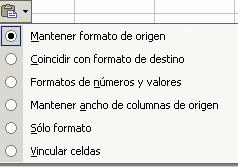
 Opciones- Pegar
 Opciones - Auto Llenar
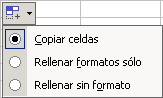
 Opciones - Insertar
Los items del menú pueden variar, dependiendo de si se está insertando una celda , una fila o una columna
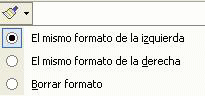
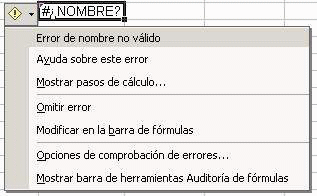
 Opciones - Error verificando
Un triángulo verde en la parte superior a la izquierda de la celda, muestra que Excel piensa que su fórmula tiene un error. Clic en la celda y después en el icono de Encontrar Error.
Etiquetas Inteligentes Personalizadas
No está limitado solamente a las etiquetas inteligentes que vienen con el software. Los Programadores pueden escribir tantas Etiquetas Inteligentes como en las que puedan pensar.
Ejemplo: FedEx ofrece una Etiqueta Inteligente que reconoce un número de seguimiento de FedEx o un nombre y ofrece varias útiles acciones, como Rastrear Embarques y Hallar Localidades Pequeñas . Eso abrirá una página web en el sitio de Fedex para conseguir esa información.
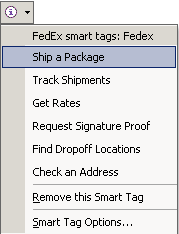
Microsoft tiene una página web que se vincula con fuentes para etiquetas inteligentes de terceros:
http://www.officesmarttags.com/
Este fue el final de la primera de 5 partes que seguire posteando mas adelante, desde ya espero que les sirva, y no se olviden de comentar ya que me llevo tiempo este post.
Parte 1.
Introducción a Excel:
Interfaz
Si ha trabajado antes con un programa de Windows, ya sabe bastante sobre la ventana de Excel. Esta tiene todas las partes normales de una ventana, como la barra de estado, barra de título, barras de desplazamiento y la barra de menú. La ventana Excel es realmente muy parecida a lo que se vio en Word. Si usted no está familiarizado con Word, debería considerar repasar el primer proyecto de Trabajando con Palabras antes de continuar.
Referencias:
Barra de herramientas Estándar:
Barra de Formato:
La Ventana Excel
Por defecto, las versiones más nuevas de Excel puso cada hoja de cálculo en su propia ventana. Esta conducta se puede cambiar de la menú: Herramientas | Opciones | la ficha Ver- Mostrar: no comprueba la caja para Ventanas en la barra de tareas
Términos
Hoja de cálculo
Documento que está totalmente construido con filas y columnas. Usado para listar y analizar datos.
Para agregar a la confusión en el mundo, la gente tiende a usar la palabra spreadsheet u hoja de cálculo de dos maneras:
el archivo completo de un libro de trabajo de Excel workbook
un libro de trabajo individual
Libro de trabajo
El documento básico para Excel.
Sus archivos usan la extensión xls, como abreviatura de "Excel spreadsheet". Un libro de trabajo usualmente contiene varias hojas de trabajo.
Hoja de trabajo
Una sola hoja con datos. Una o más hojas de trabajo forman un libro de trabajo. Piense en ellas como hojas de papel apiladas una encima de la otra, para formar el libro de trabajo.
En un libro de trabajo el máximo número de hojas dependerá de la memoria de su computadora. El libro de trabajo por defecto, puede tener hasta 255 hojas de trabajo.
Una hoja de trabajo también llamada hoja u hoja de cálculo, puede tener hasta 256 columnas y 65,536 filas con hasta 32000 caracteres a dentro de una sola celda. Esto es suficiente para la mayoría de los propósitos! Y significa que podría fácilmente usar a Excel para escribir una novela en su interior.
Ventana libro de trabajo
Es la ventana del documento en una ventana de Excel.
Celda
Intersección de una fila con una columna, en una hoja de trabajo.
Etiqueta de la hoja
Cada hoja de trabajo tiene abajo en la ventana del libro de trabajo, una etiqueta con el nombre de la hoja de trabajo escrito en la misma.
Hoja de trabajo activa
La hoja de trabajo que recibe la acción de las teclas y comandos. Tiene una etiqueta blanca y su nombre escrito en negrita.
Espacio de trabajo
El espacio debajo de las barras de herramientas que despliegan sus documentos.
El libro de trabajo por defecto se llama Libro1. Contiene tres hojas de trabajo, llamadas Hoja1, Hoja2, Hoja 3.
La Hoja de Trabajo & Barra de Fórmula
Las partes de una hoja de cálculo
Términos
Columnas
Nombradas con letras según el patrón: A, B, C,…Z, AA, AB, AC,…AZ, BA, BB, BC,…BZ, CA,…IA, IB,…IV, que es la última columna posible.
Filas
Nombradas con números desde 1 hasta 65,536.
Encabezados
Los botones grises en el tope de las columnas y en el extremo izquierdo de las filas.
Celdas
La intersección entre una columna y una fila
Celda de referencia o referencia relativa
La manera usual de referirse a una celda , usando la letra de la columna seguida por el número de la fila en que esta se encuentra, como B3 o AD345.
Cuadro de Nombre
En la hoja, arriba a la izquierda. Usado para mostrar la celda de referencia y para dar y mostrar los nombres de las celdas.
Barra de Fórmula
Muestra los contenidos de una celda cuando es seleccionada, bien sea texto, números o una fórmula de cálculo. A veces toda la barra conteniendo el Cuadro de Nombre y el cuadro de texto de la fórmula es llamada la barra de Fórmula. A veces significa el cuadro de texto de la fórmula solamente.
fórmula Parece más bien una ecuación algebraica, como en =SUMA(A4: D7) (VA TODO JUNTO PERO SI JUNTO LOS DOS PUNTOS CON LA D ME SALE UN EMOTICON) o =PROMEDIO(C3, F5, H10). La mayoría de las fórmulas usan celdas de referencia para obtener los valores con los cuales poder calcular.
Referencia absoluta
Cuando no se quiere que cambie la celda de referencia si las cosas se mueven, se debe usar una referencia absoluta, mediante un signo $ antes de la letra de la columna y de la fila, como en: $B$3 o $AD$345.
Celda activa
Tienen alrededor de ella un borde oscuro y los encabezados de las filas y las columnas se ven en relieve, semejando botones, o son en color.
Esta es la celda que recibe sus ingresos por teclado y comandos. Convierte a una celda en activa cuando la selecciona, mediante un clic sobre la misma o moviéndose dentro de ella con teclas. La tecla TAB o las teclas de flechas son convenientes para moverse de celda en celda.
Entrar datos
Seleccionar la celda, escribir sus datos y pulsar la tecla ENTRAR. Lo que escribió en el teclado es ahora contenido en la celda.
Rango
Un conjunto rectangular de celdas, al que se hace referencia usando las celdas de referencias de arriba a la izquierda o de abajo a la derecha, separadas por dos puntos como en A1:B2 para el rango ilustrado abajo.
La referencia absoluta para el rango sería $A$1:$B$2. Se selecciona un rango arrastrando, por ejemplo desde la celda superior izquierda hasta la inferior a la derecha. A medida que va arrastrando el Cuadro de Nombre, muestra el número de filas y columnas que están siendo seleccionadas. Una vez que abandona el arrastre, el Cuadro de Nombre muestra la celda superior izquierda.
Líneas de la división
Las líneas grises que forman las celdas. Por defecto ellas no son impresas.
Si quiere imprimirlas, en el diálogo de Configurar Página, tildar la casilla respectiva. (Archivo | Configurar página | Hoja).
Característica atractiva
Si mueve el contenido de una celda, cualquier fórmula que contenga una referencia relativa a esa celda es cambiada, para hacer juego con la nueva celda de referencia. Es una característica muy conveniente - la mayoría de las veces.
Sobrescribiendo los contenidos de la celda
Si selecciona una celda y comienza a escribir, lo que escribe reemplazará lo que dicha celda ya contuviera! Para editar lo que ya está en la celda, hacer un doble clic en la misma. Entonces podrá usar los mismos métodos para editar que usaba en Word - teclas flecha para mover al cursor y las teclas RETROCEDER y ELIMINAR para remover caracteres, etc. Esto es llamado "editar en el lugar". También puede seleccionar la celda y después hacer clic en la barra de Fórmula y editar allí. Este era el único método que tenían las antiguas hojas de cálculo para permitirle trabajar con los datos. Estos solamente se desplegaban en la celda. Se tenía que escribir en la barra de Fórmula.
Contenidos ocultos
Qué sucede con los datos en una celda, si estos abarcan más ancho que el de la misma? Los contenidos de una celda se superponen en la celda hacia la derecha si esa celda está vacía. Si no lo estuviera, lo que ve en la misma estará recortado, para entrar en el ancho de la celda. No se pierde ningún dato de la celda . Solo que no puede verlos. Las celdas A2 y B3 tienen texto abajo que se superpone con las celdas vacías hacia la derecha. Pero A3 solamente muestra lo que cabe. Compare lo que ve en la celda A3 con lo que se muestra en la barra de Fórmula Esta muestra todo el texto en la celda seleccionada. Más tarde aprenderá qué hacer acerca de esta complicada situación.
Triángulos en las Esquinas de las Celdas
Microsoft Excel usa pequeños triángulos en las esquinas de una celda para indicar errores en la fórmula, comentarios, u opciones de Tarjetas Inteligentes. Cuales verá, depende de que versión de Excel esté usando.
Error = Un triángulo verde en la esquina superior izquierda.
Comentario = Triángulo rojo en la esquina superior derecha.
Haga pasar el cursor por encima de la celda y aparecerá el comentario que está incrustado.
Hacer un clic derecho en la celda para que se vea un menú que incluye opciones acerca del comentario.
Etiqueta inteligente = El triángulo púrpura en el derecho del fondo de la celda
Ciérnase sobre la celda y el botón de Acciones aparece. Hacer un clic en la flecha para ver un menú de opciones de Etiqueta inteligente.
Barra de Herramientas
Se necesitan inspeccionar todas las barras de herramientas de Excel y aprender donde existen diferencias con el material que se esperaría encontrar. Esas diferencias podrían crear sorpresas muy poco felices si no está enterado de que existen.
La Barra de Herramientas Estándar
La mayor parte de los botones de Excel en la Barra Estándar, son verdaderamente estándar. Verá a los mismos botones en otros programas de Microsoft, como por ejemplo en Word. No obstante esto, hay algunas diferencias en la manera en que los botones funcionan, lo que podría causar problemas.
Para ver las descripciones:
La Barra de Formato
Link de descripciones:
Con la Barra de Formato puede cambiar el aspecto de su hoja de cálculo y de sus números. Como los números representan tanto, dentro de todo lo que contiene una hoja de cálculo, Excel dispone de varios botones para dar formato a los mismos. Los otros botones para dar formato funcionan como se espera.
Los comandos de formato se aplican generalmente a toda la celda. También puede dar formato solamente a una parte del texto contenido dentro de la celda (fuente, tamaño de fuente, estilos, color), pero en cambio, los formatos de números, alineamientos y sangrías solo se aplican a la celda íntegra. Los alineamientos y sangrías son aplicados solo dentro de la celda y no a través de toda la página u hoja de cálculo.
La Barra Fórmula
Para ayudar a que la vida siga siendo confusa, el término Barra Fórmula, es usado tanto para significar toda la barra que se ve debajo de la barra de herramientas Formato, como también para el cuadro de texto a la derecha, que exhibe lo que contiene la celda seleccionada.
Link de descripciones:
La Barra de Estado
Link de descripciones:
La Barra de Estado está bastante escondida al fondo de la ventana. Se ve muy vacía la mayor parte del tiempo. Su función es de mantenerlo informado sobre que es lo que está sucediendo - y cual es el estado.
La parte izquierda de los mensajes se refiere a que es lo que está sucediendo. Los indicadores de Modo, muestran las características especiales que han sido activadas.
Panel de Tareas
Excel 2002/2003 y los otros programas de Office XP/2003 agregar una nueva característica a la ventana de aplicación, el Panel de Tareas. Este panel muestra a la derecha del documento y cambia, en base a lo que se haga. Su propósito es de proporcionar un fácil acceso a los comandos que se usan con frecuencia, relacionados con lo que está haciendo.
Administrando el Panel de Tareas
Panel por defecto
Todos los programas de Office XP mostrarán primero el panel de Nuevo documento, por defecto. En el caso de Excel, se llama Nuevo libro. En otros programas se usa un nombre apropiado para el mismo, como por ejemplo Nuevo documento para Word y Nueva página o web para FrontPage.
Los programas de Office 2003 mostrarán primero el Panel de tareas Inicio.
Conmutar
A medida que se trabaja , el panel cambiará si se usan ciertos comandos del menú, o botones de la barra de herramientas. Se puede personalizar la barra de herramientas para que muestre un botón para algún panel que carezca de botón en la barra de herramientas por defecto.
Se puede conmutar lo que muestra el panel desde el mismo. Mediante clic en la flecha en la parte de arriba del panel se abrirá una lista de paneles disponibles entre los que es posible elegir. Pueden haber más opciones en una sección de abajo en la lista, dependiendo de cual sea el programa de Office que se encuentre usando.
Ocultar Panel
Se puede esconder al Panel de Tareas haciendo clic en
su botón Cerrar. Hay que tener cuidado de no hacer clic en el botón que cierra al documento, o en el que cierra a Word.
Mostrar el Panel
Si el Panel de Tareas ha estado cerrado, se puede mostrar nuevamente con el comando del menú Ver | Panel de Tareas.
También se puede abrir el Panel de Tareas mediante clic derecho sobre una barra de herramientas y seleccionando en una lista de barras de herramientas que aparece.
Etiquetas inteligentes
Otra nueva característica de Excel 2002/2003 y los otros programas de Office XP/2003 es el de las Etiquetas inteligentes. Estos son manuales botones que aparecen con menús sensibles al contexto. Ellas hasta pueden ayudar a administrar las tareas que normalmente podrían requerir el uso de programas diferentes para ejecutarlas.
En Excel, el indicador de una Tarjeta Inteligente es un triángulo púrpura en el ángulo inferior derecho de la
celda.
Excel podría reconocer símbolos como el de la bolsa que es MSFT para Microsoft y el nombre de una persona a la que haya enviado recientemente un email a través de Outlook.
Usando una Etiqueta Inteligente
Mover el ratón sobre la celda que tiene el triángulo púrpura para hacer que aparezca el botón de Acciones de etiquetas inteligentes
que aparece cerca de la celda.
Mover el ratón sobre el botón de Acciones y aparece una flecha hacia
abajo.
Clic en la flecha y aparece un menú de acciones posibles.
Otros botones en Excel
Excel usa el mismo tipo de botón y menú de opciones para una cantidad de sus propias características. Las opciones exactas pueden variar, dependiendo de que se ha hecho exactamente.
Opciones - Autocorrección
Cuando Excel aplica la Autocorrección, aparece el botón de las opciones de Autocorrección. Su menú ofrece deshacer la autocorrección
Opciones- Pegar
Opciones - Auto Llenar
Opciones - Insertar
Los items del menú pueden variar, dependiendo de si se está insertando una celda , una fila o una columna
Opciones - Error verificando
Un triángulo verde en la parte superior a la izquierda de la celda, muestra que Excel piensa que su fórmula tiene un error. Clic en la celda y después en el icono de Encontrar Error.
Etiquetas Inteligentes Personalizadas
No está limitado solamente a las etiquetas inteligentes que vienen con el software. Los Programadores pueden escribir tantas Etiquetas Inteligentes como en las que puedan pensar.
Ejemplo: FedEx ofrece una Etiqueta Inteligente que reconoce un número de seguimiento de FedEx o un nombre y ofrece varias útiles acciones, como Rastrear Embarques y Hallar Localidades Pequeñas . Eso abrirá una página web en el sitio de Fedex para conseguir esa información.
Microsoft tiene una página web que se vincula con fuentes para etiquetas inteligentes de terceros:
http://www.officesmarttags.com/
Este fue el final de la primera de 5 partes que seguire posteando mas adelante, desde ya espero que les sirva, y no se olviden de comentar ya que me llevo tiempo este post.