En algunas ocasiones hemos borrado o eliminado de nuestro disco duro archivos importantes que despues de borrarlos y eleminarlos de la papelera de reciclaje nos hemos dado cuenta que los necesitamos recuperar, existe una posibilidad para dicha recuperación.
Para esta tarea necesitaremos una aplicación gratuita llamada Restoration 2.5.14 que podemos descargar gratuitamente desde el siguiente enlace Restoration .
http://www.snapfiles.com/get/restoration.html
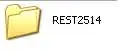
El programa no necesita instalación, simplemente basta con hacer doble click sobre el ejecutable que hemos descargado cada vez que queramos recuperar algo. Al ejecutar el programa se nos crea una carpeta como la que veis a continuación
Al abrir esta carpeta nos encontraremos los siguientes archivos
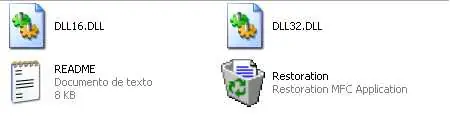
Tenemos que seleccionar sobre Restoration en esta carpeta y se nos abre la siguiente ventana
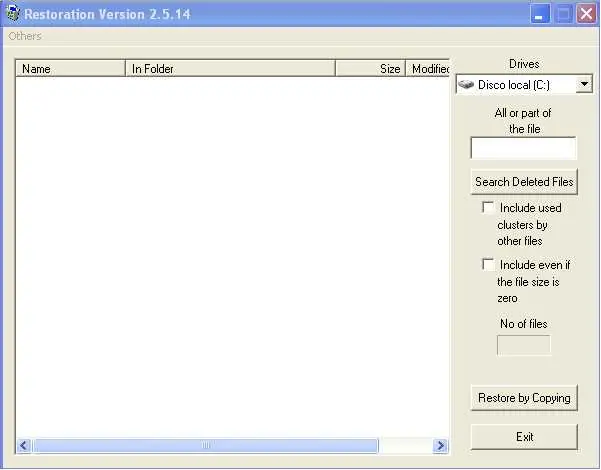
Si recordamos el nombre del fichero borrado o una parte de èl, lo escribimos en la casilla All or part of the file si deseas incluir los fragmentos o clusters ocupados por ficheros que han escrito encima marca la casilla Include used cluster. Para recuperar el archivo incluso aunque tenga un tamaño de 0 bits , activa la casilla Include even . Por ùltimo, pulsa el botòn Search Deleted Files y obtendras los archivos borrados que cumplan esas condiciones
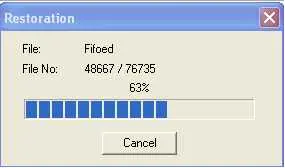
Si tenemos la suerte de encontrarlos, podemos recuparlos pulsando el icono Restore by copying.
En ocasiones es posible que no recordemos los nombres de los ficheros eliminados, en este caso no queda otra solución que hacer un barrido de la unidad para recuperar cualquier informacion coherente. Para ello entramos en el menu Others y marcamos sobre Scan all clusters. Los archivos recuperados podremos devolverlos a su ubicación original con el mencionado boton Restore by Copying.
Sin màs, los saluda,
word21
Para esta tarea necesitaremos una aplicación gratuita llamada Restoration 2.5.14 que podemos descargar gratuitamente desde el siguiente enlace Restoration .
http://www.snapfiles.com/get/restoration.html
El programa no necesita instalación, simplemente basta con hacer doble click sobre el ejecutable que hemos descargado cada vez que queramos recuperar algo. Al ejecutar el programa se nos crea una carpeta como la que veis a continuación
Al abrir esta carpeta nos encontraremos los siguientes archivos
Tenemos que seleccionar sobre Restoration en esta carpeta y se nos abre la siguiente ventana
Si recordamos el nombre del fichero borrado o una parte de èl, lo escribimos en la casilla All or part of the file si deseas incluir los fragmentos o clusters ocupados por ficheros que han escrito encima marca la casilla Include used cluster. Para recuperar el archivo incluso aunque tenga un tamaño de 0 bits , activa la casilla Include even . Por ùltimo, pulsa el botòn Search Deleted Files y obtendras los archivos borrados que cumplan esas condiciones
Si tenemos la suerte de encontrarlos, podemos recuparlos pulsando el icono Restore by copying.
En ocasiones es posible que no recordemos los nombres de los ficheros eliminados, en este caso no queda otra solución que hacer un barrido de la unidad para recuperar cualquier informacion coherente. Para ello entramos en el menu Others y marcamos sobre Scan all clusters. Los archivos recuperados podremos devolverlos a su ubicación original con el mencionado boton Restore by Copying.
Sin màs, los saluda,
word21