Bueno Hoy les voy a Por que la pc Devesen cuando no puede prender
y se reinicia ..
Bueno Si hay faltas de ortografias digamen para que las corrija..
bueno Ahora esplico ..
Prime - Capas Que Esto ya lo abran visto bueno yo voy a esplicar por que siempre hay una persona que la manda
a arreglar y le cobran entre $ 90 a $100 pesos Por una boludes
Imagenes
lo Prime que tengo que decir
Que el prolema esta en la cpu
Lo que se necesita es 2 destornilladores Una cpu y un pincel o cotonetes algo para sacar tierra
Las otras 2 cosas que aparesen no son para nada ..
Bueno ahora como Hacer Para Limpiarla
Hay que limpiar esto :
Como Sacarlo en = 5 pasos :
Muy bien vamos a empezar a desarmar todo, o sea a quitar los paneles laterales del gabinete que normalmente esta aferrado a la estructura por no más de dos tornillos (no pierdan los tornillos), y una vez que estemos dentro tenemos que desmontar la fuente para poder también abrirla y recién ahí sacar el cooler que esta incorpora… En la imagen a su derecha se puede ver señalizado los tornillos que aferran la fuente a la estructura del gabinete, según el modelo es la cantidad de tornillos que tengan que sacar…
Ya con la fuente en nuestras manos tenemos que abrirla ya que nuestro objetivo ahora es poder trabajar con el ventilador que este incorpora en su interior… En mi caso, no estoy seguro si todas las fuentes son iguales (pero lo dudo) pueden ver en la imagen que esta arriba que tiene cuatro tornillos en la parte superior, los cuales luego de retirarlos completamente tendremos que apartarlos para mediante la fuerza retirar la tapa que esta adherida con presión a la base de la fuente… No se si me explique bien, pero saquen los tornillos y tiren con fuerza para arriba hasta que ceda…
Ya tenemos la fuente “desnuda”, así que podemos proceder a desatornillar el cooler para retirarlo y trabajar por fin, después de todo, con este… Normalmente, como se muestra en la imagen, el ventilador esta agarrado a la estructura de la fuente mediante cuatro tornillos manipulables desde la cara exterior de la misma… Los sacamos y con delicadeza para no romper los cables que le proveen energía al ventilador, retiramos el ventilador y lo apoyamos sobre la mesa
Todos los coolers que existen, o por lo menos todos los que he visto, tienen en su parte delantera un tapón que deberemos sacar para poder acceder a los rulemanes o rodamientos… Algunos otros incorporan antes de este tapón una pegatina con la marca del ventilador, la cual deberán retirar con sumo cuidado para luego volver a colocarla en su lugar… Para poder retirar este tapón de goma pueden ayudarse con un pequeño destornillador de punta plana con el cual hacer palanca…
se ve que tiene tierra pero bue tiene poca por que yo lo hise hace poco .. como un mes

Bueno pero para que no te arranque tiene que estar muy tapado de tierra Haci que con paciencia buscan algo para limpiar una aspiradora de teclado esta entre 20 a 30 pesos
o un pincel o cotonetes ...
limpian asta sacar toda la tierra y esta su computadora prende de buelta ..
de 10
FIN
DESPUES Formatiar la computadora por cualquier cosa
Con este tutorial conseguiremos instalar nuestro Windows XP sin problemas y desde cero.
Para ello lo primero que debemos hacer es acudir a la BIOS, para conseguir que arranque nuestro CD de instalación de Windows una vez que encendamos nuestro PC y coloquemos el CD de instalación en la unidad de CD/DVD.
1- Para entrar en la BIOS pulsaremos F1 ó F2 ó Supr (según el modelo de placa base) nada más encender nuestro PC. Aunque actualmente hay BIOS que permiten elegir la unidad de booteo apretando F8
Dentro de la BIOS buscaremos la opción Advance Bios Features y pulsamos ENTER sobre esta opción.
Y colocaremos las opciones:
First Boot Device – CDROM
Second Boot Device – HDD-0
Volvemos al menú anterior y seleccionamos Save & Quit, y aceptamos con una Y y ENTER.
2-Con el CDROM en la unidad de CD/DVD reiniciamos el ordenador para comenzar la instalación de Windows XP.
Si aparece un mensaje como este pulsaremos cualquier tecla.
La instalación comenzará a copiar archivos y a iniciar los dispositivos, mientras esperaremos.
3-Cuando lleguemos a este punto de la instalación de presionamos ENTER para confirmar la instalación de Windows en nuestro disco duro.
4-A continuación nos mostrará la licencia de Windows que debemos de aceptar pulsando F8 para seguir instalando Windows XP.
5-Ahora prepararemos el disco duro para instalar los archivos de Windows XP.
Seleccionamos una partición si la hubiese y la eliminamos pulsando D.
6-Confirmamos su eliminación pulsando L y luego ENTER.
7-A continuación se nos mostrará el “espacio no particionado” que será similar al volumen de la partición que acabamos de eliminar.
Pulsamos C para crear la partición, y aceptaremos la confirmación con ENTER.
8-En esta nueva pantalla seleccionaremos un formateo de disco NTFS rápido y pulsamos ENTER
9-Seguidamente se formateará la partición, se instalarán los archivos básicos y se reiniciará automáticamente el ordenador como muestran estas imágenes.
Mientras esperaremos sin pulsar ninguna tecla.
10-A partir de ahora la instalación seguirá de un modo gráfico y más sencillo
Dejaremos seguir el curso de la instalación esperando a que se requiera que introduzcamos opciones de configuración.
11-Introduciremos los datos referentes al idioma y la situación geográfica cuando veamos esta pantalla.
12-A continuación nos pedirá el nombre y la organización a la que pertenecemos. Rellenaremos los datos y pulsaremos Siguiente.
13-Seguidamente nos pedirá que introduzcamos la clave de nuestro Windows, que viene en la parte posterior de la caja. Una vez introducida pulsaremos Siguiente.
14-Ahora debemos dar un nombre a nuestro ordenador, el que viene por defecto es completamente válido aunque podemos poner otro que sea más fácil de recordar.
También escribiremos una contraseña de administrador para proporcionar mayor seguridad a nuestro equipo.
Una vez completado pulsamos Siguiente.
Lo siguiente es ajustar la fecha y la hora de nuestro sistema. Una vez completado este proceso pulsaremos Siguiente de nuevo.
15-Cuando lleguemos a esta pantalla, introduciremos las opciones de red. Si no disponemos de una red en nuestra casa o no conozcamos los parámetros de la red, dejaremos los valores por defecto y pulsaremos Siguiente.
16-A partir de este punto la instalación seguirá con la copia de archivos.
Ahora el equipo se reiniciará, y no debemos de pulsar ninguna tecla.
17-La instalación nos pedirá los últimos datos de configuración.
Configuraremos la pantalla aceptando todos los menús que aparezcan.
18-Aceptamos la primera pantalla de finalización de la instalación de Windows XP.
Omitimos la comprobación de la conexión a Internet.
19-Esta pantalla es para activar la copia de Windows, seleccionaremos que nos lo recuerde en unos días.
20-Seguidamente introduciremos los nombres de usuario de las personas que utilizarán el equipo.
21-Y finalizamos la instalación.
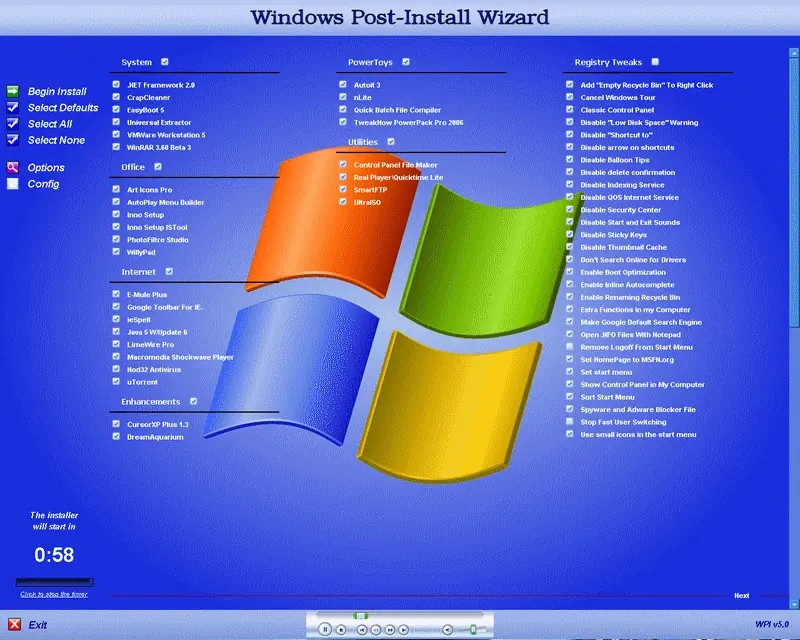
PD: si utilizamos un windows desatendido los pasos que se realizan son del 1 al 10, luego nos aparecera una ves intalado el windows una pantalla con los programas que uno desea intalar
Fuente:http://www.configurarequipos.com/doc317.html
Eso ES todo amigos ..
Eso de Formatiar no es mio yo no lo se esplicar asi que busque por internet i encontre eso
y se reinicia ..
Bueno Si hay faltas de ortografias digamen para que las corrija..
dbz_gato dijo:Post 90% mio solo las imagenes no son mias
bueno Ahora esplico ..
Prime - Capas Que Esto ya lo abran visto bueno yo voy a esplicar por que siempre hay una persona que la manda
a arreglar y le cobran entre $ 90 a $100 pesos Por una boludes
Imagenes
lo Prime que tengo que decir
Que el prolema esta en la cpu
Lo que se necesita es 2 destornilladores Una cpu y un pincel o cotonetes algo para sacar tierra
Las otras 2 cosas que aparesen no son para nada ..
Bueno ahora como Hacer Para Limpiarla
Hay que limpiar esto :
Como Sacarlo en = 5 pasos :
Muy bien vamos a empezar a desarmar todo, o sea a quitar los paneles laterales del gabinete que normalmente esta aferrado a la estructura por no más de dos tornillos (no pierdan los tornillos), y una vez que estemos dentro tenemos que desmontar la fuente para poder también abrirla y recién ahí sacar el cooler que esta incorpora… En la imagen a su derecha se puede ver señalizado los tornillos que aferran la fuente a la estructura del gabinete, según el modelo es la cantidad de tornillos que tengan que sacar…
Ya con la fuente en nuestras manos tenemos que abrirla ya que nuestro objetivo ahora es poder trabajar con el ventilador que este incorpora en su interior… En mi caso, no estoy seguro si todas las fuentes son iguales (pero lo dudo) pueden ver en la imagen que esta arriba que tiene cuatro tornillos en la parte superior, los cuales luego de retirarlos completamente tendremos que apartarlos para mediante la fuerza retirar la tapa que esta adherida con presión a la base de la fuente… No se si me explique bien, pero saquen los tornillos y tiren con fuerza para arriba hasta que ceda…
Ya tenemos la fuente “desnuda”, así que podemos proceder a desatornillar el cooler para retirarlo y trabajar por fin, después de todo, con este… Normalmente, como se muestra en la imagen, el ventilador esta agarrado a la estructura de la fuente mediante cuatro tornillos manipulables desde la cara exterior de la misma… Los sacamos y con delicadeza para no romper los cables que le proveen energía al ventilador, retiramos el ventilador y lo apoyamos sobre la mesa
Todos los coolers que existen, o por lo menos todos los que he visto, tienen en su parte delantera un tapón que deberemos sacar para poder acceder a los rulemanes o rodamientos… Algunos otros incorporan antes de este tapón una pegatina con la marca del ventilador, la cual deberán retirar con sumo cuidado para luego volver a colocarla en su lugar… Para poder retirar este tapón de goma pueden ayudarse con un pequeño destornillador de punta plana con el cual hacer palanca…
se ve que tiene tierra pero bue tiene poca por que yo lo hise hace poco .. como un mes
Bueno pero para que no te arranque tiene que estar muy tapado de tierra Haci que con paciencia buscan algo para limpiar una aspiradora de teclado esta entre 20 a 30 pesos
o un pincel o cotonetes ...
limpian asta sacar toda la tierra y esta su computadora prende de buelta ..
de 10
FIN
DESPUES Formatiar la computadora por cualquier cosa
Con este tutorial conseguiremos instalar nuestro Windows XP sin problemas y desde cero.
Para ello lo primero que debemos hacer es acudir a la BIOS, para conseguir que arranque nuestro CD de instalación de Windows una vez que encendamos nuestro PC y coloquemos el CD de instalación en la unidad de CD/DVD.
1- Para entrar en la BIOS pulsaremos F1 ó F2 ó Supr (según el modelo de placa base) nada más encender nuestro PC. Aunque actualmente hay BIOS que permiten elegir la unidad de booteo apretando F8
Dentro de la BIOS buscaremos la opción Advance Bios Features y pulsamos ENTER sobre esta opción.
Y colocaremos las opciones:
First Boot Device – CDROM
Second Boot Device – HDD-0
Volvemos al menú anterior y seleccionamos Save & Quit, y aceptamos con una Y y ENTER.
2-Con el CDROM en la unidad de CD/DVD reiniciamos el ordenador para comenzar la instalación de Windows XP.
Si aparece un mensaje como este pulsaremos cualquier tecla.
La instalación comenzará a copiar archivos y a iniciar los dispositivos, mientras esperaremos.
3-Cuando lleguemos a este punto de la instalación de presionamos ENTER para confirmar la instalación de Windows en nuestro disco duro.
4-A continuación nos mostrará la licencia de Windows que debemos de aceptar pulsando F8 para seguir instalando Windows XP.
5-Ahora prepararemos el disco duro para instalar los archivos de Windows XP.
Seleccionamos una partición si la hubiese y la eliminamos pulsando D.
6-Confirmamos su eliminación pulsando L y luego ENTER.
7-A continuación se nos mostrará el “espacio no particionado” que será similar al volumen de la partición que acabamos de eliminar.
Pulsamos C para crear la partición, y aceptaremos la confirmación con ENTER.
8-En esta nueva pantalla seleccionaremos un formateo de disco NTFS rápido y pulsamos ENTER
9-Seguidamente se formateará la partición, se instalarán los archivos básicos y se reiniciará automáticamente el ordenador como muestran estas imágenes.
Mientras esperaremos sin pulsar ninguna tecla.
10-A partir de ahora la instalación seguirá de un modo gráfico y más sencillo
Dejaremos seguir el curso de la instalación esperando a que se requiera que introduzcamos opciones de configuración.
11-Introduciremos los datos referentes al idioma y la situación geográfica cuando veamos esta pantalla.
12-A continuación nos pedirá el nombre y la organización a la que pertenecemos. Rellenaremos los datos y pulsaremos Siguiente.
13-Seguidamente nos pedirá que introduzcamos la clave de nuestro Windows, que viene en la parte posterior de la caja. Una vez introducida pulsaremos Siguiente.
14-Ahora debemos dar un nombre a nuestro ordenador, el que viene por defecto es completamente válido aunque podemos poner otro que sea más fácil de recordar.
También escribiremos una contraseña de administrador para proporcionar mayor seguridad a nuestro equipo.
Una vez completado pulsamos Siguiente.
Lo siguiente es ajustar la fecha y la hora de nuestro sistema. Una vez completado este proceso pulsaremos Siguiente de nuevo.
15-Cuando lleguemos a esta pantalla, introduciremos las opciones de red. Si no disponemos de una red en nuestra casa o no conozcamos los parámetros de la red, dejaremos los valores por defecto y pulsaremos Siguiente.
16-A partir de este punto la instalación seguirá con la copia de archivos.
Ahora el equipo se reiniciará, y no debemos de pulsar ninguna tecla.
17-La instalación nos pedirá los últimos datos de configuración.
Configuraremos la pantalla aceptando todos los menús que aparezcan.
18-Aceptamos la primera pantalla de finalización de la instalación de Windows XP.
Omitimos la comprobación de la conexión a Internet.
19-Esta pantalla es para activar la copia de Windows, seleccionaremos que nos lo recuerde en unos días.
20-Seguidamente introduciremos los nombres de usuario de las personas que utilizarán el equipo.
21-Y finalizamos la instalación.
PD: si utilizamos un windows desatendido los pasos que se realizan son del 1 al 10, luego nos aparecera una ves intalado el windows una pantalla con los programas que uno desea intalar
Fuente:http://www.configurarequipos.com/doc317.html
Eso ES todo amigos ..
Eso de Formatiar no es mio yo no lo se esplicar asi que busque por internet i encontre eso