Ya sé lo que muchos estarán pensando: para que hace el boludo este un post de esto si ya lo sabe todo el mundo...Bueno la cosa es que yo no sabía y algunos (aunque sean poco) tampoco deben saber...
El proceso es sencillo sólo deberemos bajar un parche e instalarlo, para ello sigue estos pasos:
* Descarga WLM 2009 e instálalo en tu PC. Si ya lo tienes instalado pasa al siguiente paso. (Podes bajarlo de acá: http://windows-live-messenger-2009.softonic.com )
* Ahora descarga el Messenger Plus! Live 4.81 (Podes bajarlo de acá: http://www.msgpluslive.es/download )
* El archivo que bajaste tiene por nombre: MsgPlusLive-481.exe, búscalo en la carpeta donde lo guardaste y dale doble clic para iniciar la instalación.
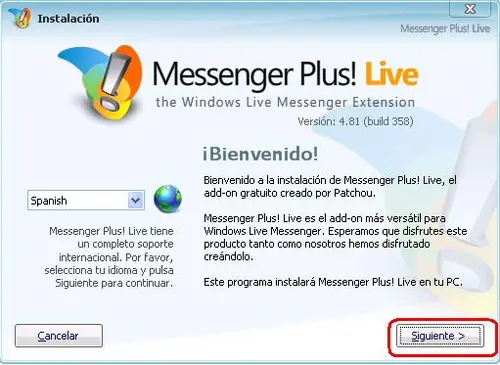
* Aparece la ventana de instalación. Selecciona el idioma Spanish, y dale clic al botón Siguiente
Aquí debes elegir obligatoriamente una opción, se refiere a que si deseas instalar la publicidad. Te recomiendo marcar la opción: No quiero dar mi soporte, no instalar el patrocinador y luego dale clic al botón Siguiente.
En la siguiente pantalla aparecerá el Acuerdo de licencia de Messenger Plus! Live. Si estás de acuerdo con el texto marca la casilla: Acepto los términos del acuerdo de licencia, instalar Messenger Plus! Live. Luego dale clic al botón Siguiente.
Inmediatamente comenzara la instalación:
Al termino de la instalación aparece esta pantalla, indicando que el Messenger Plus! Live se ha instalado correctamente. Por ultimo presiona el botón Finalizar.
Ahora abre tu Windows Live Messenger 2009 y notarás que se ha añadido una opción más al menú, la opción Plus!.
Ahora tenes que configurar el Messenger para poder iniciar más de una sesión a la vez.
Hace clic en Plus y selecciona Preferencias y opciones.
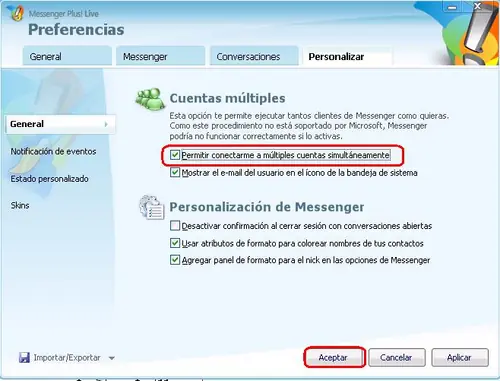
En la ventana que aparece, dirígete a Personalizar y luego marca la casilla Permitir conectarme a múltiples cuentas simultáneamente, luego dale clic al botón Aceptar y listo!
Para abrir una sesión adicional deberás hacer clic en el icono del Messenger que se ha creado en el menú Inicio o en el Escritorio.
Si no apareciera la opción Plus! en la ventana principal del Messenger, entonces, haz clic en el recuadro rojo de la pantalla de abajo y selecciona la Mostrar la barra de menús.
* Descarga WLM 2009 e instálalo en tu PC. Si ya lo tienes instalado pasa al siguiente paso. (Podes bajarlo de acá: http://windows-live-messenger-2009.softonic.com )
* Ahora descarga el Messenger Plus! Live 4.81 (Podes bajarlo de acá: http://www.msgpluslive.es/download )
* El archivo que bajaste tiene por nombre: MsgPlusLive-481.exe, búscalo en la carpeta donde lo guardaste y dale doble clic para iniciar la instalación.
* Aparece la ventana de instalación. Selecciona el idioma Spanish, y dale clic al botón Siguiente
Aquí debes elegir obligatoriamente una opción, se refiere a que si deseas instalar la publicidad. Te recomiendo marcar la opción: No quiero dar mi soporte, no instalar el patrocinador y luego dale clic al botón Siguiente.
En la siguiente pantalla aparecerá el Acuerdo de licencia de Messenger Plus! Live. Si estás de acuerdo con el texto marca la casilla: Acepto los términos del acuerdo de licencia, instalar Messenger Plus! Live. Luego dale clic al botón Siguiente.
Inmediatamente comenzara la instalación:
Al termino de la instalación aparece esta pantalla, indicando que el Messenger Plus! Live se ha instalado correctamente. Por ultimo presiona el botón Finalizar.
Ahora abre tu Windows Live Messenger 2009 y notarás que se ha añadido una opción más al menú, la opción Plus!.
Ahora tenes que configurar el Messenger para poder iniciar más de una sesión a la vez.
Hace clic en Plus y selecciona Preferencias y opciones.
En la ventana que aparece, dirígete a Personalizar y luego marca la casilla Permitir conectarme a múltiples cuentas simultáneamente, luego dale clic al botón Aceptar y listo!
Para abrir una sesión adicional deberás hacer clic en el icono del Messenger que se ha creado en el menú Inicio o en el Escritorio.
Si no apareciera la opción Plus! en la ventana principal del Messenger, entonces, haz clic en el recuadro rojo de la pantalla de abajo y selecciona la Mostrar la barra de menús.