Cómo crear Lyrics con LRC Editor
Requerimientos:
1. Lyric Editor 4.0 (http://www.mycnknow.com/LRCEditor.zip)
2. Winamp Media Player
3. Tu canción favorita en formato MP3, OGG o WAV
4. Letras en formato *.txt, puedes buscar la letra de la canción en internet.
Para este tutorial se utilizará:
1. 'More Than I Can Say' by Leo Sayer
2. La letra de la canción, puede ser buscada fácilmente en internet conociendo el título y el artista. Copia el archivo txt de la letra en el portapapeles de tu computadora (utiliza Ctrl + C)
INSTRUCCIONES
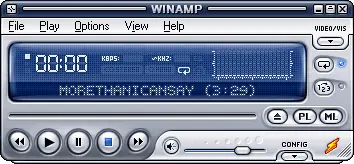
1. Abre "MORETHANICANSAY.mp3" usando Winamp. Todavía no la reproduzcas.
INSTRUCCIONES
1. Abre "MORETHANICANSAY.mp3" usando Winamp. Todavía no la reproduzcas.
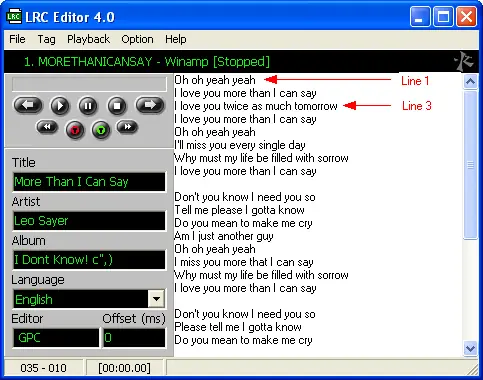
2. Abre LRC Editor 4.0 y pega la letra de la canción en la área de trabajo del editor (área blanca). Asegurate de que la letra esté organizada una línea tras otra, orientada verticalmente.
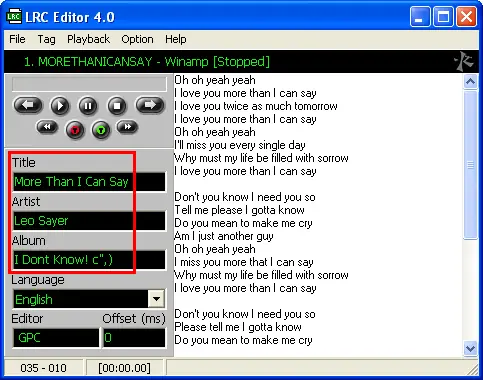
3. Coloca la información en las areas correspondientes: Title, Artist, Album, Editor. Tambien puedes seleccionar el idioma usando el menú drop-down.
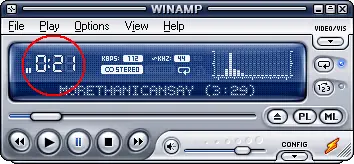
4. Para insertar las pistas de tiempo a las letras, usa la tecla "F5" de tu teclado. El truco es que tienes que presionar F5 cuando escuchas la primera palabra de cada linea de la canción. Como en nuestro mp3 de ejemplo, la palabra "Oh" de la línea "Oh oh yeah yeah" reproducida a los 00:21.05 segundos después del playback inicial.
Notarás que he asignado una pista de tiempo para 00:01.61 con un valor "More Than I Can Say by Leo Sayer". Esto estará en la primera línea que verás mientras reproduces el mp3 en tu mpx player. Puedes insertar caracteres personalizados. Esto es solo para demostrar cómo trabajan las letras.
5. Teniendo estas técnicas en mente, continúa insertando las pistas de tiempo para tu proyecto.
Puedes controlar el Winamp usando los botones del editor.
Nota que donde insertas los tiempos el cursor automáticamente baja a la siguiente linea a medida que presionas la tecla F5.
En el caso que baje a una línea en blanco, solo presiona la tecla flecha abajo del teclado para cambiar a la línea siguiente.
6. Cuando termines de insertar los tiempos, guarda tu trabajo como archivo *.lrc.
Por defecto, el editor guarda los archivos .lrc en el formato 'Artista' - 'Titulo'. Eso es importante saber ya que deberás guardar tu archivo Mp3 en el mismo formato. Ambos archivos deben tener el mismo nombre, sino el reproductor no reconocerá las letras.
Por lo tanto, 'Leo Sayer - More Than I Can Say.mp3' reconocerá 'Leo Sayer - More Than I Can Say.lrc'
NOTA:
-Tanto el mp3 como la letra (*.lrc) deben guardarse en el mismo directorio.
-El nombre de archivo del mp3 y del lrc no deben superar los 32 caracteres.
-Para visualizar la letras en el reproductor, debes reproducir la canción y luego mantener presionado durante 2 segs. la tecla "M"/"Mode" del reproductor.
Para más información consulta el manual de instrucciones.
Autor: GPCarreon
Traducido por HolyWoodHell
Requerimientos:
1. Lyric Editor 4.0 (http://www.mycnknow.com/LRCEditor.zip)
2. Winamp Media Player
3. Tu canción favorita en formato MP3, OGG o WAV
4. Letras en formato *.txt, puedes buscar la letra de la canción en internet.
Para este tutorial se utilizará:
1. 'More Than I Can Say' by Leo Sayer
2. La letra de la canción, puede ser buscada fácilmente en internet conociendo el título y el artista. Copia el archivo txt de la letra en el portapapeles de tu computadora (utiliza Ctrl + C)
INSTRUCCIONES
1. Abre "MORETHANICANSAY.mp3" usando Winamp. Todavía no la reproduzcas.
INSTRUCCIONES
1. Abre "MORETHANICANSAY.mp3" usando Winamp. Todavía no la reproduzcas.
2. Abre LRC Editor 4.0 y pega la letra de la canción en la área de trabajo del editor (área blanca). Asegurate de que la letra esté organizada una línea tras otra, orientada verticalmente.
3. Coloca la información en las areas correspondientes: Title, Artist, Album, Editor. Tambien puedes seleccionar el idioma usando el menú drop-down.
4. Para insertar las pistas de tiempo a las letras, usa la tecla "F5" de tu teclado. El truco es que tienes que presionar F5 cuando escuchas la primera palabra de cada linea de la canción. Como en nuestro mp3 de ejemplo, la palabra "Oh" de la línea "Oh oh yeah yeah" reproducida a los 00:21.05 segundos después del playback inicial.
Notarás que he asignado una pista de tiempo para 00:01.61 con un valor "More Than I Can Say by Leo Sayer". Esto estará en la primera línea que verás mientras reproduces el mp3 en tu mpx player. Puedes insertar caracteres personalizados. Esto es solo para demostrar cómo trabajan las letras.
5. Teniendo estas técnicas en mente, continúa insertando las pistas de tiempo para tu proyecto.
Puedes controlar el Winamp usando los botones del editor.
Nota que donde insertas los tiempos el cursor automáticamente baja a la siguiente linea a medida que presionas la tecla F5.
En el caso que baje a una línea en blanco, solo presiona la tecla flecha abajo del teclado para cambiar a la línea siguiente.
6. Cuando termines de insertar los tiempos, guarda tu trabajo como archivo *.lrc.
Por defecto, el editor guarda los archivos .lrc en el formato 'Artista' - 'Titulo'. Eso es importante saber ya que deberás guardar tu archivo Mp3 en el mismo formato. Ambos archivos deben tener el mismo nombre, sino el reproductor no reconocerá las letras.
Por lo tanto, 'Leo Sayer - More Than I Can Say.mp3' reconocerá 'Leo Sayer - More Than I Can Say.lrc'
NOTA:
-Tanto el mp3 como la letra (*.lrc) deben guardarse en el mismo directorio.
-El nombre de archivo del mp3 y del lrc no deben superar los 32 caracteres.
-Para visualizar la letras en el reproductor, debes reproducir la canción y luego mantener presionado durante 2 segs. la tecla "M"/"Mode" del reproductor.
Para más información consulta el manual de instrucciones.
Autor: GPCarreon
Traducido por HolyWoodHell