
 Tras la aparición del nuevo sistema operativo de Microsoft para dispositivos móviles, Windows Phone 7, descubrimos una nueva forma de trabajar con el sistema operativo en dispositivos móviles.
Siguiendo los pasos de este tutorial, lograremos cambiar la apariencia de Windows y transformarla en el entorno visual de Windows Phone 7.

Necesitaremos instalar algunas aplicaciones y temas, después, tendremos nuestro escritorio con la apariencia visual y comodidad que ofrece Windows Phone 7.
Para tener la apariencia de Windows Phone 7 en nuestro escritorio, necesitamos primero tener la aplicación Rainmeter instalada en nuestro equipo. (enlaces de descarga al final del post).
Rainmeter es una aplicación que mediante el uso de temas, permite una transformación de nuestro escritorio.
Una vez descarguemos Rainmeter, lo instalaremos dejando todas sus opciones por defecto.
Una vez tengamos instalada la aplicación, descargamos el tema Omnimo UI para Rainmeter.
Descomprimimos el fichero descargado en cualquier ubicación.
Para el uso de este tema, Rainmeter necesita tener instaladas las fuentes segoeui y segoeuil, incluidas en el tema que acabamos de descomprimir.
Para instalar las fuentes en Windows 7 y Vista, haremos clic con el botón derecho del ratón sobre las fuentes y seleccionamos Instalar.
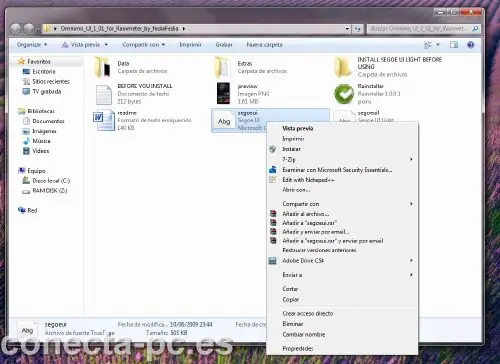
En Windows XP debemos de copiar estos dos archivos al directorio C:WindowsFonts.
Una vez instaladas las fuentes, ejecutamos Rainstaller.exe del paquete de archivos de Omnimo UI Theme.
En ocasiones puede producirse un error, bastará con ejecutar Rainmeter y cerrarlo de nuevo.
Seleccionamos Express Install, cuando finalice la instalación de archivos clicamos sobre Finish.
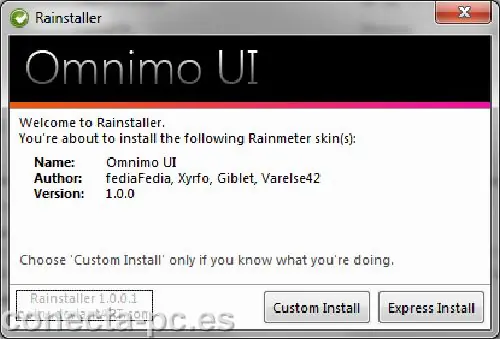
Automáticamente se ejecutará Rainmeter con el tema Omnimo UI.
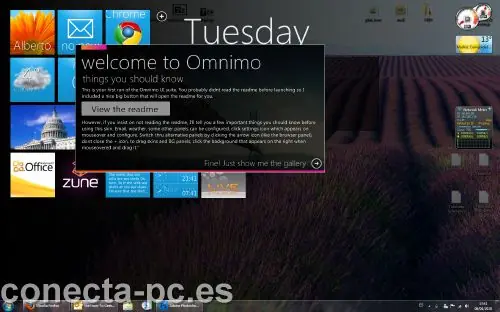
Hacemos clic en siguiente, ya dentro de Omnimo UI.
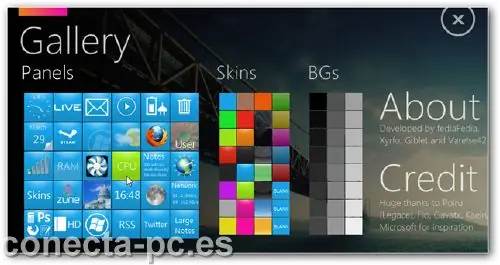
Desde este panel, podremos configurar los diferentes cuadraditos móviles, su color y la opacidad del fondo.
 Si posteriormente deseamos agregar más gadgets clicaremos sobre el botón +, en la parte superior del tema.
Para lograr una experiencia similar a la que tendríamos con Windows Phone 7, debemos de despejar al máximo el escritorio y poner un fondo acorde a Windows Phone 7.
Para despejar el escritorio podemos cerrar Windows Sidebar, ocultar la barra de tareas y quitar todos los iconos del escritorio.
Después podemos poner como fondo de escritorio uno de los siguientes
temas inspirados en Windows Phone 7.
La apariencia y la usabilidad de Windows Phone 7 están garantizadas siguendo estos pequeños pasos.
Descargas :
Rainmeter :
Omnimo UI Theme :