Como va taringuero/a. Como he visto mucha gente x ahí con dudas sobre este temita del arranque dual, me decidí a hacer este post en el cual voy a mostrarles una forma muuuuy sencilla de hacerlo y además sin necesidad de utilizar ningún programa, asi que si tenes W7 es todo lo que necesitaras para instalar xp y tener los dos sistemas operativos en tu máquina.
 Tener dos So puede ser util de varias formas, en lo personal, me gusta mucho windows 7 pero como soy videojugador instalé XP con este único propósito ya que a mi entender, los juegos corren algo mejor en XP que en W7 asi que vamos allá.
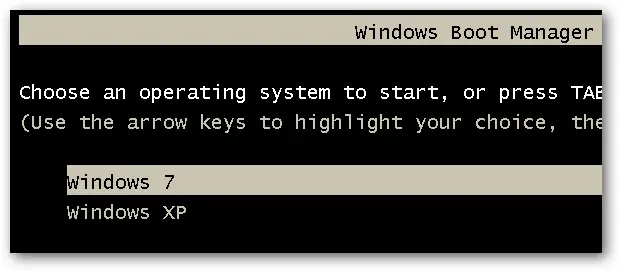
Lo primero que necesitamos es tener el disco duro particionado más o menos de esta forma
Digo más o menos porque en Disco local (D: ) puede variar la letra (ej: Disco local E:, F: etc) lo que importa es que tengamos otra partición aparte de Disco local (C: )
No necesito decir que esta primera parte es sólo para la gente que no tiene particionado el disco duro (pero nunca está de más)
Ok enpecemos, dale clic al botón inicio y escribe "formatear" y luego clic en "Crear y formatear particiones del disco duro"
Se abrirá la siguiente ventana
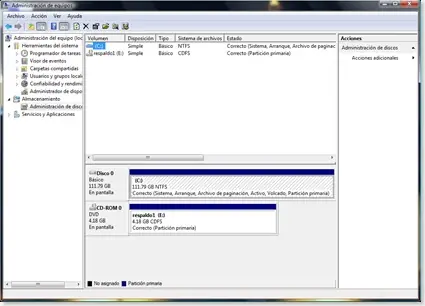
Le damos clic derecho en (C: )-->Reducir volumen
A continuación, introduce la cantidad de espacio que deseas reducir. Se muestra el tamaño total del disco y la cantidad de tamaño que está disponible para reducir el tamaño. El tamaño a reducir dependerá del tamaño total del disco duro (en general para instalar XP no necesitaremos más de 15GB o menos) pero esto queda a su criterio.
Después de que el proceso se complete veras el nuevo espacio no asignado. Haga clic en ese y selecciona Nuevo volumen simple.
la imagen está en ingles pero es representativa
luego se abre el Asistente nuevo volumen simple. Al llegar a la sección Formato de partición, NTFS es seleccionado por defecto como el sistema de archivos y se puede dejar así. Es posible que desees cambiar el nombre de la etiqueta de volumen algo más como "XP partición" por lo que es más fácil identificar al instalar XP o simplemente Disco local. También probablemente querras asegurarse de comprobar realizar un formateo rápido.
Después de que el formato es completo podrás ver el nuevo volumen como una partición nueva en la lista
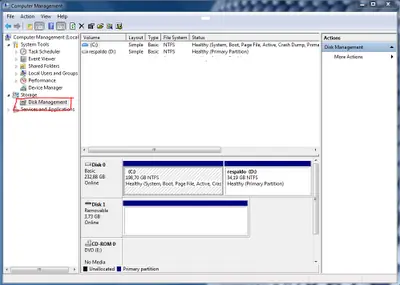
Ahora, cuando vayas a Mi PC ("Equipo" en W7) verás el nuevo disco y observa que el espacio ha sido reducido del (C: ),donde Windows 7 está instalado.
Ok es momento de instalar XP en la nueva partición que hemos creado
Una vez que la instalación de XP haya terminado puedes instalar las últimas actualizaciones de Microsoft y los controladores. Sin duda, te daras cuenta de que la máquina está arrancando directamente en XP en este momento. O sea, hemos perdido el arranque de windows 7.
para solucionar esto, sólo debemos introducir el dvd de windows 7 y reiniciar la máquina (sin olvidarse de configurar el orden de arranque en el setup de la bios para que bootee desde el dvd de w7 claro).
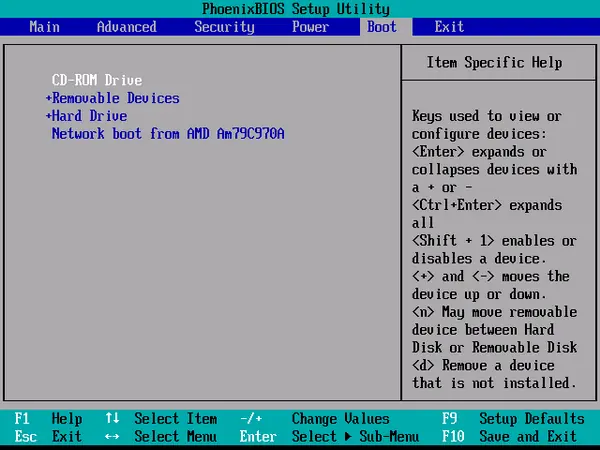
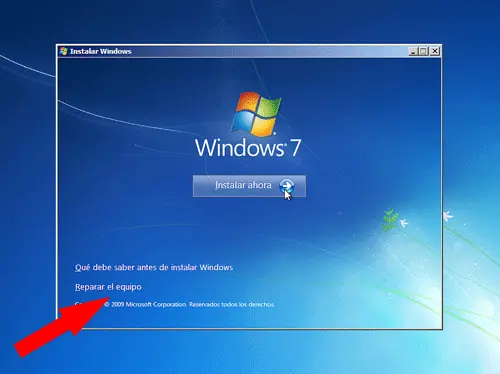
Una vez que cargue el dvd de w7 seleccionaremos "Reparar el equipo" o "Repair your computer" si w7 está en ingles.
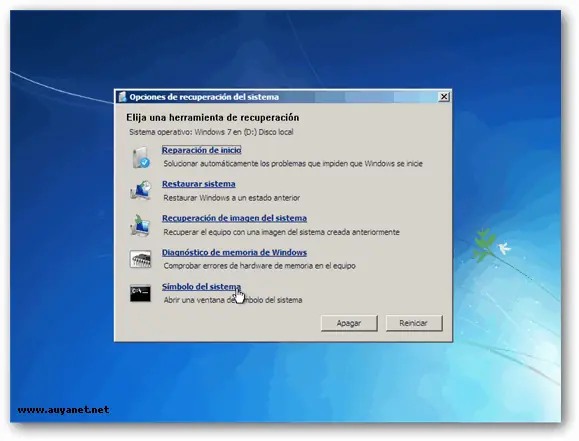
Luego seleccionamos "Reparación de inicio" o "Startup repair" si está en ingles
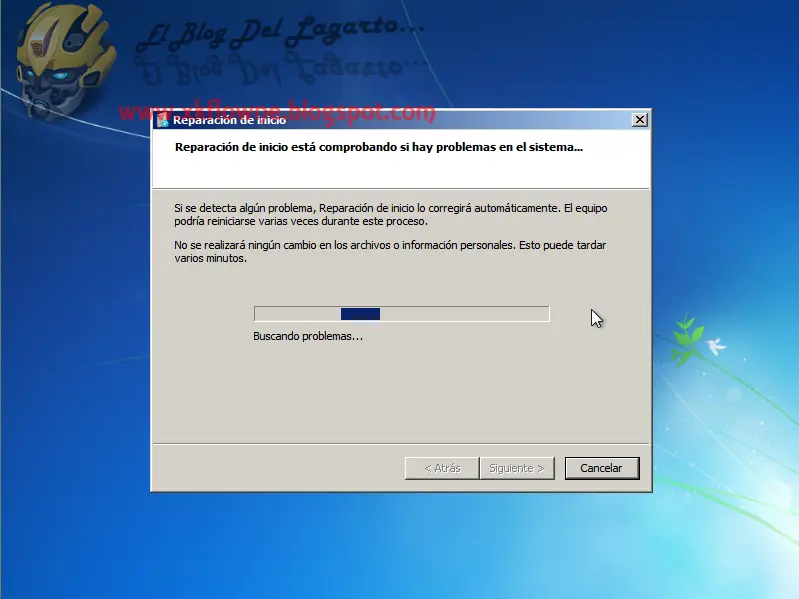
Ok, con esto ya tenemos el inicio de nuevo windows 7 pero ahora tenemos nuevo problema (aunque ya conocido).
Resulta que ahora que hemos reparado el inicio de w7 perdimos el arranque de XP y la máquina arranca directamente en w7.
Asi que ahora falta este último paso para tener nuestro arranque dual listo.
Lo primero es verificar que el los siguientes archivos esten presentes en la raiz de la unidad:
ntldr
ntdetect.com
boot.ini
Es decir, si tenemos windows 7 instalado en Disco local (C: ) es justamente ahí donde debemos buscar
Si ntldr y ntdetect.com no estan presentes, colocamos el disco de instalación de XP y los buscamos en el cd y los copiamos en C:
Si boot.ini no está presente lo creamos con el block de notas de la siguiente forma (simplemente copien lo rojo y pegan en el block de notas):
[boot loader]
timeout=0
default=multi(0)disk(0)rdisk(x)partition(y)WINDOW S
[operating systems]
multi(0)disk(0)rdisk(x)partition(y)WINDOWS="XP" /NOEXECUTE=OPTIN /FASTDETECT
Donde (x) es el numero de disco en donde está XP e (y) es el numero de partición.
Muy importante leer bien
Ya que (x) representa el número de disco duro (si es que tenemos más de uno), debemos tener en cuenta que el primer disco es el cero, el segundo el 1, etc... (ej: si tienes un solo disco duro o más de uno pero instalaste XP en el primero deberas sustituír (x) por (0), si tienes dos discos duros e instalaste Xp en el segundo deberas sustituír (x) por (1) )
En (y) la primera particion es la 1, la segunda la 2, etc. (ej: Disco local (C: ) = partición 1, Disco local (D: )= particion 2, etc. Así que si tienes Xp instalado en Disco local (D: ) deberas sustituír (y) por (2) )
Cerramos y guardamos pero debemos cambiarle el nombre. Así que en vez de "Nuevo documento de texto", le pondremos "boot.ini"
Nos dará un mensaje de advertencia diciendo que si cambiamos el nombre (la extención) el archivo podría quedar inutilizable y clicamos en "si" (cambiar nombre).
Ahora el ícono debería haber cambiado de esto:
a esto:

no se fijen en el nombre desktop.ini es sólo de muestra, el nuestro dirá boot.ini
Muy bién, ahora lo último. Clicamos en botón inicio y escribimos "cmd", luego clic derecho-->ejecutar como administrador
Debemos agregar lo siguiente:
bcdedit -create {ntldr} -d "Windows XP"
bcdedit -set {ntldr} device partition=C:
bcdedit -set {ntldr} path ntldr
bcdedit -displayorder {ntldr} -addlast
De a una por vez si. O sea, copiamos bcdedit -create {ntldr} -d "Windows XP", vamos a la consola clic derecho pegar y así con cada una de las cuatro líneas.
Ya está listo. Ahora al reiniciarnos aparecerá una lista para elegir con cuál sistema operativo deseamos iniciar
Espero que haya quedado claro. Se que parece mucha cosa pero en realidad no lleva más de 10 min. Cualquier duda me chiflan
Abrazo
Tener dos So puede ser util de varias formas, en lo personal, me gusta mucho windows 7 pero como soy videojugador instalé XP con este único propósito ya que a mi entender, los juegos corren algo mejor en XP que en W7 asi que vamos allá.
Lo primero que necesitamos es tener el disco duro particionado más o menos de esta forma
Digo más o menos porque en Disco local (D: ) puede variar la letra (ej: Disco local E:, F: etc) lo que importa es que tengamos otra partición aparte de Disco local (C: )
No necesito decir que esta primera parte es sólo para la gente que no tiene particionado el disco duro (pero nunca está de más)
Ok enpecemos, dale clic al botón inicio y escribe "formatear" y luego clic en "Crear y formatear particiones del disco duro"
Se abrirá la siguiente ventana
Le damos clic derecho en (C: )-->Reducir volumen
A continuación, introduce la cantidad de espacio que deseas reducir. Se muestra el tamaño total del disco y la cantidad de tamaño que está disponible para reducir el tamaño. El tamaño a reducir dependerá del tamaño total del disco duro (en general para instalar XP no necesitaremos más de 15GB o menos) pero esto queda a su criterio.
Después de que el proceso se complete veras el nuevo espacio no asignado. Haga clic en ese y selecciona Nuevo volumen simple.
la imagen está en ingles pero es representativa
luego se abre el Asistente nuevo volumen simple. Al llegar a la sección Formato de partición, NTFS es seleccionado por defecto como el sistema de archivos y se puede dejar así. Es posible que desees cambiar el nombre de la etiqueta de volumen algo más como "XP partición" por lo que es más fácil identificar al instalar XP o simplemente Disco local. También probablemente querras asegurarse de comprobar realizar un formateo rápido.
Después de que el formato es completo podrás ver el nuevo volumen como una partición nueva en la lista
Ahora, cuando vayas a Mi PC ("Equipo" en W7) verás el nuevo disco y observa que el espacio ha sido reducido del (C: ),donde Windows 7 está instalado.
Ok es momento de instalar XP en la nueva partición que hemos creado
Una vez que la instalación de XP haya terminado puedes instalar las últimas actualizaciones de Microsoft y los controladores. Sin duda, te daras cuenta de que la máquina está arrancando directamente en XP en este momento. O sea, hemos perdido el arranque de windows 7.
para solucionar esto, sólo debemos introducir el dvd de windows 7 y reiniciar la máquina (sin olvidarse de configurar el orden de arranque en el setup de la bios para que bootee desde el dvd de w7 claro).
Una vez que cargue el dvd de w7 seleccionaremos "Reparar el equipo" o "Repair your computer" si w7 está en ingles.
Luego seleccionamos "Reparación de inicio" o "Startup repair" si está en ingles
Ok, con esto ya tenemos el inicio de nuevo windows 7 pero ahora tenemos nuevo problema (aunque ya conocido).
Resulta que ahora que hemos reparado el inicio de w7 perdimos el arranque de XP y la máquina arranca directamente en w7.
Asi que ahora falta este último paso para tener nuestro arranque dual listo.
Lo primero es verificar que el los siguientes archivos esten presentes en la raiz de la unidad:
ntldr
ntdetect.com
boot.ini
Es decir, si tenemos windows 7 instalado en Disco local (C: ) es justamente ahí donde debemos buscar
Si ntldr y ntdetect.com no estan presentes, colocamos el disco de instalación de XP y los buscamos en el cd y los copiamos en C:
Si boot.ini no está presente lo creamos con el block de notas de la siguiente forma (simplemente copien lo rojo y pegan en el block de notas):
[boot loader]
timeout=0
default=multi(0)disk(0)rdisk(x)partition(y)WINDOW S
[operating systems]
multi(0)disk(0)rdisk(x)partition(y)WINDOWS="XP" /NOEXECUTE=OPTIN /FASTDETECT
Donde (x) es el numero de disco en donde está XP e (y) es el numero de partición.
Muy importante leer bien
Ya que (x) representa el número de disco duro (si es que tenemos más de uno), debemos tener en cuenta que el primer disco es el cero, el segundo el 1, etc... (ej: si tienes un solo disco duro o más de uno pero instalaste XP en el primero deberas sustituír (x) por (0), si tienes dos discos duros e instalaste Xp en el segundo deberas sustituír (x) por (1) )
En (y) la primera particion es la 1, la segunda la 2, etc. (ej: Disco local (C: ) = partición 1, Disco local (D: )= particion 2, etc. Así que si tienes Xp instalado en Disco local (D: ) deberas sustituír (y) por (2) )
Cerramos y guardamos pero debemos cambiarle el nombre. Así que en vez de "Nuevo documento de texto", le pondremos "boot.ini"
Nos dará un mensaje de advertencia diciendo que si cambiamos el nombre (la extención) el archivo podría quedar inutilizable y clicamos en "si" (cambiar nombre).
Ahora el ícono debería haber cambiado de esto:
a esto:
no se fijen en el nombre desktop.ini es sólo de muestra, el nuestro dirá boot.ini
Muy bién, ahora lo último. Clicamos en botón inicio y escribimos "cmd", luego clic derecho-->ejecutar como administrador
Debemos agregar lo siguiente:
bcdedit -create {ntldr} -d "Windows XP"
bcdedit -set {ntldr} device partition=C:
bcdedit -set {ntldr} path ntldr
bcdedit -displayorder {ntldr} -addlast
De a una por vez si. O sea, copiamos bcdedit -create {ntldr} -d "Windows XP", vamos a la consola clic derecho pegar y así con cada una de las cuatro líneas.
Ya está listo. Ahora al reiniciarnos aparecerá una lista para elegir con cuál sistema operativo deseamos iniciar
Espero que haya quedado claro. Se que parece mucha cosa pero en realidad no lleva más de 10 min. Cualquier duda me chiflan
Abrazo