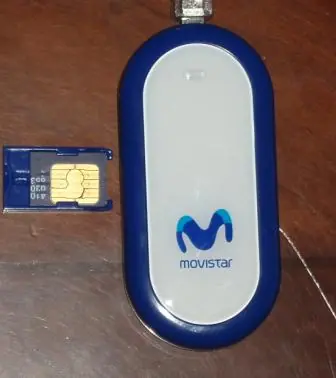

Esto está visto en otras dos páginas web y hay que tener cuidado al hacerlo para no cargarnos nada. Si no se sabe lo que se hace o uno no se fía, no está seguro, etc. es mejor no hacerlo y llevarlo a una tienda. Los autores no se hacen responsables de cualquier fallo o avería ocasionada por este procedimiento:
3gspain.org/foros/showthread.php?t=8570 (Adaptación de GSMSpain):
LEER DETENIDAMENTE! No resuelvo dudas!!!
1. Desinstalar TODO el software de Vodafone, Movistar, Orange, Huawei... TODO!
2. Descargar:
- Mobile Connect y Drivers: www.4shared.com/file/72670324...ified=bb8224d5
- Firmware 11.117.10.00.00.B268: www.emome.net/files/mobileint...00.00.B268.exe
- QC BQS Analyzer: revskills.de/pages/download.html
- E220 SIM unlock: www.4shared.com/file/72670328...ck_UnLock.html
- Mobile Partner Windows+Mac: www.huawei.com/mobileweb/en/f...=20499&ctype=1 (OJO! Al descargarlo debemos añadir la extensión .ZIP)
3. Instalamos Mobile Connect y Drivers. Al finalizar conectamos el modem SIN tarjeta y esperamos a que sea detectado. Si se lanza el Mobile Connect o la instalación del software del modem, lo cancelamos.
4. Actualizamos el firmware del modem a la versión 11.117.10.00.00.B268. Abrimos el programa, next, next... Si va todo bien nos saldra una ventanita con el IMEI del modem y listo.
5. Desconectamos y conectamos de nuevo el modem. Si se lanza el Mobile Connect o la instalación del software del modem, lo cancelamos.
6. Abrimos QC BQS Analyzer, vamos a "Hardware Forensics" y selecciona "Use Com/USB Port".
7. En la nueva una nueva ventana ariba esta la pestaña "Serial Com Port" y ahí seleccionar el modem, hay que elegir el que indica "Huawei NOSEQUE - 3G PC UI Interface (COM x), donde "COM x" te indicará el puerto com al que está conectado el E220. (si no apareciera cerrar QC BQS Analyzer, volver a abrir el programa de actualizacion del paso 4 hasta que detecte el modem, cerrarlo y volver a abrir el QC BQS Analyzer para continuar con el punto 6)
8. Más abajo, en la derecha pulsamos "Send Cmd". Si va bien, en el cuadro de abajo veremos números y letras. Si no, reinicia el ordenador, conecta el modem en otro puerto USB y vuelve al paso 3.
9. Más abajo, a la derecha selecciona en el desplegable "Display NVItem", introduce en la casilla Item "1156" y dale a "Lets Go". Si va bien, en el cuadro te saldrá el código de liberación. Es algo como:
0x1156 - OK
01 02 32 35 38 31 32 33 31 37 00 00 F1 10 12 F4
10 00 00 00 00 00 00 00 00 00 00 00 00 00 00 00
00 00 00 00 00 00 00 00 00 00 00 00 00 00 00 00
00 00 00 00 00 00 00 00 00 00 00 00 00 00 00 00
00 00 00 00 00 00 00 00 00 00 00 00 00 00 00 00
00 00 00 00 00 00 00 00 00 00 00 00 00 00 00 00
00 00 00 00 00 00 00 00 00 00 00 00 00 00 00 00
00 00 00 00 00 00 00 00 00 00 00 00 00 00 00 00
..25812317.....................................
El código de liberación es 25812317. Lo apuntamos.
10. Cerramos QC BQS Analyzer, desconectamos el modem, colocamos una SIM de otra compañía y lo conectamos. Si se lanza el Mobile Connect o la instalación del software del modem, lo cancelamos.
11. Abrimos E220 SIM Unlock, introducimos el código y libre!
12. Para rematarlo, abrimos la actualización del Mobile Partner e igual que el firmware, next, next, next... Al terminar desconectar el modem, desinstalar el Mobile Connect desde el Panel de Control, reiniciar y ya podeís conectar el modem para usarlo.
Recordar, el Mobile Partner teneís que configurarlo por vuestra cuenta. Es fácil, mirar aquí o buscar en Google.
Por si las moscas, esto es una adaptación del tutorial: www.gsmspain.com/foros/h68924...20-gratis.html