
Como Instalar Windows 7, Fo
 rmateo e Instalación
Hoy vamos a enseñarles un tutorial paso a paso como instalar Windows 7 desde el principio, que a diferencia de versiones anteriores (como Windows Vista o Windows XP), es mas rápido y sencillo de instalar.
1. Requerimientos:
Procesador mayor a 1 GHZ de 32 o 64 Bits
1 Gb de memoria RAM como mínimo, 2 GB para 64 Bits
16 GB de especio libre en disco duro, 20 para 64 Bits
Placa de video con soporte para DirectX 9
2. El respaldo de la información
Antes de instalar Windows 7, te recomiendo que realices un Back-UP, ya que al borrar la información del disco duro, no podrás recuperar jamás estos archivos.
3. Elementos requeridos
Necesitas contar con los siguientes elementos para poder instalar el nuevo sistema operativo de Microsoft:
El DVD de instalación de Windows 7
Licencia original de Windows 7
4. Configurar arranque del BIOS
4.1 Encendemos nuestra PC y presionamos la tecla para acceder al BIOS**
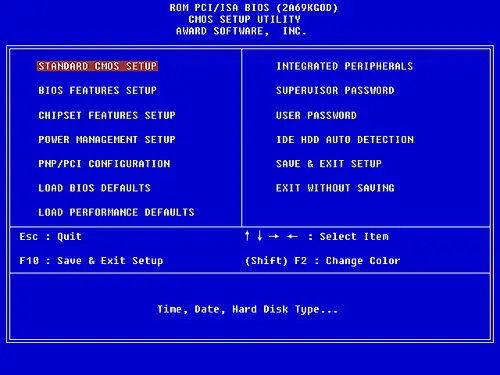
4.2 Después de haber accedido a nuestra BIOS veremos una pantalla así:
Buscaremos la opción correspondiente al arranque (BOOT)
4.3 Dentro de la segunda pantalla encontraremos algo como lo siguiente:
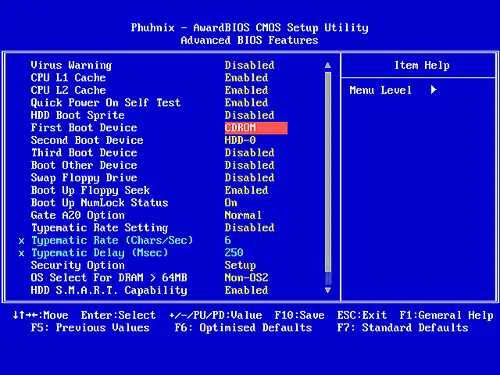
Entre las opciones que nos aparecen buscaremos First Boot Device (primera unidad de arranque) y elegiremos CD/DVD para que nuestro ordenador inicie desde nuestro DVD de Windows 7.
Luego de esto presionamos la tecla ESC para salir y F10 para salir y guardar los cambios correspondientes. Cuando nos pregunte si queremos guardar los cambios elegiremos Yes (Y) y el equipo se reiniciará.
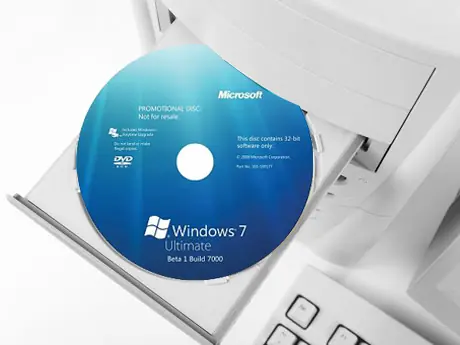
4.4 Apenas aceptamos introduciremos nuestro DVD de Windows 7 en la lectora de DVD y esperaremos a que lo reconozca.
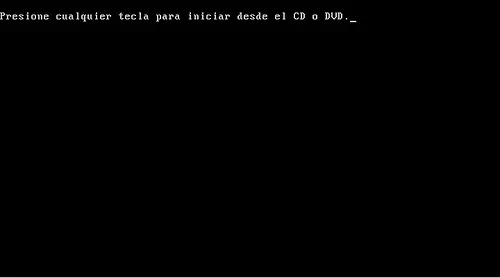
4.5 Nos aparecerá un texto diciendo: “Presione cualquier tecla para arrancar desde el CD o DVD” y justamente tenemos que apretar cualquier tecla.
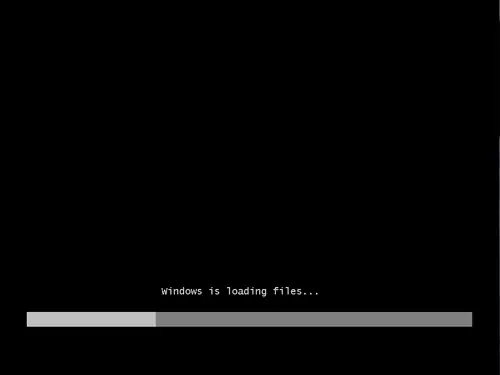
4.6 Luego veremos una barra de progreso que muestra la carga de los archivos de Windows 7 necesarios para su instalación:
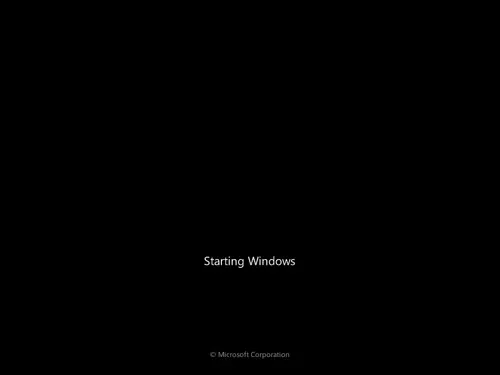
4.7 Luego aparecerá la pantalla de Starting Windows (Iniciando Windows):
4.8 Seguido a ésto veremos la pantalla de presentación de Windows 7 dónde se nos preguntará el idioma, el formato de hora y moneda y el idioma del teclado. Se deberá seleccionar Español para el idioma del sistema y del teclado. El formato de hora y moneda deberá configurarse dependiendo de nuestro país de residencia.
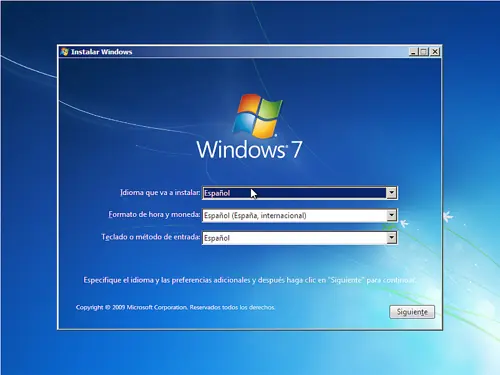
4.9 Habiendo configurado los parámetros anteriores podemos dar click en Siguiente y en la siguiente pantalla presionaremos sobre Instalar Ahora.
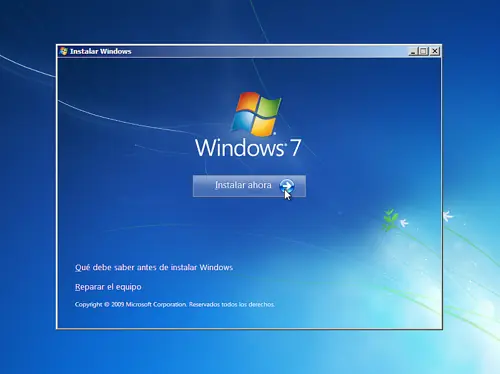
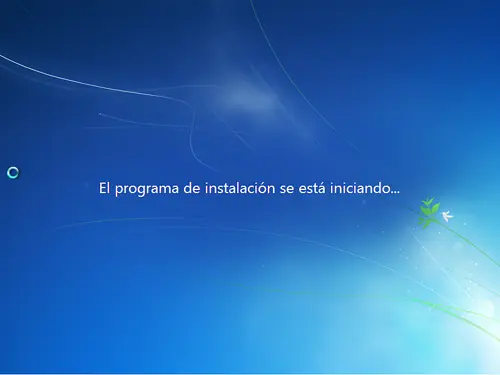
4.10 Luego veremos una pantalla donde nos informan que el proceso de instalación ha comenzado:
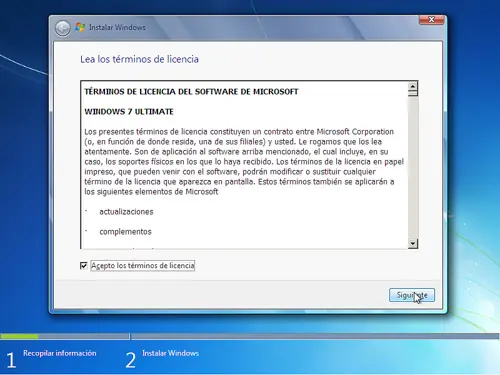
4.11 A continuación deberemos leer el contrato de licencia de Microsoft para luego aceptarlo tildando la casilla correspondiente y clickeando en Siguiente:
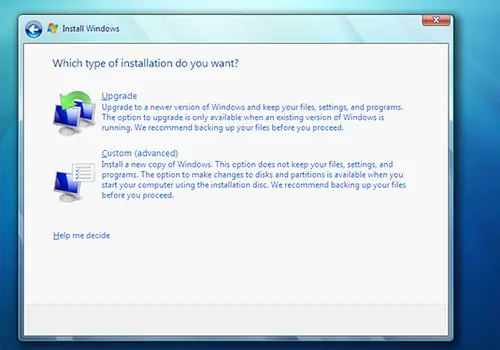
4.12 En la siguiente pantalla tendremos dos opciones, la de actualizar (Upgrade) y la de instalación personalizada (Custom). Optamos por Personalizada para realizar una instalación limpia del sistema operativo:
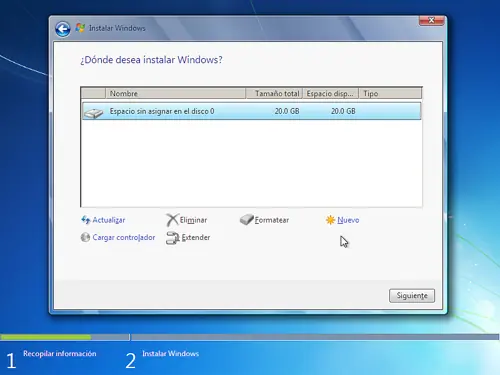
4.12 Luego llegaremos quizás a la parte mas complicada de este proceso donde más de uno suele tener problemas, pero no es tan complicado como parece.
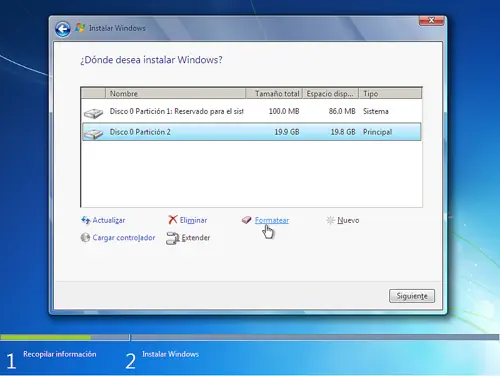
Aquí veremos las particiones que tengamos disponibles, dependiendo de cada uno. Por ejemplo es típico que tengamos 2 particiones como mínimo pre-establecidas. Una que haga referencia a nuestra partición primaria (Unidad C) y la otra a nuestra partición secundaria (partición D).
Si es este nuestro caso para proceder con la instalación nos ubicamos en nuestra Unidad C y entre las opciones que tenemos le damos clic en Formatear (se recomienda siempre instalar en la unidad C, pero se puede elegir cualquier otro disco o partición para instalar Windows 7).
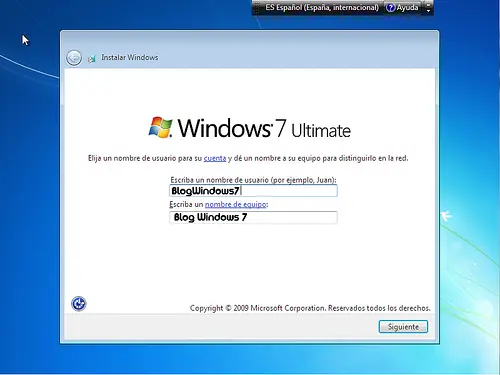
4.14 Una vez terminado el copiado de los archivos, la instalación de las características y las actualizaciones pasaremos a la próxima pantalla que nos solicitará un nombre para el usuario principal y un nombre para el sistema. Logicamente estos datos son personales y cada uno elige el que mejor le parezca.
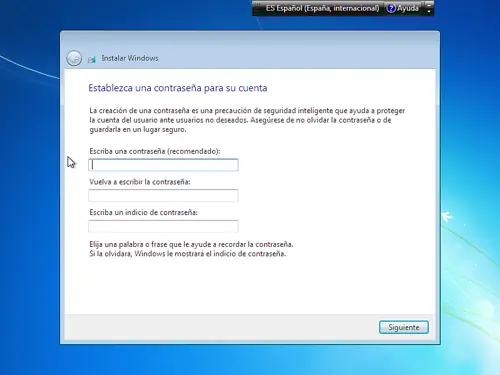
4.15 En la pantalla que sigue se nos solicitará una contraseña la cual obviamente es personal. El campo puede ser dejado en blanco si no se desea utilizar una contraseña para acceder al sistema operativo.
4.16 En la siguiente ventana ingresaremos nuestro número de serie de Windows 7 (puede ser dejado en blanco si no lo tenemos a mano).
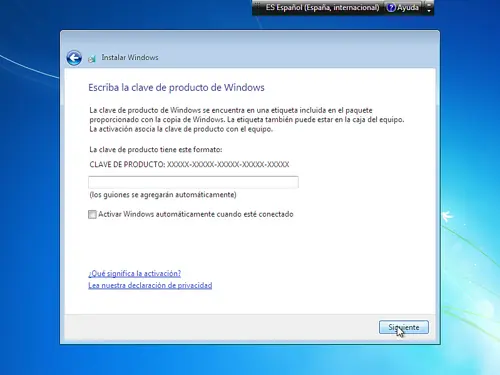
Luego que hemos introducido el número de serie presionaremos Siguiente
4.17 En la siguiente pantalla elegiremos dentro de lo posible Usar la configuración recomendada
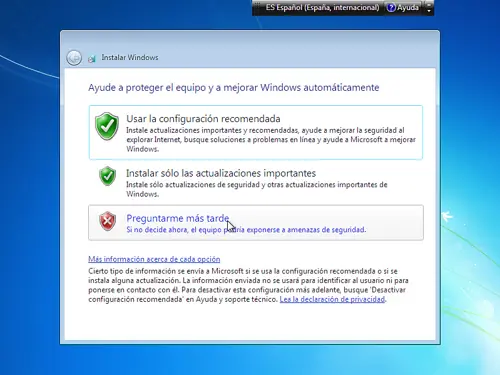
4.20 ¡Ya casi terminamos! verán a continuación la primer pantalla de Bienvenida de su nuevo sistema operativo: Windows 7
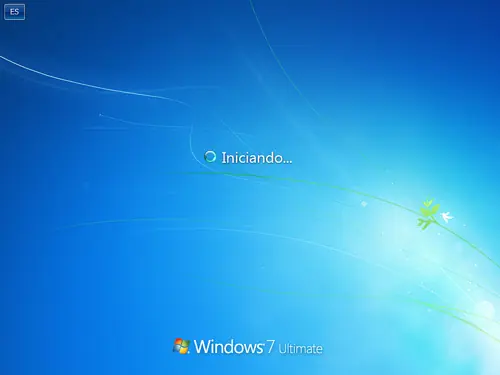
Y finalmente Windows 7 está instalado:
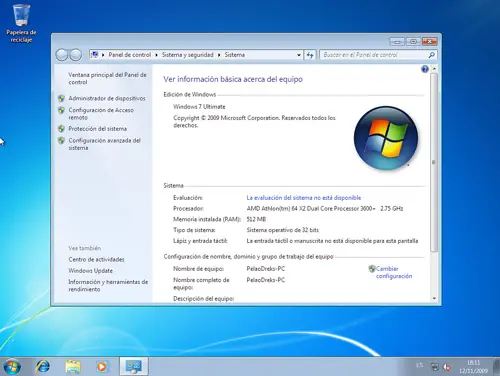
Como habrán notado, la instalación es bastante sencilla. Sólo requiere algo de tiempo y luego de algunos simples pasos tendrás instalado Windows 7 en tu computadora, listo para ser usado en lo que nesecites.
Fuente del Tutorial: Blog W7