Personalizando Firefox 4 en Ubuntu

con trucos y complementos
con trucos y complementos


Como no podía ser de otra manera, si el otro día instalamos Firefox 4.0, la siguiente operación es personalizarlo a nuestro gusto, con algunos pequeños consejos que pueden hacer la vida del navegador más cómoda, y sobre todo más placentera.
Firefox en español
Lo primero es poner Firefox (si todavía no lo has hecho en español), utilizaremos los enlaces indicados en el artículo anterior referente a la instalación de Firefox en Ubuntu:
.Extension para 32 bits
.Extension para 64 bits
Diccionario de español
Otra trabajo fundamental es el de proveernos de un diccionario español, para ello instalaremos el complemento correspondiente:
Complemento xpi para instalar: Diccionario español
Más información: Diccionario español
Configurar la tecla retroceso
El siguiente paso es añadir a la tecla “retroceso” (Backspace) su poder característico, es decir, ir a la página anterior. Esto es algo que es muy posible que ya hicieras en versiones anteriores de Firefox, pero por si acaso, pongo las instrucciones y refrescamos los pasos as seguir.
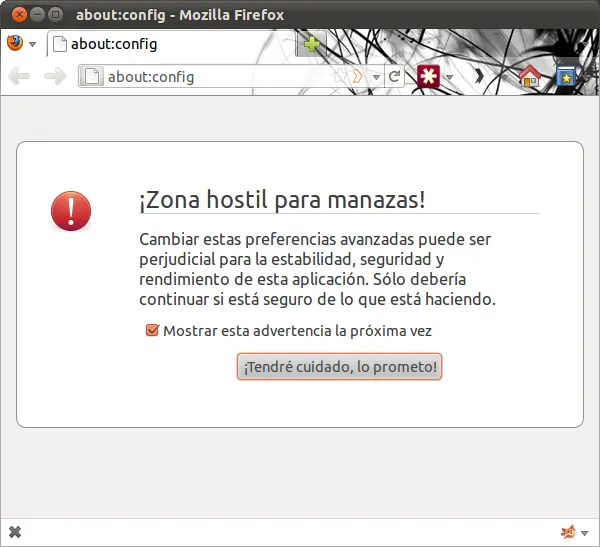
1.- en la barra de direcciones escribimos: “about:config” y pulsamos “Enter”, y nos aparecerá el siguiente mensaje hostil
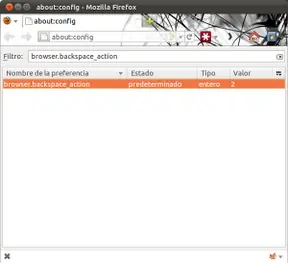
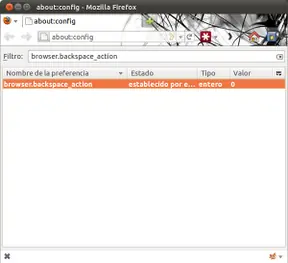
2.- Ahora escribimos el filtro “browser.backspace_action” y nos aparecerá lo siguiente:
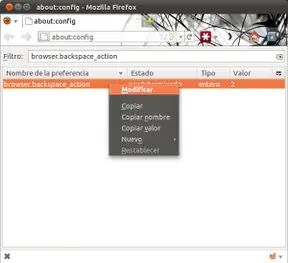
3.- Pulsamos con el botón derecho del ratón, y nos aparecerá el menú contextual:
4.- Pulsamos sobre “Modificar” e introducimos el valor 0:
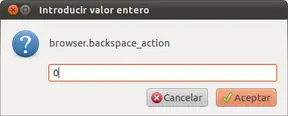
5.- Con lo que nos tiene que quedar algo como esto
Integrar la barra de direcciones con la barra de búsqueda
Para ganar espacio vamos a quitar la barra de búsqueda de Google e integrarla en la barra de dirección. Una imagen vale más que mil palabras, pasamos de:
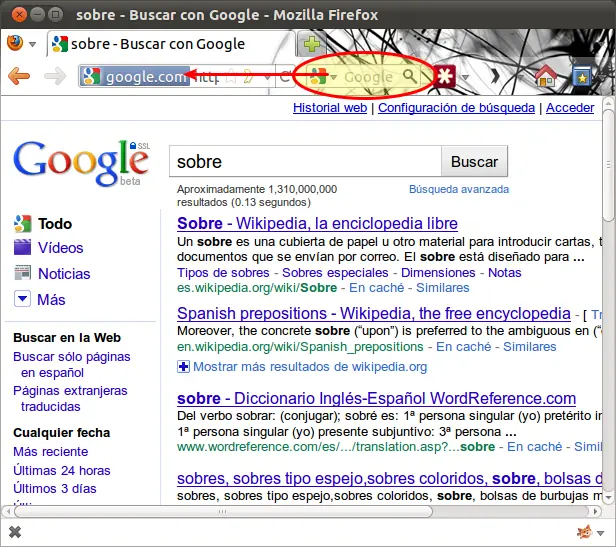
y nos quedaremos con:
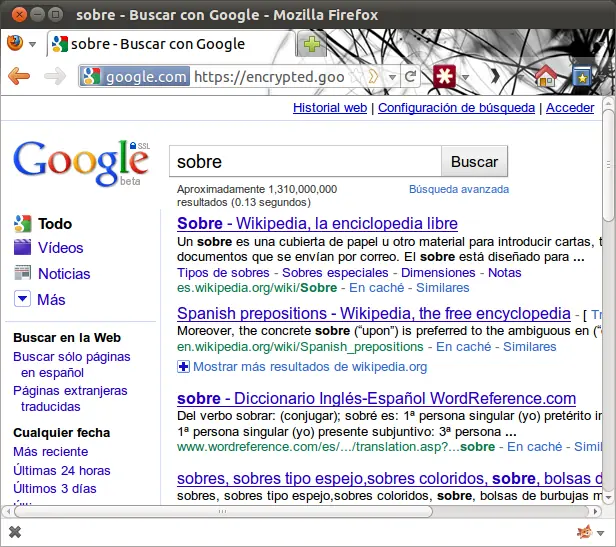
Para hacer esta operación tenemos que seguir los mismos pasos que en el caso de la configuración de la tecla de retroceso “Backspace”
1.- Introducimos about:config
2.- Introducimos de filtro: “keyword.URL”
3.- Introducimos como valor: “https://encrypted.google.com/search?hl=es&source=hp&q=”
Si en lugar de hacer las búsquedas en español, las queremos hacer en inglés el valor a introducir será:
“https://encrypted.google.com/search?hl=es&source=hp&q=”
Hemos ganado un buen espacio.
Esconder el menú
Con la idea de gan ar espacio, y teniendo en cuenta que el menú es algo que, prácticamente, no utilizamos a la hora de navegar, este complemento te va a ayudar. Lo que hace es esconder el menú, y al presionar sobre la tecla “Alt” te aparece, con lo que tu sabes que siempre lo tienes ahí, esperándote.
Complemento xpi para instalar: Hide MenuBar
Más información: Hide MenuBar
Sustituir el menú Firefox por un botón y moverlo a un lugar mas conveniente
Este complemento también es nuevo porque corresponde a la versión de Firefox 4.0, que te crea un menú al lado de la primera pestaña. Con esta extensión, el menú se convierte en un botón que tu lo puedes desplazar donde más te convenga. En mi caso lo he dejado al lado de la barra de navegación, que al fundirla con la de búsqueda nos deja suficiente espacio.
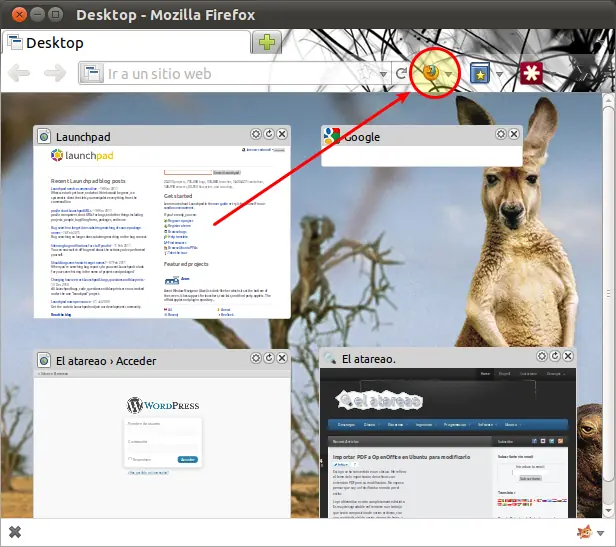
Complemento xpi para instalar: Movable Firefox Button
Más información: Movable Firefox Button
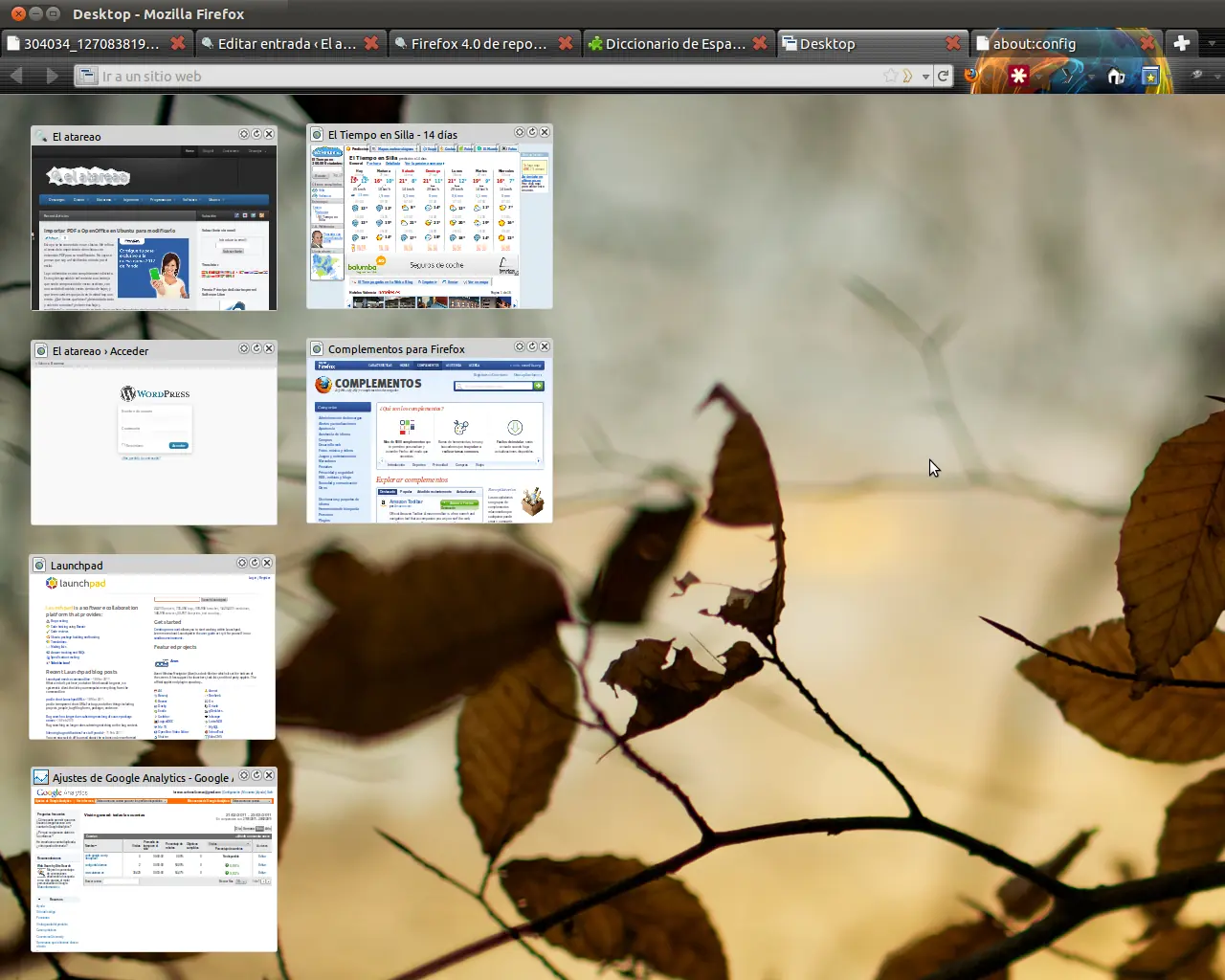
Desktop
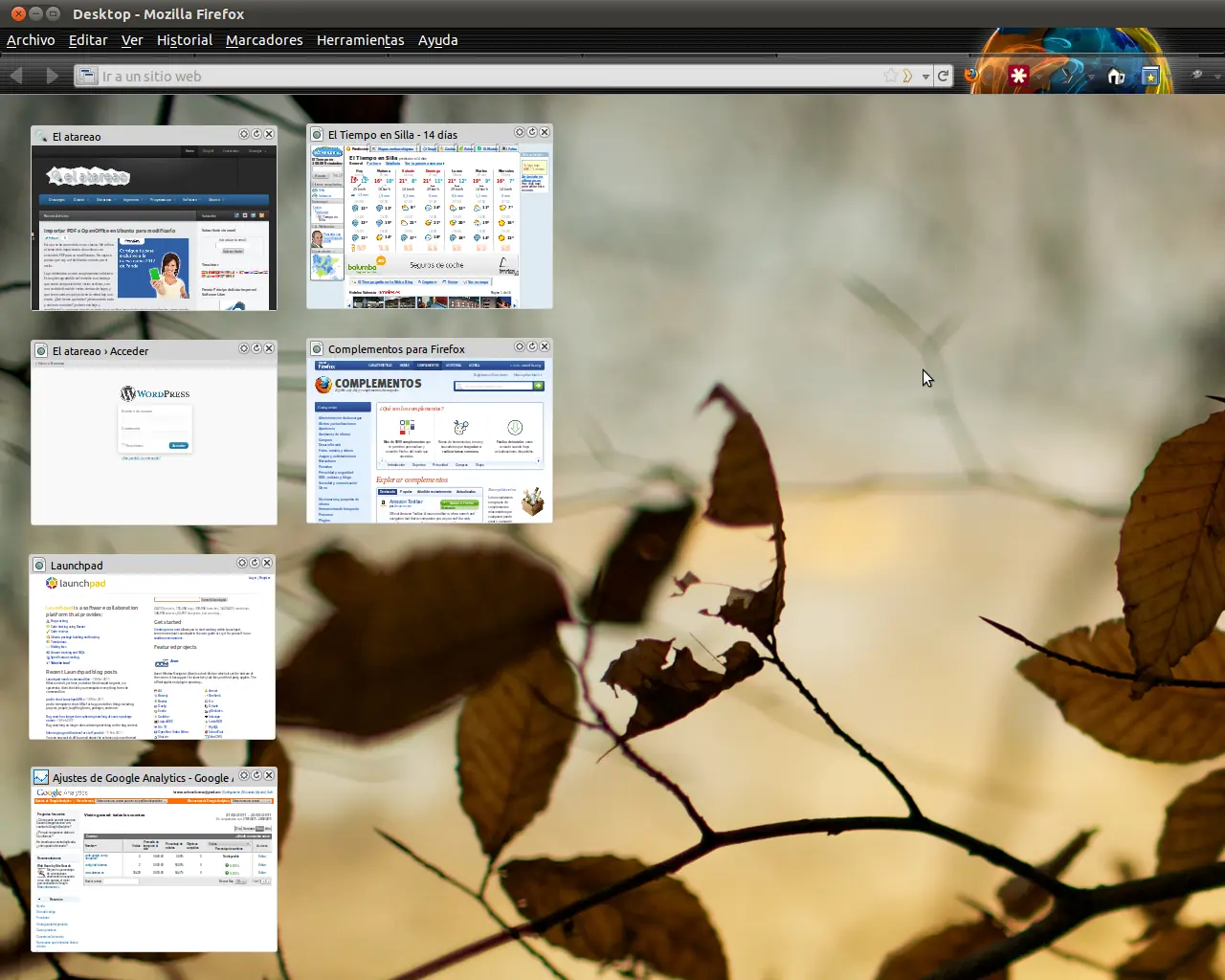
Este complemento, no lo conocía, pero me parece de lo más interesante. En lugar de que cada vez que abres una nueva pestaña te aparezca en blanco, te aparecerá una página con enlaces a las páginas que tu consideres más interesantes dispuestas a tu gusto y con un bonito fondo de pantalla. Exiten otras alternativas a esta solución, pero esta me ha parecido realmente curiosa, aunque es experimental:
Complemento xpi para instalar: Desktop
Más información: Desktop
 Bueno gente espero les alla servido.
Obvio que hay mas tips en la fuente , pero en mi caso son estos los que uso.
