Queridos Taringueros, les dejo un artículo que hice hace un tiempito sobre un monitor DELL para toxico-pc. Espero que les sea útil.
Fabricante: Dell
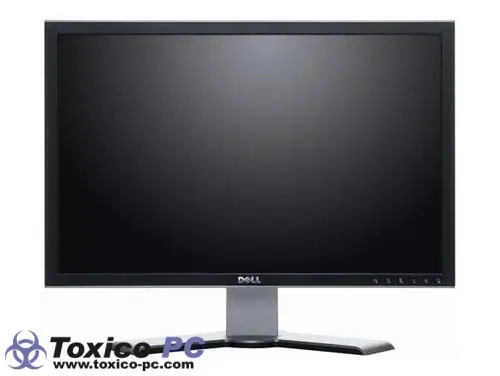
Modelo: UltraSharp 2407WFP-HC
Review por: Geezeth
Hasta la aparición del DVD, en el año 1997, apreciar una película en formato de pantalla ancha era posible solo en una sala de cine, pero hoy las cosas son distintas: La tecnología permite tener en nuestros hogares pantallas de LCD con formato widescreen a precios razonables, y así, poder disfrutar de una película en su formato original. Una de estas pantallas es la que veremos a continuación, la cual incorpora un aspect ratio ideal para las tecnologías de alta definición modernas.
Características:
Pantalla: UltraSharp / Matriz Activa TFT de 24"
Resolución nativa: 1920 x 1200 a 60 Hz
Espaciado de Píxeles: .270mm
Tiempo de Respuesta: 6 ms (gris a gris)
Brillo: 450 cd/m2 típico
Proporción del Contraste: 1000:1
Tipo de Entrada para Video: Dsub de 15 pines / DVI-D / S-video / Composite
Conexiones USB auxiliares: 4 x / 2.0
Lector de tarjetas Flash: 9 en 2
Base con Altura Ajustable de: 100mm
Rotación de pivote del panel: 90 grados
Rango de barrido horizontal: De 30 Khz. a 81 Khz. (automático)
Rango de barrido vertical: De 56 Hz a 76 Hz, excepto por 1920 x 1200 que únicamente tienen 60 Hz
Medidas:
Altura: 23" (extendido en modalidad de portarretrato)
15.3" (comprimido en modalidad de panorama)
Ancho: 22"
Profundidad: 7.7"
Peso Monitor: 8.3 Kg. (18.3 lb.)
Con empaque: 11.2 Kg. (24.7 lb.)
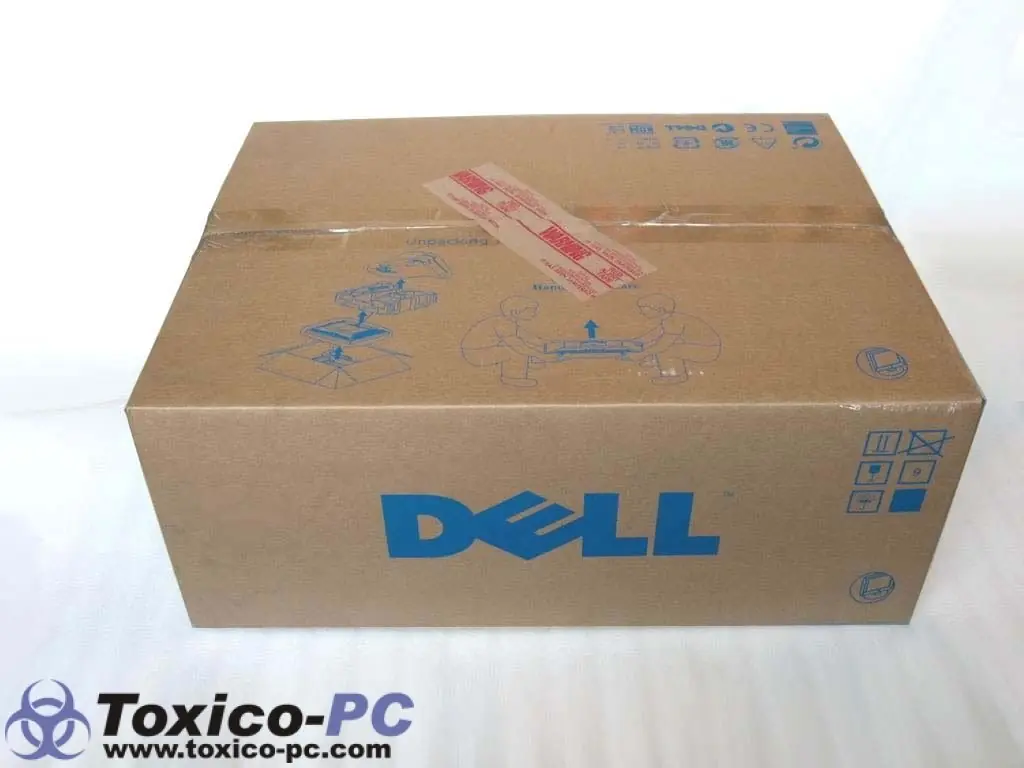
Vemos que la caja no se destaca por nada llamativo. Simplemente es de cartón corrugado, con el logo de la marca y algunas instrucciones para su desembalaje.
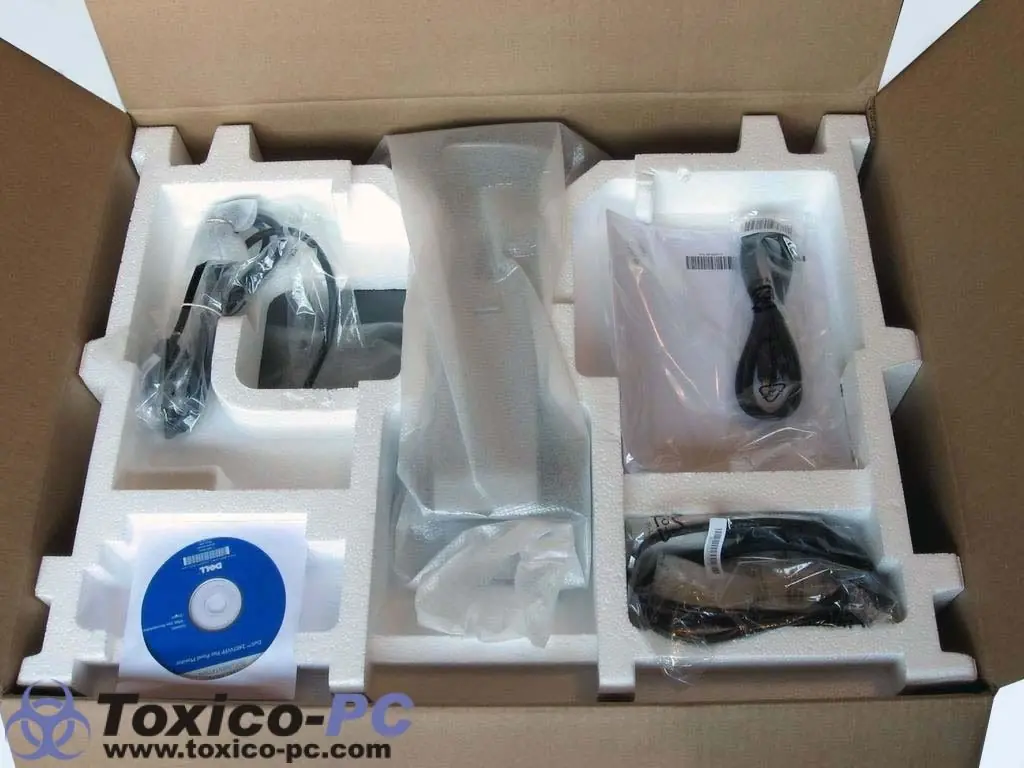
Al abrir la caja, la primera impresión es la del orden de su contenido. Todo viene perfectamente separado y protegido.
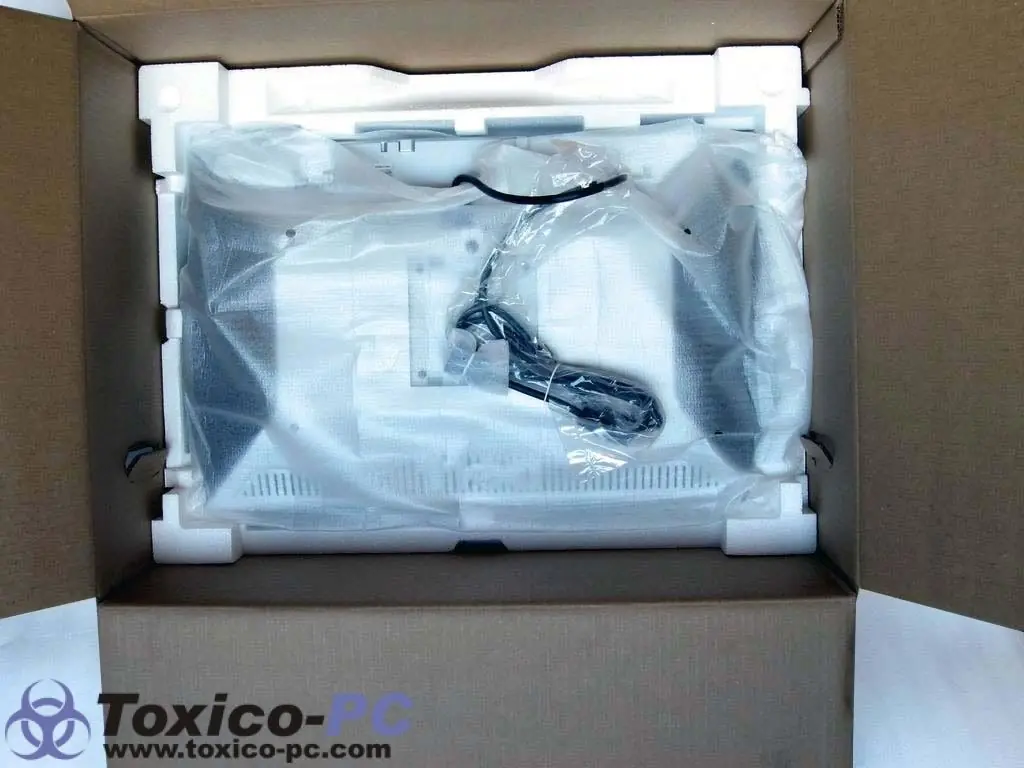
Seguimos desembalando y nos encontramos con la pantalla aún dentro de su protección.
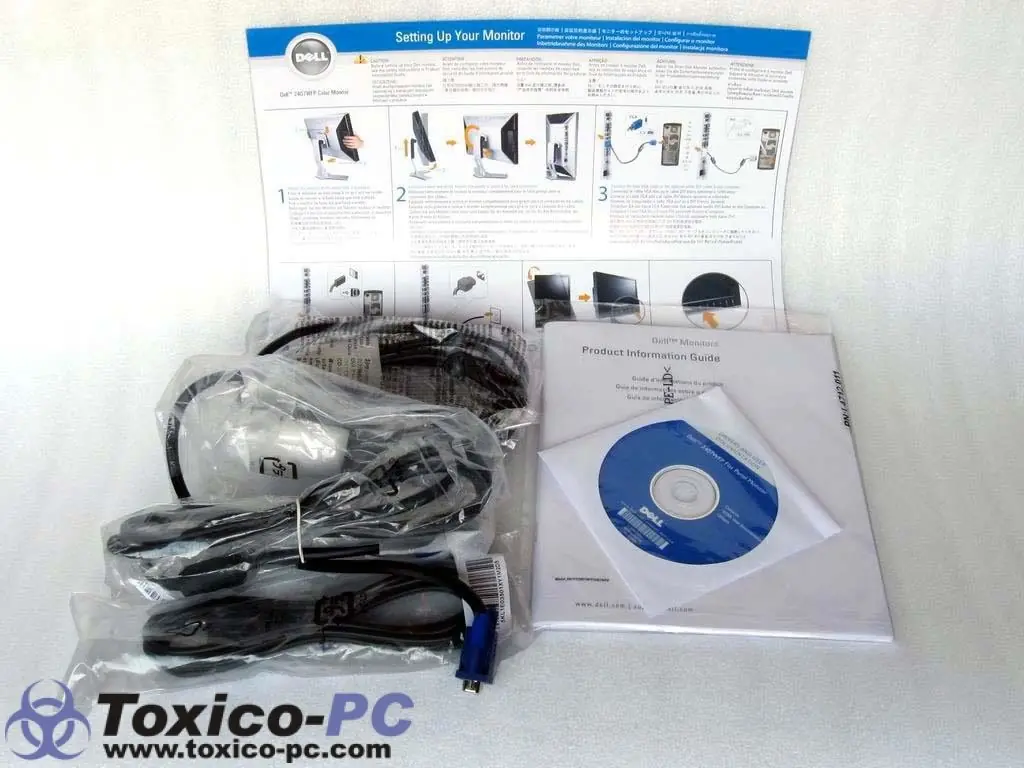
El contenido incluye los cables de conexiones, una guía rápida de utilización, manual de garantías y CD de instalación. Es decir: Lo mínimo indispensable.
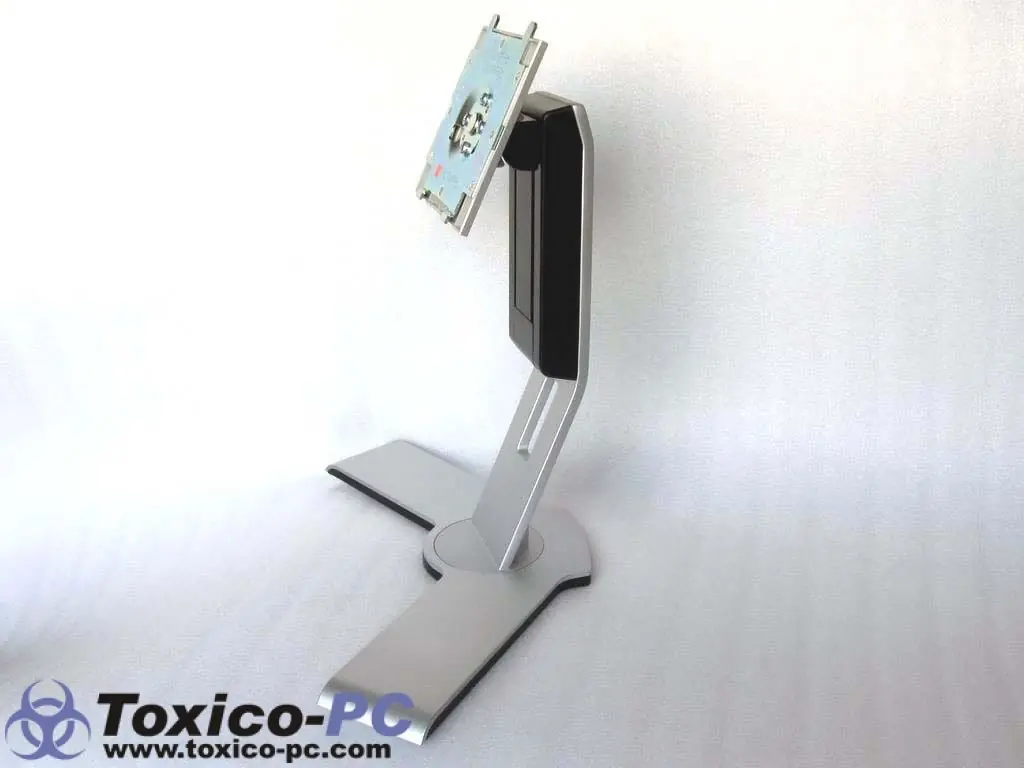
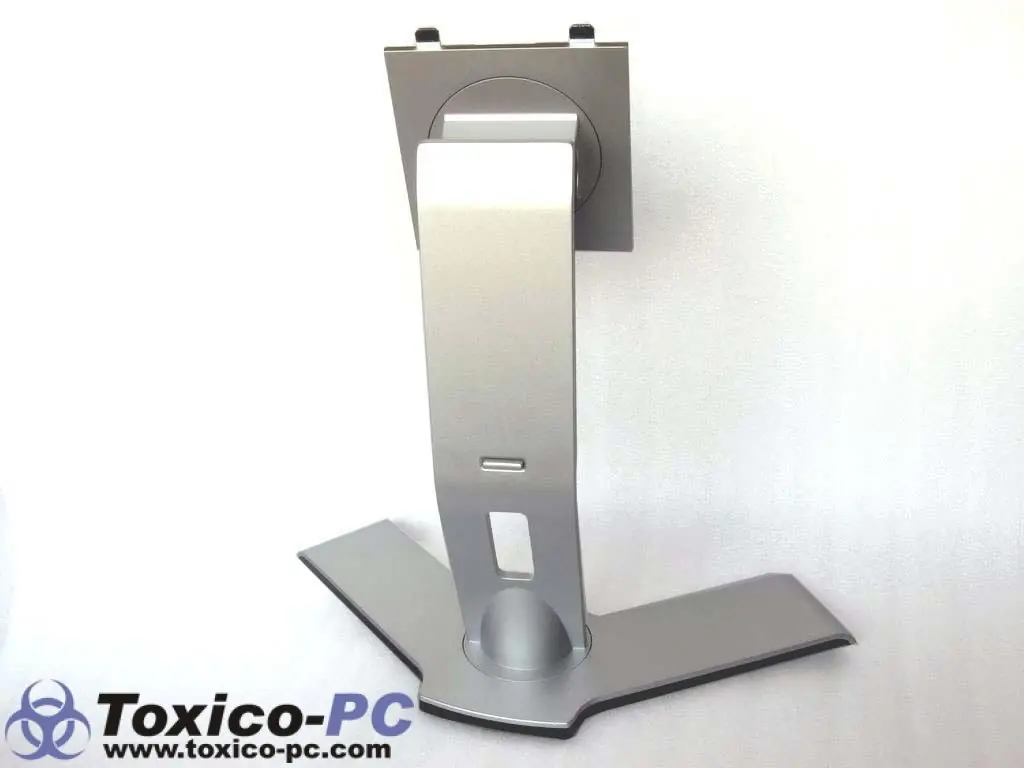
Vemos el soporte de la pantalla. Se trata de una pieza muy robusta fabricada en metal, con algunos apliques plásticos.
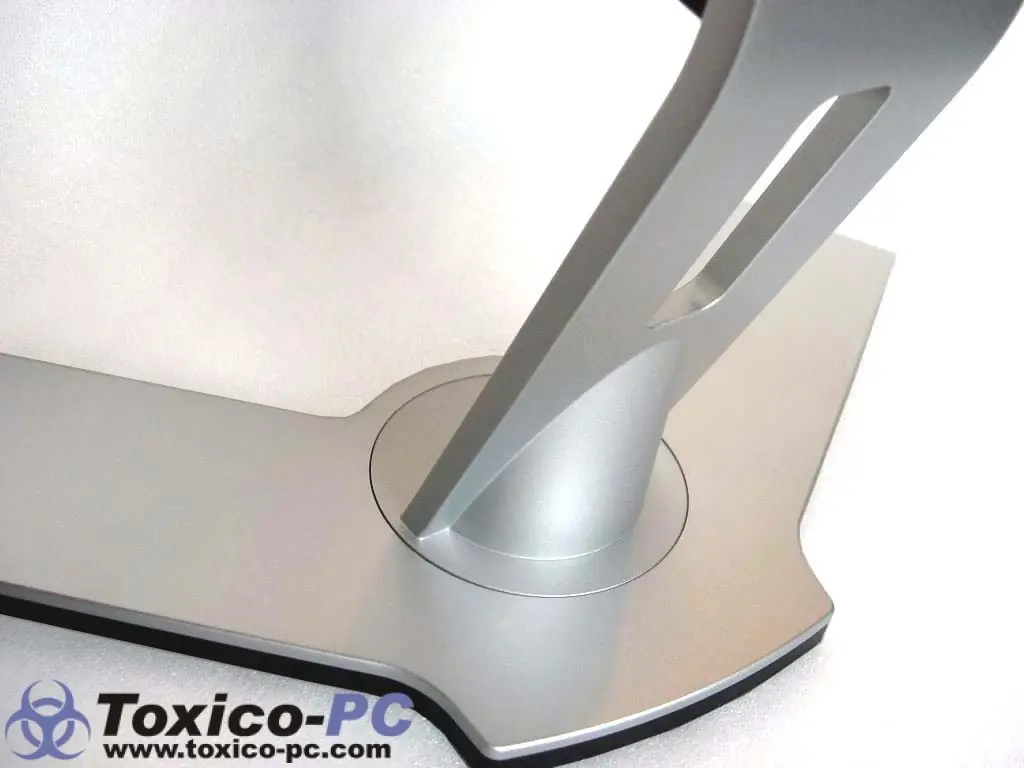
En esta imagen apreciamos la base giratoria.
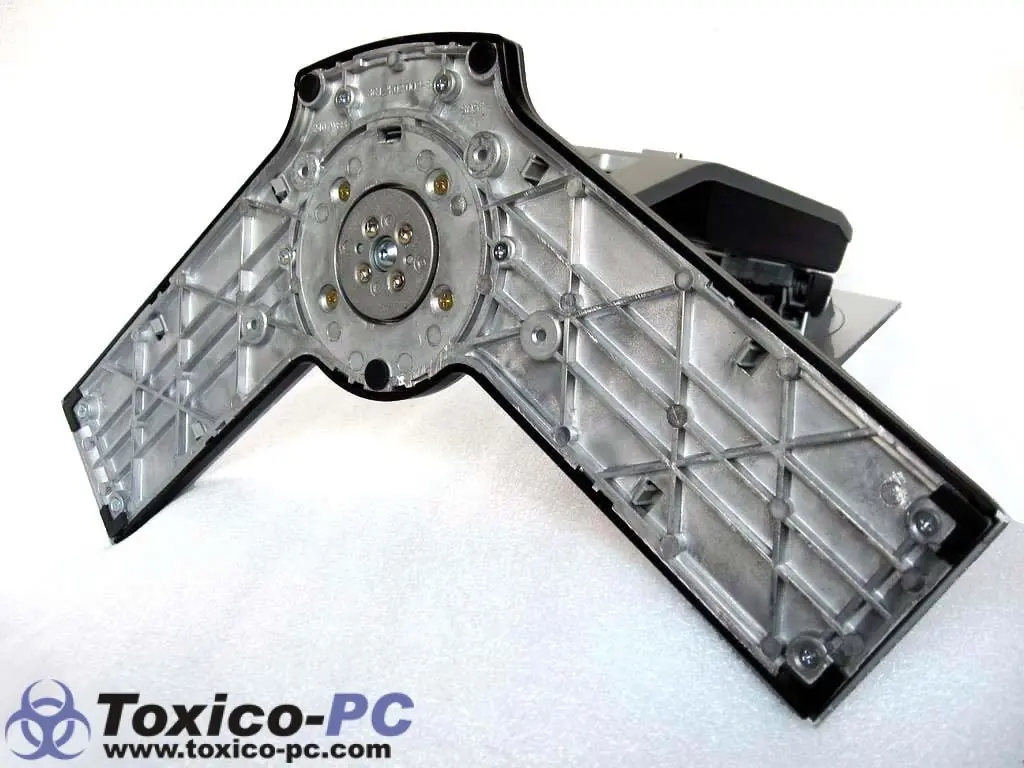
Esta imagen describe lo robusto de la base. Podemos apreciar las terminaciones en metal y los apoyos de goma antideslizante.
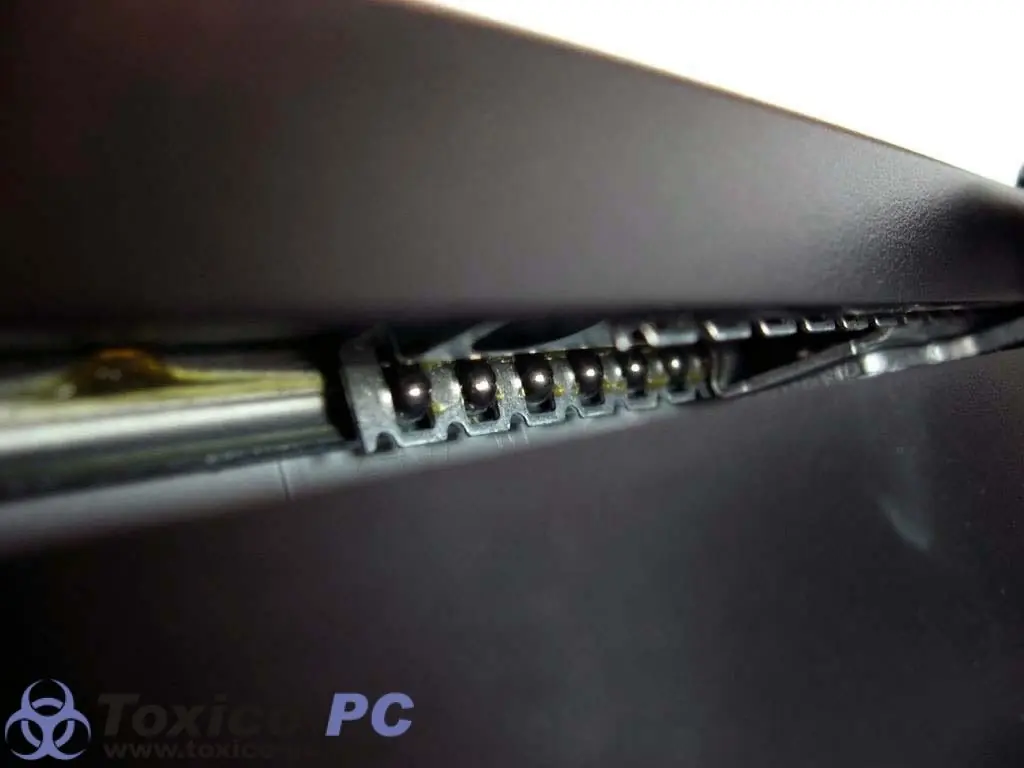
Aquí vemos el sistema a bolillas que permite la regulación en altura de la pantalla. Gracias a este sistema elevar y bajar el monitor se hará de una manera suave y sin esfuerzo, ya que también cuenta con un resorte que provoca una reducción del peso del monitor.
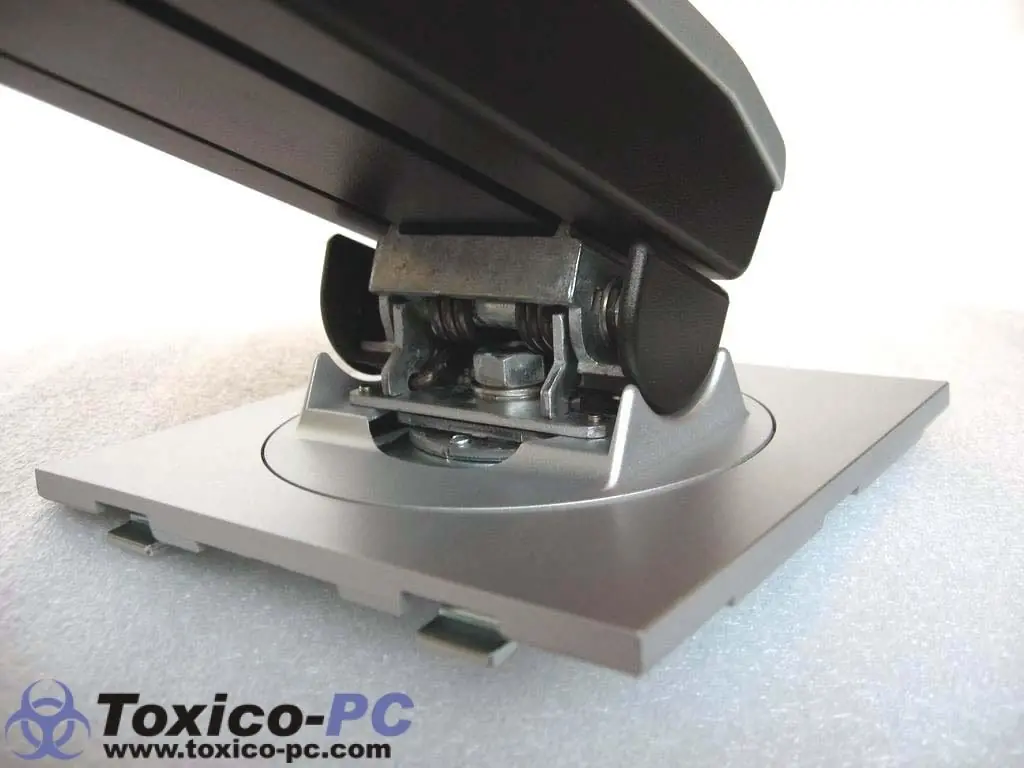
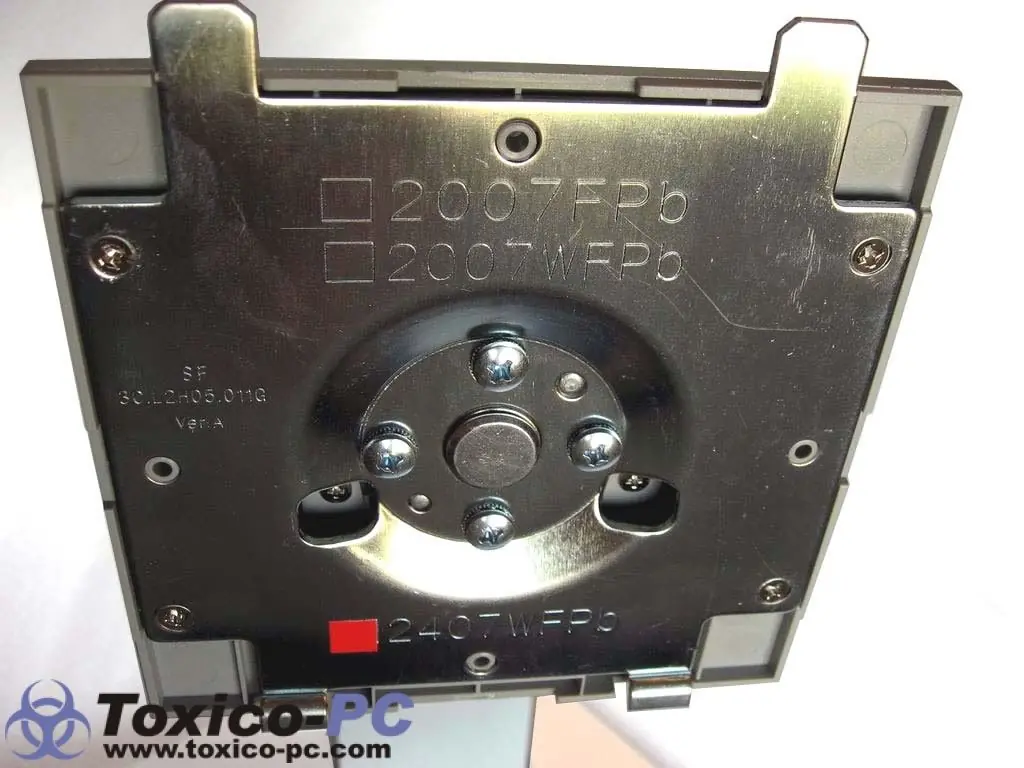
Podremos cambiar el ángulo vertical de visión del monitor moviéndolo fácilmente gracias a este sistema de posición, que se encuentra en la parte trasera de la base giratoria superior.
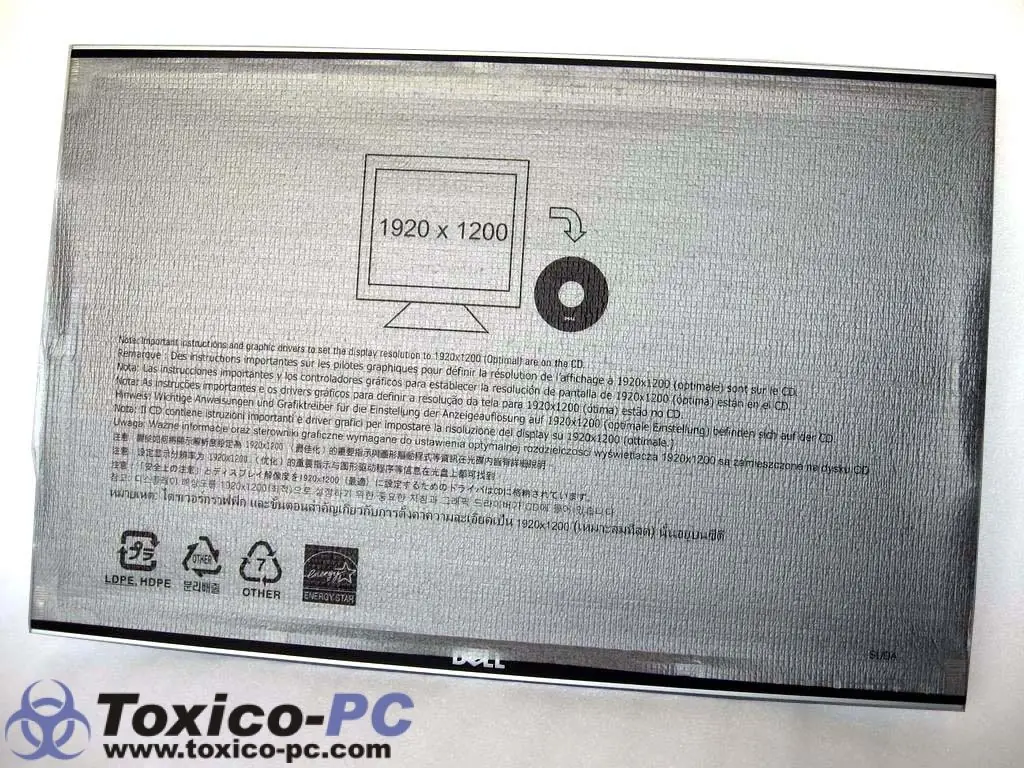
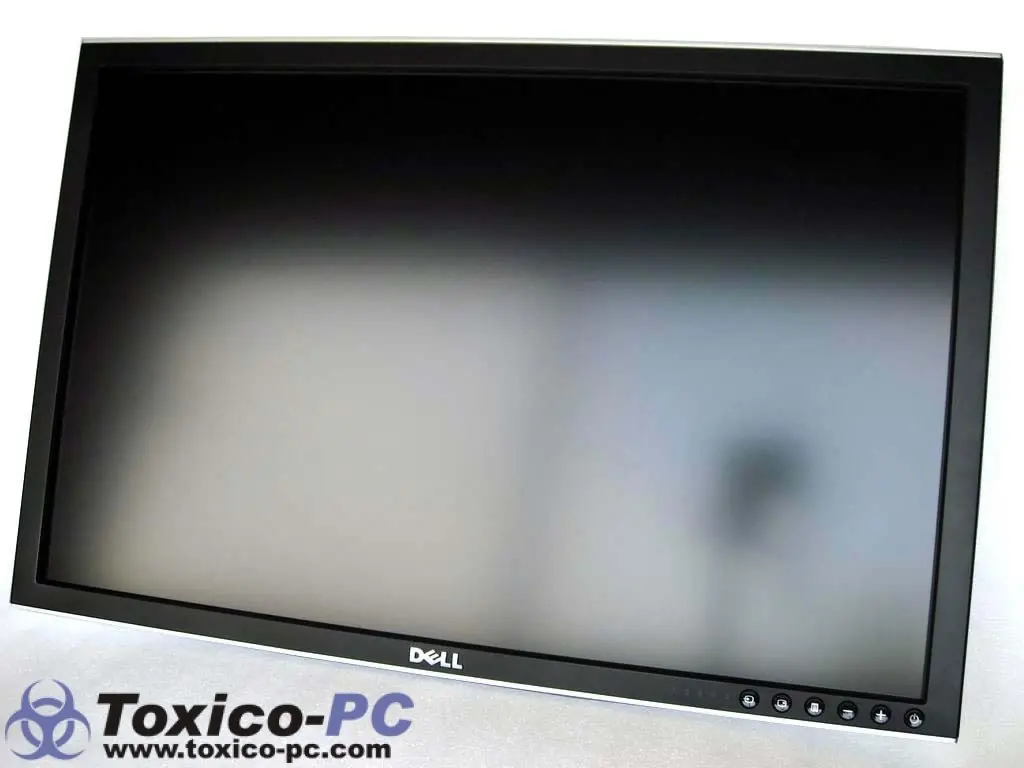
Vemos el panel antes y después de quitarle su “mascara” protectora.
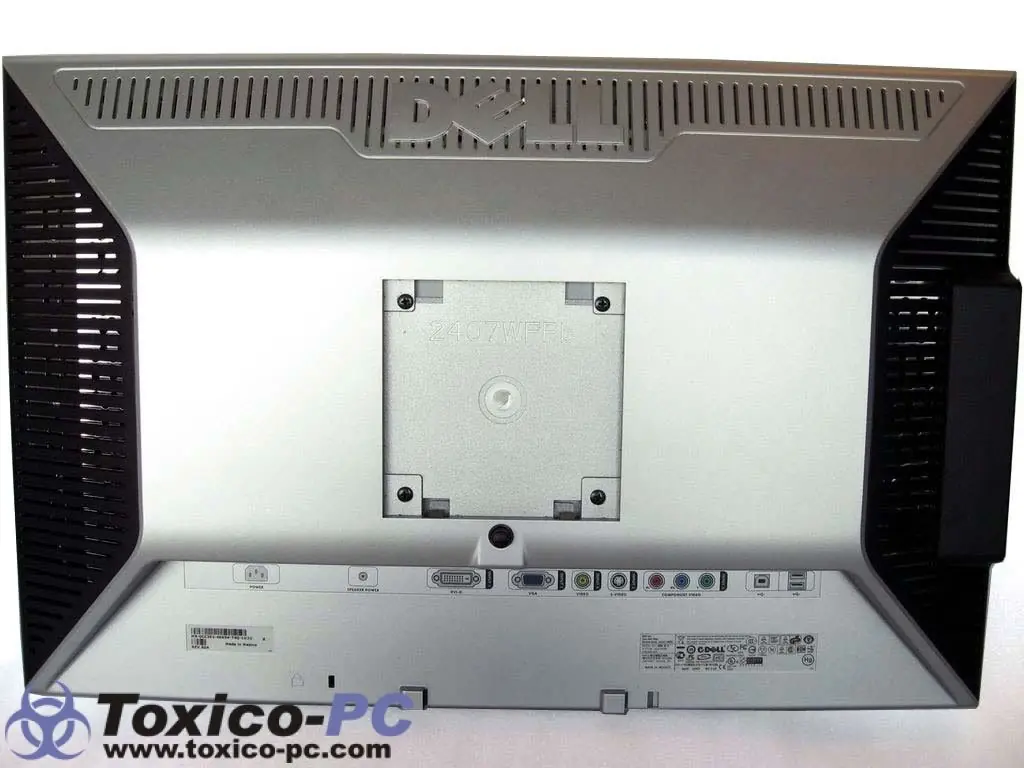
Vemos a la pantalla de espaldas. En la parte superior, como de costumbre, se encuentra la marca DELL impresa en la cubierta plástica.
A la izquierda tenemos el panel de conexiones USB y de tarjetas de memoria.
En esta imagen vemos todas las conexiones posibles que ofrece este equipo.
De izquierda a derecha podemos ver el conector del cable de alimentación, un conector de alimentación para barra de sonido Dell (no provista), conector DVI, conector VGA, entrada de video RCA, entrada de S-Video, conectores component video, conector de entrada USB y salidas USB.
Vemos el botón que permitirá destrabar la pantalla para desmontarla de su base.
Al montar la pantalla en su base, lucirá de esta manera.
Una vez armado, quedará así.
Vemos la posibilidad de movimientos horizontales.
Cuando deslicemos la pantalla hacia abajo, hará tope y se trabará para poder trasladar el monitor sin que este se eleve en su base. Para destrabarla presionaremos este botón, el cual permitirá el movimiento que vemos a continuación.
Y aquí vemos la posición más baja y la más alta que permite.
Este es el ángulo de inclinación vertical de la pantalla en su base.
Un lindo detalle en suele acompañar componentes de gama media/alta en adelante: el logo de la marca en relieve. Aquí lo vemos en el centro del marco inferior de la pantalla.
Una vez encendido el monitor, este ilumina algunas de sus teclas. El 2 corresponde a la entrada de señal DVI.
Comenzamos con el análisis del menú desde su inicio. Vemos todas sus opciones principales en pantalla.
Comenzamos de izquierda a derecha por la opción Salir. Ni más ni menos, nos sacará el menú de la pantalla.
Todos los submenús presentarán en su parte superior la opción de salir del mismo para acceder al menú principal. Y en su parte inferior la opción de salir completamente, a modo de atajo al botón de salida principal. El submenú Brillo opera esta misma opción.
La segunda opción del menú principal nos permite seleccionar una de las entradas de señal que presenta este equipo, descriptas en las imágenes. Y la última opción se trata de una búsqueda automática de fuentes por parte del monitor.
La configuración de color permite elegir 2 preferencias de ajustes: Modo PC y MAC.
Luego presenta opciones de predominio de color, pudiendo ser normal, azul y rojo. Pero por suerte nos da la opción de un ajuste personalizado, y así, podremos dar el tono exacto que queramos. De no estar a gusto, tranquilamente podremos restablecer a los valores predeterminados por el fabricante a través de la última opción de ajustes.
Los modos de imagen que nos ofrece son tres: Escritorio, multimedia y juegos. Este ajuste rápido determina algunos ajustes para hacer más eficaz la reproducción de imágenes de acuerdo a nuestra necesidad del momento.
La relación de aspecto, nitidez y zoom podría ajustarse en el submenú Configuración de pantalla. Pero lo más conveniente es utilizar estas opciones cuando exista alguna limitación del lado de nuestro ordenador.
También en este mismo apartado tenemos una opción de ahorro de energía para la barra multimedia (accesorio no incluido), restablecer opciones de pantalla y visualizar información de la misma.
En el anteúltimo submenú configuraremos diferentes cuestiones relacionadas al menú en si.
Entre ellas podremos elegir la posición, su tiempo en pantalla, su transparencia y su rotación (opción que servirá al momento de rotar al monitor y conservar al menú de forma legible) Y por supuesto, el idioma.
Vemos tres ejemplos de ajustes de transparencia del menú.
Este sector nos muestra dos posibles modos y su fuente de entrada.
El primero es el modo PIP. Nos servirá para seleccionar una segunda señal de entrada, la cual visualizaremos en un pequeño cuadro por encima de la entrada principal.
Y el modo PBP nos permitirá incluir una segunda señal de video pero en modo paralelo. Es decir, tendremos el monitor dividido al medio, con una señal de cada lado.
Para las pruebas nos salimos del molde, y utilizamos una señal de imagen tomada por una cámara de fotos y enviada a través de la entrada Composite (RCA)
Aquí vemos al monitor reproduciendo la señal que captura la cámara de fotos que colocamos justo enfrente del mismo.
En el modo PIP vemos el escritorio de nuestra PC y por encima, un recuadro que muestra la recepción de la entrada Composite, a la cual conectamos nuestra cámara de fotos.
Y en el modo PBP tenemos, por un lado, el escritorio de nuestra PC, recibido a través de la entrada DVI, y a su derecha, la entrada Composite.
Antes de comenzar con las muestras de desempeño dejamos una imagen de lo buena que sería para la lectura de documentos la opción de modo vertical que permite este monitor. Eso si, mucho cuidado con el ventilador de techo…

Para algunas de las pruebas realizadas utilizamos el soft de testeo CheckeMON, aquí una vista a su pantalla principal.
Etapa de Pruebas...
Hardware:
DFI Lanparty NF4 Ultra-d
Athlon 64 3000+
Geil ONE W 1GB
XFX GeForce 6800XT Pci-e
Western Digital WD2500
Software:
Windows XP professional SP2
Everest Ultimate Edition
CheckeMon 1.1
S.T.A.L.K.E.R. Shadow of Chernobyl
PowerDVD 7
Es un tanto complicado reflejar el resultado de las pruebas a través de un artículo escrito.
Por eso decidimos mostrar de forma rápida las pruebas de geometría y de coloración ajustándonos lo más posible a la realidad, pero el usuario deberá tener en cuenta que una muestra de color a través de una cámara para luego ser visualizada con otro monitor, sufrirá si o si, algunas modificaciones.
Pero desde ya, el monitor ha superado estas pruebas a la perfección.
Las imágenes en alta definición son asombrosas en esta pantalla.
El brillo y colores sumados al tamaño hacen que películas y videos cobren más realismo.
En lo que se refiere a video no hemos notado ghosting ni nada parecido.
Probamos el juego S.T.A.L.K.E.R. Shadow of Chernobyl, y les dejamos para que comparen una muestra de dos imágenes en resolución 1024X768 y otras dos en 1920X1200 respectivamente. Más allá de la calidad de detalles notamos la diferencia del ancho forzado hacia los extremos en la resolución no nativa de las fotos superiores.
Conclusión:
Desde un primer momento creímos que este monitor era una de las mejores opciones del momento, y luego del análisis confirmamos ésta idea.
La construcción es perfecta. Las terminaciones no flaquean, ni en su construcción plástica ni metálica.
La robustez de su soporte no se queda atrás frente al tamaño y peso de la pantalla. Sus 24 pulgadas están perfectamente sostenidas. Esto se confirma aun más al momento de corregir altura y las diferentes posiciones que su base permite. Se lo puede levantar, girar, bajar, y adonde uno lo deje, se quedará.
Si bien estamos acostumbrados a ver pantallas de plasma o LCD gigantescas, estamos frente a uno de los "más grandes" del ambiente de monitores para PC. Teniendo en cuenta este punto, nos llevamos una agradable sorpresa al descartar posible ghosting con solo algunos partidos de Stalker y algunas películas.
Aunque el costo de una placa de video que soporte un buen desempeño en videojuegos a la resolución nativa de este monitor sea elevado, tranquilamente podemos salirnos de este molde y bajar resoluciones, ya que el rendimiento no se verá afectado como para descartar esta compra. De hecho, la placa de video de la máquina de pruebas no es para nada costosa y la sensación final fue 100% positiva.
En relación al brillo y contraste, su color negro es aceptable, pero no hay en el mercado pantallas que lo superen demasiado, y su brillo, en algunas transiciones de negro a blanco puede llegar a enceguecer, por lo que nunca nos faltará brillo en sitios bien iluminados. Este punto a favor puede volverse en contra al cerrar una ventana y toparnos con un fondo de pantalla blanco, ya que el acceso al submenú de brillo puede hacerse un tanto trabajoso en un momento de apuro. He aquí el punto negativo más importante que hemos descubierto, y que tranquilamente podría haberse evitado colocando como acceso rápido al menú de brillo, los botones + y – del frente.
Desventajas:
- Falta de atajo para el control de brillo
Ventajas:
- Excelente desempeño
- Buena relación de contraste
- Muy buen ángulo de visión
- Altas posibilidades de conexiones
- Modo PIP y PBP para conexiones simultáneas
- Conexiones USB y memory card incluidas
- Muy buen diseño
- Impecable construcción
- Muy buenas posibilidades de movilidad de la base

Fabricante: Dell
Modelo: UltraSharp 2407WFP-HC
Review por: Geezeth
Hasta la aparición del DVD, en el año 1997, apreciar una película en formato de pantalla ancha era posible solo en una sala de cine, pero hoy las cosas son distintas: La tecnología permite tener en nuestros hogares pantallas de LCD con formato widescreen a precios razonables, y así, poder disfrutar de una película en su formato original. Una de estas pantallas es la que veremos a continuación, la cual incorpora un aspect ratio ideal para las tecnologías de alta definición modernas.
Características:
Pantalla: UltraSharp / Matriz Activa TFT de 24"
Resolución nativa: 1920 x 1200 a 60 Hz
Espaciado de Píxeles: .270mm
Tiempo de Respuesta: 6 ms (gris a gris)
Brillo: 450 cd/m2 típico
Proporción del Contraste: 1000:1
Tipo de Entrada para Video: Dsub de 15 pines / DVI-D / S-video / Composite
Conexiones USB auxiliares: 4 x / 2.0
Lector de tarjetas Flash: 9 en 2
Base con Altura Ajustable de: 100mm
Rotación de pivote del panel: 90 grados
Rango de barrido horizontal: De 30 Khz. a 81 Khz. (automático)
Rango de barrido vertical: De 56 Hz a 76 Hz, excepto por 1920 x 1200 que únicamente tienen 60 Hz
Medidas:
Altura: 23" (extendido en modalidad de portarretrato)
15.3" (comprimido en modalidad de panorama)
Ancho: 22"
Profundidad: 7.7"
Peso Monitor: 8.3 Kg. (18.3 lb.)
Con empaque: 11.2 Kg. (24.7 lb.)
Vemos que la caja no se destaca por nada llamativo. Simplemente es de cartón corrugado, con el logo de la marca y algunas instrucciones para su desembalaje.
Al abrir la caja, la primera impresión es la del orden de su contenido. Todo viene perfectamente separado y protegido.
Seguimos desembalando y nos encontramos con la pantalla aún dentro de su protección.
El contenido incluye los cables de conexiones, una guía rápida de utilización, manual de garantías y CD de instalación. Es decir: Lo mínimo indispensable.
Vemos el soporte de la pantalla. Se trata de una pieza muy robusta fabricada en metal, con algunos apliques plásticos.
En esta imagen apreciamos la base giratoria.
Esta imagen describe lo robusto de la base. Podemos apreciar las terminaciones en metal y los apoyos de goma antideslizante.
Aquí vemos el sistema a bolillas que permite la regulación en altura de la pantalla. Gracias a este sistema elevar y bajar el monitor se hará de una manera suave y sin esfuerzo, ya que también cuenta con un resorte que provoca una reducción del peso del monitor.
Podremos cambiar el ángulo vertical de visión del monitor moviéndolo fácilmente gracias a este sistema de posición, que se encuentra en la parte trasera de la base giratoria superior.
Vemos el panel antes y después de quitarle su “mascara” protectora.
Vemos a la pantalla de espaldas. En la parte superior, como de costumbre, se encuentra la marca DELL impresa en la cubierta plástica.
A la izquierda tenemos el panel de conexiones USB y de tarjetas de memoria.
En esta imagen vemos todas las conexiones posibles que ofrece este equipo.
De izquierda a derecha podemos ver el conector del cable de alimentación, un conector de alimentación para barra de sonido Dell (no provista), conector DVI, conector VGA, entrada de video RCA, entrada de S-Video, conectores component video, conector de entrada USB y salidas USB.
Vemos el botón que permitirá destrabar la pantalla para desmontarla de su base.
Al montar la pantalla en su base, lucirá de esta manera.
Una vez armado, quedará así.
Vemos la posibilidad de movimientos horizontales.
Cuando deslicemos la pantalla hacia abajo, hará tope y se trabará para poder trasladar el monitor sin que este se eleve en su base. Para destrabarla presionaremos este botón, el cual permitirá el movimiento que vemos a continuación.
Y aquí vemos la posición más baja y la más alta que permite.
Este es el ángulo de inclinación vertical de la pantalla en su base.
Un lindo detalle en suele acompañar componentes de gama media/alta en adelante: el logo de la marca en relieve. Aquí lo vemos en el centro del marco inferior de la pantalla.
Una vez encendido el monitor, este ilumina algunas de sus teclas. El 2 corresponde a la entrada de señal DVI.
Comenzamos con el análisis del menú desde su inicio. Vemos todas sus opciones principales en pantalla.
Comenzamos de izquierda a derecha por la opción Salir. Ni más ni menos, nos sacará el menú de la pantalla.
Todos los submenús presentarán en su parte superior la opción de salir del mismo para acceder al menú principal. Y en su parte inferior la opción de salir completamente, a modo de atajo al botón de salida principal. El submenú Brillo opera esta misma opción.
La segunda opción del menú principal nos permite seleccionar una de las entradas de señal que presenta este equipo, descriptas en las imágenes. Y la última opción se trata de una búsqueda automática de fuentes por parte del monitor.
La configuración de color permite elegir 2 preferencias de ajustes: Modo PC y MAC.
Luego presenta opciones de predominio de color, pudiendo ser normal, azul y rojo. Pero por suerte nos da la opción de un ajuste personalizado, y así, podremos dar el tono exacto que queramos. De no estar a gusto, tranquilamente podremos restablecer a los valores predeterminados por el fabricante a través de la última opción de ajustes.
Los modos de imagen que nos ofrece son tres: Escritorio, multimedia y juegos. Este ajuste rápido determina algunos ajustes para hacer más eficaz la reproducción de imágenes de acuerdo a nuestra necesidad del momento.
La relación de aspecto, nitidez y zoom podría ajustarse en el submenú Configuración de pantalla. Pero lo más conveniente es utilizar estas opciones cuando exista alguna limitación del lado de nuestro ordenador.
También en este mismo apartado tenemos una opción de ahorro de energía para la barra multimedia (accesorio no incluido), restablecer opciones de pantalla y visualizar información de la misma.
En el anteúltimo submenú configuraremos diferentes cuestiones relacionadas al menú en si.
Entre ellas podremos elegir la posición, su tiempo en pantalla, su transparencia y su rotación (opción que servirá al momento de rotar al monitor y conservar al menú de forma legible) Y por supuesto, el idioma.
Vemos tres ejemplos de ajustes de transparencia del menú.
Este sector nos muestra dos posibles modos y su fuente de entrada.
El primero es el modo PIP. Nos servirá para seleccionar una segunda señal de entrada, la cual visualizaremos en un pequeño cuadro por encima de la entrada principal.
Y el modo PBP nos permitirá incluir una segunda señal de video pero en modo paralelo. Es decir, tendremos el monitor dividido al medio, con una señal de cada lado.
Para las pruebas nos salimos del molde, y utilizamos una señal de imagen tomada por una cámara de fotos y enviada a través de la entrada Composite (RCA)
Aquí vemos al monitor reproduciendo la señal que captura la cámara de fotos que colocamos justo enfrente del mismo.
En el modo PIP vemos el escritorio de nuestra PC y por encima, un recuadro que muestra la recepción de la entrada Composite, a la cual conectamos nuestra cámara de fotos.
Y en el modo PBP tenemos, por un lado, el escritorio de nuestra PC, recibido a través de la entrada DVI, y a su derecha, la entrada Composite.
Antes de comenzar con las muestras de desempeño dejamos una imagen de lo buena que sería para la lectura de documentos la opción de modo vertical que permite este monitor. Eso si, mucho cuidado con el ventilador de techo…
Para algunas de las pruebas realizadas utilizamos el soft de testeo CheckeMON, aquí una vista a su pantalla principal.
Etapa de Pruebas...
Hardware:
DFI Lanparty NF4 Ultra-d
Athlon 64 3000+
Geil ONE W 1GB
XFX GeForce 6800XT Pci-e
Western Digital WD2500
Software:
Windows XP professional SP2
Everest Ultimate Edition
CheckeMon 1.1
S.T.A.L.K.E.R. Shadow of Chernobyl
PowerDVD 7
Es un tanto complicado reflejar el resultado de las pruebas a través de un artículo escrito.
Por eso decidimos mostrar de forma rápida las pruebas de geometría y de coloración ajustándonos lo más posible a la realidad, pero el usuario deberá tener en cuenta que una muestra de color a través de una cámara para luego ser visualizada con otro monitor, sufrirá si o si, algunas modificaciones.
Pero desde ya, el monitor ha superado estas pruebas a la perfección.
Las imágenes en alta definición son asombrosas en esta pantalla.
El brillo y colores sumados al tamaño hacen que películas y videos cobren más realismo.
En lo que se refiere a video no hemos notado ghosting ni nada parecido.
Probamos el juego S.T.A.L.K.E.R. Shadow of Chernobyl, y les dejamos para que comparen una muestra de dos imágenes en resolución 1024X768 y otras dos en 1920X1200 respectivamente. Más allá de la calidad de detalles notamos la diferencia del ancho forzado hacia los extremos en la resolución no nativa de las fotos superiores.
Conclusión:
Desde un primer momento creímos que este monitor era una de las mejores opciones del momento, y luego del análisis confirmamos ésta idea.
La construcción es perfecta. Las terminaciones no flaquean, ni en su construcción plástica ni metálica.
La robustez de su soporte no se queda atrás frente al tamaño y peso de la pantalla. Sus 24 pulgadas están perfectamente sostenidas. Esto se confirma aun más al momento de corregir altura y las diferentes posiciones que su base permite. Se lo puede levantar, girar, bajar, y adonde uno lo deje, se quedará.
Si bien estamos acostumbrados a ver pantallas de plasma o LCD gigantescas, estamos frente a uno de los "más grandes" del ambiente de monitores para PC. Teniendo en cuenta este punto, nos llevamos una agradable sorpresa al descartar posible ghosting con solo algunos partidos de Stalker y algunas películas.
Aunque el costo de una placa de video que soporte un buen desempeño en videojuegos a la resolución nativa de este monitor sea elevado, tranquilamente podemos salirnos de este molde y bajar resoluciones, ya que el rendimiento no se verá afectado como para descartar esta compra. De hecho, la placa de video de la máquina de pruebas no es para nada costosa y la sensación final fue 100% positiva.
En relación al brillo y contraste, su color negro es aceptable, pero no hay en el mercado pantallas que lo superen demasiado, y su brillo, en algunas transiciones de negro a blanco puede llegar a enceguecer, por lo que nunca nos faltará brillo en sitios bien iluminados. Este punto a favor puede volverse en contra al cerrar una ventana y toparnos con un fondo de pantalla blanco, ya que el acceso al submenú de brillo puede hacerse un tanto trabajoso en un momento de apuro. He aquí el punto negativo más importante que hemos descubierto, y que tranquilamente podría haberse evitado colocando como acceso rápido al menú de brillo, los botones + y – del frente.
Desventajas:
- Falta de atajo para el control de brillo
Ventajas:
- Excelente desempeño
- Buena relación de contraste
- Muy buen ángulo de visión
- Altas posibilidades de conexiones
- Modo PIP y PBP para conexiones simultáneas
- Conexiones USB y memory card incluidas
- Muy buen diseño
- Impecable construcción
- Muy buenas posibilidades de movilidad de la base