Sé que ya salió la versión 7.10 de Ubuntu, pero este comparativo está demasiado bueno como para dejarlo pasar. Esperemos echar un poco de luz por fin a este asunto acerca de qué SO es mejor y en qué aspectos, de un modo lo más objetivo posible.
Me ví obligado a hacerlo en dos partes, ya que es demasiado largo para entrar en un solo post.
Empresa:
Microsoft & Canonical
Modelo:
MS Windows Vista - Ubuntu 7.04 + Compiz Fusion
Autor:
Eagle
Fecha:
28-08-2007
Ninguna PC podría funcionar sin un Sistema Operativo y es el turno en esta ocasión de brindarles un artículo de dos productos mas conocidos, por un lado tenemos el Windows Vista y por el otro la distribución mas famosa de Linux, llamada Ubuntu. Pasen y lean como instalamos cada uno lado a lado, explicamos cada cosa y los comparamos en Escritorio, Uso diario y 3D. Con este super artículo estrenamos una nueva sección en MaximoPC: "SOFTWARE".
Introducción:
Se ha iniciado una competencia por los Sistemas Operativos desde hace un tiempo, con claras muestras de tecnologías innovadoras y otras no tan innovadoras, entre los participantes encontramos al Windows Vista de Microsoft, al Ubuntu de Canonical, al SuSe Linux de Novell y al OS-X Leopard de Apple, como todos estos Sistemas incluyen características interesantes y novedosas, mas allá de sus problemas y como lo prometido es deuda, en esta ocasión, les preparé un articulo muy completo e intensivo en el cual pondremos cara a cara a los dos SO mas conocidos de este momento, el Windows Vista y el Ubuntu en su versión 7.04 denominado "Feisty Fawn". Espero que con este review puedan aprender un poco mas de cada respectivo SO y que a su vez pueda inspirar a los lectores a probar nuevos horizontes mas alla del Windows XP que por tanto tiempo ha estado y sigue estando con nosotros, sin mas, los dejo con el articulo, a tener en cuenta que este artículo fué pensado para leer con calma, paso a paso y con mucho tiempo, ya que contiene información detallada de cada sistema operativo, su funcionalidad, instalación, ventajas y desventajas, de ser preciso es recomendable leerlo varias veces o en partes ya que está diseñado para proveerles mucho información y datos utiles así que tengan lista la taza de Café, la van a necesitar.
Evaluación:
La evaluación la voy a hacer bajo las siguientes condiciones para ambos sistemas operativos.
* Se van a evaluar desde la instalación hasta la puesta a punto
* Se van a instalar los Drivers de Video
* Se van a probar en 3 escenarios tipicos: Uso diario, Multimedia y Reproducción de Videos.
* Se van a evaluar con los programas exclusivamente provistos por el SO
* En caso de necesitar una funcionalidad extra se recurrirá solo a Software gratuito, ya que no es correcto comparar la funcionalidad de Video si para tenerla debemos recurrir a comprar un nuevo producto (ej: PowerDVD)
Primero nos vamos a adentrar de lleno en el Windows Vista, vamos a instalarlo paso a paso y luego vamos a ponerlo a prueba, en el transcurso les voy a ir comentando las cosas buenas y malas del producto así como también algunos detalles que deberían saber del mismo, espero que este Review sea tomado mas bien como un artículo informativo mas que una comparación de ambos productos ya que no se correrán Benchmarks de ningun tipo aquí.
Para los fines prácticos de este artículo, utilizaremos una partición de 16Gb en el disco para instalar ambos sistemas operativos, primero el Vista, luego el Ubuntu.
Una Pequeña Aclaración:
Quiero destacar que voy a alternar entre "screeshots" hechos por el sistema y fotos sacadas al monitor, esto se debe a que en instancias de "instalación" (especialmente en Vista) no es posible tomar screenshots del sistema y se debe recurrir a la camara de fotos, las discrepancias en los brillos dejarán en evidencia cuando se tomó una foto al monitor. Otros eventos donde se quiere fotografiar al monitor directamente son cuando se activa el UAC (User Acces Control) de Windows Vista o cuando nos encontramos en la pantalla de Login por lo tanto, sepan disculpar las diferencias entre las capturas y las fotografías.
Maquina de Pruebas:
La maquina de pruebas que se armó para este artículo es la siguiente.
* Core2Extreme X6800 (2.93Ghz)
* 2Gb G.Skill PC2-8500 (1066Mhz)
* ECS nForce 680i SLI
* MSI Geforce 8800GTX OC
* Seagate 320Gb SATA2 HDD
* Pioneer DVR212 SATA
* PowerCooler 550W ATX PS
* LG 17" LCD (1280x1024)
Así que, nos acabamos de comprar una PC nueva y queremos probar como se desempeña en lo último que podemos encontrar en el mercado de Sistemas Operativos?. Si esta es tu forma de pensar, este articulo es para tí.
Windows Vista:
Instalación del Sistema:
El Windows Vista se provee en varias versiones, Vista Home Premium, Business Edition, Ultimate, etc, se provee en formato DVD y su precio aproximado (Vista Ultimate, que es la versión que utilizaremos) es de u$s499, esta, actualmente es la versión mas completa.
El Windows Vista utiliza un sistema de Boot y carga de Instalador, similar al XP
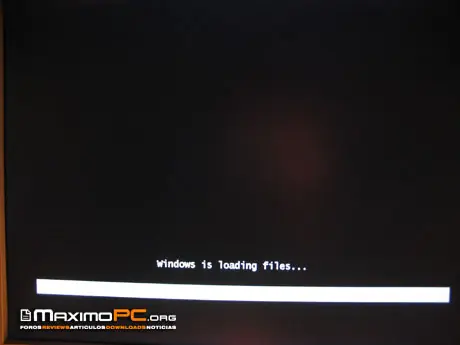
La diferencia radical consisten en que mientras en el XP observabamos lo que ocurría y que dispositivos cargabamos, el Vista solo nos muestra una pantalla con una barra.
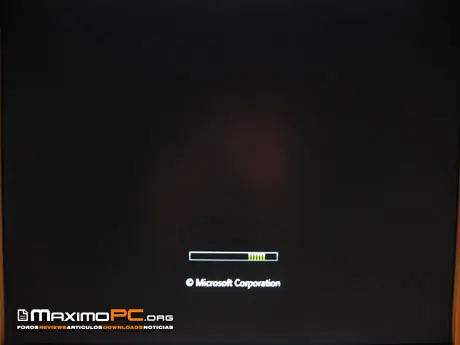
Mas barras por aquí y luego accedemos al Menu gráfico de la Instalación.
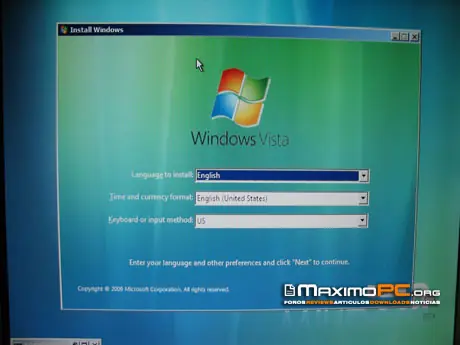
El Vista nos dá la bienvenida y nos pide llenar datos básicos concernientes al lenguaje y ubicación donde nos encontramos.
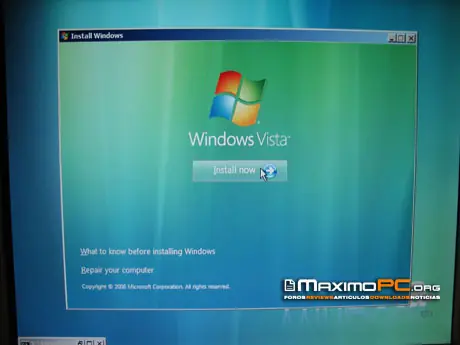
Claro está que existen pantallas que no tienen mucho sentido y esta es una de ellas, no les parece que si llegamos hasta aquí es porque queremos instalar el Sistema Operativo? Que otra cosa podríamos estar pretendiendo?
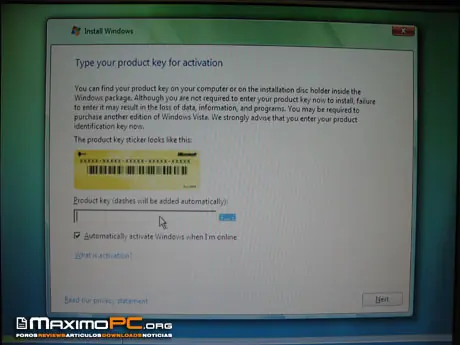
Aquí completamos el Key de instalación, recuerden que con el Key no es suficiente para utilizar el Vista que funcionará por un periodo de 30 dias máximo, despues de esto, deberá registrarse Online de lo contrario perderá funcionalidad.
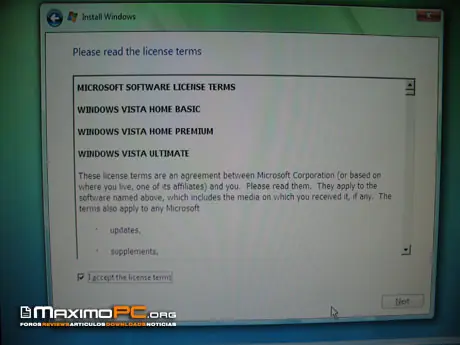
Aquí aceptamos la licencia y los términos de uso.
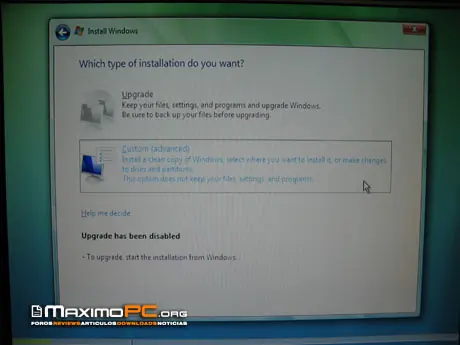
Observen que tenemos desactivada la opción de Upgrade por lo cual debemos realizar una instalación completa.
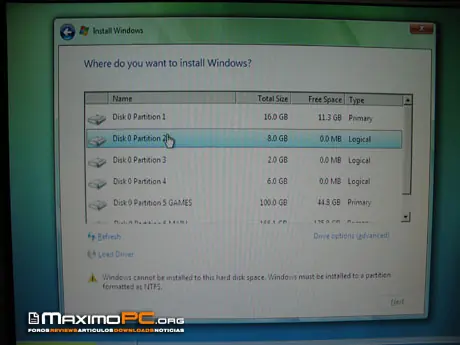
Vamos a borrar las particiones primero, ya que el Vista requiere una partición en formato NTFS para su instalación, para todos aquellos que recuerden como el Vista se iba a ofrecer en Formato de LongHorn con un nuevo sistema de archivos denominado WinFS, esto ha quedado en el olvido, Vista solo soporta sistemas FAT y NTFS y requiere ser instalado en partición NTFS para su funcionamiento.
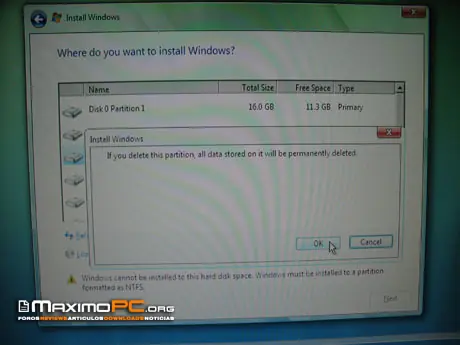
Confirmación de borrado, el Vista no tuvo problemas en borrar particiones desconocidas y crear las nuevas.
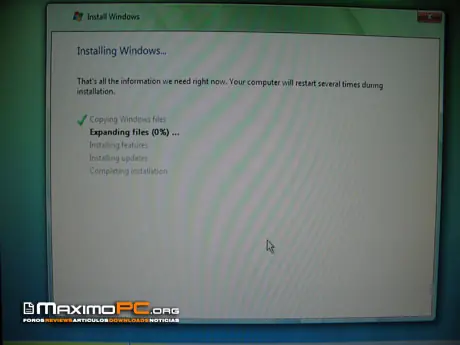
A partír de aquí, transcurren aproximadamente 10 minutos de instalación, luego, se reinicia la PC.
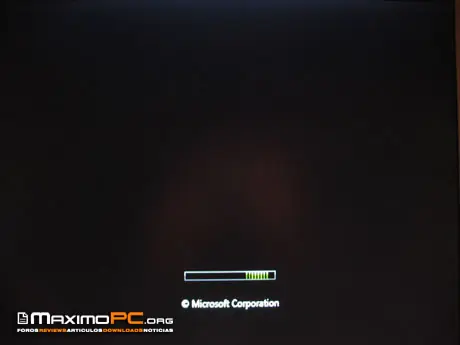
Vemos como esta cargando nuevamente el instalador...
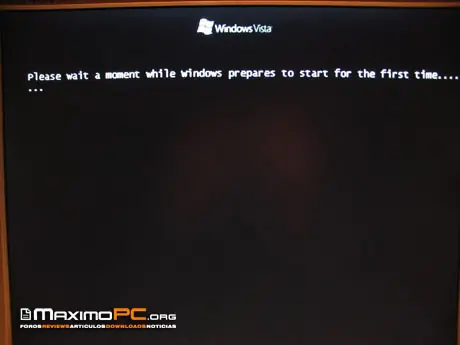
Desde aquí ya vamos aproximadamente 20 minutos de tiempo de instalación.
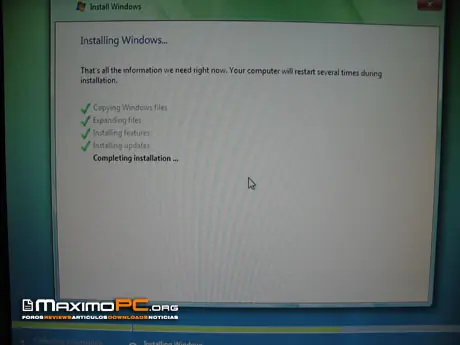
Se completa la instalación y nuevamente, se reinicia la PC.
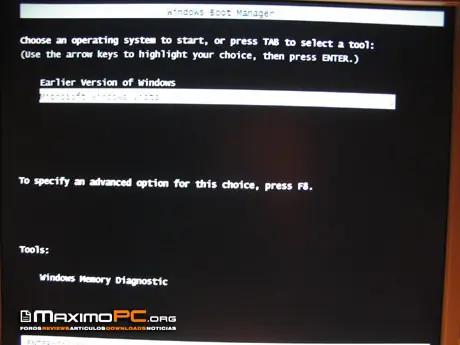
La instalación está completa (la copia al menos), se tomó 20 minutos con 2 reinicios del sistema, ahora podemos elegir en el nuevo Windows Boot Manager que es el nuevo sistema de selección de Boot, este sistema no es compatible con el sistema antiguo por ende, todas las instalaciones de Windows anteriores quedan agrupadas en un solo menu como "Earlier Version of Windows".
Lo mas destacable de esta implementación es que segun mi criterio no está bien realizada, ya que una vez que entremos al menu de "versiones anteriores" nos encontramos con el Boot anterior de Windows XP y su menu de selección, por lo cual, si disponemos de mas de un Windows XP u otro sistema operativo, deberemos pasar por 2 menus para acceder, era mucho mas facil incorporar esta funcionalidad en el nuevo Windows Boot Manager que delegarlo a la carga del un sistema de Boot anterior contenido "dentro" del Boot Manager del Vista.
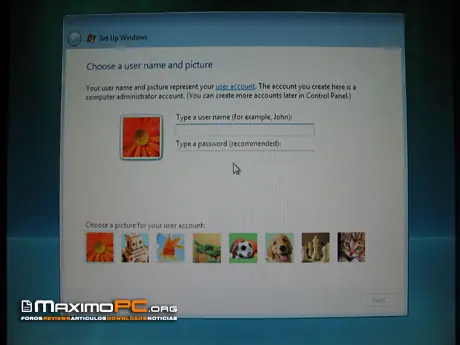
Esta es la primera vez que se inicia el Windows Vista luego de la instalación y nos encontramos con un Menu de bienvenida que nos indica crear una cuenta.
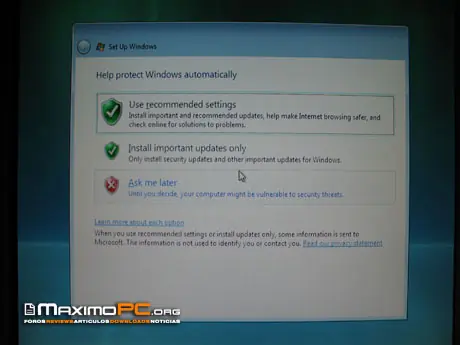
Aquí configuramos las opciones de Updates automaticos.
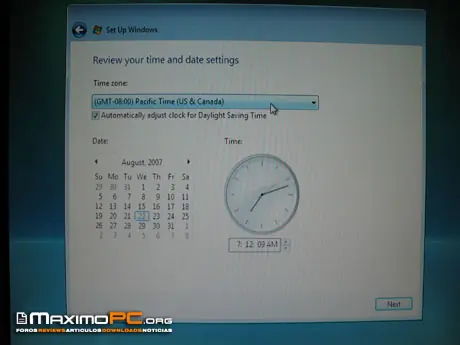
La hora, fecha y ubicación en el mundo.
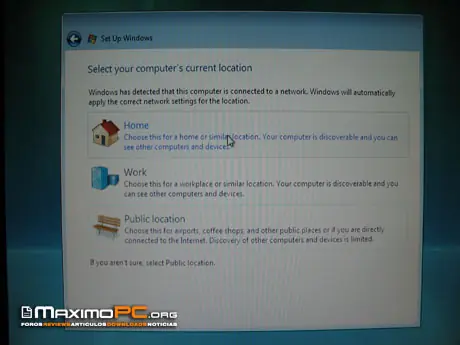
Aquí se configura el Firewall de Vista, similar al de XP con 3 Profiles pre-seleccionados que ademas configuran la manera en que veremos la red, por ejemplo, en el Profile "Public Location" no se habilita por defecto el servicio "File and Printer Sharing" ni el "Network Discovery" por lo tanto, deberemos activarlos manualmente si queremos ver una red Microsoft de archivos.
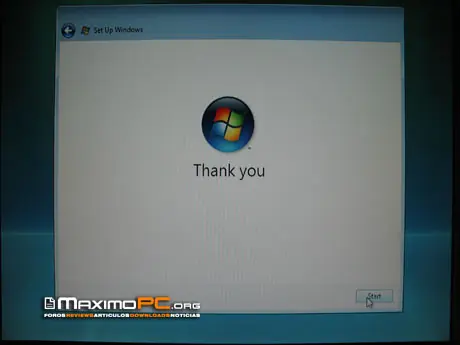
Ahora sí, finalmente terminamos de configurar todo.
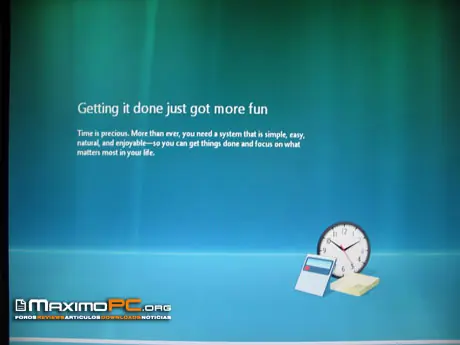
Aquí es donde nos quedamos nuevamente atascados por unos 6 minutos aproximadamente que es lo que dura todo el proceso del "Windows Assesment Tool", a pesar de que no se indique nada en esta pantalla, lo que está haciendo el Windows en este momento es corriendo el Assesment Tool que dictará la puntuación que recibirá el sistema, este Tool también es el encargado de activar el Aero. Debido a que rara vez el Windows detecta el dispositivo de Video con drivers capaces de activar Aero y la mayoría de las veces terminaremos bajando los mismos e instalandolos después, este paso podría haber sido eliminado del tiempo de instalación y dejarlo como opcional al usuario para correrlo cuando se quiera activar Aero, pero, no es opcional y debemos esperar.
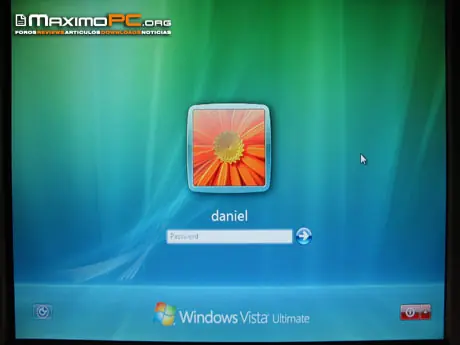
Por fin, luego de casi 27 minutos de espera en nuestra PC High End, tenemos la cuenta lista para ingresar.
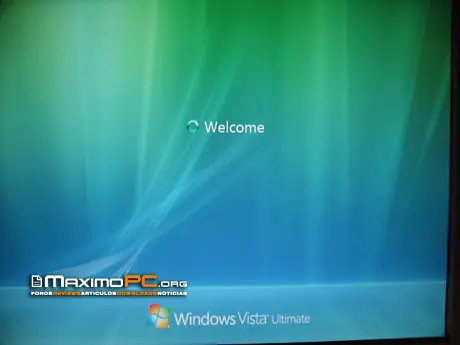
Esta nueva espera generalmente ocurre la primera vez, luego el Vista recurre a su técnica de "Superfetch" para almacenar el uso de todos los programas que utilicemos, acelerando considerablemente el tiempo de carga. El Vista generalmente tarda lo mismo o un poco menos en iniciar una vez que el proceso de instalación esté completo que un sistema similar en XP, pero esto siempre teniendo en consideración que se disponga de al menos 2Gb de RAM, nosotros hemos hecho la prueba con un sistema con un 1Gb y la instalación se tarda cuando menos casi el doble y el sistema operativo tiende a utilizar el Swap casi de forma permanente durante los primeros 10 minutos posteriores a entrar en el escritorio, así que es clara indicación de que el Vista necesita al menos 2Gb de RAM para operar con la eficiencia pensada por Microsoft, al menos para poder ingresar al escritorio sin ver a nuestro disco sacudido por un Swap excesivo.
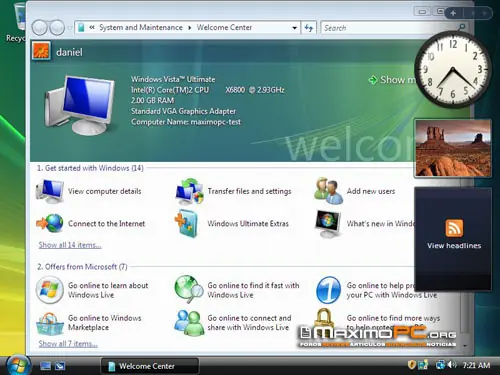
Esta es la pantalla de bienvenida, donde vemos que todo fué detectado excepto la placa de Video, ahora, vamos a proceder a instalar los Drivers, en el trascurso vamos a explicar algunas de las características mas del Vista.
Instalación Driver de Video:
El nForce680i SLI que tenemos fué detectado tanto en Chipset como en Dispositivos de Red así que entré a la pagina de NVIDIA y bajé el último Driver disponible.
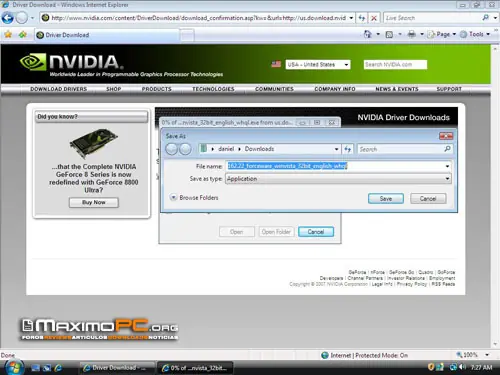
El Vista, a pesar de retener el sistema de archivos de Windows con unidades expresadas en letras para cada partición, utiliza un sistema muy parecido al Linux con carpetas personales, esta vez mejor ordenadas, dentro del nombre "Daniel" (mi perfil) donde los archivos a bajar se descargan directamente en el directorio Downloads, utilizando el Vista por un tiempo considerable uno tiende a percibir que se intentó destacar el uso de Carpetas de una manera muy similar al Linux, tratando en lo posible de "esconder" el hecho de que todavía existen unidades de disco detrás de cada carpeta, esto puede traer algunos problemas para los usuarios de Windows expertos o de mucha experiencia ya que notarán que es bastante dificil llegar a las unidades de disco navegando por los menús. Ya que si comparamos entre XP vs Vista los mismos no son intuitívos a nivel "Windows" (por no encontrar una mejor palabra para definirlo, se nota que se intenta orientar la atención del usuario hacia las carpetas, pero esto en un mundo de usuarios de Windows no trae un resultado muy positivo, a mas se conoce lo que se hace, mas molesta acceder a las unidades.
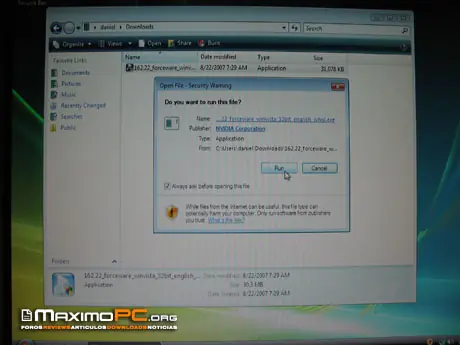
Vemos como cada vez que se abre un archivo que representa instalación de un programa, obtenemos un cartel de "Security Warning" a la protección incluída que bloquea programas riesgosos, para decirle al sistema que nuestra instalación es legitima, deberemos hacer clock en "Run"
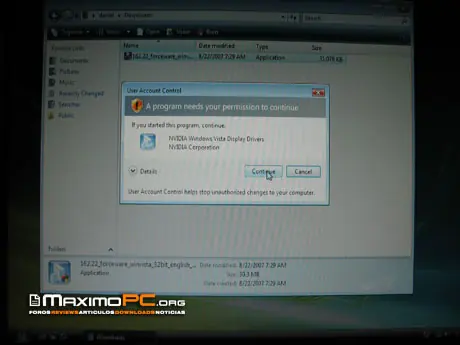
Además de tener que lidiar con la parte de seguridad nativa del Vista, deberemos lidiar ahora con una aplicación llamada "User Account Control" o UAC, esta característica del Vista es algo que Microsoft intentó imitar del Linux, solo que el Linux lo maneja de forma mucho mas prolija. Como funciona, normalmente, accedemos al sistema como usuario, cualquier tipo de acción que indique lidiar con algo que puede ser peligroso para el sistema requiere de nuestra confirmación, lo divertido de todo esto es, que el User Account Control puede bloquear programas que intenten ejecutarse de manera oculta en el sistema, pero no puede evitar que cualquier persona arruine su PC ejecutando un programa que está seguro es seguro y que termina siendo un Virus, debido a que no existe cuenta de "Root" o "Administrador" da lo mismo en que nivel de acceso estemos, ni bien hacemos Click en "Continue" estamos proporcionandole al sistema el acceso mas alto, por lo cual, este tipo de esquema, invalida en cierta medida la idea de "Control de Usuario". Mas inteligente es el método que utiliza Linux en donde los usuarios son siempre considerados en un nivel por debajo del maximo, siendo cualquier acción por parte del mismo que intente acceder al sistema una señal para pedir clave de acceso de "Root", este sistema de clave permite que cualquier persona pueda utilizar una maquina Linux sin posibilidad de arruinarla ejecutando codigo peligroso, ya que deberá proporcionar la clave de "Root" para hacerlo, esto no es posible en Vista, donde un simple "click" provee al sistema el acceso de administrador. Para la gran mayoría que esta acostumbrada al Windows XP, les gustará saber que esta capacidad puede ser desactivada y creo que querrán hacerlo porque deben saber que el UAC y el Security Warning provocan un retraso en la ejecución de cualquier programa de entre 2 a 10 segundos antes de que veamos la ventana de instalación del programa.
Para complicar mas las cosas, el UAC no recuerda preferencias y no tenemos forma de indicarle que un programa es en efecto seguro así que se activara cada vez, con cada programa y todas las veces que lo hagamos, sin importar si el programa a instalar es el mismo, ya que no tiene una mejor forma de determinar prioridades de acceso
Debido a que no se maneja por usuarios, sino por aceptación de ejecución, aquí está la explicación de porque a la gran mayoría le parece extremadamente molesto el UAC, ya que las preguntas son constantes con cada instalación de cada programa y porque un sistema así tiende a quitarle utilidad, ya que estoy casi seguro la gran mayoría decidirá desactivarlo eliminando por completo el nivel de seguridad que UAC pretendía integrar.
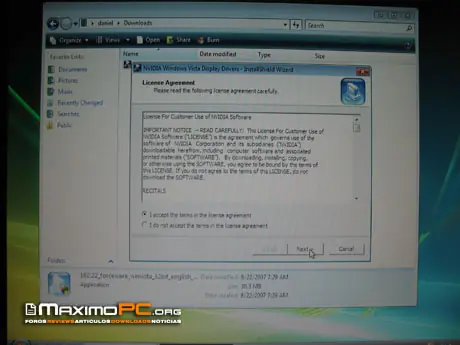
Una vez que accedemos a las dos advertencias de seguridad, ejecutamos finalmente el Instalador de Forceware.
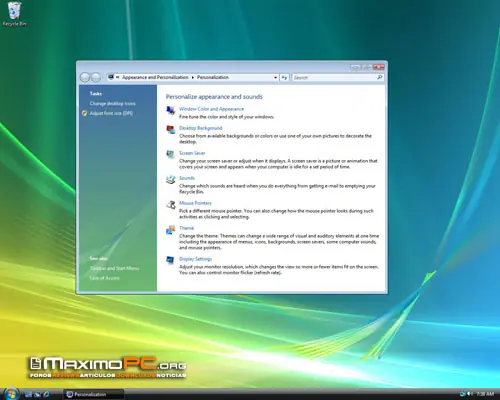
Reiniciamos la PC y ahora podremos acceder a la configuración de pantalla. En el Vista, la pantalla no se configura mas con el boton derecho sobre el escritorio en propiedades, esto se ha modificado por un menú muy parecido al del KDE (sistema gráfico de ventanas para Linux) donde las opciones de pantalla especificamente se encuentran dentro del menu de "Apariencia" en donde encontramos abajo de todo "Display Settings"
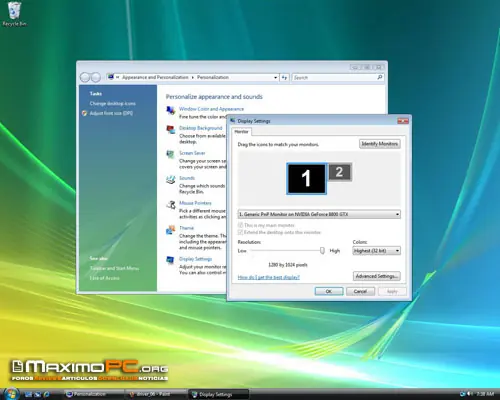
Este menú abre las opciones de pantalla, esto puede ser algo incomodo ya que no hay forma directa de hacerlo mas que a traves de este menu, pero para usuarios de Linux, este sistema les puede resultar mas "familiar".
Escritorio:
Ahora sí, hemos pasado las instalación del Driver de Video, antes de adentrarnos en el Aero y como se activa, vamos a ver un poco el escritorio.
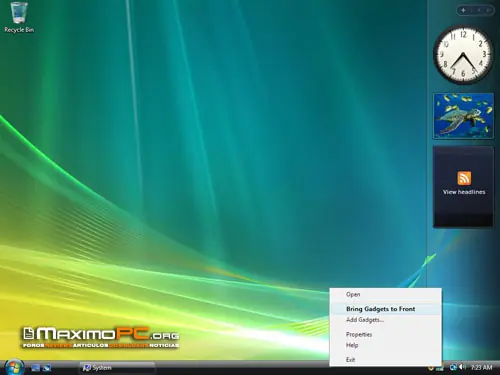
El Vista tiene ordenado todo basicamente de manera similar al XP, con la inclusión de una ventana derecha denominada "Gadget" en donde podremos ubicar de manera libre iconos que representan funciones, como vemos aquí, tenemos la hora, fondos de pantalla seleccionables y un Gadget de Headlines. Se pueden agregar todo tipo de Gadgets y esta ventana es controlable mediante las opciones de Gadgets que se acceden en la barra de tareas, si se cierra esta aplicación, perdemos los Gadgets, lo bueno es que es facil de eliminar para el que no guste de ellas y tiene un sistema de "Recuerde la última configuración" que nos permite decirle que "no queremos usarlo nuevamente" la proxima vez que se inicie Vista, por ejemplo.
Aquí vemos las opciones de configuración de Firewall, este programa es el responsable de dirigirnos el primer "Warning" cuando ejecutamos archivos, las opciones de Firewall, Malware Protection y demas se configuran aqui en este panel de control centralizado.
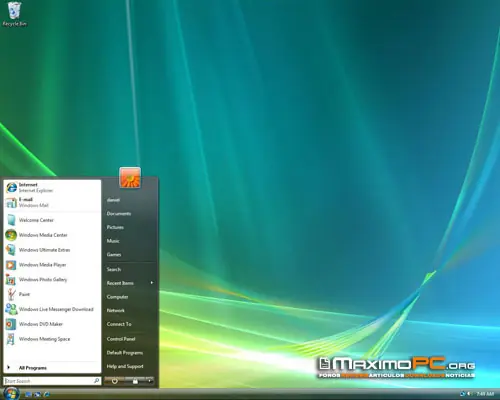
El Menu de Start se modifica ligeramente en algo fundamental, no se expande, las opciones que vemos a la derehca tales como "Documents, Music, Games" se corresponden con las carpetas creadas para el usuario, luego tenemos el panel de control a mano y los programas por defecto así como también el Help (estas opciones estan en la parte oscura del menu).
Donde estan todos los programas se preguntarán, pues en "All Programs" allí abajo escondido, cuando hacemos click, los programas se despliegan en la misma ventana blanca a la izquierda, dentro del mismo panel y deberemos navegar por ellas dentro del mismo menu, es algo incomodo para el que estaba acostumbrado al Windows XP pero no trae mayores problemas, la barra de busqueda rapida allí abajo también sirve para ejecutar programas así que todavía podremos tipear "calc" o "notepad" sin problemas.
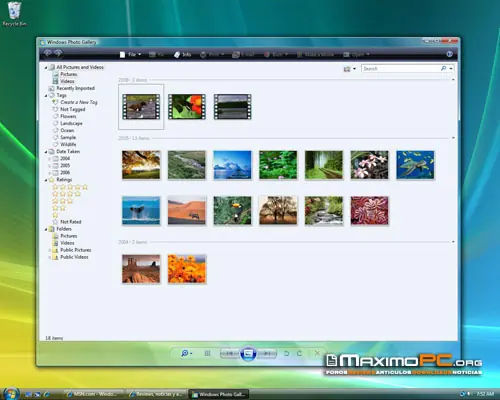
Aquí tenemos una aplicación interesante para organizar las fotos, se trata del Windows Photo Gallery, este es similar a las aplicaciones que encontramos en el OS-X de Mac, si vemos el aspecto del Leopard notaremos como la influencia de colores oscuros en los bordes se hizo evidente en ambos.
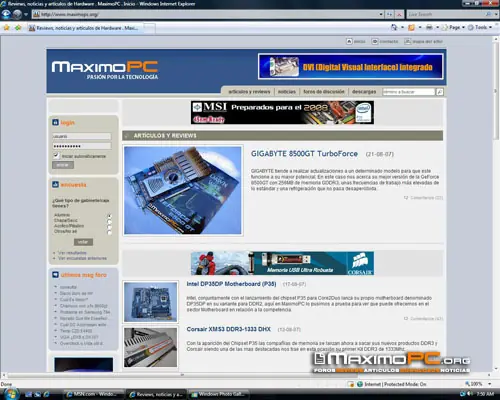
El Windows Vista viene también con el Internet Explorer en su última encarnación, completo con la posibilidad de activar "Tabs" que Microsoft cordialmente ha imitado a la perfección de nuestro querido Firefox, también se presentan versiones nuevas del Windows Live (MSN Messenger), Windows Photo Gallery y el Windows Media Center (que es la porción de multimedia incorporada en el Ultimate). Por desgracia el Windows Vista no incluye ningun tipo de paquete para oficina, para esto Microsoft tiene su producto separado llamado Office 2007 así que no esperen editar documentos con el Vista ya que carece de funcionalidad para PDF, DOC, o cualquier otro documento de tipo "oficina" a menos que se instale software adicional.
Reproducción de Video:
Para la reproducción de Video el Windows Vista utiliza el Windows Media Player 11.
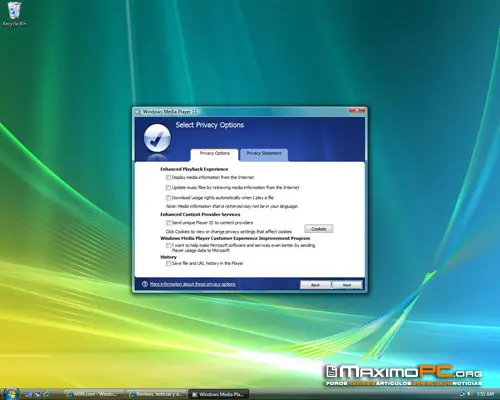
Existen una serie de factores fundamentales que hay que explicar antes de adentrarnos a terminar de configurar el Windows Media Player.
El Windows Media Player utiliza una interfase protegida denominada "Media Foundation Protected Pipeline", la razón real de porque existe esta interfaz que se activa ni bien abrimos el Windows Media Player 11 es actualmente desconocida, pero segun pude investigar, está directamente relacionada con la activación y chequeo constante de DRM (Digital Rights Management).
Por este motivo, la interfase de Media Foundation Protected Pipeline" no solo consume un adicional de hasta un 10% mas de ciclos de reloj sinó que se activa con cada video que utilicemos en el Windows Media Player sin evidenciar ninguna utilidad. Segun investigaciones, aparentemente esta aplicación (que no se encuentra como ejecutable en el sistema) es la encargada de manejar el DRM y supervisa cada cosa que hacemos con el Video, además, la cantidad de ciclos adicionales que utiliza se cree que se deben a la cantidad de recursos adicionales que requiere para los chequeos de DRM. Esta es la principal razon por la cual la mayoria de los videos que se reproduzcan en el Vista consumen ligeramente entre un 5 a un 15% mas de ciclos de Reloj que en sistemas corriendo en Windows XP o incluso el mismo sistema corriendo en Windows XP, las repercusiones y consecuencias de haber adoptado un sistema de DRM a lo largo de todo el Windows Vista son fatales tanto para los fabricantes como para los usuarios y el costo de esto se ha pasado a todos ellos menos a Microsoft, el problema fundamental de esto es que no parece tener solución, ya que si yo soy un usuario que jamás utilizaré la PC para ver videos protegidos con DRM deberé pagar el precio de tener un sistema operativo mas lento que decidirá de manera constante monitorear el sistema buscando potenciales ataques al sistema DRM, aún cuando jamás lo utilice para reproducir BlueRay o HD-DVD, las consencuencias de este sistema son ampliamente explicadas en este artículo que realmente considero todos deben leer ya que es casi la Biblia sobre DRM en Vista.
El Digital Rights Management incluído en el Vista se encuentra integrado a nivel "Kernel", el Windows Media Player 11 no desperdicia tiempo en evidenciar el interes comercial en este tipo de recursos, se ve como se permite elegir una tienda de compra de Musica Online incluso antes de poder utilizar el Windows Media Player 11.
Lo mas curioso del Media Player 11 es que por mas que hemos buscado, no hemos encontrado una función muy simple.
No tiene opción de "Abrir archivo" !! todo lo que utilicemos deberá ser a través de la navegación en carpetas, ya que no podremos abrir un archivo de forma directa en el Media Player 11, lo mas que podremos hacer es Abrir Playlist ya armados o pegar archivos sobre su lado derecho armando Playlist.
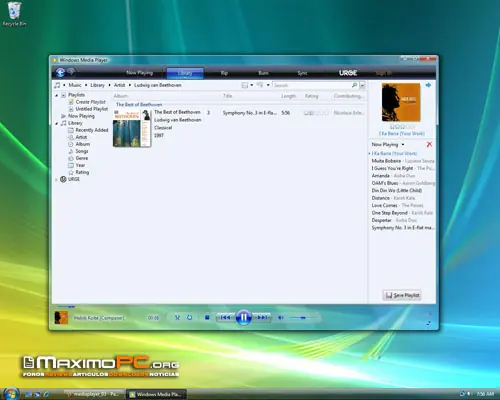
Ni bien terminamos de instalarlo correctamente, podremos navegar por el listado de URGE para poder adquirir toda la musica que querramos, esto es, con codigo de DRM, por lo cual, seriamente recomiendo no utilizar Windows Media Player 11 en Windows Vista, principalmente porque parece consumir mas recursos de lo normal y porque parece activar un proceso que monitorea los archivos de Video que utilicemos sin ningun beneficio aparente al usuario. Es fundamental saber que la estructura interna del Vista está diseñada con el DRM en mente, por lo cual, se deberá tener un sistema con HDCP tanto en la placa de video, placa de sonido y Monitor para poder apreciar el BlueRay y HD-DVD o simplemente no utilizar el Windows Vista y ver las peliculas en formato DVD.
Como dijo alguien muy sabiamente, el Windows Vista con respecto al DRM es la mayor tentación a la piratería creada jamás. Saben ustedes que la rutina de encriptación AACS del BlueRay y HD-DVD fué rota por un usuario en menos de 1 semana? Negando todo el esfuerzo y trabajo que Microsoft puso en el Sistema Operativo para este fin. La persona no lo hizo con fines de piratería, al contrario, lo hizo como una medida de protesta ya que no podía ver sus propias peliculas compradas Legalmente en Blue Ray en su dispositivo Blue Ray comprado legalmente con su PC con Windows Vista comprada legalmente con su placa de video y monitor recien comprados, tan solo porque el monitor no soportaba HDCP.
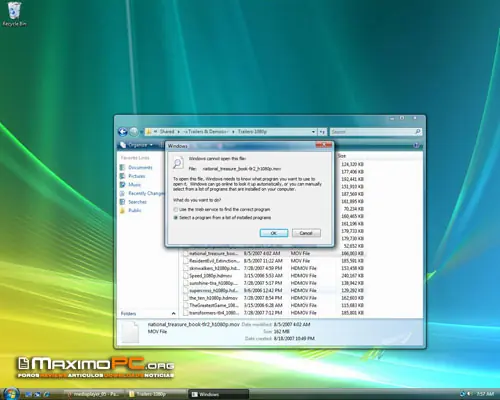
Aquí vemos como debe configurarse el acceso a cada archivo, para nuestra prueba, decidimos abrir un archivo QuickTime a ver como se comportaba el sistema.
El Archivo y extensión QuickTime para HD 1080p fué configurado con el Windows Media Player.
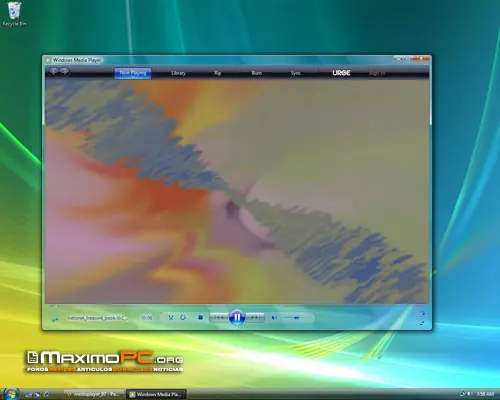
Por supuesto, al no tener Codec de video aceptable, el Windows Vista revela un esquema de visualización por defecto y no da opciones automáticas para bajar Codecs.
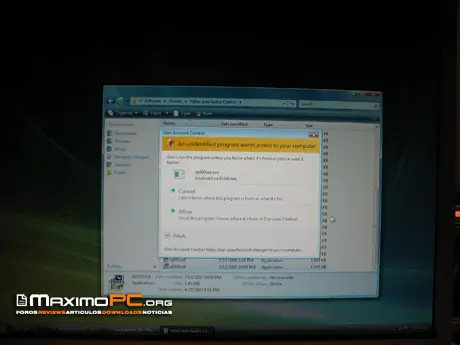
Vamos a proceder a instalar Software adicional para poder ver videos, para esto recurrimos a unos de los mejores Players gratuitos del mercado, el Zoom Player 5.00, después de Aceptar su instalación por el UAC lo procedemos a instalar.
El Zoom Player 5.00 tiene una habilidad insuperable que cuesta comprender porque el Vista no posee, baja de manera automatica las ultimas versiones de casi todos los Codecs necesarios para poder ver cualquier video que exista en el planeta. Instala entre otras cosas FFDShow, Dcodec's MP3, Halli Media Splitter (necesario para abrir archivos MKV - Matroska), Real Media, D'Scaler (para AC3, MPEG2, DVD) y Gabest Audio CD, todos Codecs gratuitos.
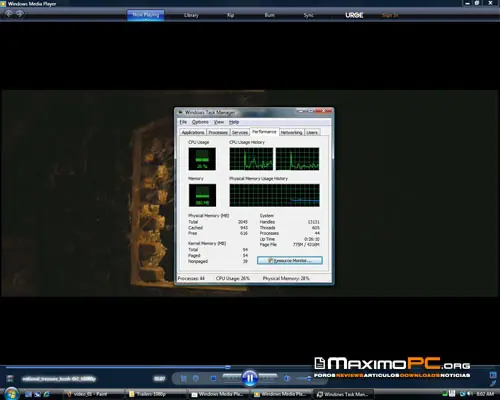
Después de haber utilizado al Zoom Player como nuestra fuente de Video, podemos abrir de forma perfectamente natural el archivo QuickTime con una reproducción perfecta en el Windows Media Player 11.
Gaming:
Debido a que estamos usando Vista y mucha gente instala este sistema operativo tan solo para jugar, vamos a darle una vuelta a la experiencia en Juegos, sobre todo con un titulo que da mucho que hablar, el Company of Heroes en su versión para DirectX10.
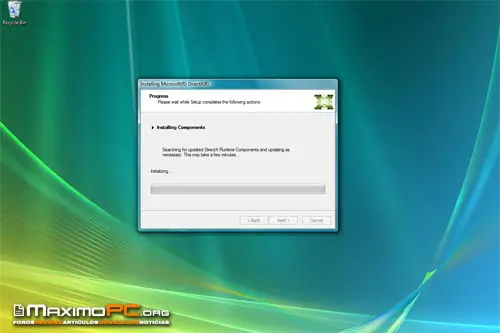
Antes que me olvide, si intentan jugar juegos en modo DirectX9 hay que bajarse el paquete de DirectX9 (no provisto en Vista) e instalarlo, si me preguntan porque no está provisto un paquete de DirectX9 cuando mas del 99% de gente lo utilizará por defecto diré que solo Microsoft sabe porque.
Nuestro juego en cuestión será configurado en modo DirectX10, antes de cargar el mapa, el uso de memoria sube a unos 894Mb (casi 1 Gb de RAM destinado al juego).
Sin embargo, ni bien entramos al mapa, el uso de memoria se escala a una cifra exorbitante de 1.48Gb de RAM, esto es memoria física real consumida por la aplicación, me gustaría agregar que el mismo juego en Windows XP consume 580Mb en el menu y 1.11 Gb dentro del Mapa en exactas condiciones, por lo cual, el consumo general de Vista en mismas condiciones bajo DirectX10 en esta aplicación es de 314Mb adicionales dentro del juego y 380Mb adicionales dentro del Mapa.
Lo que realmente hay que notar aquí es que por mas que quisieramos que mas allá de este problema el juego se vea sensacional, su jugabilidad ha pasado de aproximadamente 66 FPS en Windows XP a unos escasos 25 a 30 FPS con la misma maquina en modo DirectX10 y pasado los 10 o 15 minutos de juego, se nota que ha consumido toda la memoria disponible y comienza a usar el disco.
El mayor problema que enfrenta actualmente el Windows Vista es un Bug muy desagradable que ha encontrado Anandtech en uno de sus reviews, el Bug consiste en como hemos visto, un mayor consumo proporcional de memoria acorde a la placa de video que tengamos en comparación al XP. Mientras que los juegos en XP tales como el Company of Heroes o Supreme Commander consumen aproximadamente entre 1 a 1.2 Gb de RAM de manera constante y sin importar que Placa de Video tengamos, en Vista consumen entre 300 a 500Mb adicionales de memoria y segun Anantech ha descubierto, a mayor memoria tiene la placa de video que utilicemos, mayor es el consumo adicional de memoria RAM del sistema que se percibe y que no parece cumplir ningún objetivo, según NVIDIA y declaraciones que ha hecho a Anandtech este Bug es conocido por Microsoft y están buscando una solución así que por el momento puedo decir con toda seguridad que el Windows Vista no es una plataforma viable para Gaming.
Escritorio 3D: Aero
Para finalizar la parte dedicada al Windows Vista vamos a examinar el Aero. La parte 3D del Vista.
Antes de correr Aero se debe si o si correr el "Assesement Tool" para poder obtener el nuevo resultado que permitira la activación automática de Aero.
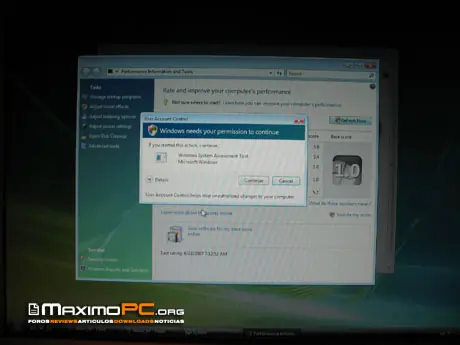
Incluso cuando este es un proceso del sistema, el UAC nos pide confirmación para ejecutarlo.
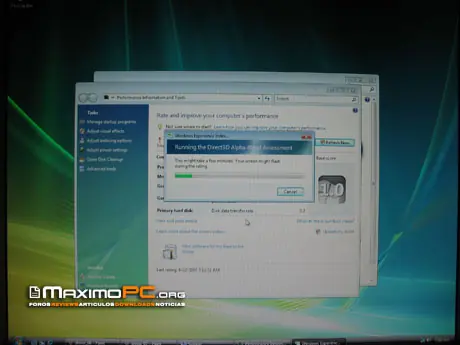
El Windows Assesment Tool tarda entre 5 a 9 minutos dependiendo de diversos factores, en nuestro caso exactamente 6 minutos.
El nuevo resultado es mas que suficiente para activar Aero, recuerden que en este sistema, la escala que utiliza Microsoft no es de 1 a 10 sinó de 1 a 6, por lo cual tenemos casi un resultado perfecto en Performance.
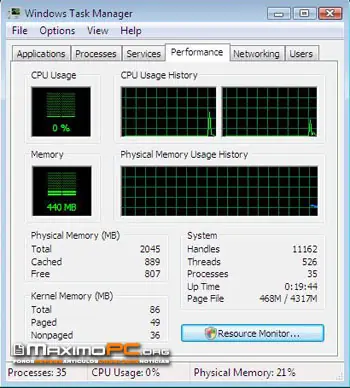
Así luce el sistema luego de activar Aero, la memoria disponible es de 807Mb de 2Gb esto es usando 889Mb de Cache para funciones tales como SuperFetch y carga rapida de programas, el uso real de memoria oscila los 440 a 500Mb por lo cual nos quedan disponibles entre 1 a 1.5Gb de memoria.
Nada cambia para el menu inicio, sin embargo, ni bien activamos el Flip3D vemos al Aero en toda su gloria mediante tecla Win+Tab.
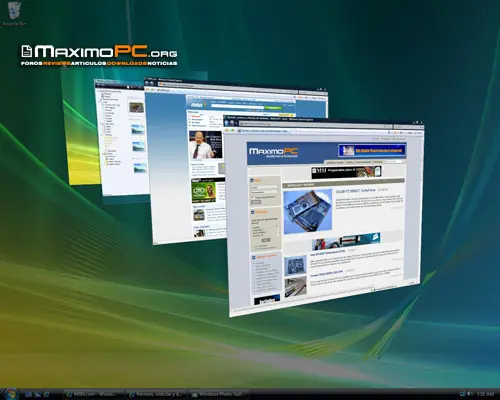
Aquí vemos al Aero cambiando ventanas, una cosa que realmente es destacable en Aero es la suavidad con la que se movía en nuestra PC, por supuesto es una PC High End y esto es mas que evidente. Aún así, la suavidad del Aero le da un aspecto muy relajante a la experiencia de utilizar el Vista, ya que sus ventanas y su presentación es impecable gráficamente.
Para terminar la parte que concierne al Windows Vista, les dejo este Screeshot en 800x600 para que puedan verlo con mas detalle.
Conclusión Windows Vista:
Lo Bueno:
Excelente Presentación y aspecto visual del escritorio, utilizar Aero en maquinas High End es una experiencia placentera, Sistema de SuperFetch aumenta considerablemente la velocidad de inicio del sistema siempre y cuando se disponga de al menos 2Gb de RAM.
Lo Malo:
Sistema DRM incluído en el Kernel que reduce la performance de todo el Sistema sin ningun beneficio tangible al usuario mas que permitir que Hollywood controle lo que vemos en nuestras computadoras. Performance extremadamente baja en DirectX10, consume mas memoria de lo habitual en comparación a Windows XP, no trae ningun Codec incorporado para Video y no permite bajarlos automaticamente sin recurrir a Software adicional, No es recomendable utilizar en ninguna maquina inferior a un Core2Duo con al menos 2Gb de RAM, es muy costoso. Sistema UAC de control de acceso que resulta incomodo y molesto para el usuario que procurará desactivarlo eliminando la seguridad que el sistema intenta promover. No implementa DirectSound3D por lo cual a menos que nuestra placa soporte OpenAL por hardware, estaremos corriendo con procesamiento via-software en modo estereo y consumiendo ciclos de reloj adicionales y esto puede traer problemas en Gaming como también en reproducción de Video.
Maquina Recomendada:
Para una optima experiencia en Windows Vista es recomendale una maquina DualCore en adelante, tener al menos 2Gb de RAM en el sistema, ya que con 1Gb de RAM el sistema swapea de manera casi constante. Lo ideal es 3Gb de RAM para la versión de 32bits y 4Gb de RAM para la versión de 64bits. Placa de video Geforce 7600GT en adelante u 8600GT en adelante. Para Gaming el mínimo indispensable en DirectX10 es una Geforce 8800GTS de 320 y existen juegos que aún no pueden correr con todos sus detalles al máximo en una Geforce 8800GTX. Para audio se recomienda SoundBlaster X-Fi con soporte de OpenAL ya que de lo contrario perderemos ciclos de reloj ya que el Windows Vista no implementa DirectSound3D.
Segunda parte de este comparativo:
Me ví obligado a hacerlo en dos partes, ya que es demasiado largo para entrar en un solo post.
Windows Vista vs Linux Ubuntu 7.04
Empresa:
Microsoft & Canonical
Modelo:
MS Windows Vista - Ubuntu 7.04 + Compiz Fusion
Autor:
Eagle
Fecha:
28-08-2007
Ninguna PC podría funcionar sin un Sistema Operativo y es el turno en esta ocasión de brindarles un artículo de dos productos mas conocidos, por un lado tenemos el Windows Vista y por el otro la distribución mas famosa de Linux, llamada Ubuntu. Pasen y lean como instalamos cada uno lado a lado, explicamos cada cosa y los comparamos en Escritorio, Uso diario y 3D. Con este super artículo estrenamos una nueva sección en MaximoPC: "SOFTWARE".
Introducción:
Se ha iniciado una competencia por los Sistemas Operativos desde hace un tiempo, con claras muestras de tecnologías innovadoras y otras no tan innovadoras, entre los participantes encontramos al Windows Vista de Microsoft, al Ubuntu de Canonical, al SuSe Linux de Novell y al OS-X Leopard de Apple, como todos estos Sistemas incluyen características interesantes y novedosas, mas allá de sus problemas y como lo prometido es deuda, en esta ocasión, les preparé un articulo muy completo e intensivo en el cual pondremos cara a cara a los dos SO mas conocidos de este momento, el Windows Vista y el Ubuntu en su versión 7.04 denominado "Feisty Fawn". Espero que con este review puedan aprender un poco mas de cada respectivo SO y que a su vez pueda inspirar a los lectores a probar nuevos horizontes mas alla del Windows XP que por tanto tiempo ha estado y sigue estando con nosotros, sin mas, los dejo con el articulo, a tener en cuenta que este artículo fué pensado para leer con calma, paso a paso y con mucho tiempo, ya que contiene información detallada de cada sistema operativo, su funcionalidad, instalación, ventajas y desventajas, de ser preciso es recomendable leerlo varias veces o en partes ya que está diseñado para proveerles mucho información y datos utiles así que tengan lista la taza de Café, la van a necesitar.
Evaluación:
La evaluación la voy a hacer bajo las siguientes condiciones para ambos sistemas operativos.
* Se van a evaluar desde la instalación hasta la puesta a punto
* Se van a instalar los Drivers de Video
* Se van a probar en 3 escenarios tipicos: Uso diario, Multimedia y Reproducción de Videos.
* Se van a evaluar con los programas exclusivamente provistos por el SO
* En caso de necesitar una funcionalidad extra se recurrirá solo a Software gratuito, ya que no es correcto comparar la funcionalidad de Video si para tenerla debemos recurrir a comprar un nuevo producto (ej: PowerDVD)
Primero nos vamos a adentrar de lleno en el Windows Vista, vamos a instalarlo paso a paso y luego vamos a ponerlo a prueba, en el transcurso les voy a ir comentando las cosas buenas y malas del producto así como también algunos detalles que deberían saber del mismo, espero que este Review sea tomado mas bien como un artículo informativo mas que una comparación de ambos productos ya que no se correrán Benchmarks de ningun tipo aquí.
Para los fines prácticos de este artículo, utilizaremos una partición de 16Gb en el disco para instalar ambos sistemas operativos, primero el Vista, luego el Ubuntu.
Una Pequeña Aclaración:
Quiero destacar que voy a alternar entre "screeshots" hechos por el sistema y fotos sacadas al monitor, esto se debe a que en instancias de "instalación" (especialmente en Vista) no es posible tomar screenshots del sistema y se debe recurrir a la camara de fotos, las discrepancias en los brillos dejarán en evidencia cuando se tomó una foto al monitor. Otros eventos donde se quiere fotografiar al monitor directamente son cuando se activa el UAC (User Acces Control) de Windows Vista o cuando nos encontramos en la pantalla de Login por lo tanto, sepan disculpar las diferencias entre las capturas y las fotografías.
Maquina de Pruebas:
La maquina de pruebas que se armó para este artículo es la siguiente.
* Core2Extreme X6800 (2.93Ghz)
* 2Gb G.Skill PC2-8500 (1066Mhz)
* ECS nForce 680i SLI
* MSI Geforce 8800GTX OC
* Seagate 320Gb SATA2 HDD
* Pioneer DVR212 SATA
* PowerCooler 550W ATX PS
* LG 17" LCD (1280x1024)
Así que, nos acabamos de comprar una PC nueva y queremos probar como se desempeña en lo último que podemos encontrar en el mercado de Sistemas Operativos?. Si esta es tu forma de pensar, este articulo es para tí.
Windows Vista:
Instalación del Sistema:
El Windows Vista se provee en varias versiones, Vista Home Premium, Business Edition, Ultimate, etc, se provee en formato DVD y su precio aproximado (Vista Ultimate, que es la versión que utilizaremos) es de u$s499, esta, actualmente es la versión mas completa.
El Windows Vista utiliza un sistema de Boot y carga de Instalador, similar al XP
La diferencia radical consisten en que mientras en el XP observabamos lo que ocurría y que dispositivos cargabamos, el Vista solo nos muestra una pantalla con una barra.
Mas barras por aquí y luego accedemos al Menu gráfico de la Instalación.
El Vista nos dá la bienvenida y nos pide llenar datos básicos concernientes al lenguaje y ubicación donde nos encontramos.
Claro está que existen pantallas que no tienen mucho sentido y esta es una de ellas, no les parece que si llegamos hasta aquí es porque queremos instalar el Sistema Operativo? Que otra cosa podríamos estar pretendiendo?
Aquí completamos el Key de instalación, recuerden que con el Key no es suficiente para utilizar el Vista que funcionará por un periodo de 30 dias máximo, despues de esto, deberá registrarse Online de lo contrario perderá funcionalidad.
Aquí aceptamos la licencia y los términos de uso.
Observen que tenemos desactivada la opción de Upgrade por lo cual debemos realizar una instalación completa.
Vamos a borrar las particiones primero, ya que el Vista requiere una partición en formato NTFS para su instalación, para todos aquellos que recuerden como el Vista se iba a ofrecer en Formato de LongHorn con un nuevo sistema de archivos denominado WinFS, esto ha quedado en el olvido, Vista solo soporta sistemas FAT y NTFS y requiere ser instalado en partición NTFS para su funcionamiento.
Confirmación de borrado, el Vista no tuvo problemas en borrar particiones desconocidas y crear las nuevas.
A partír de aquí, transcurren aproximadamente 10 minutos de instalación, luego, se reinicia la PC.
Vemos como esta cargando nuevamente el instalador...
Desde aquí ya vamos aproximadamente 20 minutos de tiempo de instalación.
Se completa la instalación y nuevamente, se reinicia la PC.
La instalación está completa (la copia al menos), se tomó 20 minutos con 2 reinicios del sistema, ahora podemos elegir en el nuevo Windows Boot Manager que es el nuevo sistema de selección de Boot, este sistema no es compatible con el sistema antiguo por ende, todas las instalaciones de Windows anteriores quedan agrupadas en un solo menu como "Earlier Version of Windows".
Lo mas destacable de esta implementación es que segun mi criterio no está bien realizada, ya que una vez que entremos al menu de "versiones anteriores" nos encontramos con el Boot anterior de Windows XP y su menu de selección, por lo cual, si disponemos de mas de un Windows XP u otro sistema operativo, deberemos pasar por 2 menus para acceder, era mucho mas facil incorporar esta funcionalidad en el nuevo Windows Boot Manager que delegarlo a la carga del un sistema de Boot anterior contenido "dentro" del Boot Manager del Vista.
Esta es la primera vez que se inicia el Windows Vista luego de la instalación y nos encontramos con un Menu de bienvenida que nos indica crear una cuenta.
Aquí configuramos las opciones de Updates automaticos.
La hora, fecha y ubicación en el mundo.
Aquí se configura el Firewall de Vista, similar al de XP con 3 Profiles pre-seleccionados que ademas configuran la manera en que veremos la red, por ejemplo, en el Profile "Public Location" no se habilita por defecto el servicio "File and Printer Sharing" ni el "Network Discovery" por lo tanto, deberemos activarlos manualmente si queremos ver una red Microsoft de archivos.
Ahora sí, finalmente terminamos de configurar todo.
Aquí es donde nos quedamos nuevamente atascados por unos 6 minutos aproximadamente que es lo que dura todo el proceso del "Windows Assesment Tool", a pesar de que no se indique nada en esta pantalla, lo que está haciendo el Windows en este momento es corriendo el Assesment Tool que dictará la puntuación que recibirá el sistema, este Tool también es el encargado de activar el Aero. Debido a que rara vez el Windows detecta el dispositivo de Video con drivers capaces de activar Aero y la mayoría de las veces terminaremos bajando los mismos e instalandolos después, este paso podría haber sido eliminado del tiempo de instalación y dejarlo como opcional al usuario para correrlo cuando se quiera activar Aero, pero, no es opcional y debemos esperar.
Por fin, luego de casi 27 minutos de espera en nuestra PC High End, tenemos la cuenta lista para ingresar.
Esta nueva espera generalmente ocurre la primera vez, luego el Vista recurre a su técnica de "Superfetch" para almacenar el uso de todos los programas que utilicemos, acelerando considerablemente el tiempo de carga. El Vista generalmente tarda lo mismo o un poco menos en iniciar una vez que el proceso de instalación esté completo que un sistema similar en XP, pero esto siempre teniendo en consideración que se disponga de al menos 2Gb de RAM, nosotros hemos hecho la prueba con un sistema con un 1Gb y la instalación se tarda cuando menos casi el doble y el sistema operativo tiende a utilizar el Swap casi de forma permanente durante los primeros 10 minutos posteriores a entrar en el escritorio, así que es clara indicación de que el Vista necesita al menos 2Gb de RAM para operar con la eficiencia pensada por Microsoft, al menos para poder ingresar al escritorio sin ver a nuestro disco sacudido por un Swap excesivo.
Esta es la pantalla de bienvenida, donde vemos que todo fué detectado excepto la placa de Video, ahora, vamos a proceder a instalar los Drivers, en el trascurso vamos a explicar algunas de las características mas del Vista.
Instalación Driver de Video:
El nForce680i SLI que tenemos fué detectado tanto en Chipset como en Dispositivos de Red así que entré a la pagina de NVIDIA y bajé el último Driver disponible.
El Vista, a pesar de retener el sistema de archivos de Windows con unidades expresadas en letras para cada partición, utiliza un sistema muy parecido al Linux con carpetas personales, esta vez mejor ordenadas, dentro del nombre "Daniel" (mi perfil) donde los archivos a bajar se descargan directamente en el directorio Downloads, utilizando el Vista por un tiempo considerable uno tiende a percibir que se intentó destacar el uso de Carpetas de una manera muy similar al Linux, tratando en lo posible de "esconder" el hecho de que todavía existen unidades de disco detrás de cada carpeta, esto puede traer algunos problemas para los usuarios de Windows expertos o de mucha experiencia ya que notarán que es bastante dificil llegar a las unidades de disco navegando por los menús. Ya que si comparamos entre XP vs Vista los mismos no son intuitívos a nivel "Windows" (por no encontrar una mejor palabra para definirlo, se nota que se intenta orientar la atención del usuario hacia las carpetas, pero esto en un mundo de usuarios de Windows no trae un resultado muy positivo, a mas se conoce lo que se hace, mas molesta acceder a las unidades.
Vemos como cada vez que se abre un archivo que representa instalación de un programa, obtenemos un cartel de "Security Warning" a la protección incluída que bloquea programas riesgosos, para decirle al sistema que nuestra instalación es legitima, deberemos hacer clock en "Run"
Además de tener que lidiar con la parte de seguridad nativa del Vista, deberemos lidiar ahora con una aplicación llamada "User Account Control" o UAC, esta característica del Vista es algo que Microsoft intentó imitar del Linux, solo que el Linux lo maneja de forma mucho mas prolija. Como funciona, normalmente, accedemos al sistema como usuario, cualquier tipo de acción que indique lidiar con algo que puede ser peligroso para el sistema requiere de nuestra confirmación, lo divertido de todo esto es, que el User Account Control puede bloquear programas que intenten ejecutarse de manera oculta en el sistema, pero no puede evitar que cualquier persona arruine su PC ejecutando un programa que está seguro es seguro y que termina siendo un Virus, debido a que no existe cuenta de "Root" o "Administrador" da lo mismo en que nivel de acceso estemos, ni bien hacemos Click en "Continue" estamos proporcionandole al sistema el acceso mas alto, por lo cual, este tipo de esquema, invalida en cierta medida la idea de "Control de Usuario". Mas inteligente es el método que utiliza Linux en donde los usuarios son siempre considerados en un nivel por debajo del maximo, siendo cualquier acción por parte del mismo que intente acceder al sistema una señal para pedir clave de acceso de "Root", este sistema de clave permite que cualquier persona pueda utilizar una maquina Linux sin posibilidad de arruinarla ejecutando codigo peligroso, ya que deberá proporcionar la clave de "Root" para hacerlo, esto no es posible en Vista, donde un simple "click" provee al sistema el acceso de administrador. Para la gran mayoría que esta acostumbrada al Windows XP, les gustará saber que esta capacidad puede ser desactivada y creo que querrán hacerlo porque deben saber que el UAC y el Security Warning provocan un retraso en la ejecución de cualquier programa de entre 2 a 10 segundos antes de que veamos la ventana de instalación del programa.
Para complicar mas las cosas, el UAC no recuerda preferencias y no tenemos forma de indicarle que un programa es en efecto seguro así que se activara cada vez, con cada programa y todas las veces que lo hagamos, sin importar si el programa a instalar es el mismo, ya que no tiene una mejor forma de determinar prioridades de acceso
Debido a que no se maneja por usuarios, sino por aceptación de ejecución, aquí está la explicación de porque a la gran mayoría le parece extremadamente molesto el UAC, ya que las preguntas son constantes con cada instalación de cada programa y porque un sistema así tiende a quitarle utilidad, ya que estoy casi seguro la gran mayoría decidirá desactivarlo eliminando por completo el nivel de seguridad que UAC pretendía integrar.
Una vez que accedemos a las dos advertencias de seguridad, ejecutamos finalmente el Instalador de Forceware.
Reiniciamos la PC y ahora podremos acceder a la configuración de pantalla. En el Vista, la pantalla no se configura mas con el boton derecho sobre el escritorio en propiedades, esto se ha modificado por un menú muy parecido al del KDE (sistema gráfico de ventanas para Linux) donde las opciones de pantalla especificamente se encuentran dentro del menu de "Apariencia" en donde encontramos abajo de todo "Display Settings"
Este menú abre las opciones de pantalla, esto puede ser algo incomodo ya que no hay forma directa de hacerlo mas que a traves de este menu, pero para usuarios de Linux, este sistema les puede resultar mas "familiar".
Escritorio:
Ahora sí, hemos pasado las instalación del Driver de Video, antes de adentrarnos en el Aero y como se activa, vamos a ver un poco el escritorio.
El Vista tiene ordenado todo basicamente de manera similar al XP, con la inclusión de una ventana derecha denominada "Gadget" en donde podremos ubicar de manera libre iconos que representan funciones, como vemos aquí, tenemos la hora, fondos de pantalla seleccionables y un Gadget de Headlines. Se pueden agregar todo tipo de Gadgets y esta ventana es controlable mediante las opciones de Gadgets que se acceden en la barra de tareas, si se cierra esta aplicación, perdemos los Gadgets, lo bueno es que es facil de eliminar para el que no guste de ellas y tiene un sistema de "Recuerde la última configuración" que nos permite decirle que "no queremos usarlo nuevamente" la proxima vez que se inicie Vista, por ejemplo.
Aquí vemos las opciones de configuración de Firewall, este programa es el responsable de dirigirnos el primer "Warning" cuando ejecutamos archivos, las opciones de Firewall, Malware Protection y demas se configuran aqui en este panel de control centralizado.
El Menu de Start se modifica ligeramente en algo fundamental, no se expande, las opciones que vemos a la derehca tales como "Documents, Music, Games" se corresponden con las carpetas creadas para el usuario, luego tenemos el panel de control a mano y los programas por defecto así como también el Help (estas opciones estan en la parte oscura del menu).
Donde estan todos los programas se preguntarán, pues en "All Programs" allí abajo escondido, cuando hacemos click, los programas se despliegan en la misma ventana blanca a la izquierda, dentro del mismo panel y deberemos navegar por ellas dentro del mismo menu, es algo incomodo para el que estaba acostumbrado al Windows XP pero no trae mayores problemas, la barra de busqueda rapida allí abajo también sirve para ejecutar programas así que todavía podremos tipear "calc" o "notepad" sin problemas.
Aquí tenemos una aplicación interesante para organizar las fotos, se trata del Windows Photo Gallery, este es similar a las aplicaciones que encontramos en el OS-X de Mac, si vemos el aspecto del Leopard notaremos como la influencia de colores oscuros en los bordes se hizo evidente en ambos.
El Windows Vista viene también con el Internet Explorer en su última encarnación, completo con la posibilidad de activar "Tabs" que Microsoft cordialmente ha imitado a la perfección de nuestro querido Firefox, también se presentan versiones nuevas del Windows Live (MSN Messenger), Windows Photo Gallery y el Windows Media Center (que es la porción de multimedia incorporada en el Ultimate). Por desgracia el Windows Vista no incluye ningun tipo de paquete para oficina, para esto Microsoft tiene su producto separado llamado Office 2007 así que no esperen editar documentos con el Vista ya que carece de funcionalidad para PDF, DOC, o cualquier otro documento de tipo "oficina" a menos que se instale software adicional.
Reproducción de Video:
Para la reproducción de Video el Windows Vista utiliza el Windows Media Player 11.
Existen una serie de factores fundamentales que hay que explicar antes de adentrarnos a terminar de configurar el Windows Media Player.
El Windows Media Player utiliza una interfase protegida denominada "Media Foundation Protected Pipeline", la razón real de porque existe esta interfaz que se activa ni bien abrimos el Windows Media Player 11 es actualmente desconocida, pero segun pude investigar, está directamente relacionada con la activación y chequeo constante de DRM (Digital Rights Management).
Por este motivo, la interfase de Media Foundation Protected Pipeline" no solo consume un adicional de hasta un 10% mas de ciclos de reloj sinó que se activa con cada video que utilicemos en el Windows Media Player sin evidenciar ninguna utilidad. Segun investigaciones, aparentemente esta aplicación (que no se encuentra como ejecutable en el sistema) es la encargada de manejar el DRM y supervisa cada cosa que hacemos con el Video, además, la cantidad de ciclos adicionales que utiliza se cree que se deben a la cantidad de recursos adicionales que requiere para los chequeos de DRM. Esta es la principal razon por la cual la mayoria de los videos que se reproduzcan en el Vista consumen ligeramente entre un 5 a un 15% mas de ciclos de Reloj que en sistemas corriendo en Windows XP o incluso el mismo sistema corriendo en Windows XP, las repercusiones y consecuencias de haber adoptado un sistema de DRM a lo largo de todo el Windows Vista son fatales tanto para los fabricantes como para los usuarios y el costo de esto se ha pasado a todos ellos menos a Microsoft, el problema fundamental de esto es que no parece tener solución, ya que si yo soy un usuario que jamás utilizaré la PC para ver videos protegidos con DRM deberé pagar el precio de tener un sistema operativo mas lento que decidirá de manera constante monitorear el sistema buscando potenciales ataques al sistema DRM, aún cuando jamás lo utilice para reproducir BlueRay o HD-DVD, las consencuencias de este sistema son ampliamente explicadas en este artículo que realmente considero todos deben leer ya que es casi la Biblia sobre DRM en Vista.
El Digital Rights Management incluído en el Vista se encuentra integrado a nivel "Kernel", el Windows Media Player 11 no desperdicia tiempo en evidenciar el interes comercial en este tipo de recursos, se ve como se permite elegir una tienda de compra de Musica Online incluso antes de poder utilizar el Windows Media Player 11.
Lo mas curioso del Media Player 11 es que por mas que hemos buscado, no hemos encontrado una función muy simple.
No tiene opción de "Abrir archivo" !! todo lo que utilicemos deberá ser a través de la navegación en carpetas, ya que no podremos abrir un archivo de forma directa en el Media Player 11, lo mas que podremos hacer es Abrir Playlist ya armados o pegar archivos sobre su lado derecho armando Playlist.
Ni bien terminamos de instalarlo correctamente, podremos navegar por el listado de URGE para poder adquirir toda la musica que querramos, esto es, con codigo de DRM, por lo cual, seriamente recomiendo no utilizar Windows Media Player 11 en Windows Vista, principalmente porque parece consumir mas recursos de lo normal y porque parece activar un proceso que monitorea los archivos de Video que utilicemos sin ningun beneficio aparente al usuario. Es fundamental saber que la estructura interna del Vista está diseñada con el DRM en mente, por lo cual, se deberá tener un sistema con HDCP tanto en la placa de video, placa de sonido y Monitor para poder apreciar el BlueRay y HD-DVD o simplemente no utilizar el Windows Vista y ver las peliculas en formato DVD.
Como dijo alguien muy sabiamente, el Windows Vista con respecto al DRM es la mayor tentación a la piratería creada jamás. Saben ustedes que la rutina de encriptación AACS del BlueRay y HD-DVD fué rota por un usuario en menos de 1 semana? Negando todo el esfuerzo y trabajo que Microsoft puso en el Sistema Operativo para este fin. La persona no lo hizo con fines de piratería, al contrario, lo hizo como una medida de protesta ya que no podía ver sus propias peliculas compradas Legalmente en Blue Ray en su dispositivo Blue Ray comprado legalmente con su PC con Windows Vista comprada legalmente con su placa de video y monitor recien comprados, tan solo porque el monitor no soportaba HDCP.
Aquí vemos como debe configurarse el acceso a cada archivo, para nuestra prueba, decidimos abrir un archivo QuickTime a ver como se comportaba el sistema.
El Archivo y extensión QuickTime para HD 1080p fué configurado con el Windows Media Player.
Por supuesto, al no tener Codec de video aceptable, el Windows Vista revela un esquema de visualización por defecto y no da opciones automáticas para bajar Codecs.
Vamos a proceder a instalar Software adicional para poder ver videos, para esto recurrimos a unos de los mejores Players gratuitos del mercado, el Zoom Player 5.00, después de Aceptar su instalación por el UAC lo procedemos a instalar.
El Zoom Player 5.00 tiene una habilidad insuperable que cuesta comprender porque el Vista no posee, baja de manera automatica las ultimas versiones de casi todos los Codecs necesarios para poder ver cualquier video que exista en el planeta. Instala entre otras cosas FFDShow, Dcodec's MP3, Halli Media Splitter (necesario para abrir archivos MKV - Matroska), Real Media, D'Scaler (para AC3, MPEG2, DVD) y Gabest Audio CD, todos Codecs gratuitos.
Después de haber utilizado al Zoom Player como nuestra fuente de Video, podemos abrir de forma perfectamente natural el archivo QuickTime con una reproducción perfecta en el Windows Media Player 11.
Gaming:
Debido a que estamos usando Vista y mucha gente instala este sistema operativo tan solo para jugar, vamos a darle una vuelta a la experiencia en Juegos, sobre todo con un titulo que da mucho que hablar, el Company of Heroes en su versión para DirectX10.
Antes que me olvide, si intentan jugar juegos en modo DirectX9 hay que bajarse el paquete de DirectX9 (no provisto en Vista) e instalarlo, si me preguntan porque no está provisto un paquete de DirectX9 cuando mas del 99% de gente lo utilizará por defecto diré que solo Microsoft sabe porque.
Nuestro juego en cuestión será configurado en modo DirectX10, antes de cargar el mapa, el uso de memoria sube a unos 894Mb (casi 1 Gb de RAM destinado al juego).
Sin embargo, ni bien entramos al mapa, el uso de memoria se escala a una cifra exorbitante de 1.48Gb de RAM, esto es memoria física real consumida por la aplicación, me gustaría agregar que el mismo juego en Windows XP consume 580Mb en el menu y 1.11 Gb dentro del Mapa en exactas condiciones, por lo cual, el consumo general de Vista en mismas condiciones bajo DirectX10 en esta aplicación es de 314Mb adicionales dentro del juego y 380Mb adicionales dentro del Mapa.
Lo que realmente hay que notar aquí es que por mas que quisieramos que mas allá de este problema el juego se vea sensacional, su jugabilidad ha pasado de aproximadamente 66 FPS en Windows XP a unos escasos 25 a 30 FPS con la misma maquina en modo DirectX10 y pasado los 10 o 15 minutos de juego, se nota que ha consumido toda la memoria disponible y comienza a usar el disco.
El mayor problema que enfrenta actualmente el Windows Vista es un Bug muy desagradable que ha encontrado Anandtech en uno de sus reviews, el Bug consiste en como hemos visto, un mayor consumo proporcional de memoria acorde a la placa de video que tengamos en comparación al XP. Mientras que los juegos en XP tales como el Company of Heroes o Supreme Commander consumen aproximadamente entre 1 a 1.2 Gb de RAM de manera constante y sin importar que Placa de Video tengamos, en Vista consumen entre 300 a 500Mb adicionales de memoria y segun Anantech ha descubierto, a mayor memoria tiene la placa de video que utilicemos, mayor es el consumo adicional de memoria RAM del sistema que se percibe y que no parece cumplir ningún objetivo, según NVIDIA y declaraciones que ha hecho a Anandtech este Bug es conocido por Microsoft y están buscando una solución así que por el momento puedo decir con toda seguridad que el Windows Vista no es una plataforma viable para Gaming.
Escritorio 3D: Aero
Para finalizar la parte dedicada al Windows Vista vamos a examinar el Aero. La parte 3D del Vista.
Antes de correr Aero se debe si o si correr el "Assesement Tool" para poder obtener el nuevo resultado que permitira la activación automática de Aero.
Incluso cuando este es un proceso del sistema, el UAC nos pide confirmación para ejecutarlo.
El Windows Assesment Tool tarda entre 5 a 9 minutos dependiendo de diversos factores, en nuestro caso exactamente 6 minutos.
El nuevo resultado es mas que suficiente para activar Aero, recuerden que en este sistema, la escala que utiliza Microsoft no es de 1 a 10 sinó de 1 a 6, por lo cual tenemos casi un resultado perfecto en Performance.
Así luce el sistema luego de activar Aero, la memoria disponible es de 807Mb de 2Gb esto es usando 889Mb de Cache para funciones tales como SuperFetch y carga rapida de programas, el uso real de memoria oscila los 440 a 500Mb por lo cual nos quedan disponibles entre 1 a 1.5Gb de memoria.
Nada cambia para el menu inicio, sin embargo, ni bien activamos el Flip3D vemos al Aero en toda su gloria mediante tecla Win+Tab.
Aquí vemos al Aero cambiando ventanas, una cosa que realmente es destacable en Aero es la suavidad con la que se movía en nuestra PC, por supuesto es una PC High End y esto es mas que evidente. Aún así, la suavidad del Aero le da un aspecto muy relajante a la experiencia de utilizar el Vista, ya que sus ventanas y su presentación es impecable gráficamente.
Para terminar la parte que concierne al Windows Vista, les dejo este Screeshot en 800x600 para que puedan verlo con mas detalle.
Conclusión Windows Vista:
Lo Bueno:
Excelente Presentación y aspecto visual del escritorio, utilizar Aero en maquinas High End es una experiencia placentera, Sistema de SuperFetch aumenta considerablemente la velocidad de inicio del sistema siempre y cuando se disponga de al menos 2Gb de RAM.
Lo Malo:
Sistema DRM incluído en el Kernel que reduce la performance de todo el Sistema sin ningun beneficio tangible al usuario mas que permitir que Hollywood controle lo que vemos en nuestras computadoras. Performance extremadamente baja en DirectX10, consume mas memoria de lo habitual en comparación a Windows XP, no trae ningun Codec incorporado para Video y no permite bajarlos automaticamente sin recurrir a Software adicional, No es recomendable utilizar en ninguna maquina inferior a un Core2Duo con al menos 2Gb de RAM, es muy costoso. Sistema UAC de control de acceso que resulta incomodo y molesto para el usuario que procurará desactivarlo eliminando la seguridad que el sistema intenta promover. No implementa DirectSound3D por lo cual a menos que nuestra placa soporte OpenAL por hardware, estaremos corriendo con procesamiento via-software en modo estereo y consumiendo ciclos de reloj adicionales y esto puede traer problemas en Gaming como también en reproducción de Video.
Maquina Recomendada:
Para una optima experiencia en Windows Vista es recomendale una maquina DualCore en adelante, tener al menos 2Gb de RAM en el sistema, ya que con 1Gb de RAM el sistema swapea de manera casi constante. Lo ideal es 3Gb de RAM para la versión de 32bits y 4Gb de RAM para la versión de 64bits. Placa de video Geforce 7600GT en adelante u 8600GT en adelante. Para Gaming el mínimo indispensable en DirectX10 es una Geforce 8800GTS de 320 y existen juegos que aún no pueden correr con todos sus detalles al máximo en una Geforce 8800GTX. Para audio se recomienda SoundBlaster X-Fi con soporte de OpenAL ya que de lo contrario perderemos ciclos de reloj ya que el Windows Vista no implementa DirectSound3D.
Segunda parte de este comparativo: