Ubuntu 7.04 (Feisty Fawn):
Antes de pasar a explicar el Ubuntu voy a comentarles que es exactamente.
En el mundo Linux existen lo que se denominan "Distribuciones" que son ramificaciones o variaciones basadas en un Kernel (la mayoría de las distribuciones de hoy en dia estan basadas en el Kernel 2.6 por ejemplo), en el mundo Linux una Distribución es conocida mejor como "Distro". Existen tantas distros de Linux actualmente que concentrarnos en una de ellas es algo que debemos tomar mucho cuidado de hacer, ya que podremos llegar a interpretar muy mal al Linux solamente hablando de una Distro y como cada una es distinta a las demas, hay que elegir con cuidado. Debido a que nos gusta la simpleza y sobre todo para usuarios que nunca han usado Linux esto es fundamental, acostumbrados a Windows toda su vida, hemos elegido una de las distros mas conocidas en la actualidad, se trata del Ubuntu, desarrollada por la empresa de Mike Shuttleworth llamada Canonical y que pueden encontrar en la pagina oficial aquí
Actualmente Ubuntu representa una de las distros mas importantes existentes en el mundo y la mas accesible al usuario, sus versiones han aumentado a lo largo de los meses y tienen un ciclo de mejoras de 6 a 8 meses, lo cual quiere decir que aproximadamente cada 6 meses sale una versión nueva. La versión anterior se denominaba 6.10 y se llamaba "Edgy Eft" (noten el incapié en la repetición de palabras que empiezan con "e"

La versión actual es la conocida como 7.04 o también conocida como Feisty Fawn (la que haremos el analisis hoy, noten nuevamente el incapié en la repetición de la letra "f" y la próxima a salir se denomina Gutsy Gibbon y corresponde a la versión 7.10, cabe aclarar que todas las versiones de Ubuntu se pueden bajar gratuitamente de la pagina web, como así también las versiones Alpha y Beta de prueba de las versiones mas nuevas.
Cada aproximadamente 2 o 3 versiones Ubuntu desarrolla una versión denominada LTS (Long Term) y que implica soporte técnico extendido, estas versiones tienen la peculiaridad de poder ser adquiridas online de forma totalmente gratuita, esto es, el usuario puede entrar a esta pagina y completar los datos personales, donde se podrán enviar de forma totalmente gratuita al domicilio de la persona que las requiera, sea en Indonesia, Argentina, Canada o cualquier pais del mundo, sin ningún costo adicional, hasta la puerta de la casa del solicitante, totalmente gratis (as in free beer). Ya que Canonical se hace cargo del costo de fabricación de los CD's y el envio.
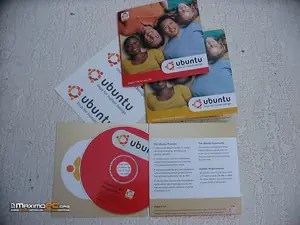
Así lucen los CD's que MaximoPC pidió de forma totalmente gratuita a Canonical, el tiempo de tardanza fué de aproximadamente 19 dias, recuerden que solo las versiones LTS pueden pedirse Online, es obvio también que pueden bajarse directamente.
El Ubuntu viene en versiones 32bit y 64bit, si se pide el paquete completo se envian 2 versiones de 32bit y 1 versión de 64bit, se entiende que el segundo CD de 32bit es para regalar a un amigo ya que según la filosofía de Canonical, los CD's pueden copiarse libremente, alterarse, regalar o modificar todas las veces que se quieran sin ningun inconveniente Legal.
En MaximoPC hemos elegido esta versión no solo por la comodidad de poder ser adquirida online sinó por el tipo de filosofía totalmente contraria a la de Microsoft y para que ustedes puedan tener una mejor perspectiva mas amplia de todo.
LiveCD:
El Ubuntu viene en una presentación llamada LiveCD, esto quiere decir que para instalarlo debemos entrar en el modo gráfico.
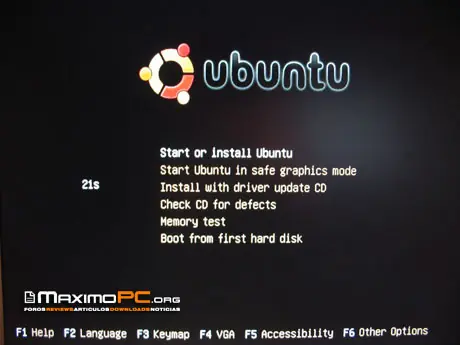
Sin embargo, lo interesante del sistema LiveCD es que el Ubuntu se cargara íntegramente desde el CD, el cual nos dejará el sistema operativo listo para usar sin siquiera tener la necesidad de instalarlo en la PC o tocar el Disco Rígido de la misma, se puede usar incluso sin tener ningun Disco Rígido en el sistema!.
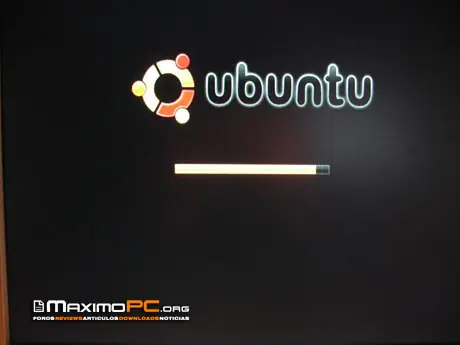
Aquí vemos en la ventana el tiempo de carga, se interpreta que a mayor performance tenga la unidad de CD/DVD mas rapido será el proceso de carga inicial, en nuestro caso desde que pusimos el LiveCD hasta que nos encontramos con un escritorio totalmente funcional no pasó mas de 1 minuto y medio.
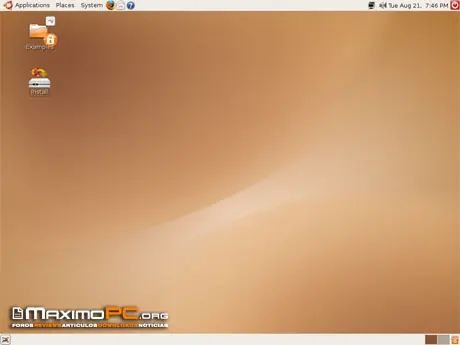
Ubuntu viene en 2 versiones, Ubuntu con sistema gráfico Gnome (la que vemos aquí) y Kubuntu con KDE (que es mas parecido al Windows en aspecto), el porque elegimos Ubuntu en lugar de Kubuntu es obvio, si venimos de Windows, lo interesante es probar algo distinto y no caer en lo similar todo el tiempo. El Gnome es en muchos aspectos mas simple al KDE sin embargo, ello no le resta capacidades y lo bueno del sistema Ubuntu es que está basado en Debian.
El Debian es una variación de Linux realmente muy poderosa que posee uno de los sistemas mas eficientes de manejo de paquetes, mas adelante explicaremos bien que significa esto para el que provenga de Windows y no tenga la menor idea de lo que estoy hablando.
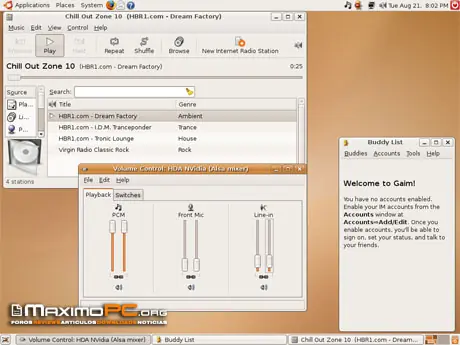
Como podemos ver, nuestro sistema fué totalmente detectado sin problemas, podemos utilizar Radios Online en Internet, conectarnos al MSN mediante una aplicación llamada Gaim (que ademas de permitirnos utilizar MSN, nos permite utilizar YAM, ICQ y todos los protocolos de comunicación, todos al mismo tiempo). El controlador de Audio fué detectado exitosamente por ALSA (que es uno de los tantos sistemas de audio que dispone linux similar al DirectSound de Windows) como HDA NVIDIA Audio.
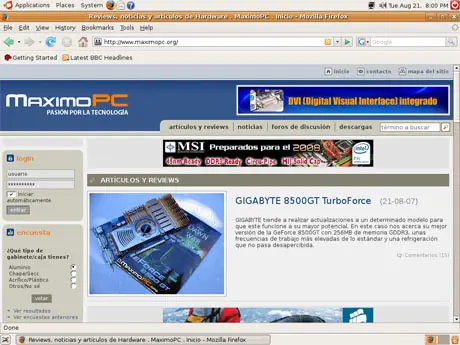
También fué detectada la placa de red y video y podemos navegar con toda libertad, esto es con un sistema que todavía no está instalado en el Disco Rígido.
Instalación del Sistema:
Debido a que la instalación al disco se realiza dentro del mismo Ubuntu, tenemos todas las facilidades de antemano, antes de instalar (con un ícono en el escritorio que dice "Install" vamos a proceder a crear las particiones.

El Gnome incluído en el Ubuntu trae una aplicación muy cómoda para esto llamada Gparted, vamos a eliminar la partición de Windows y crear las particiones de Linux.
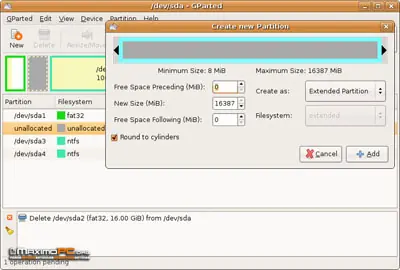
La mejor idea para crear particiones de Linux dentro de un sistema que será usado también en Windows es crear una Partición Extendida donde dentro colocaremos todas las particiones lógicas que querramos, para lo cual le definimos un espacio total de 16Gb.
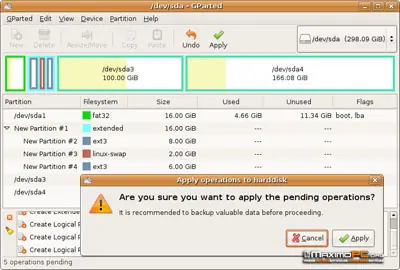
Luego, creamos 3 particiones, recuerden que esas particiones se encuentran contenidas dentro de una sola partición extendida, para nuestra instalación elegí 3 particiones fundamentales, la partición / o Root, Swap y Home, vamos a explicar esto un poco mejor.
En linux no existen lo que podríamos llamar C: D: E: y F: ya que esto es algo un tanto limitado y complicado, Linux adopta la filosofía mas simple, las unidades de disco se "adosan" a directorios, esto es, puedo tener un disco rígido (partición) mapeada en un directorio llamado "Home" mientras que puedo tener otro disco rígido totalmente distinto en otro directorio llamado "Backup". Las particiones (dentro de un mismo disco o en discos separados) son creadas y luego montadas en un directorio en particular.
Lo interesante de este sistema es que no solo podemos formatear unidades a gusto sinó que podremos "quitarle" el vínculo con un directorio y trasladarlo a otro sin necesidad de borrar nada y preservando la información allí almacenada, o bien quitarle el vínculo y dejarlo así para que ningún intruso lo modifique. Por ejemplo, podremos tener 2 particiones en un disco de las cuales una mapearemos en un directorio en el raiz llamado "Main" y otra dentro del mismo directorio main denominada "Backup", cabe aclarar que para que el sistema funcione debe existir si o si una unidad lógica mapeada en "/" llamado (root) que es donde se instalará el Sistema Operativo.
Esto quiere decir, que para el Linux no existen los directorios como unidades concretas dentro de un sistema, sinó que un directorio puede contener una conexión a red, una partición de un disco o prácticamente lo que se nos ocurra que involucre archivos. La unica forma de saber adonde estamos accediendo cuando entramos a un directorio es ver como se encuentran mapeadas las unidades en el sistema. Esto libera totalmente al usuario de tener que lidiar con un sistema de múltiples unidades y letras, teniendo solamente una estructura de directorios que se ordena a gusto de la persona que lo maneje, por ejemplo, puedo tener 4 discos rígidos con solo 1 partición cada uno y crear un directorio llamado "Almacenamiento" y dentro del mismo crear 4 directorios llamados "Backup1" al "Backup4" y montar cada disco a cada directorio, así, cada vez que deba copiar datos tendré tan solo de la estructura de directorios sin tener que preocuparme sobre las unidades, esto permite total libertad, no solo en como mapeamos las unidades sinó también en los nombres que le ponemos como así también de quien es el acceso a esa unidad, ya que podremos configurar el acceso a esa unidad por control de usuarios.
Otra ventaja en el manejo de archivos de Linux, ademas de soportar mas de 6 tipos distintos de sistemas de archivos (en comparación de los 3 sistemas que soporta Windows Vista) es la forma en que maneja el Swap, el Linux requiere una partición formateada como "Swap" para encargarse de manejar la memoria virtual, esto elimina de manera completa el problema de los bloques contiguos y es una forma mucho mas limpia de manejar la memoria virtual, así que para poder instalar el sistema con éxito hay solo 2 condiciones.
* Que exista al menos una partición mapeada en el directorio raiz "/" para Root
* Que exista al menos una partición dedicada al Swap (se formatea como partición Swap).
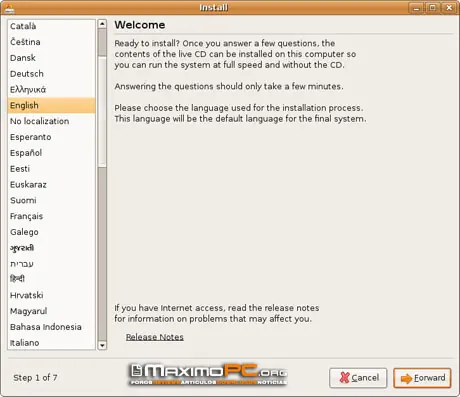
Cuando terminamos de crear las particiones, inmediatamente pasamos a la bienvenida del instalador y configuramos el Lenguaje.
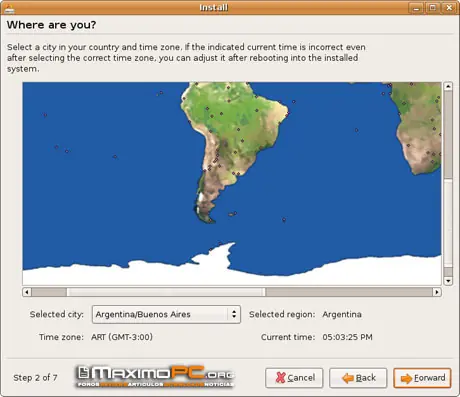
En Ubuntu las cosas se hacen al reves, primero se preguntan los datos relevantes, luego se procede a la copia.
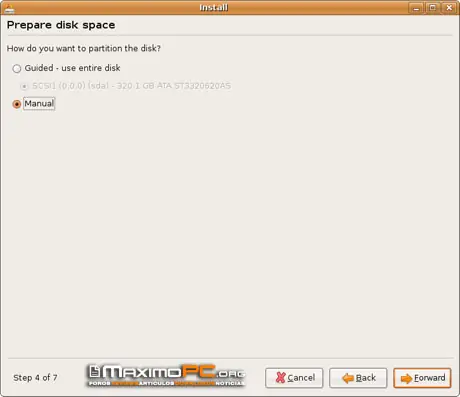
Como nosotros elegimos crear las particiones manualmente, aquí eligiremos "Manual"
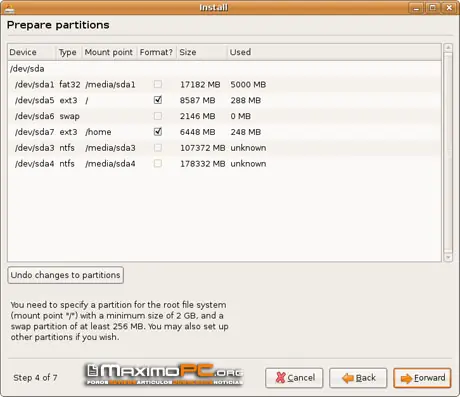
Podemos ver las unidades detectadas como "sda" que representan al disco rígido y sus particiones detectadas, a la derecha en "Mount Point" se encuentra el nombre y la ubicación de cada unidad en la estructura de archivos, noten que también podemos acceder a las particiones de Windows llamadas sda3 y sda4 que quedaran en el directorio /media/sda3, antes de instalar podríamos modificar el Mount Point y ponerle el nombre "discowindows1" y "discowindows2" por ejemplo a cada partición.
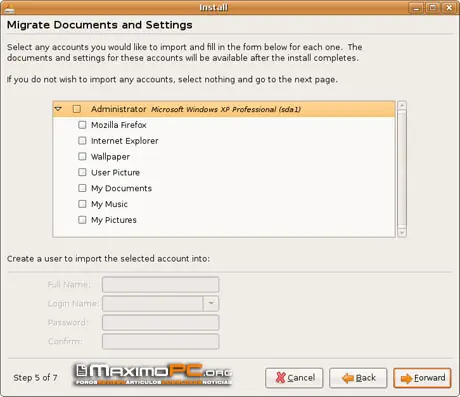
El siguiente paso nos permite elegir importar los documentos mas importantes de Windows XP.
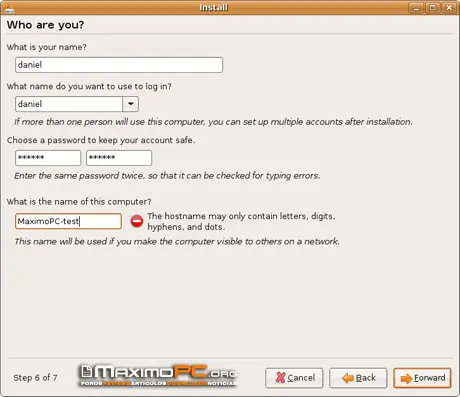
Aquí elegimos los datos mas relevantes, nombre de usuario, clave y nombre del equipo.
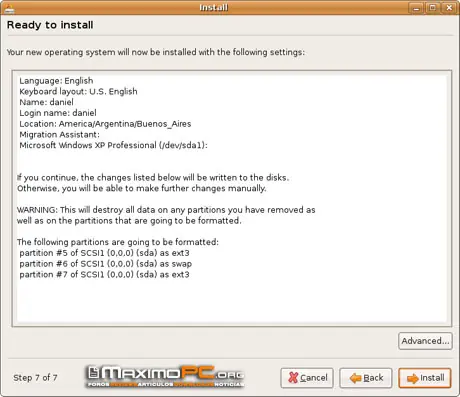
Ya se encuentra todo listo para instalar, así que presionamos en Instalar.
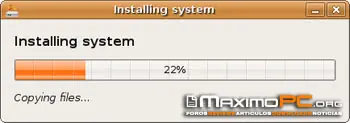
La copia de todos los archivos ha tardado un aproximado de 10 minutos en nuestro sistema.
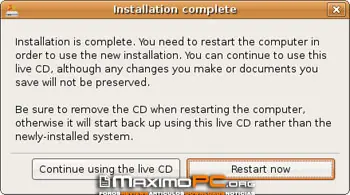
Cuando presionamos "Restart now" ya podemos quitar el CD y considerar la instalación exitosa.
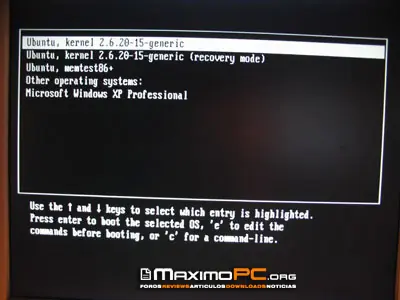
Una vez que reiniciamos la PC nos encontramos con un menu de inicio, este menu se llama "Grub Loader" y es similar al "Windows Boot Manager", una vez aquí, la instalación esta completada y el Ubuntu iniciará sin problemas.
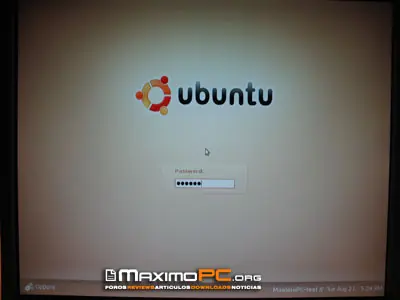
Desde el momento en que presionamos en Instalar hasta que nos encontramos con el Ubuntu instalado y en la pantalla de bienvenida han transcurrido unos 14 minutos.
Instalación Driver de Video:
La instalación de Video en Ubuntu puede ser mas compleja o mas simple que en Windows, todo depende de como se lo mire, debido a que el sistema ya trae Drivers que soportan incluso las últimas versiones de las Geforce 8800, instalar drivers "propietarios" solo se hace necesario si se desea utilizar OpenGL para juegos bajo Linux o bien para utilizar el escritorio 3D, como esa es nuestra finalidad, procedimos a bajarnos el último driver de la pagina de NVIDIA.
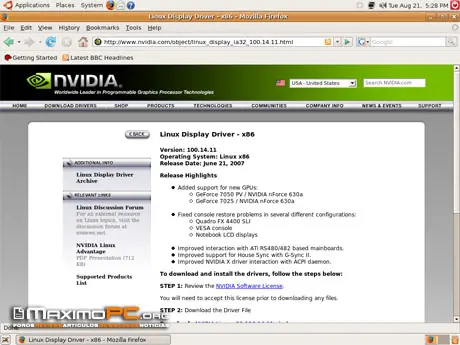
Una vez bajado el driver, aquí es donde las cosas se ponen algo dificiles para el que no sabe, pero no hay que quejarse por querer aprender, sobre todo por un sistema operativo que no cuesta un centavo.
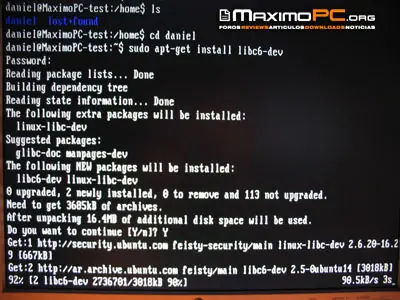
Se debe desactivar el modo gráfico, esto se puede hacer desde una consola, casi todo el sistema operativo puede ser manejado desde una consola, sea dentro de un entorno gráfico o fuera de el, ya que el control del sistema esta de la mano del usuario, no del sistema operativo, esta es una filosofía totalmente contraria a la de Microsoft en el Windows Vista donde el usuario pierde el control de lo que está sucediendo. Antes de proceder a desactivar el X, podremos bajar el unico archivo que el Driver de NVIDIA requiere para funcionar correctamente, ya que los Drivers de video requieren compilar el Kernel, este archivo se puede bajar directamente con el comando apt-get install libc6-dev, mas adelante explicaremos que significa todo esto.
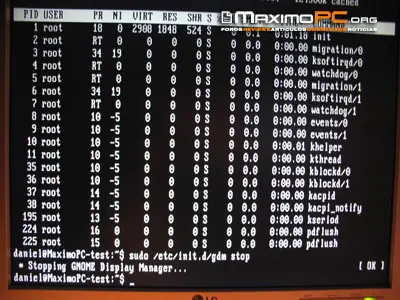
Ubuntu incorpora un control de usuario mediante el comando sudo, esto le permite ejecutar con permisos de "root" cualquier comando, esto es similar al UAC, sin embargo, aquí no hay cartel que impida la ejecución de un archivo, aquí deberemos ser nosotros los que antepongamos el comando "sudo" a la sentencia que deseamos ejecutar, con el sencilo comando de "gdm stop" cortamos el entorno gráfico, necesario para instalar los drivers.
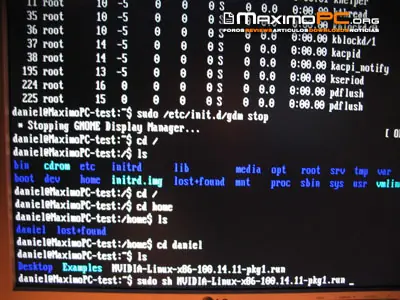
Ahora, con sh ejecutamos los drivers de NVIDIA, siempre se debe usar sudo para cualquier función concerniente al sistema, ya que le indica al Linux que estamos ejecutando con permisos de Root.
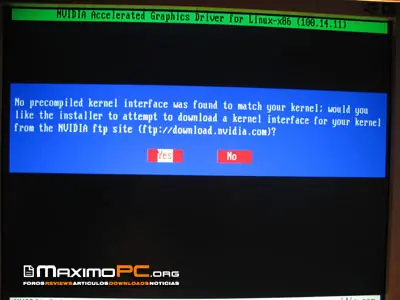
El Driver nos da la bienvenida y se pueden descartar las advertencias que pueda dar, ya que hemos bajado el paquete necesario para recompilar nuestro kernel sin problemas.
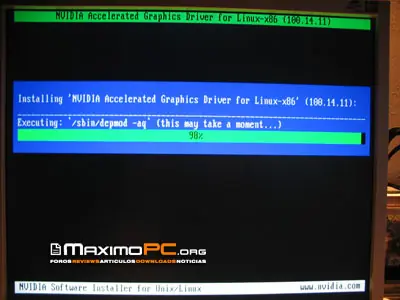
Aquí vemos al Driver instalando, es un proceso extremadamente rapido.
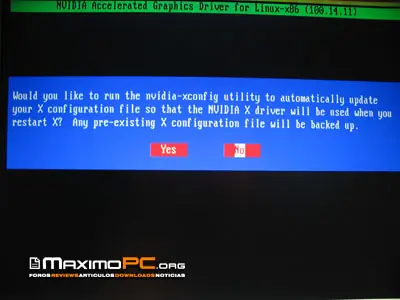
Una vez terminado, el Driver pregunta si queremos modificar la configuración de pantalla para reflejar el driver, las configuraciones de pantalla se escriben en un archivo llamado "xorg.conf", en caso de que querramos hacerlo manualmente también podemos, pero podemos dejar al driver que lo haga automaticamente.
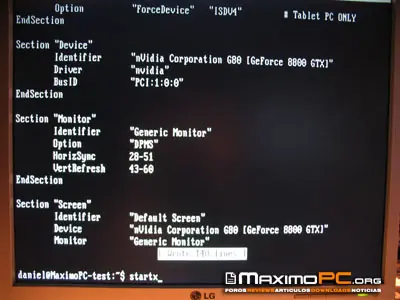
Como en el cabo de todo este tiempo he aprendido algunas cosas de Linux, yo modifico el archivo de manera manual, la ventaja en Linux es que podremos hacer todo esto manualmente si aprendemos y podremos modificar el sistema a nuestro total gusto. Para reiniciar el entorno gráfico podremos escribir StartX o bien reiniciar la PC con Control-Alt-Del, aunque reiniciar la PC no es necesario en absoluto.
Todo este proceso solo es necesario si queremos usar OpenGL en Placas de Video de la generación 8, ya que la versión Feisty Fawn está preparada para bajar los drivers de forma automática dentro del entorno gráfico si nuestra placa de video es de la generación Geforce 5, 6 o 7.
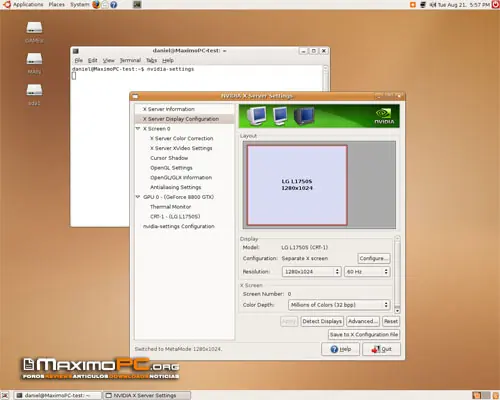
Este es el panel de control de NVIDIA en Linux y se accede simplemente creando un acceso directo a la aplicación "nvidia-settings" o bien escribiendo "nvidia-settings" en cualquier consola del sistema, todo este proceso de actualización de Driver se hizo sin ninguna necesidad de reiniciar el sistema.
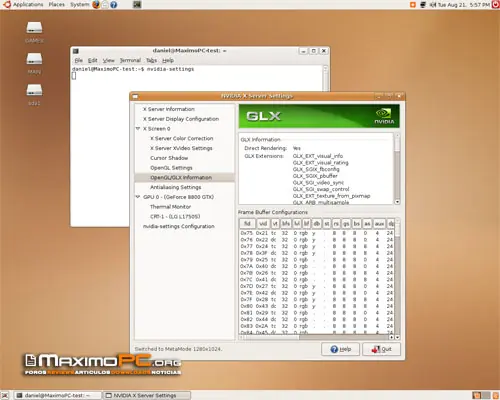
Aquí podemos ver las capacidades de OpenGL mediante driver GLX que es el estandar de Linux para Video en Xorg.
Escritorio / Repositorios / Synaptic:
Veamos ahora el escritorio y hablemos un poco de una de las cosas mas interesantes que dispone el Ubuntu como distribución basada en Debian.
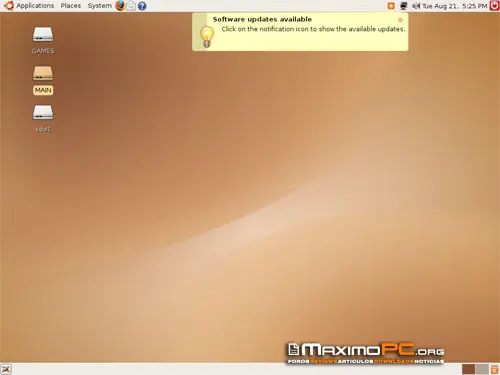
El sistema de paquetes Debian conocido como apt-get se encarga también de actualizar el sistema de forma automatica, como podemos ver el anuncio en la parte superior, para nuestros fines, vamos a esperar en la actualización y vamos a mostrar un poco el sistema.
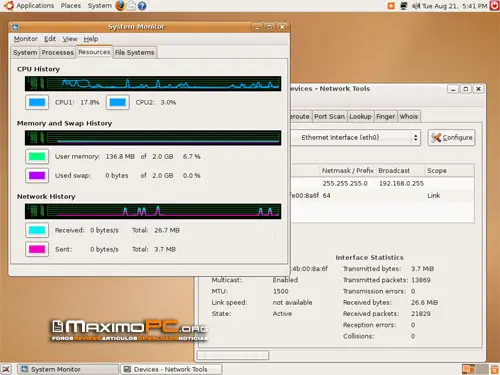
Aquí vemos 2 aplicaciones que son muy usadas, por un lado vemos el panel de control de Red que podemos acceder simplemente haciendo doble click en el icono de red en la parte superior derecha, luego el System Monitor que es lo mas parecido al TaskMan del Windows, observen el consumo de recursos una vez finalizada la instalación y con los drivers de NVIDIA activados, 136Mb de memoria usados de un total de 2Gb, esto muestra una diferencia de 136 contra casi 500Mb en Vista, lo cual implica que en Ubuntu disponemos de aproximadamente 1910Mb de memoria RAM para programas, el Ubuntu es conciente de la memoria para cache de disco, solo que no requiere un Cache extenso para mantener el disco muy lejos de realizar Swap, de hecho, trabajar en Ubuntu hace que rara vez veamos al disco, el manejo de recursos es simplemente sorprendente y va a llamar la atención mucho mas a un usuario de Windows mas que a un usuario de Linux que sabe de estas diferencias, por otra parte, también el manejo de CPU es superior y cada CPU se maneja por separado con total libertad, recuerden que la mayoría de las aplicaciones en Linux son Multithreaded, así que no incurre en los problemas que actualmente el Windows tiene con respecto a optimizaciones.
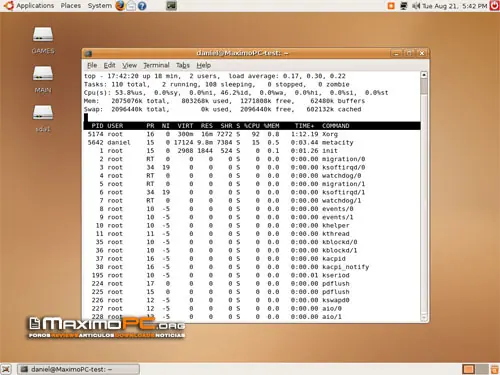
Si somos de aquellos que nos gusta ver internamente al Linux, podremos obtener mucho mas información con la aplicación "top" que puede correr incluso sin escritorio, aquí vemos como la cantidad de memoria usada es de 803268K (casi 800Mb) contrariamente a lo que vemos en Vista, donde incluso con Cache se consumen 500Mb aproximados de RAM, el Ubuntu reporta solo el espacio usado realmente por el Kernel y programas y no el espacio usado por Cache, por lo cual, el manejo de memoria es ligeramente distinto.
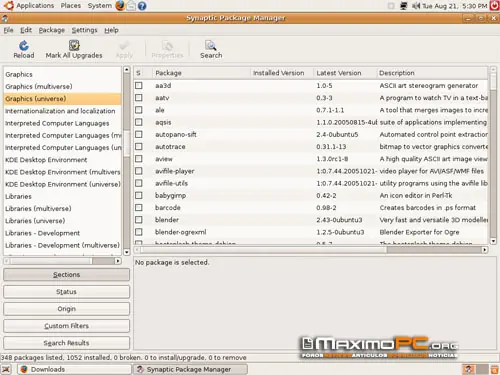
Lo mas brillante de esta Distro y es lo que realmente podría alterar a muchos que jamas han adentrado en el mundo de Linux es su sistema de repositorios. Para entender que diablos es un "repositorio" debemos explicarles que significa basicamente esto en Linux.
Debian introdujo un sistema de "Repositorios" en su distribución, debido a que Ubuntu es basado en Debian, goza de los beneficios, así como ustedes bajan de un FTP datos importantes, el Debian Linux tiene un sistema de Repositorios que vendrian a ser servicios de FTP permanentes donde podremos encontrar todos los programas a bajar. A diferencia de un FTP, no hay necesidad de configurar nada, los Repositorios de Ubuntu donde podremos encontrar mas de 500 programas gratuitos para bajar se encuentra pre-configurados por defecto. Un repositorio es un servidor en Internet dedicado exclusivamente a proveer programas listos para ejecución en la distribución que lo use. Cada Distro tiene sus propios sistemas de "Repositorios" pero sin lugar a dudas el mas efectivo, simple y prácticamente libre de problemas es el de Debian y dentro de este, el sistema de Repositorios de Ubuntu es uno de los mas completos que existen.
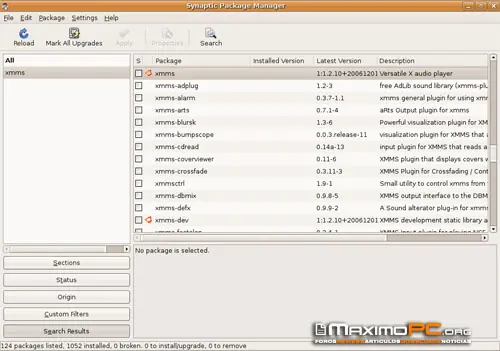
Los repositorios estan ordenados por categorías y no hay que "navegar" para traer archivos, simplemente basta con saber el "nombre" de un programa para poder bajarlo o buscarlo en el Search, el proceso de bajar consta en hacer "Click" sobre el casillero vacio en Synaptic y clickear en "Apply" eso es todo. El programa se baja automaticamente del respositorio, se instala y se crean los accesos directos en el Menu principal.
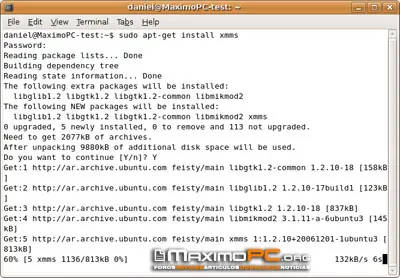
Debido a que los programas vienen pre-empaquetados, no estamos instalando una pila de DLL's (como haríamos en Windows) sino tan solo paquetes que serán descompactados e instalados en los correspondientes directorios sin que tengamos que preocuparnos del proceso, los paquetes de software tienen subcategorías (no es necesario saberlas, ni que contienen dependencias de otros paquetes) pero el tener este conocimiento permite entender mejor lo que ocurre, es comun ver que cada paquete termine con 6buntu3 o ubuntu5, etc, es una forma de dividir las categorías, el paquete principal generalmente tiene el nombre del programa y nada mas, por lo cual es facil incluso bajarlo manualmente sin recurrir al Synaptic (programa gráfico), esto en Ubuntu es incluso mas facil que utilizando Synaptic, en este ejemplo estoy bajando el XMMS que es un programa similar al Winamp, para bajarlo, podemos hacerlo o bien a traves de Synaptic (modo gráfico) o bien por consola, el comando de consola para bajarlo es "sudo apt-get install xmms" paso a explicar que es cada cosa:
sudo = superuser (que es similar a pedir acceso root para el comando a tipear, recuerden que intento agregar programas)
apt-get = invoca al sistema de packaging y repositorios (si estoy usando apt-get en modo consola e intento acceder a synaptic el Ubuntu me dirá que existe otro programa de Packaging en funcionamiento, para evitar generar conflictos solo 1 programa manejo de repositorios se permite a la vez, o bien por Synaptic o bien por apt-get en consola.
install = le indica a apt-get que realice una instalación, puedo reemplazar esta palabra por "remove" y eliminará el programa que indique a continuación.
xmms = instala el programa cuyo nombre sea "xmms" desde los repositorios (el apt-get busca el programa automaticamente, lo instala, crea los accesos directos, exactamente igual que si lo hicieramos por synaptic).
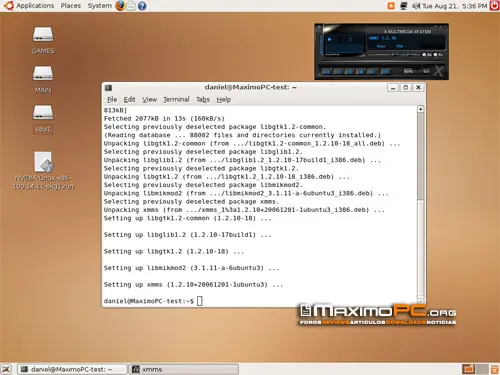
Aquí vemos como una simple sentencia permite instalar el XMMS, si vamos al menu Audio/Video vemos el XMMS listo para ejecutar, lo abrimos y aparece en pantalla. Si quisiera instalar un grupo de programas, todos al mismo tiempo, es mas facil aún, solo debo agregar los nombres de ellos todos seguidos, ej: "sudo apt-get install xmms xmms-skins firefox vlc mplayer"
Esta sentencia estaría instalando el XMMS con sus respectivos Skins, el Firefox, el VLC Media Player y el Mplayer for Linux, todos al mismo tiempo en una sola sentencia. Una vez que se aprende a dominar este tipo de sistema, se hace mucho mas rapido instalar programas de los repositorios, mucho mas rapido que navegar por ellos y buscarlos en Google y luego bajarlos como se hace en Windows.
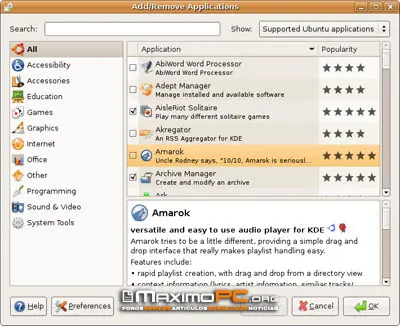
En caso de ser un fanatico de Windows y no poder lidiar con todo este asunto de los comandos o Synaptic, podremos recurrir a un programa mucho mas sencillo: Add/Remove Applications. Este programa, por supuesto, usa internamente apt-get, pero la forma en que lo representa es mucho mas agradable, todos los programas separados en categorías y con iconos y puntuación por popularidad de bajada, esto es incluso mas simple que en Windows y tenemos toda una biblioteca en internet a nuestra disposición lista para ser descargada.
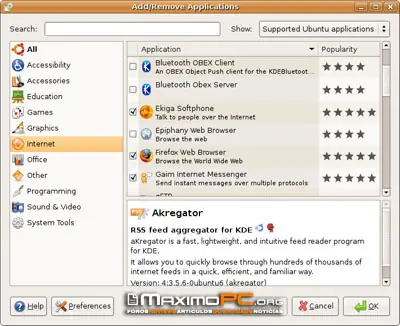
Aquí vemos la categoría de Internet.
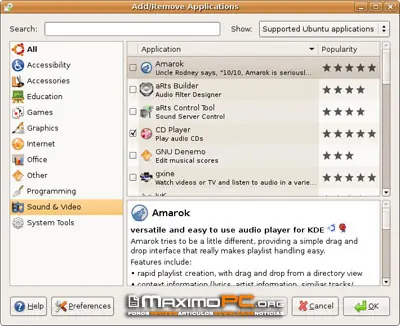
Aquí la de sonido y Video, aquí nos disponemos a instalar Amarok que a pesar de ser un programa de Sonido para KDE (otro entorno gráfico) aún asi puede usarse en Gnome, ya que el Ubuntu se encargará de instalar las librerias y dependencias correspondientes por nosotros, tanto el sistema gráfico KDE como Gnome son intercambiables, de hecho, podría tener ambos sistemas en la misma maquina, en serio lo digo? en serio, para cambiar todo el entorno gráfico del Ubuntu y convertirlo en un Ubuntu con KDE (similar a Kubuntu) solo debemos tipear en la linea de comandos "sudo apt-get install kde" o buscarlo a traves de Synaptic, cada tipo de entorno gráfico quedará a nuestra disposición en el menu de Login y podremos elegir con cual entorno gráfico ingresar antes de poner nuestra clave, claro está que como dije antes, los programas de un entorno y otro son intercambiables, así que no necesito realmente a todo el sistema KDE para correr Amarok, por cierto, Amarok es uno de los mejores programas de Audio/Playlist/Radio de Linux.
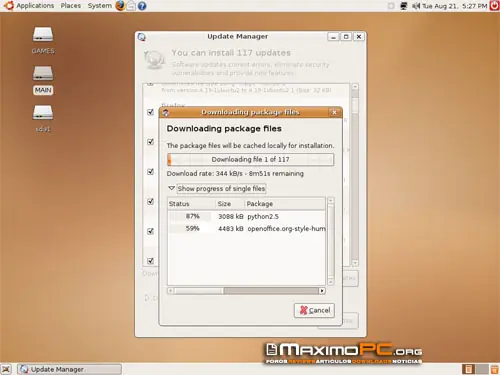
El sistema de actualización también funciona por repositorios y se activa solito, cuando vemos una actualización disponible en la barra superior, basta acer click para que se abra esta ventana que actualizara todo el sistema, la forma de hacerlo manual mediante consola es tipeando "sudo apt-get update" y luego "sudo-apt-get dist-upgrade".
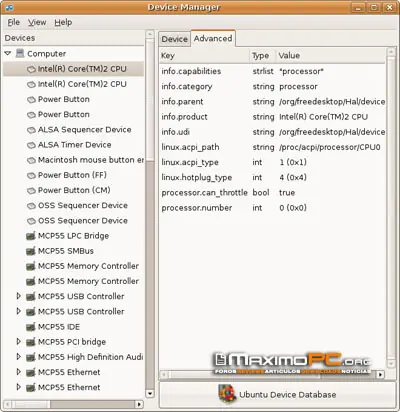
Aquí vemos el Device Manager del Ubuntu, similar al de Windows, solo que con distinta información sobre cada dispositivo, podemos ver como el nForce 680i SLI se identifica con su codename en MCP55.
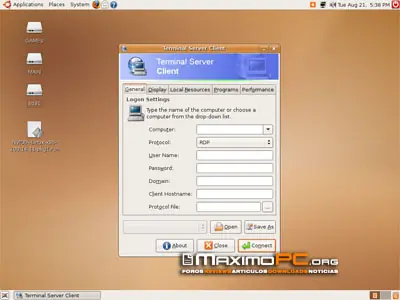
El Ubuntu dispone incluso de servicio de Remote Desktop con protocolos para todos los escritorios remotos mas conocidos inclusive el RDP de Windows.
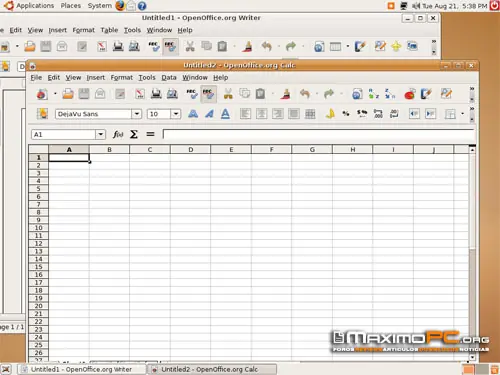
Ubuntu viene con OpenOffice instalado por defecto, incluso podremos correrlo en LiveCD ! así que aquellos que necesiten utilizarlo para oficina estan hechos.
Video: (Gstreamer)
Vamos a pasar ahora a las habilidades de Video del Ubuntu.
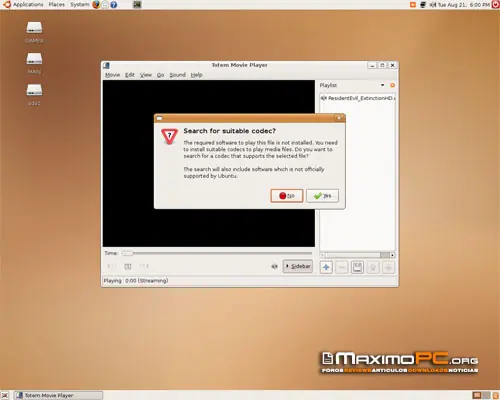
A diferencia del Vista que nos deja sin idea de porque el Video no funciona, el Ubuntu al estar conectado con el sistema de Repositorios nos avisa que hace falta un Codec aceptable para reproducir el Video, abrimos un Quicktime en formato H264 AVC en 1920x1080 y la ventana nos pide buscar el mejor Codec disponible.
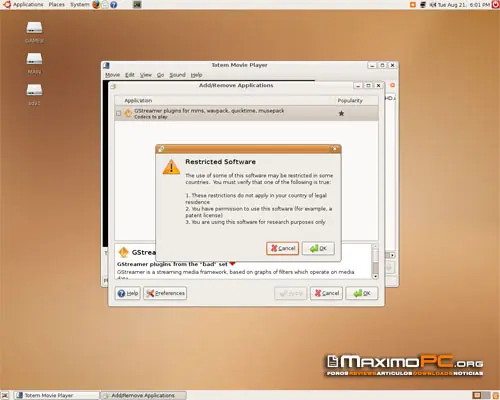
Esta no es tarea nuestra, el Ubuntu busca el Codec específico para el archivo que queremos reproducir y nos muestra lo que ha encontrado, en este caso es el paquete "Gstreamer para audio" y nos avisa que es un Codec con Copyright.
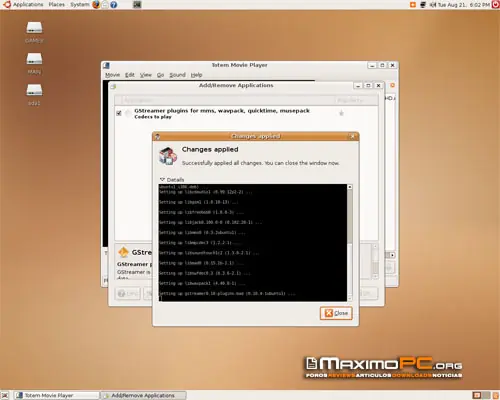
Una vez que se aplican los cambios, hay que cerrar el Totem Media Player (el Player de Video que provee Ubuntu por defecto) y volver a abrirlo con el Archivo de Video para ver si es necesario un Codec Adicional.
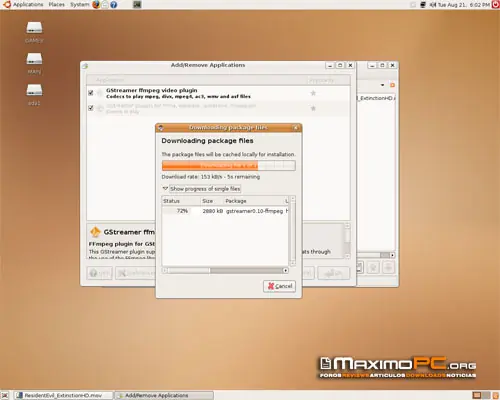
Ya tenemos el Audio pero ahora el Totem nos dice que es necesario el Gstreamer ffmpeg para Video que es el que permite reproducir todas las variantes de DivX, MPEG4 ASF y AVC (H264) y MPEG.
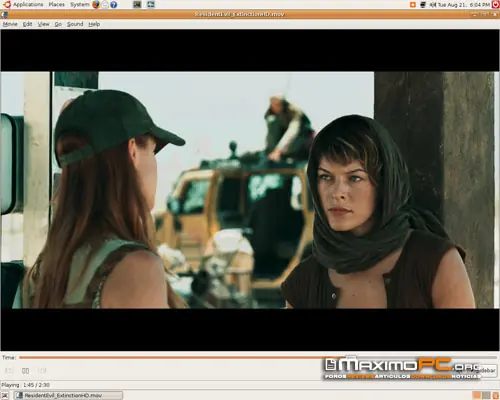
Una vez bajado el Codec, el Video se abre por si mismo.
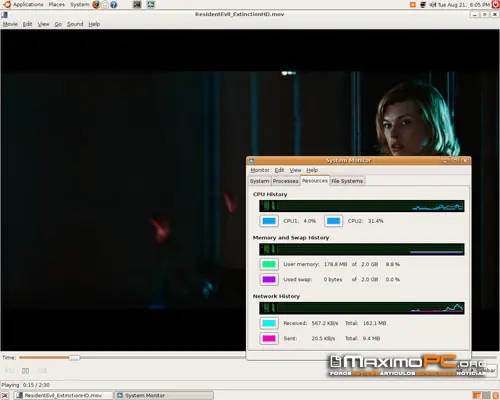
Aquí vemos el uso de CPU, extremadamente bajo !, observen que se usan tan solo 30% de un solo procesador, hay que tener en cuenta que los valores no son comparables con el Windows Vista o Windows XP por una sencilla razon, el TaskManager de XP/Vista utiliza un valor de CPU combinado para indicar el uso de CPU, así, un 50% equivaldría a uno de los procesadores corriendo al máximo, en Ubuntu no tenemos valor combinado, cada procesador tiene su propio porcentaje. Si tendría que combinar los valores, el 30% de un solo procesador equivaldría a no mas de 15% en Windows, pero esto es tan solo una aproximación.
Escritorio 3D: Compiz-Fusion
Para finalizar este artículo, vamos a explorar el escritorio 3D del Ubuntu, esto se puede utilizar mediante agregar el paquete de Compiz y ejecutarlo "sudo apt-get install compiz" y "compiz --replace" para ejecutarlo, sin embargo, como a nosotros nos gusta lo ultimo en tecnología 3D, vamos a bajar el último Compiz disponible de los repositorios de Feisty, que son los mismos archivos que esta usando la última versión de Ubuntu (Gutsy Gibbon) que ya vendrá con el Compiz-Fusion instalado por defecto. El Compiz Fusion es la ultima variante en 3D para Linux que unifica ambos proyectos (Compiz y Beryl) que antes se encontraban separados. Ahora, Linux tiene una de las bases mas solidas de 3D de todas con un equipo unificado que trabaja para mejorar la experiencia 3D, como el Compiz funciona a base de "plugins" es ilimitada prácticamente la cantidad de cosas que se van agregando por mes y mejorando.
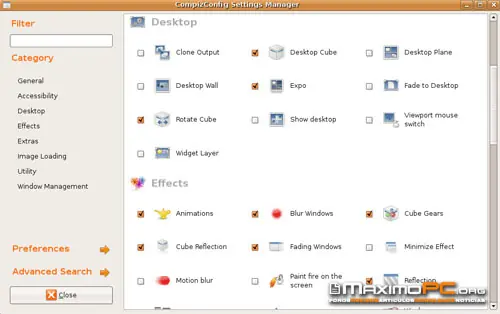
El CompizConfig Settings Manager es el programa que se usa ahora para configurar Fusion, como expliqué anteriormente, todo se maneja mediante Plugins así que podremos activar/desactivar todos los plugins que se nos dé la gana para customizar el Fusion a nuestro gusto, incluso podremos convertirlo en un Vista incluso hasta en los mínimos detalles, para aquellos que quieran hacerlo pueden ver este video tutorial.
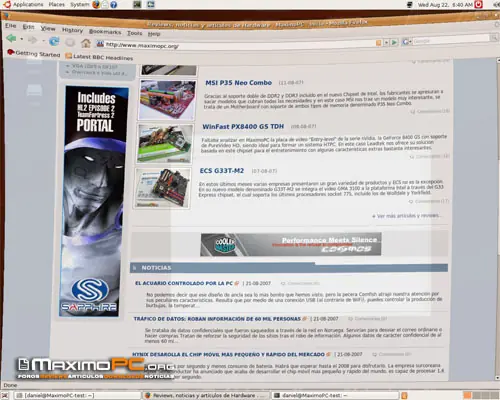
Activamos Woobly Windows que es el plugin encargado de convertir elasticas las ventanas.
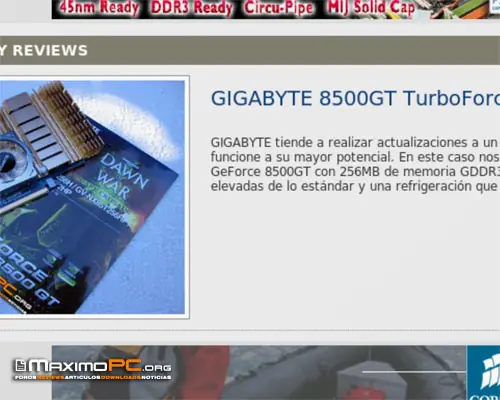
El Plugin Zoom nos permite apretando la tecla "win" y la ruedita del mouse hacer "zoom" a cualquier parte de la pantalla, extremadamente util para el que se acerca al monitor con frecuencia a observar detalles.
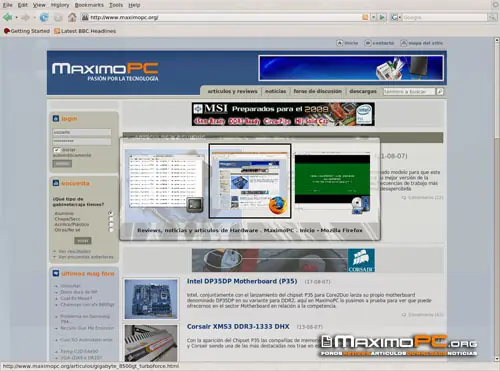
Aquí vemos una de las formas de cambiar tareas, similar al Vista pero con actualizacion de ventanas en tiempo real, así que podremos ver el video reproduciendose en la ventana al cambiar tareas.
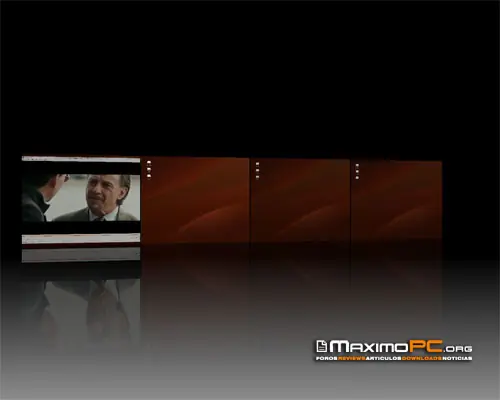
También podremos cambiar escritorios, mientras que en Windows Vista debemos comprar otro monitor para tener mas de un escritorio, en Ubuntu y en todas las distros de Linux tenemos 4 escritorios virtuales por defecto, pero podremos ponerle hasta 16 !!, el Plugin Expo es el encargado de permitirnos cambiar entre escritorios con los 4 paneles abiertos (observen las reflexiones de cada cosa abajo), las ventanas pueden arrastrarse con facilidad de un escritorio a otro (expo se activa con tecla Win+E), cuando activamos desactivamos expo, la pantalla vuelve en modo "zoom" hacia donde dejamos por ultima vez el Mouse, así que pasamos de un escritorio a otro con toda facilidad
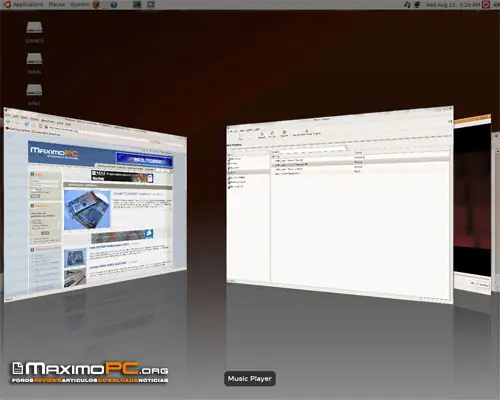
Otra forma interesante de cambiar ventanas al estilo "Cover" del OS-X con el plugin Shift-Switch que puede ser activado con la combinación WIN-Tab similar al Flip3D de Windows Vista
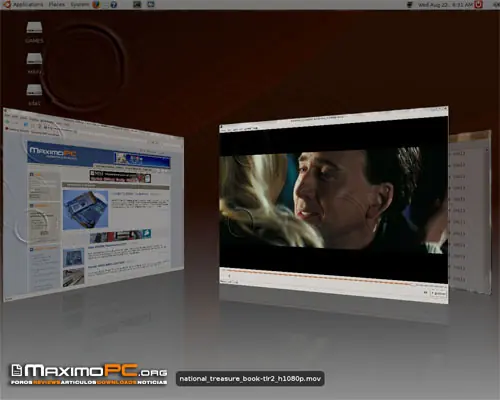
Agregamos un poco de gotas de agua para darle un aspecto mas agradable y podemos ver como cambia las ventanas incluso con el video reproduciendo en tiempo real.
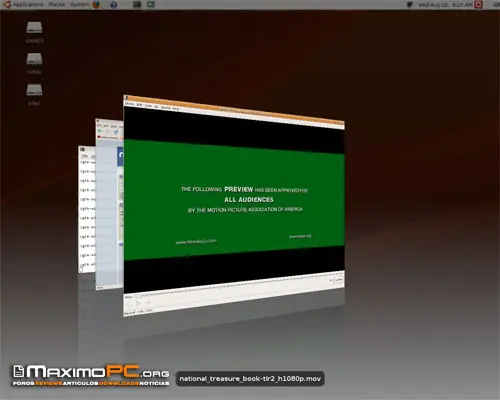
Acaso creían que el Flip3D es exclusividad del Vista?, ya no, con el Plugin Shift-Switch se puede cambiar de modo "Cover a Flip3D" y tenemos emulado a la perfección el efecto Aero.
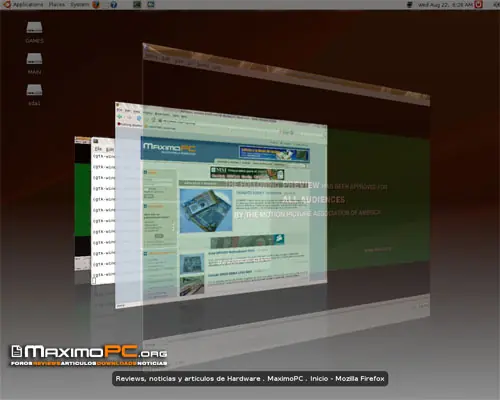
No solo podremos cambiar ventanas con Win-TAB, podremos tener apretado el boton izquierdo de mouse y mover las ventanas con toda libertad con el mouse y pararnos sobre la que querramos y soltar el boton para ingresar a ella, cada Plugin permite incluso modificar sus parametros así que bien puedo cambiar la inclinación del efecto, para que las ventanas provengan del otro costado o desde arriba o como se me ocurra a mi que deberían venir.
El Compiz Fusion está todavía en etapa de pruebas y la versión utilizada aquí es la 0.5.2 que todavía está categorizada como Unstable, sin embargo en todo nuestro analisis no se ha colgado ni una sola vez por lo cual consideraría que ya puede usarse de manera normal, sin embargo, esto es tan solo una adición y no define al Ubuntu en sí, claro está, a mas de uno le gustará saber que puede tener un escritorio totalmente en 3D y con un Hardware moderado, digo esto porque el Compiz Fusion puede funcionar incluso en una Geforce 4 Ti o Geforce FX con un movimiento mas que aceptable.
Antes de terminar el review, les dejo algunos videos donde pueden ver las caraterísticas del Compiz-Fusion, particularmente de esta versión usada.
video 1
video 2
video 3
Conclusion Ubuntu Feisty Fawn:
Lo Bueno:
Provee LiveCD por lo cual puede probarse con total libertad sin tener que recurrir a instalación, en modo LiveCD no usa ningun HDD del sistema por lo cual, puede utilizarse en PC's que incluso no tengan disco rígido!. La instalación es extremadamente rapida, total libertad para particionar cada disco con una selección de mas de 10 tipos de sistemas de archivos con soporte para FAT, FAT32 y NTFS incluído. Viene con Paquete de Office (OpenOffice) incluído. Excelentes habilidades de Decoding de Video y Audio con programas de Radio y Video incluídos, habilidad de detectar de forma automática los Codecs necesarios. Sistema de repositorios con cientos de programas, codecs y actualizaciones disponibles para el usuario sin cargo alguno (este sistema es inexistente en Windows Vista). Capacidad de modificación parcial o total del sistema operativo, posibilidad de utilizar otros sistemas gráficos (Gnome, KDE, Enlightenment, FluxBox, etc) ampliando las posibilidades del usuario. Kernel actualizado dia a dia con mejoras incluso en el sector Multitasking, Multithreading y soporte para Virtualizacion por Hardware en futuros Kernels con procesadores Intel. Software de virtualización VirtualBox disponible de forma gratuita. Capacidades de Escritorio 3D superiores a todo lo visto en Vista y rivalizadas en calidad solo con el OS-X Leopard de Macintosh superando al mismo en cantidad de opciones y modificaciones disponibles. Soporte de OpenGL 2.0 con Pixel Shaders, se pueden jugar todos los juegos basados en OpenGL con soporte Linux tales como Doom3, Quake4, Unreal Tournament 2003, 2004 y el próximo 2007 como así también todos los juegos basados en Unreal Engine 3 ya que este engine tiene soporte de OpenGL y Linux. Ciclo de Actualizaciones mucho mas alto que sistemas operativos basados en Windows y las innovaciones tecnológicas se dan cada 6-8 meses con actualizaciones constantes. Esta totalmente libre de Virus, Spyware y Adware, estas palabras no existen en el mundo Linux, de todas formas, se disponen de Antivirus gratutitos en los repositorios para eliminar Virus de Archivos de Windows, Mails, etc. Es totalmente gratuito y libre de temas legales, se puede modificar parcial o totalmente sin miedo a represalias de Canonical siempre que no se utilice para comercio ya que es Software Libre. Se puede pedir Online con envio puerta a puerta sin cargo alguno. Incluye versiones 32 y 64bit en el mismo paquete.
Lo Malo:
No contiene soporte DirectX9 ni 10, el Wine emula DirectX9 pero de manera deficiente por ahora y no es recomendable para la basta cantidad de juegos que existen y son solo compatibles con Windows. Actualizar Drivers de Video puede llegar a ser dificil para un iniciado si el driver no es detectado de forma automática por el Ubuntu (por suerte el Ubuntu tiene una de las mejores comunidades online disponibles para esto). Algunos documentos de Office no se reproducirán a la perfección en OpenOffice debido a las limitaciones impuestas por el codigo cerrado de Microsoft. Requiere de conocimientos para su puesta a punto y algo de conocimientos sobre como funciona Xorg y los archivos de configuración principales de Linux (aunque no es necesario una puesta a punto para poder disfrutarlo así como está). Requiere interacción del usuario para resolver problemas (usuarios de Windows sin intenciones de aprender del primer problema abstenerse de instalarlo). El escritorio Compiz-Fusion no se instala por defecto y requiere agregar los repositorios y configurarlo manualmente (esto vendrá instalado por defecto en próxima versión).
Maquina Recomendada:
Para una optima experiencia en Ubuntu, MaximoPC recomienda cualquier PC promedio con procesador SingleCore o DualCore de aproximadamente 1.6Ghz en adelante, un mínimo de 512Mb y hasta 1Gb para maximizar el uso. El ubuntu no requiere realmente de mas de 1Gb de RAM y correr con 2Gb le permitira abrir cientos de programas mas de lo que realmente usaremos en procesos cotidianos debido a su mejor manejo de memoria. Cualquier placa de video Geforce 6, 7 u 8 de cualquier generación es mas que suficiente para poder correr Ubuntu. Para la mejor experiencia en Compiz-Fusion es recomendable usar placas Geforce 6200 en adelante y desactivar algunas funciones para las placas 3D onboard aunque permite obtener excelente performance incluso con Geforce 6100 si algunas opciones de desactivan.
Conclusión Final:
El reinado de Microsoft se va acercando a su fin, es claro que para las cosas que hemos comparado aquí, uso diario, Video y escritorio 3D el Ubuntu no tiene competencia. Por supuesto que en caso de que se manejen aplicaciones específicas de Windows que no tengan soporte en Ubuntu o que el Wine no pueda ejecutar (Wine es la aplicacion de Linux que permite correr programas de Windows bajo Linux, Photoshop, Adobe acrobat, etc) un sistema Windows es la mejor elección. Sin embargo, para todos aquellos que ya se encuentran en un sistema Windows XP y que estén pensando en actualizar la triste realidad es que el Windows Vista con un precio de u$s499 para la versión Ultimate esta cargada de programas que generalmente no usaremos con un valor altísimo de venta y con un valor real de utilidad muy bajo, no existe actualmente nada que el Windows Vista haga y que no pueda hacer el XP con la unica salvedad del Aero y el DirectX10 y esos dos puntos actualmente no son suficientes para que justifique que ninguna persona pase del Windows XP (perfectamente funcional y estable con un manejo de memoria superior) a una versión mas pesada, llena de Bugs, extremadamente costosa y que hará que sus computadoras retrocedan a una era anterior. Cualquier persona que tenga una PC promedio podrá atestiguar que siente que su PC corre mucho mas lento en Windows Vista, esto es un problema intrínseco del Kernel y la forma en que Vista maneja DRM, haciendo chequeos continuos del sistema y quitando preciados ciclos de Reloj en el proceso. Es muy probable que este mismo esquema de protección DRM que la gran mayoría de nosotros jamás necesitaremos (cuantos de nosotros invertiran en Vista para reproducir BlueRay?) podría provocar el fracaso completo del DirectX10 puesto que aún las aplicaciones que corran deberán pelear por los recursos del sistema cuando tenemos programas que están chequeando el sistema en busca de intentos de "hacking" al DRM mientras que tenemos otros programas que requieren todo el tiempo de CPU y memoria.
El nacimiento del Linux como sistema operativo de Escritorio para las masas recien ha comenzado, la versión Ubuntu Feisty Fawn es a mi criterio la primer versión totalmente amigable al usuario y que puede permitir que cientos de personas cambien al Linux. Esto no es algo nuevo, el Linux es algo que viene desde hace años, pero recien ahora ha llegado a un nivel de usabilidad que permite el acercamiento de las masas y con todos los programas que se incluyen y la gran facilidad de instalar cientos mas sin costo alguno y sin sentir que infringimos ninguna ley o que debemos perder todos nuestros ingresos comprando y comprando programas, tenemos ahora la oportunidad de descubrir todo un nuevo mundo, el mundo del Software Libre y que mejor incentivo que hacerlo ahora cuando el escritorio 3D en Linux está naciendo bajo el nombre de Compiz-Fusion. Cualquier persona que observe los screenshots o vea los videos decidirá en menos de 10 segundos que sistema 3D de escritorio es superior y esto recién ha comenzado para el Linux.
MaximoPC Recomienda:
Para Escritorio:
El Ubuntu es sin lugar a dudas nuestra primordial elección por el simple hecho de que contiene todos los programas necesarios, puede trabajar en LiveCD sin necesidad de instalarlo, consume muy pocos recursos y puede ser usado incluso en maquinas viejas sin miedo a sentir que las cosas se ponen feas.
Para Uso Cotidiano:
Existen 2 opciones aquí para uso cotidiano y son el Windows XP y el Ubuntu, ya que ambas tienen todo lo necesario realmente, desde programas de musica (que pueden instalarse adicionalmente en el Windows XP) hasta navegadores, programas de correo, etc.
Para Gaming:
Sin lugar a dudas la mejor plataforma de Gaming indiscutible de la actualidad es el Windows XP. Con una plataforma solida, estable y con el mejor soporte de DirectX9 que ya se encuentra en un nivel super maduro, todavía no hay nada que le haga competencia a este sistema operativo que se hizo mucho mas fuerte ahora desde la llegada del Vista. El DirectX10 no es una opción para nadie en este momento, registrando una performance menos que aceptable en hardware tan alto como una Geforce 8800GTX deja mas que claro que pensar en jugar en cualquier placa de menores prestaciones es tan solo una ilusión por el momento. El ubuntu a pesar de tener buen soporte para OpenGL, debido al gran impacto que tuvo Microsoft en el mercado de Gaming, todavía le queda mucho camino que recorrer para considerarse una plataforma de Gaming, por suerte, el nuevo Unreal Engine 3 soportará Linux y esto podrá provocar que mas programadores sigan esta ruta.
Para Multimedia y HTPC:
Aquí el puesto se pelea entre Ubuntu y Windows XP. El Vista nuevamente no es una opción, ya que en maquinas HTPC lo mas importante son las prestaciones, el bajo costo y el poco ruido y esto no puede cubrirse con Vista que no funciona de manera satisfactoria con 1Gb de RAM mientras que tanto el Windows XP como Ubuntu pueden hacerlo perfectamente bien con 512Mb. Además, el Ubuntu es multithreaded por defecto y el Xine (engine de Video) se encuentra programado con multithreading en mente por lo tanto todos esos procesadores Dual-Core serán puestos a buen uso. El Windows XP sigue siendo una excelente opcion si se usa Media Player Classic Home Cinema como reemplazo a todos los programas comerciales. El ubuntu es una excelente opción si se usa Totem Media Player con Xine y VLC ya que obtienen excelente uso de CPU y gran compatibilidad de Codecs. El Vista no es una opción ya que requiere si o si soporte de PureVideoHD si se quiere obtener una performance aceptable en H264 y además consume ciclos de reloj extra para chequeos de DRM.
Para Escritorio 3D:
Sin lugar a dudas aquí la recomendación total es hacia Ubuntu con Compiz Fusion, si quieren experimentar lo que se siente tener el mejor escritorio 3D, haciendo cosas que un sistema de Windows tan solo podría soñar y sin agregarle una sola moneda a nuestro ya gratuito sistema operativo, el Compiz Fusion es la mejor elección del momento.
Recomendación Final:
MaximoPC recomienda un Dual-Boot utilizando Windows XP para Gaming y programas específicos de Windows y el Ubuntu para todo el resto y disfrutando de un escritorio 3D como ningun otro sistema operativo dispone sin tener que actualizar ninguna parte de nuestro hardware. Estas ,sin lugar a dudas, son buenas noticias para todos los que creyeron que actualizar un sistema operativo es invertir en mas hardware.
Espero les haya gustado leer el artículo tanto como a mi me ha gustado escribirlo, ha llevado un enorme proceso de investigación y una gran cantidad de tiempo y espero que pueda ser usado de ahora en mas como punto de partida y también como un tutorial para todos aquellos que deseen probar lo nuevo del mercado. Me despido y será hasta la próxima.

Primera parte de este comparativo:
Antes de pasar a explicar el Ubuntu voy a comentarles que es exactamente.
En el mundo Linux existen lo que se denominan "Distribuciones" que son ramificaciones o variaciones basadas en un Kernel (la mayoría de las distribuciones de hoy en dia estan basadas en el Kernel 2.6 por ejemplo), en el mundo Linux una Distribución es conocida mejor como "Distro". Existen tantas distros de Linux actualmente que concentrarnos en una de ellas es algo que debemos tomar mucho cuidado de hacer, ya que podremos llegar a interpretar muy mal al Linux solamente hablando de una Distro y como cada una es distinta a las demas, hay que elegir con cuidado. Debido a que nos gusta la simpleza y sobre todo para usuarios que nunca han usado Linux esto es fundamental, acostumbrados a Windows toda su vida, hemos elegido una de las distros mas conocidas en la actualidad, se trata del Ubuntu, desarrollada por la empresa de Mike Shuttleworth llamada Canonical y que pueden encontrar en la pagina oficial aquí
Actualmente Ubuntu representa una de las distros mas importantes existentes en el mundo y la mas accesible al usuario, sus versiones han aumentado a lo largo de los meses y tienen un ciclo de mejoras de 6 a 8 meses, lo cual quiere decir que aproximadamente cada 6 meses sale una versión nueva. La versión anterior se denominaba 6.10 y se llamaba "Edgy Eft" (noten el incapié en la repetición de palabras que empiezan con "e"
La versión actual es la conocida como 7.04 o también conocida como Feisty Fawn (la que haremos el analisis hoy, noten nuevamente el incapié en la repetición de la letra "f"
y la próxima a salir se denomina Gutsy Gibbon y corresponde a la versión 7.10, cabe aclarar que todas las versiones de Ubuntu se pueden bajar gratuitamente de la pagina web, como así también las versiones Alpha y Beta de prueba de las versiones mas nuevas.
Cada aproximadamente 2 o 3 versiones Ubuntu desarrolla una versión denominada LTS (Long Term) y que implica soporte técnico extendido, estas versiones tienen la peculiaridad de poder ser adquiridas online de forma totalmente gratuita, esto es, el usuario puede entrar a esta pagina y completar los datos personales, donde se podrán enviar de forma totalmente gratuita al domicilio de la persona que las requiera, sea en Indonesia, Argentina, Canada o cualquier pais del mundo, sin ningún costo adicional, hasta la puerta de la casa del solicitante, totalmente gratis (as in free beer). Ya que Canonical se hace cargo del costo de fabricación de los CD's y el envio.
Así lucen los CD's que MaximoPC pidió de forma totalmente gratuita a Canonical, el tiempo de tardanza fué de aproximadamente 19 dias, recuerden que solo las versiones LTS pueden pedirse Online, es obvio también que pueden bajarse directamente.
El Ubuntu viene en versiones 32bit y 64bit, si se pide el paquete completo se envian 2 versiones de 32bit y 1 versión de 64bit, se entiende que el segundo CD de 32bit es para regalar a un amigo ya que según la filosofía de Canonical, los CD's pueden copiarse libremente, alterarse, regalar o modificar todas las veces que se quieran sin ningun inconveniente Legal.
En MaximoPC hemos elegido esta versión no solo por la comodidad de poder ser adquirida online sinó por el tipo de filosofía totalmente contraria a la de Microsoft y para que ustedes puedan tener una mejor perspectiva mas amplia de todo.
LiveCD:
El Ubuntu viene en una presentación llamada LiveCD, esto quiere decir que para instalarlo debemos entrar en el modo gráfico.
Sin embargo, lo interesante del sistema LiveCD es que el Ubuntu se cargara íntegramente desde el CD, el cual nos dejará el sistema operativo listo para usar sin siquiera tener la necesidad de instalarlo en la PC o tocar el Disco Rígido de la misma, se puede usar incluso sin tener ningun Disco Rígido en el sistema!.
Aquí vemos en la ventana el tiempo de carga, se interpreta que a mayor performance tenga la unidad de CD/DVD mas rapido será el proceso de carga inicial, en nuestro caso desde que pusimos el LiveCD hasta que nos encontramos con un escritorio totalmente funcional no pasó mas de 1 minuto y medio.
Ubuntu viene en 2 versiones, Ubuntu con sistema gráfico Gnome (la que vemos aquí) y Kubuntu con KDE (que es mas parecido al Windows en aspecto), el porque elegimos Ubuntu en lugar de Kubuntu es obvio, si venimos de Windows, lo interesante es probar algo distinto y no caer en lo similar todo el tiempo. El Gnome es en muchos aspectos mas simple al KDE sin embargo, ello no le resta capacidades y lo bueno del sistema Ubuntu es que está basado en Debian.
El Debian es una variación de Linux realmente muy poderosa que posee uno de los sistemas mas eficientes de manejo de paquetes, mas adelante explicaremos bien que significa esto para el que provenga de Windows y no tenga la menor idea de lo que estoy hablando.
Como podemos ver, nuestro sistema fué totalmente detectado sin problemas, podemos utilizar Radios Online en Internet, conectarnos al MSN mediante una aplicación llamada Gaim (que ademas de permitirnos utilizar MSN, nos permite utilizar YAM, ICQ y todos los protocolos de comunicación, todos al mismo tiempo). El controlador de Audio fué detectado exitosamente por ALSA (que es uno de los tantos sistemas de audio que dispone linux similar al DirectSound de Windows) como HDA NVIDIA Audio.
También fué detectada la placa de red y video y podemos navegar con toda libertad, esto es con un sistema que todavía no está instalado en el Disco Rígido.
Instalación del Sistema:
Debido a que la instalación al disco se realiza dentro del mismo Ubuntu, tenemos todas las facilidades de antemano, antes de instalar (con un ícono en el escritorio que dice "Install"
vamos a proceder a crear las particiones.
El Gnome incluído en el Ubuntu trae una aplicación muy cómoda para esto llamada Gparted, vamos a eliminar la partición de Windows y crear las particiones de Linux.
La mejor idea para crear particiones de Linux dentro de un sistema que será usado también en Windows es crear una Partición Extendida donde dentro colocaremos todas las particiones lógicas que querramos, para lo cual le definimos un espacio total de 16Gb.
Luego, creamos 3 particiones, recuerden que esas particiones se encuentran contenidas dentro de una sola partición extendida, para nuestra instalación elegí 3 particiones fundamentales, la partición / o Root, Swap y Home, vamos a explicar esto un poco mejor.
En linux no existen lo que podríamos llamar C: D: E: y F: ya que esto es algo un tanto limitado y complicado, Linux adopta la filosofía mas simple, las unidades de disco se "adosan" a directorios, esto es, puedo tener un disco rígido (partición) mapeada en un directorio llamado "Home" mientras que puedo tener otro disco rígido totalmente distinto en otro directorio llamado "Backup". Las particiones (dentro de un mismo disco o en discos separados) son creadas y luego montadas en un directorio en particular.
Lo interesante de este sistema es que no solo podemos formatear unidades a gusto sinó que podremos "quitarle" el vínculo con un directorio y trasladarlo a otro sin necesidad de borrar nada y preservando la información allí almacenada, o bien quitarle el vínculo y dejarlo así para que ningún intruso lo modifique. Por ejemplo, podremos tener 2 particiones en un disco de las cuales una mapearemos en un directorio en el raiz llamado "Main" y otra dentro del mismo directorio main denominada "Backup", cabe aclarar que para que el sistema funcione debe existir si o si una unidad lógica mapeada en "/" llamado (root) que es donde se instalará el Sistema Operativo.
Esto quiere decir, que para el Linux no existen los directorios como unidades concretas dentro de un sistema, sinó que un directorio puede contener una conexión a red, una partición de un disco o prácticamente lo que se nos ocurra que involucre archivos. La unica forma de saber adonde estamos accediendo cuando entramos a un directorio es ver como se encuentran mapeadas las unidades en el sistema. Esto libera totalmente al usuario de tener que lidiar con un sistema de múltiples unidades y letras, teniendo solamente una estructura de directorios que se ordena a gusto de la persona que lo maneje, por ejemplo, puedo tener 4 discos rígidos con solo 1 partición cada uno y crear un directorio llamado "Almacenamiento" y dentro del mismo crear 4 directorios llamados "Backup1" al "Backup4" y montar cada disco a cada directorio, así, cada vez que deba copiar datos tendré tan solo de la estructura de directorios sin tener que preocuparme sobre las unidades, esto permite total libertad, no solo en como mapeamos las unidades sinó también en los nombres que le ponemos como así también de quien es el acceso a esa unidad, ya que podremos configurar el acceso a esa unidad por control de usuarios.
Otra ventaja en el manejo de archivos de Linux, ademas de soportar mas de 6 tipos distintos de sistemas de archivos (en comparación de los 3 sistemas que soporta Windows Vista) es la forma en que maneja el Swap, el Linux requiere una partición formateada como "Swap" para encargarse de manejar la memoria virtual, esto elimina de manera completa el problema de los bloques contiguos y es una forma mucho mas limpia de manejar la memoria virtual, así que para poder instalar el sistema con éxito hay solo 2 condiciones.
* Que exista al menos una partición mapeada en el directorio raiz "/" para Root
* Que exista al menos una partición dedicada al Swap (se formatea como partición Swap).
Cuando terminamos de crear las particiones, inmediatamente pasamos a la bienvenida del instalador y configuramos el Lenguaje.
En Ubuntu las cosas se hacen al reves, primero se preguntan los datos relevantes, luego se procede a la copia.
Como nosotros elegimos crear las particiones manualmente, aquí eligiremos "Manual"
Podemos ver las unidades detectadas como "sda" que representan al disco rígido y sus particiones detectadas, a la derecha en "Mount Point" se encuentra el nombre y la ubicación de cada unidad en la estructura de archivos, noten que también podemos acceder a las particiones de Windows llamadas sda3 y sda4 que quedaran en el directorio /media/sda3, antes de instalar podríamos modificar el Mount Point y ponerle el nombre "discowindows1" y "discowindows2" por ejemplo a cada partición.
El siguiente paso nos permite elegir importar los documentos mas importantes de Windows XP.
Aquí elegimos los datos mas relevantes, nombre de usuario, clave y nombre del equipo.
Ya se encuentra todo listo para instalar, así que presionamos en Instalar.
La copia de todos los archivos ha tardado un aproximado de 10 minutos en nuestro sistema.
Cuando presionamos "Restart now" ya podemos quitar el CD y considerar la instalación exitosa.
Una vez que reiniciamos la PC nos encontramos con un menu de inicio, este menu se llama "Grub Loader" y es similar al "Windows Boot Manager", una vez aquí, la instalación esta completada y el Ubuntu iniciará sin problemas.
Desde el momento en que presionamos en Instalar hasta que nos encontramos con el Ubuntu instalado y en la pantalla de bienvenida han transcurrido unos 14 minutos.
Instalación Driver de Video:
La instalación de Video en Ubuntu puede ser mas compleja o mas simple que en Windows, todo depende de como se lo mire, debido a que el sistema ya trae Drivers que soportan incluso las últimas versiones de las Geforce 8800, instalar drivers "propietarios" solo se hace necesario si se desea utilizar OpenGL para juegos bajo Linux o bien para utilizar el escritorio 3D, como esa es nuestra finalidad, procedimos a bajarnos el último driver de la pagina de NVIDIA.
Una vez bajado el driver, aquí es donde las cosas se ponen algo dificiles para el que no sabe, pero no hay que quejarse por querer aprender, sobre todo por un sistema operativo que no cuesta un centavo.
Se debe desactivar el modo gráfico, esto se puede hacer desde una consola, casi todo el sistema operativo puede ser manejado desde una consola, sea dentro de un entorno gráfico o fuera de el, ya que el control del sistema esta de la mano del usuario, no del sistema operativo, esta es una filosofía totalmente contraria a la de Microsoft en el Windows Vista donde el usuario pierde el control de lo que está sucediendo. Antes de proceder a desactivar el X, podremos bajar el unico archivo que el Driver de NVIDIA requiere para funcionar correctamente, ya que los Drivers de video requieren compilar el Kernel, este archivo se puede bajar directamente con el comando apt-get install libc6-dev, mas adelante explicaremos que significa todo esto.
Ubuntu incorpora un control de usuario mediante el comando sudo, esto le permite ejecutar con permisos de "root" cualquier comando, esto es similar al UAC, sin embargo, aquí no hay cartel que impida la ejecución de un archivo, aquí deberemos ser nosotros los que antepongamos el comando "sudo" a la sentencia que deseamos ejecutar, con el sencilo comando de "gdm stop" cortamos el entorno gráfico, necesario para instalar los drivers.
Ahora, con sh ejecutamos los drivers de NVIDIA, siempre se debe usar sudo para cualquier función concerniente al sistema, ya que le indica al Linux que estamos ejecutando con permisos de Root.
El Driver nos da la bienvenida y se pueden descartar las advertencias que pueda dar, ya que hemos bajado el paquete necesario para recompilar nuestro kernel sin problemas.
Aquí vemos al Driver instalando, es un proceso extremadamente rapido.
Una vez terminado, el Driver pregunta si queremos modificar la configuración de pantalla para reflejar el driver, las configuraciones de pantalla se escriben en un archivo llamado "xorg.conf", en caso de que querramos hacerlo manualmente también podemos, pero podemos dejar al driver que lo haga automaticamente.
Como en el cabo de todo este tiempo he aprendido algunas cosas de Linux, yo modifico el archivo de manera manual, la ventaja en Linux es que podremos hacer todo esto manualmente si aprendemos y podremos modificar el sistema a nuestro total gusto. Para reiniciar el entorno gráfico podremos escribir StartX o bien reiniciar la PC con Control-Alt-Del, aunque reiniciar la PC no es necesario en absoluto.
Todo este proceso solo es necesario si queremos usar OpenGL en Placas de Video de la generación 8, ya que la versión Feisty Fawn está preparada para bajar los drivers de forma automática dentro del entorno gráfico si nuestra placa de video es de la generación Geforce 5, 6 o 7.
Este es el panel de control de NVIDIA en Linux y se accede simplemente creando un acceso directo a la aplicación "nvidia-settings" o bien escribiendo "nvidia-settings" en cualquier consola del sistema, todo este proceso de actualización de Driver se hizo sin ninguna necesidad de reiniciar el sistema.
Aquí podemos ver las capacidades de OpenGL mediante driver GLX que es el estandar de Linux para Video en Xorg.
Escritorio / Repositorios / Synaptic:
Veamos ahora el escritorio y hablemos un poco de una de las cosas mas interesantes que dispone el Ubuntu como distribución basada en Debian.
El sistema de paquetes Debian conocido como apt-get se encarga también de actualizar el sistema de forma automatica, como podemos ver el anuncio en la parte superior, para nuestros fines, vamos a esperar en la actualización y vamos a mostrar un poco el sistema.
Aquí vemos 2 aplicaciones que son muy usadas, por un lado vemos el panel de control de Red que podemos acceder simplemente haciendo doble click en el icono de red en la parte superior derecha, luego el System Monitor que es lo mas parecido al TaskMan del Windows, observen el consumo de recursos una vez finalizada la instalación y con los drivers de NVIDIA activados, 136Mb de memoria usados de un total de 2Gb, esto muestra una diferencia de 136 contra casi 500Mb en Vista, lo cual implica que en Ubuntu disponemos de aproximadamente 1910Mb de memoria RAM para programas, el Ubuntu es conciente de la memoria para cache de disco, solo que no requiere un Cache extenso para mantener el disco muy lejos de realizar Swap, de hecho, trabajar en Ubuntu hace que rara vez veamos al disco, el manejo de recursos es simplemente sorprendente y va a llamar la atención mucho mas a un usuario de Windows mas que a un usuario de Linux que sabe de estas diferencias, por otra parte, también el manejo de CPU es superior y cada CPU se maneja por separado con total libertad, recuerden que la mayoría de las aplicaciones en Linux son Multithreaded, así que no incurre en los problemas que actualmente el Windows tiene con respecto a optimizaciones.
Si somos de aquellos que nos gusta ver internamente al Linux, podremos obtener mucho mas información con la aplicación "top" que puede correr incluso sin escritorio, aquí vemos como la cantidad de memoria usada es de 803268K (casi 800Mb) contrariamente a lo que vemos en Vista, donde incluso con Cache se consumen 500Mb aproximados de RAM, el Ubuntu reporta solo el espacio usado realmente por el Kernel y programas y no el espacio usado por Cache, por lo cual, el manejo de memoria es ligeramente distinto.
Lo mas brillante de esta Distro y es lo que realmente podría alterar a muchos que jamas han adentrado en el mundo de Linux es su sistema de repositorios. Para entender que diablos es un "repositorio" debemos explicarles que significa basicamente esto en Linux.
Debian introdujo un sistema de "Repositorios" en su distribución, debido a que Ubuntu es basado en Debian, goza de los beneficios, así como ustedes bajan de un FTP datos importantes, el Debian Linux tiene un sistema de Repositorios que vendrian a ser servicios de FTP permanentes donde podremos encontrar todos los programas a bajar. A diferencia de un FTP, no hay necesidad de configurar nada, los Repositorios de Ubuntu donde podremos encontrar mas de 500 programas gratuitos para bajar se encuentra pre-configurados por defecto. Un repositorio es un servidor en Internet dedicado exclusivamente a proveer programas listos para ejecución en la distribución que lo use. Cada Distro tiene sus propios sistemas de "Repositorios" pero sin lugar a dudas el mas efectivo, simple y prácticamente libre de problemas es el de Debian y dentro de este, el sistema de Repositorios de Ubuntu es uno de los mas completos que existen.
Los repositorios estan ordenados por categorías y no hay que "navegar" para traer archivos, simplemente basta con saber el "nombre" de un programa para poder bajarlo o buscarlo en el Search, el proceso de bajar consta en hacer "Click" sobre el casillero vacio en Synaptic y clickear en "Apply" eso es todo. El programa se baja automaticamente del respositorio, se instala y se crean los accesos directos en el Menu principal.
Debido a que los programas vienen pre-empaquetados, no estamos instalando una pila de DLL's (como haríamos en Windows) sino tan solo paquetes que serán descompactados e instalados en los correspondientes directorios sin que tengamos que preocuparnos del proceso, los paquetes de software tienen subcategorías (no es necesario saberlas, ni que contienen dependencias de otros paquetes) pero el tener este conocimiento permite entender mejor lo que ocurre, es comun ver que cada paquete termine con 6buntu3 o ubuntu5, etc, es una forma de dividir las categorías, el paquete principal generalmente tiene el nombre del programa y nada mas, por lo cual es facil incluso bajarlo manualmente sin recurrir al Synaptic (programa gráfico), esto en Ubuntu es incluso mas facil que utilizando Synaptic, en este ejemplo estoy bajando el XMMS que es un programa similar al Winamp, para bajarlo, podemos hacerlo o bien a traves de Synaptic (modo gráfico) o bien por consola, el comando de consola para bajarlo es "sudo apt-get install xmms" paso a explicar que es cada cosa:
sudo = superuser (que es similar a pedir acceso root para el comando a tipear, recuerden que intento agregar programas)
apt-get = invoca al sistema de packaging y repositorios (si estoy usando apt-get en modo consola e intento acceder a synaptic el Ubuntu me dirá que existe otro programa de Packaging en funcionamiento, para evitar generar conflictos solo 1 programa manejo de repositorios se permite a la vez, o bien por Synaptic o bien por apt-get en consola.
install = le indica a apt-get que realice una instalación, puedo reemplazar esta palabra por "remove" y eliminará el programa que indique a continuación.
xmms = instala el programa cuyo nombre sea "xmms" desde los repositorios (el apt-get busca el programa automaticamente, lo instala, crea los accesos directos, exactamente igual que si lo hicieramos por synaptic).
Aquí vemos como una simple sentencia permite instalar el XMMS, si vamos al menu Audio/Video vemos el XMMS listo para ejecutar, lo abrimos y aparece en pantalla. Si quisiera instalar un grupo de programas, todos al mismo tiempo, es mas facil aún, solo debo agregar los nombres de ellos todos seguidos, ej: "sudo apt-get install xmms xmms-skins firefox vlc mplayer"
Esta sentencia estaría instalando el XMMS con sus respectivos Skins, el Firefox, el VLC Media Player y el Mplayer for Linux, todos al mismo tiempo en una sola sentencia. Una vez que se aprende a dominar este tipo de sistema, se hace mucho mas rapido instalar programas de los repositorios, mucho mas rapido que navegar por ellos y buscarlos en Google y luego bajarlos como se hace en Windows.
En caso de ser un fanatico de Windows y no poder lidiar con todo este asunto de los comandos o Synaptic, podremos recurrir a un programa mucho mas sencillo: Add/Remove Applications. Este programa, por supuesto, usa internamente apt-get, pero la forma en que lo representa es mucho mas agradable, todos los programas separados en categorías y con iconos y puntuación por popularidad de bajada, esto es incluso mas simple que en Windows y tenemos toda una biblioteca en internet a nuestra disposición lista para ser descargada.
Aquí vemos la categoría de Internet.
Aquí la de sonido y Video, aquí nos disponemos a instalar Amarok que a pesar de ser un programa de Sonido para KDE (otro entorno gráfico) aún asi puede usarse en Gnome, ya que el Ubuntu se encargará de instalar las librerias y dependencias correspondientes por nosotros, tanto el sistema gráfico KDE como Gnome son intercambiables, de hecho, podría tener ambos sistemas en la misma maquina, en serio lo digo? en serio, para cambiar todo el entorno gráfico del Ubuntu y convertirlo en un Ubuntu con KDE (similar a Kubuntu) solo debemos tipear en la linea de comandos "sudo apt-get install kde" o buscarlo a traves de Synaptic, cada tipo de entorno gráfico quedará a nuestra disposición en el menu de Login y podremos elegir con cual entorno gráfico ingresar antes de poner nuestra clave, claro está que como dije antes, los programas de un entorno y otro son intercambiables, así que no necesito realmente a todo el sistema KDE para correr Amarok, por cierto, Amarok es uno de los mejores programas de Audio/Playlist/Radio de Linux.
El sistema de actualización también funciona por repositorios y se activa solito, cuando vemos una actualización disponible en la barra superior, basta acer click para que se abra esta ventana que actualizara todo el sistema, la forma de hacerlo manual mediante consola es tipeando "sudo apt-get update" y luego "sudo-apt-get dist-upgrade".
Aquí vemos el Device Manager del Ubuntu, similar al de Windows, solo que con distinta información sobre cada dispositivo, podemos ver como el nForce 680i SLI se identifica con su codename en MCP55.
El Ubuntu dispone incluso de servicio de Remote Desktop con protocolos para todos los escritorios remotos mas conocidos inclusive el RDP de Windows.
Ubuntu viene con OpenOffice instalado por defecto, incluso podremos correrlo en LiveCD ! así que aquellos que necesiten utilizarlo para oficina estan hechos.
Video: (Gstreamer)
Vamos a pasar ahora a las habilidades de Video del Ubuntu.
A diferencia del Vista que nos deja sin idea de porque el Video no funciona, el Ubuntu al estar conectado con el sistema de Repositorios nos avisa que hace falta un Codec aceptable para reproducir el Video, abrimos un Quicktime en formato H264 AVC en 1920x1080 y la ventana nos pide buscar el mejor Codec disponible.
Esta no es tarea nuestra, el Ubuntu busca el Codec específico para el archivo que queremos reproducir y nos muestra lo que ha encontrado, en este caso es el paquete "Gstreamer para audio" y nos avisa que es un Codec con Copyright.
Una vez que se aplican los cambios, hay que cerrar el Totem Media Player (el Player de Video que provee Ubuntu por defecto) y volver a abrirlo con el Archivo de Video para ver si es necesario un Codec Adicional.
Ya tenemos el Audio pero ahora el Totem nos dice que es necesario el Gstreamer ffmpeg para Video que es el que permite reproducir todas las variantes de DivX, MPEG4 ASF y AVC (H264) y MPEG.
Una vez bajado el Codec, el Video se abre por si mismo.
Aquí vemos el uso de CPU, extremadamente bajo !, observen que se usan tan solo 30% de un solo procesador, hay que tener en cuenta que los valores no son comparables con el Windows Vista o Windows XP por una sencilla razon, el TaskManager de XP/Vista utiliza un valor de CPU combinado para indicar el uso de CPU, así, un 50% equivaldría a uno de los procesadores corriendo al máximo, en Ubuntu no tenemos valor combinado, cada procesador tiene su propio porcentaje. Si tendría que combinar los valores, el 30% de un solo procesador equivaldría a no mas de 15% en Windows, pero esto es tan solo una aproximación.
Escritorio 3D: Compiz-Fusion
Para finalizar este artículo, vamos a explorar el escritorio 3D del Ubuntu, esto se puede utilizar mediante agregar el paquete de Compiz y ejecutarlo "sudo apt-get install compiz" y "compiz --replace" para ejecutarlo, sin embargo, como a nosotros nos gusta lo ultimo en tecnología 3D, vamos a bajar el último Compiz disponible de los repositorios de Feisty, que son los mismos archivos que esta usando la última versión de Ubuntu (Gutsy Gibbon) que ya vendrá con el Compiz-Fusion instalado por defecto. El Compiz Fusion es la ultima variante en 3D para Linux que unifica ambos proyectos (Compiz y Beryl) que antes se encontraban separados. Ahora, Linux tiene una de las bases mas solidas de 3D de todas con un equipo unificado que trabaja para mejorar la experiencia 3D, como el Compiz funciona a base de "plugins" es ilimitada prácticamente la cantidad de cosas que se van agregando por mes y mejorando.
El CompizConfig Settings Manager es el programa que se usa ahora para configurar Fusion, como expliqué anteriormente, todo se maneja mediante Plugins así que podremos activar/desactivar todos los plugins que se nos dé la gana para customizar el Fusion a nuestro gusto, incluso podremos convertirlo en un Vista incluso hasta en los mínimos detalles, para aquellos que quieran hacerlo pueden ver este video tutorial.
Activamos Woobly Windows que es el plugin encargado de convertir elasticas las ventanas.
El Plugin Zoom nos permite apretando la tecla "win" y la ruedita del mouse hacer "zoom" a cualquier parte de la pantalla, extremadamente util para el que se acerca al monitor con frecuencia a observar detalles.
Aquí vemos una de las formas de cambiar tareas, similar al Vista pero con actualizacion de ventanas en tiempo real, así que podremos ver el video reproduciendose en la ventana al cambiar tareas.
También podremos cambiar escritorios, mientras que en Windows Vista debemos comprar otro monitor para tener mas de un escritorio, en Ubuntu y en todas las distros de Linux tenemos 4 escritorios virtuales por defecto, pero podremos ponerle hasta 16 !!, el Plugin Expo es el encargado de permitirnos cambiar entre escritorios con los 4 paneles abiertos (observen las reflexiones de cada cosa abajo), las ventanas pueden arrastrarse con facilidad de un escritorio a otro (expo se activa con tecla Win+E), cuando activamos desactivamos expo, la pantalla vuelve en modo "zoom" hacia donde dejamos por ultima vez el Mouse, así que pasamos de un escritorio a otro con toda facilidad
Otra forma interesante de cambiar ventanas al estilo "Cover" del OS-X con el plugin Shift-Switch que puede ser activado con la combinación WIN-Tab similar al Flip3D de Windows Vista
Agregamos un poco de gotas de agua para darle un aspecto mas agradable y podemos ver como cambia las ventanas incluso con el video reproduciendo en tiempo real.
Acaso creían que el Flip3D es exclusividad del Vista?, ya no, con el Plugin Shift-Switch se puede cambiar de modo "Cover a Flip3D" y tenemos emulado a la perfección el efecto Aero.
No solo podremos cambiar ventanas con Win-TAB, podremos tener apretado el boton izquierdo de mouse y mover las ventanas con toda libertad con el mouse y pararnos sobre la que querramos y soltar el boton para ingresar a ella, cada Plugin permite incluso modificar sus parametros así que bien puedo cambiar la inclinación del efecto, para que las ventanas provengan del otro costado o desde arriba o como se me ocurra a mi que deberían venir.
El Compiz Fusion está todavía en etapa de pruebas y la versión utilizada aquí es la 0.5.2 que todavía está categorizada como Unstable, sin embargo en todo nuestro analisis no se ha colgado ni una sola vez por lo cual consideraría que ya puede usarse de manera normal, sin embargo, esto es tan solo una adición y no define al Ubuntu en sí, claro está, a mas de uno le gustará saber que puede tener un escritorio totalmente en 3D y con un Hardware moderado, digo esto porque el Compiz Fusion puede funcionar incluso en una Geforce 4 Ti o Geforce FX con un movimiento mas que aceptable.
Antes de terminar el review, les dejo algunos videos donde pueden ver las caraterísticas del Compiz-Fusion, particularmente de esta versión usada.
video 1
video 2
video 3
Conclusion Ubuntu Feisty Fawn:
Lo Bueno:
Provee LiveCD por lo cual puede probarse con total libertad sin tener que recurrir a instalación, en modo LiveCD no usa ningun HDD del sistema por lo cual, puede utilizarse en PC's que incluso no tengan disco rígido!. La instalación es extremadamente rapida, total libertad para particionar cada disco con una selección de mas de 10 tipos de sistemas de archivos con soporte para FAT, FAT32 y NTFS incluído. Viene con Paquete de Office (OpenOffice) incluído. Excelentes habilidades de Decoding de Video y Audio con programas de Radio y Video incluídos, habilidad de detectar de forma automática los Codecs necesarios. Sistema de repositorios con cientos de programas, codecs y actualizaciones disponibles para el usuario sin cargo alguno (este sistema es inexistente en Windows Vista). Capacidad de modificación parcial o total del sistema operativo, posibilidad de utilizar otros sistemas gráficos (Gnome, KDE, Enlightenment, FluxBox, etc) ampliando las posibilidades del usuario. Kernel actualizado dia a dia con mejoras incluso en el sector Multitasking, Multithreading y soporte para Virtualizacion por Hardware en futuros Kernels con procesadores Intel. Software de virtualización VirtualBox disponible de forma gratuita. Capacidades de Escritorio 3D superiores a todo lo visto en Vista y rivalizadas en calidad solo con el OS-X Leopard de Macintosh superando al mismo en cantidad de opciones y modificaciones disponibles. Soporte de OpenGL 2.0 con Pixel Shaders, se pueden jugar todos los juegos basados en OpenGL con soporte Linux tales como Doom3, Quake4, Unreal Tournament 2003, 2004 y el próximo 2007 como así también todos los juegos basados en Unreal Engine 3 ya que este engine tiene soporte de OpenGL y Linux. Ciclo de Actualizaciones mucho mas alto que sistemas operativos basados en Windows y las innovaciones tecnológicas se dan cada 6-8 meses con actualizaciones constantes. Esta totalmente libre de Virus, Spyware y Adware, estas palabras no existen en el mundo Linux, de todas formas, se disponen de Antivirus gratutitos en los repositorios para eliminar Virus de Archivos de Windows, Mails, etc. Es totalmente gratuito y libre de temas legales, se puede modificar parcial o totalmente sin miedo a represalias de Canonical siempre que no se utilice para comercio ya que es Software Libre. Se puede pedir Online con envio puerta a puerta sin cargo alguno. Incluye versiones 32 y 64bit en el mismo paquete.
Lo Malo:
No contiene soporte DirectX9 ni 10, el Wine emula DirectX9 pero de manera deficiente por ahora y no es recomendable para la basta cantidad de juegos que existen y son solo compatibles con Windows. Actualizar Drivers de Video puede llegar a ser dificil para un iniciado si el driver no es detectado de forma automática por el Ubuntu (por suerte el Ubuntu tiene una de las mejores comunidades online disponibles para esto). Algunos documentos de Office no se reproducirán a la perfección en OpenOffice debido a las limitaciones impuestas por el codigo cerrado de Microsoft. Requiere de conocimientos para su puesta a punto y algo de conocimientos sobre como funciona Xorg y los archivos de configuración principales de Linux (aunque no es necesario una puesta a punto para poder disfrutarlo así como está). Requiere interacción del usuario para resolver problemas (usuarios de Windows sin intenciones de aprender del primer problema abstenerse de instalarlo). El escritorio Compiz-Fusion no se instala por defecto y requiere agregar los repositorios y configurarlo manualmente (esto vendrá instalado por defecto en próxima versión).
Maquina Recomendada:
Para una optima experiencia en Ubuntu, MaximoPC recomienda cualquier PC promedio con procesador SingleCore o DualCore de aproximadamente 1.6Ghz en adelante, un mínimo de 512Mb y hasta 1Gb para maximizar el uso. El ubuntu no requiere realmente de mas de 1Gb de RAM y correr con 2Gb le permitira abrir cientos de programas mas de lo que realmente usaremos en procesos cotidianos debido a su mejor manejo de memoria. Cualquier placa de video Geforce 6, 7 u 8 de cualquier generación es mas que suficiente para poder correr Ubuntu. Para la mejor experiencia en Compiz-Fusion es recomendable usar placas Geforce 6200 en adelante y desactivar algunas funciones para las placas 3D onboard aunque permite obtener excelente performance incluso con Geforce 6100 si algunas opciones de desactivan.
Conclusión Final:
El reinado de Microsoft se va acercando a su fin, es claro que para las cosas que hemos comparado aquí, uso diario, Video y escritorio 3D el Ubuntu no tiene competencia. Por supuesto que en caso de que se manejen aplicaciones específicas de Windows que no tengan soporte en Ubuntu o que el Wine no pueda ejecutar (Wine es la aplicacion de Linux que permite correr programas de Windows bajo Linux, Photoshop, Adobe acrobat, etc) un sistema Windows es la mejor elección. Sin embargo, para todos aquellos que ya se encuentran en un sistema Windows XP y que estén pensando en actualizar la triste realidad es que el Windows Vista con un precio de u$s499 para la versión Ultimate esta cargada de programas que generalmente no usaremos con un valor altísimo de venta y con un valor real de utilidad muy bajo, no existe actualmente nada que el Windows Vista haga y que no pueda hacer el XP con la unica salvedad del Aero y el DirectX10 y esos dos puntos actualmente no son suficientes para que justifique que ninguna persona pase del Windows XP (perfectamente funcional y estable con un manejo de memoria superior) a una versión mas pesada, llena de Bugs, extremadamente costosa y que hará que sus computadoras retrocedan a una era anterior. Cualquier persona que tenga una PC promedio podrá atestiguar que siente que su PC corre mucho mas lento en Windows Vista, esto es un problema intrínseco del Kernel y la forma en que Vista maneja DRM, haciendo chequeos continuos del sistema y quitando preciados ciclos de Reloj en el proceso. Es muy probable que este mismo esquema de protección DRM que la gran mayoría de nosotros jamás necesitaremos (cuantos de nosotros invertiran en Vista para reproducir BlueRay?) podría provocar el fracaso completo del DirectX10 puesto que aún las aplicaciones que corran deberán pelear por los recursos del sistema cuando tenemos programas que están chequeando el sistema en busca de intentos de "hacking" al DRM mientras que tenemos otros programas que requieren todo el tiempo de CPU y memoria.
El nacimiento del Linux como sistema operativo de Escritorio para las masas recien ha comenzado, la versión Ubuntu Feisty Fawn es a mi criterio la primer versión totalmente amigable al usuario y que puede permitir que cientos de personas cambien al Linux. Esto no es algo nuevo, el Linux es algo que viene desde hace años, pero recien ahora ha llegado a un nivel de usabilidad que permite el acercamiento de las masas y con todos los programas que se incluyen y la gran facilidad de instalar cientos mas sin costo alguno y sin sentir que infringimos ninguna ley o que debemos perder todos nuestros ingresos comprando y comprando programas, tenemos ahora la oportunidad de descubrir todo un nuevo mundo, el mundo del Software Libre y que mejor incentivo que hacerlo ahora cuando el escritorio 3D en Linux está naciendo bajo el nombre de Compiz-Fusion. Cualquier persona que observe los screenshots o vea los videos decidirá en menos de 10 segundos que sistema 3D de escritorio es superior y esto recién ha comenzado para el Linux.
MaximoPC Recomienda:
Para Escritorio:
El Ubuntu es sin lugar a dudas nuestra primordial elección por el simple hecho de que contiene todos los programas necesarios, puede trabajar en LiveCD sin necesidad de instalarlo, consume muy pocos recursos y puede ser usado incluso en maquinas viejas sin miedo a sentir que las cosas se ponen feas.
Para Uso Cotidiano:
Existen 2 opciones aquí para uso cotidiano y son el Windows XP y el Ubuntu, ya que ambas tienen todo lo necesario realmente, desde programas de musica (que pueden instalarse adicionalmente en el Windows XP) hasta navegadores, programas de correo, etc.
Para Gaming:
Sin lugar a dudas la mejor plataforma de Gaming indiscutible de la actualidad es el Windows XP. Con una plataforma solida, estable y con el mejor soporte de DirectX9 que ya se encuentra en un nivel super maduro, todavía no hay nada que le haga competencia a este sistema operativo que se hizo mucho mas fuerte ahora desde la llegada del Vista. El DirectX10 no es una opción para nadie en este momento, registrando una performance menos que aceptable en hardware tan alto como una Geforce 8800GTX deja mas que claro que pensar en jugar en cualquier placa de menores prestaciones es tan solo una ilusión por el momento. El ubuntu a pesar de tener buen soporte para OpenGL, debido al gran impacto que tuvo Microsoft en el mercado de Gaming, todavía le queda mucho camino que recorrer para considerarse una plataforma de Gaming, por suerte, el nuevo Unreal Engine 3 soportará Linux y esto podrá provocar que mas programadores sigan esta ruta.
Para Multimedia y HTPC:
Aquí el puesto se pelea entre Ubuntu y Windows XP. El Vista nuevamente no es una opción, ya que en maquinas HTPC lo mas importante son las prestaciones, el bajo costo y el poco ruido y esto no puede cubrirse con Vista que no funciona de manera satisfactoria con 1Gb de RAM mientras que tanto el Windows XP como Ubuntu pueden hacerlo perfectamente bien con 512Mb. Además, el Ubuntu es multithreaded por defecto y el Xine (engine de Video) se encuentra programado con multithreading en mente por lo tanto todos esos procesadores Dual-Core serán puestos a buen uso. El Windows XP sigue siendo una excelente opcion si se usa Media Player Classic Home Cinema como reemplazo a todos los programas comerciales. El ubuntu es una excelente opción si se usa Totem Media Player con Xine y VLC ya que obtienen excelente uso de CPU y gran compatibilidad de Codecs. El Vista no es una opción ya que requiere si o si soporte de PureVideoHD si se quiere obtener una performance aceptable en H264 y además consume ciclos de reloj extra para chequeos de DRM.
Para Escritorio 3D:
Sin lugar a dudas aquí la recomendación total es hacia Ubuntu con Compiz Fusion, si quieren experimentar lo que se siente tener el mejor escritorio 3D, haciendo cosas que un sistema de Windows tan solo podría soñar y sin agregarle una sola moneda a nuestro ya gratuito sistema operativo, el Compiz Fusion es la mejor elección del momento.
Recomendación Final:
MaximoPC recomienda un Dual-Boot utilizando Windows XP para Gaming y programas específicos de Windows y el Ubuntu para todo el resto y disfrutando de un escritorio 3D como ningun otro sistema operativo dispone sin tener que actualizar ninguna parte de nuestro hardware. Estas ,sin lugar a dudas, son buenas noticias para todos los que creyeron que actualizar un sistema operativo es invertir en mas hardware.
Espero les haya gustado leer el artículo tanto como a mi me ha gustado escribirlo, ha llevado un enorme proceso de investigación y una gran cantidad de tiempo y espero que pueda ser usado de ahora en mas como punto de partida y también como un tutorial para todos aquellos que deseen probar lo nuevo del mercado. Me despido y será hasta la próxima.
Primera parte de este comparativo: