1. Instalar Codecs, flash, Microsoft Fonts y cosas para reproducir DVDS
Ubuntu no puede – por razones legales- venir con un monton de codecs, plug-ins.Si asi fuera se deberian pagar el uso de los mismos.
El paquete ‘Ubuntu-Restricted-Extras’ provee todo esto – Adobe Flash para ver videos de youtube, Microsoft Core Fonts para ver algunos sitios correctamente, Java, reproduccion MP3/M4A/ACC/ETC, .extraccion de archivos RAR, la mayoria de los codecs de video que comunmente vas a necesitar (.avi, .divx, .wmv, etc)
Instalar todo esta esta solo a un par de clics.
Abrir Centro de Software de Ubuntu
Buscar ‘Ubuntu Restricted Extras’
Clic en instalar
Si no te importa utilizar la terminal:
sudo apt-get install ubuntu-restricted-extras
Y si sos mas vago todavia clic en el siguiente enlace:
Navegacion por el menu de DVD
Para activar el soporte de navegacion de DVD abri la terminal y escribi:
sudo /usr/share/doc/libdvdread4/install-css.sh
2. Instala los drivers de la placa de video
Activar la aceleracion 3d en Ubuntu es bastante facil. Si queres usar el ultimo driver soportado solo abri Apariencia (en el menu Preferencias) y activa compiz.Te preguntara si queres instalar el driver propietario si es que no lo esta.
3. Activar efectos de escritorio
Si queres el "cubo" o el Exposé de Mac OS o simplemente algunas animaciones de ventanas tenes que activar compiz que ya viene pre-instalado y solo hay que activarlo.
Abrir Apariencia
Seleccionar la pestaña Efectos de escritorio
Clic en normal o extra
Tuneando Compiz
Si las opciones por defecto no son lo que queres, podes "tunear" cada aspecto de compiz a tu preferencia.
Para ello necesitas Compiz Config Manager.
Abri Centro de Software de Ubuntu
Busca compiz-config
Instalar
Ahora podes setear compiz como te guste.
Sistema > Preferencias > Adminitrador de Opciones de CompizConfig
Si solo queres usar las opciones principales como el cubo, ventanas gelatinosas y las animaciones de las ventanas solo instala el paquete llamado simple-ccsm (“Simple Compiz Config Manager”).
sudo apt-get install simple-ccsm
4. Obtene mas temas!
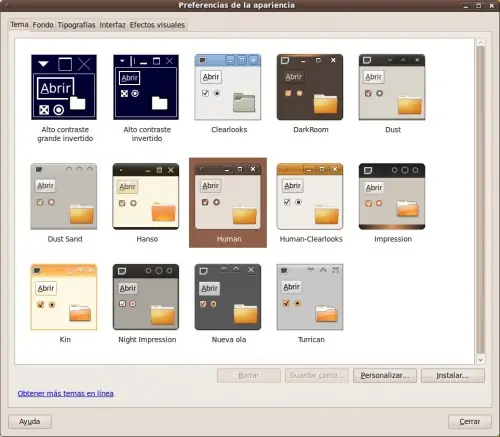
Abri Apariencia
Sistema > Preferencias > Apariencia
Aca encontraras una seleccion de temas de los cuales podes elegir, incluyendo el hermoso dust
Para una eleccion mas amplia podes instalar el paquete de temas comunitarios haciendo clic en el siguiente link.
5. Instala GNOME-DO
GNOME Do es de alguna manera dificil de explicar salvo que lo hayas probado – pero es mejor descriptio como un lanzador instantaneo e inteligente, apretas una combinacion de teclas, tipeas algunas letras de lo que estas buscando y voilá! Aparece instantaneamente lo que buscabas.
Tiene variedad de plugins que expande su usabilidad, podes encontrar archivos y directorios (carpetas para los windoseros), buscar una pagina web, mandar un mail, etc.
Dock
El modo mas popilar de Gnome Do es la interfaz tipo dock. Podes habilitarla via el menu de preferencias de Gnome Do. Funciona igual que Gnome Do solo que en forma de dock.
Tambien viene con varios docklets – como pronostico del tiempo, papelera, carga de bateria y notificador de GMail..
6. Ubuntu Tweak (te hace la vida mas facil)
Ubuntu Tweak es una apliacion destinada a configurar Ubuntu facilmente .Descargalo de su pagina oficial y luego doble clic para instalar.
Pagina principal de Ubuntu tweak
Agrega muchos repositorios extra para tu sistema (como el del navegador chromium, version de desarrollo de Banshee, etc) Te brinda opciones de limpieza seguras. Permite setear aplicaciones para cada tipo de archivo individual. Activar facilmente algunos scripts de nautilus y te deja cambiar el logo de Ubuntu en el menu entre otras cosas
Descarga/Instalacion
Descarga el .deb correcto para tu sistema (i386 = 32bit, amd64 = 64bit (inc. intel 64bit)
Doble clic
Instalar
7. Cambia la apariencia del reloj en el panel
La configuracion por defecto del reloj es francamente media pobre. Pero podes cambiarla en algo mas atractivo con unos simples pasos.
Ejecutar gconf-editor
(ALT+F2 > gconf-editor)
Ir a :
apps> panel> applets> clock_screen*> prefs
*clock screen puede figurar distinto, tal vez sea algo como applet_0, applet_1,etc.
Busca hasta que uno diga en el campo bonobo_id OAFIID:GNOME_ClockApplet.
Clic derecho en format y escribir custom, luego en custom_format pegar alguna de las opciones de abajo
Humanity Style
<sup><span rise="3000" font_desc="Droid Sans 7.5" color="#878787" weight="normal">%a %d %b</span></sup>%n<sub><span font_desc="Droid Sans 7.5" color="#878787" weight="bold">%I:%M %p</span></sub>
Time Style
Este es bueno para netbooks
<span size="smaller" color="#c8c8c8">% a% d% b </ span> <b>% H:% M </ b>
8. Instala un cliente de Twitter
Gwibber es la eleccion preferida para un cliente de Twitter en Ubuntu. Soporta muchas redes sociales y servicios de twitter,identi.ca, desde facebook a flickr, flyakite y Digg.
Podes mantenerte facilmente actualizado con los servicios de tus redes sociales (reply, tweet, message, post etc) Tambien se integra con el applet de mensajeria del panel!
Para instalar Gwibber clic en el enlace siguiente
9. Empathy Vs Pidgin Vs Todos
Si la aplicacion de mensajeria por defecto ‘Empathy’ no es de tu gusto hay muchas opciones.
El anterior cliente de mensajeria ‘Pidgin’ es aun una digna eleccion y a pesar de no soportar webcam sobre la red de MSN como si lo hace Emphathy viene con increibles plugins agregandole funcionalidades.
Emesene
Emesene 1.5 es una solida eleccion para usuarios de MSN. No solo aparenta ser MSN Messenger, tambien sus funcionalidades! Soporta ademas de las caracteristicas tipicas:
Webcam
Zumbidos
Guiños
Ahora escuchando
Integracion con Facebook (via el plugin de facebook)
Temas
10. Disfruta usandolo
Disfruta de esta nueva version,explora y aprovecha de todas las nuevas funcionalidades que trae.
Extraido y adaptado de. OMG UBUNTU