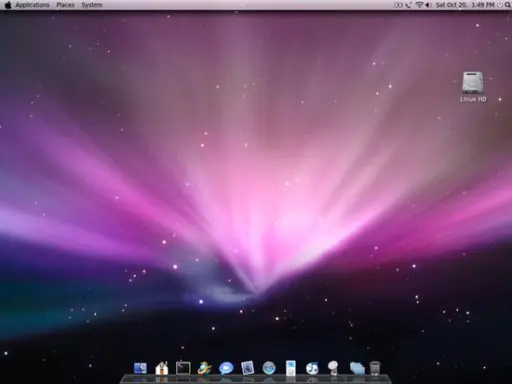
Y para que la barra quede asi:
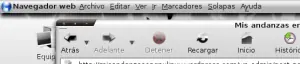
Hay que instalar un complemento llamado Global Menu el cual imita esta barra de tareas.
1- Abrimos: Sistema - Administracion - Origenes del Software
2- En la pestaña Software de Terceros le damos click en +Agregar y ponemos:
Para Ubuntu Jaunty 9.04
Cita :deb http://ppa.launchpad.net/globalmenu-team/ppa/ubuntu jaunty main
deb-src http://ppa.launchpad.net/globalmenu-team/ppa/ubuntu jaunty main
Para Ubuntu Intrepid 8.10
Cita :deb http://ppa.launchpad.net/globalmenu-team/ppa/ubuntu intrepid main
deb-src http://ppa.launchpad.net/globalmenu-team/ppa/ubuntu intrepid main
Damos click en cerrar nos aparecera una ventana y le damos click en recargar, nos mandara un error damos aceptar y volvemos a abrir Origenes del Software.
3- Descargamos esta Key

4- Vamos de nuevo a Origenes del software y ahora en la pestaña de Autenticacion y le damos click en +Importar clave, buscamos la key k acabamos de descargar si la bajaro al disco duro dan la ruta si le pusieron solo abrir se guarda en la carpeta /tmp.
Despues de importar la clave le damos click en cerrar y es todo ahi.
5- Ahora desde la terminal (Aplicaciones - Accesorios - Terminal) ponemos esto:
Cita :sudo apt-get install gnome-globalmenu
6- Borramos el panel que tenemos del menu.
7- Damos click secundario en la barra y ponemos +Añadir al panel y agregamos el Global menu.
8- Hacemos lo mismo que en el 7 pero agregamos ahroa Menu principal, ojo no hay que agregar Barra de Menus.
9- Para cambiar el icono del Gnome (pie) y poner la manzanita hay que apretar Alt+F2 y poner esto:
Cita :gconf-editor
10- Se nos abre una ventana nos vamos a :
Cita :Apps- Panel - Objects
11- Habilitamos la casilla use_custom_icon y en custom_icon damos la ruta de la imagen, damos enter y listo el icono cambio por el que pongan en mi caso la manzana.
Listo, se tiene una barra de tareas como la de Mac.