Efecto Matrix
http://3.bp.blogspot.com/_k9pZel13978/SSlUTQ7S8vI/AAAAAAAACxQ/xkPt0pCxkcI/s400/efecto.jpg
Bueno, empecemos. Aunque parezca mentira, este tutorial está compuesto tansolo de 3 PASOS.
Antes de empezar, selecciona tus colores de la siguiente forma, como indica la imagen, un verde neón de principal y negro de secundario.

PASO 1:
Vamos a :
Filtro > Textura> Granulado...
Completamos los siguientes datos:
Intensidad: 100
contraste: 100
Tipo de Granulado: Vertical
Nos quedará algo así
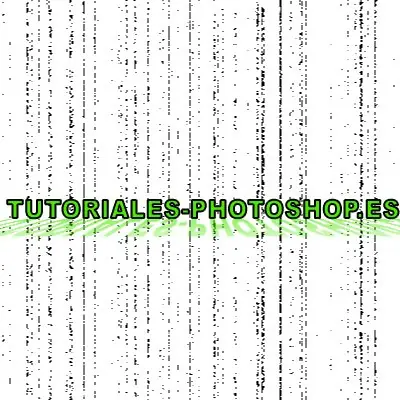
PASO 2:
Ahora vamos a:
Filtro > Artístico > Resplandor de Neón...
Y volvemos a completar con los siguientes datos:
Tamaño del resplandor: 5
Brillo del resplandor: 15
Color del resplandor: #42ff00 (Un verde vivo, no importa cual)
Conseguiremos algo parecido a esto:
PASO 3:
Y finalmente vamos a:
Filtro > Estilizar > Bordes Resplandecientes...
Completando con los siguientes datos:
Anchura del Borde: 1
Brillo del Borde: 15
Suavizado: 1
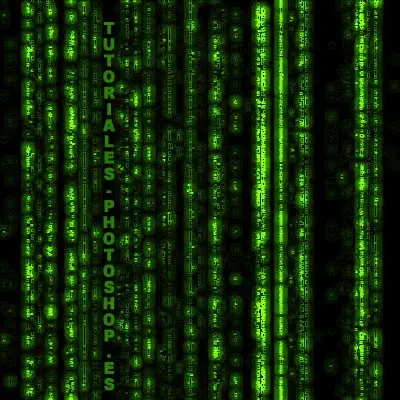
Obtendremos este resultado:
Efecto Congelado
Paso 1:
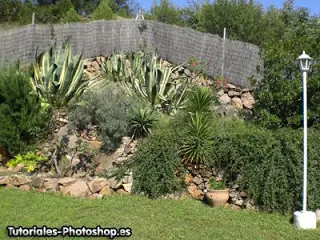
Abrimos una imagen con Photoshop de cualquier paisaje. Yo he elegido esta:
Paso 2:
Duplicamos la capa Capa > Duplicar Capa
Vamos a Imagen > Rotar lienzo > 90 AC y luego a Filtro > Estilizar > Viento a
Marcamos Viento y Desde la derecha
Repetimos el efecto(si la imagen es muy grande).
Para ello pulsamos Control + F (las veces que creais necesarios)
Una vez repetido el filtro vamos a volver a girar la imagen. Para ello vamos a Imagen > Rotar Lienzo > 90 ACD
Paso 3:
Para darle el color adecuado pulsamos Cntrol Alt + U poniendo los siguientes valores:
Tono: 212
Saturación: 30
Luminosidad: +12
Y por último vamos a Filtro > Artístico > Plastificado. Insertamos los siguientes valores
Intensidad: 5
Detalle: 15
Suavizado: 5
Nos debe quedar una cosa así:
Tutorial Tunning Con Photoshop
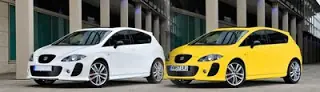
Vamos a cambiar el color del coche, más adelante pondremos más tutoriales para tunear tu coche.
Abrimos la imagen del coche con Photoshop, en mi caso la del Seat León Cupra en color blanco.
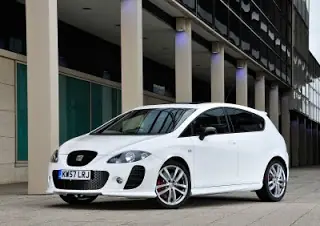
Seleccionamos solamente la carrocería, para ello usaremos la herramienta lazo Poligonal (L).
Con un poco de paciencia vamos haciendo la selección y cuando la terminemos Vamos a Capa > Nueva... > Capa vía Copiar (Ctrl+J)
Ahora vamos a Imagen > Ajustes > Tono/Saturación
Con la opción Colorear activada vamos probando colores.
Para este tutorial hemos utilizado los siguientes valores
Tono: 50
Saturación: 100
Luminosidad: -6
Una vez aplicados los colores nos quedará una cosa así:
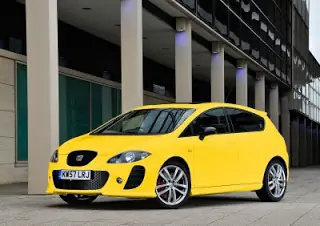
Pues ya está.
¿Sencillo no? ¿Esperabas que fuera más largo?
Cabeza en la Mano
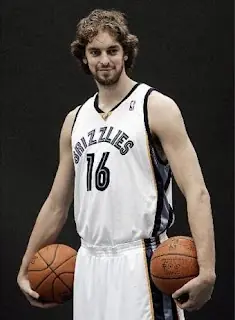
Me ha parecido algo curioso y he decidido hacerlo. Se trata de hacer como si sujetaramos nuestra cabeza con la mano.
Primero nos hacemos una foto como si sujetaramos algo. Yo me he saltado ese paso y he elegido una de Pau Gasol sujetando dos balones, los cuales voy a sustituir por cabezas.
El primer paso es seleccionar la cabeza de Pau Gasol, para ello vamos al modo máscara "Q" y con la herramienta pincel pintamos la cabeza como el la imagen siguiente.
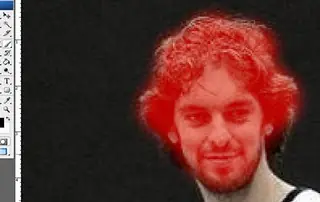
Cuando esté totalmente roja quitamos el modo máscara rápida ("Q" otra vez) y aparecerá una selección.
Vamos a Selección > Invertir y quedará la cara seleccionada como en la siguiente imagen.
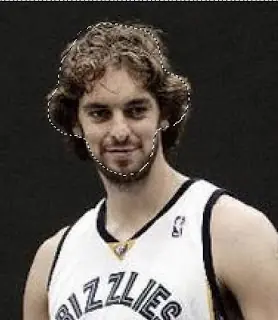
Bueno, pues ahora viene lo más fácil. Pulsamos Ctrl+J o Capa > Nueva Capa > Vía copiar
y nos aparecerá una nueva capa con solamente la cara.
Seleccionamos dicha capa y con la herramienta mover (V) la arrastramos hasta la mano.
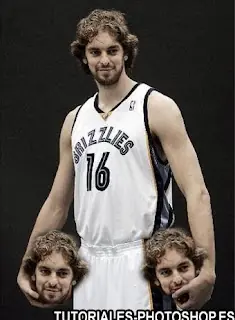
Y ya está. Repetimos todo el tutorial si queremos hacerlo con otra cabeza.
Y así queda la cosa:
 [/b]
[/b] 