![Ajustes (Post-Instalación) máquina virtual[VirtualBox]](https://storage.posteamelo.com/assets-adonis/assets/2018/05/09/6E1B187AC-0FWlUeoN-rM.webp "Ajustes (Post-Instalación) máquina virtual[VirtualBox]")

Una vez instalado el S.O. en la máquina virtual como se explica , debemos hacer algunos ajustes para su óptima utilización. Explicaré ahora una serie de ajustes que necesita nuestra máquina virtual (Sistema Huesped) para funcionar plenamente dentro de nuestro sistema operativo principal (Sistema Anfitrión).
La máquina virtual tiene por defecto una resolución de 800x600 px, al igual que para poder tener una o varias carpetas compartidas entre ambos sistemas o poder utilizar pendrives en el sistema huesped, debemos primero instalar las llamadas "Guest Additions", una serie de funcionalidades que permitirán todo ello.
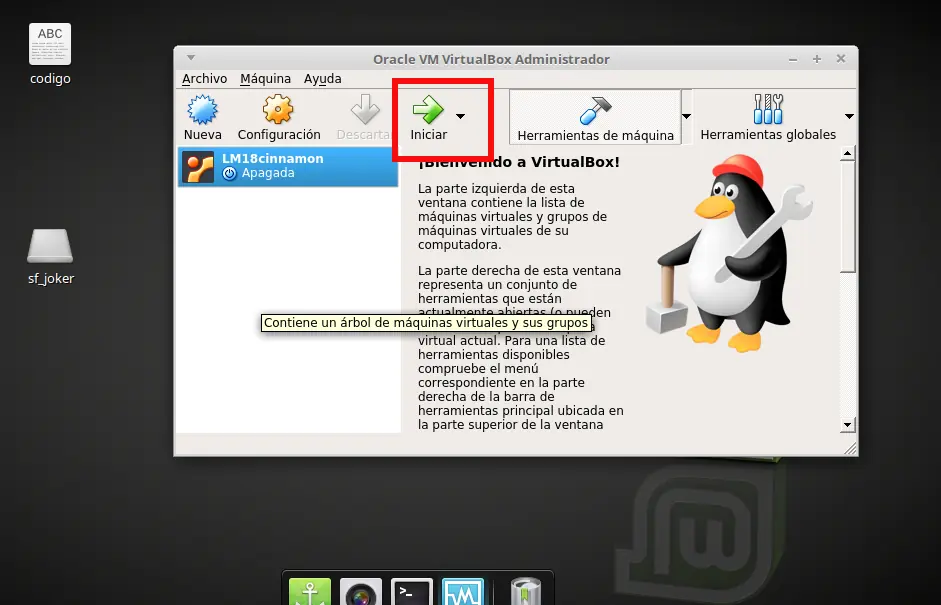
Abrimos el programa VirtualBox y arrancamos la máquina
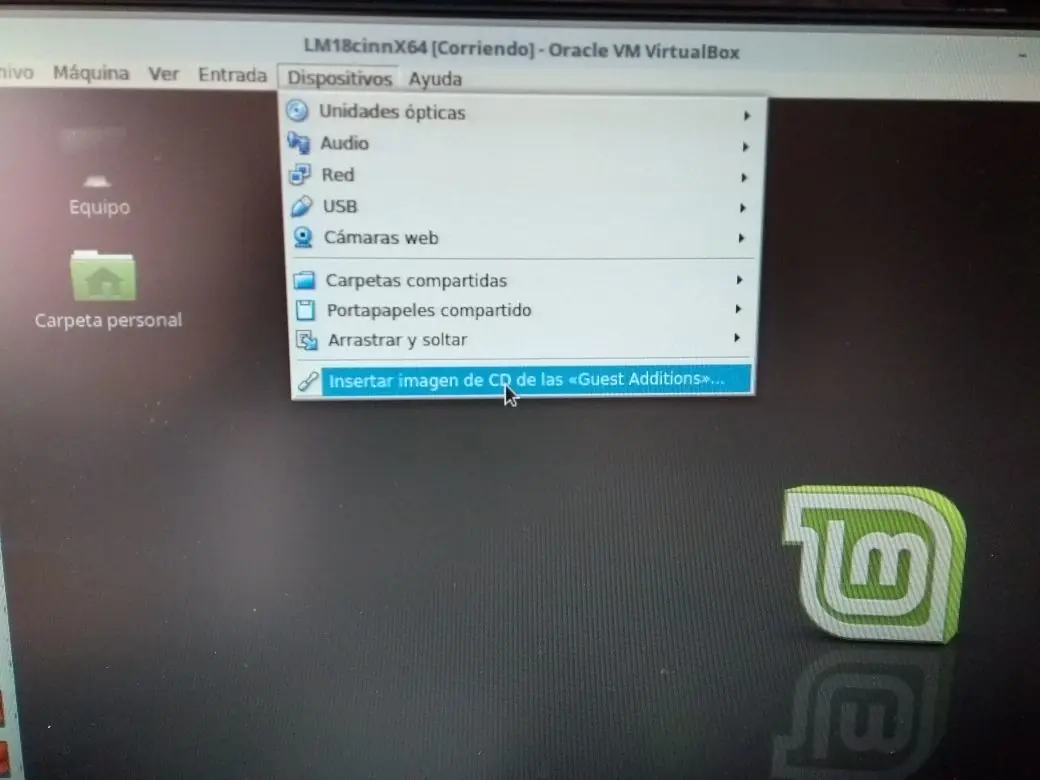
Hacemos click en Dispositivos > Insertar imagen de CD de las "Guest Additions"
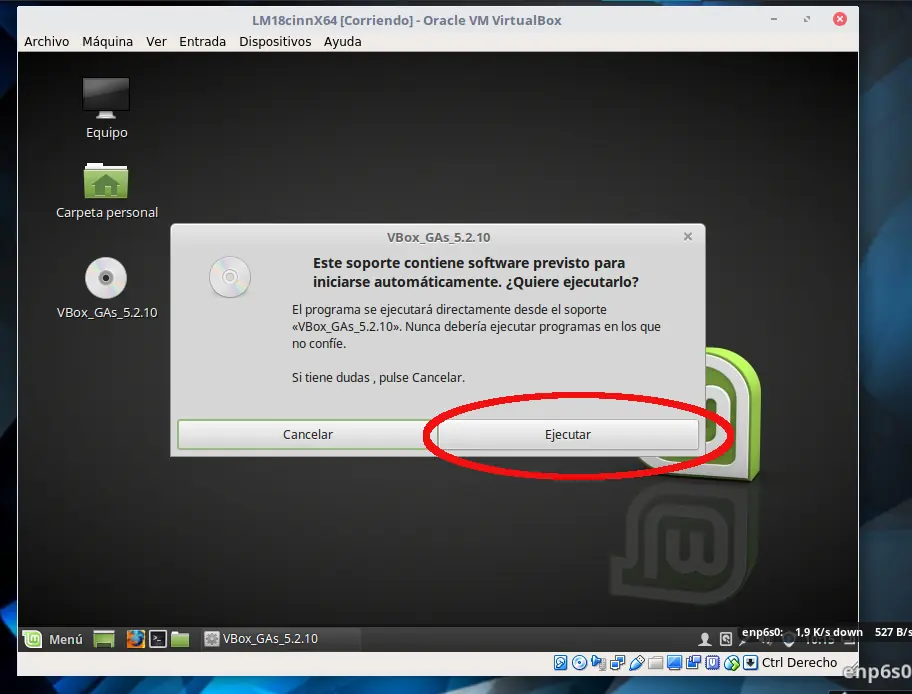
Se simula la introducción de un CD y y el sistema lo detecta como tal.
Se nos abre una ventana con una pregunta para ejecutar el programa y damos click en ejecutar.
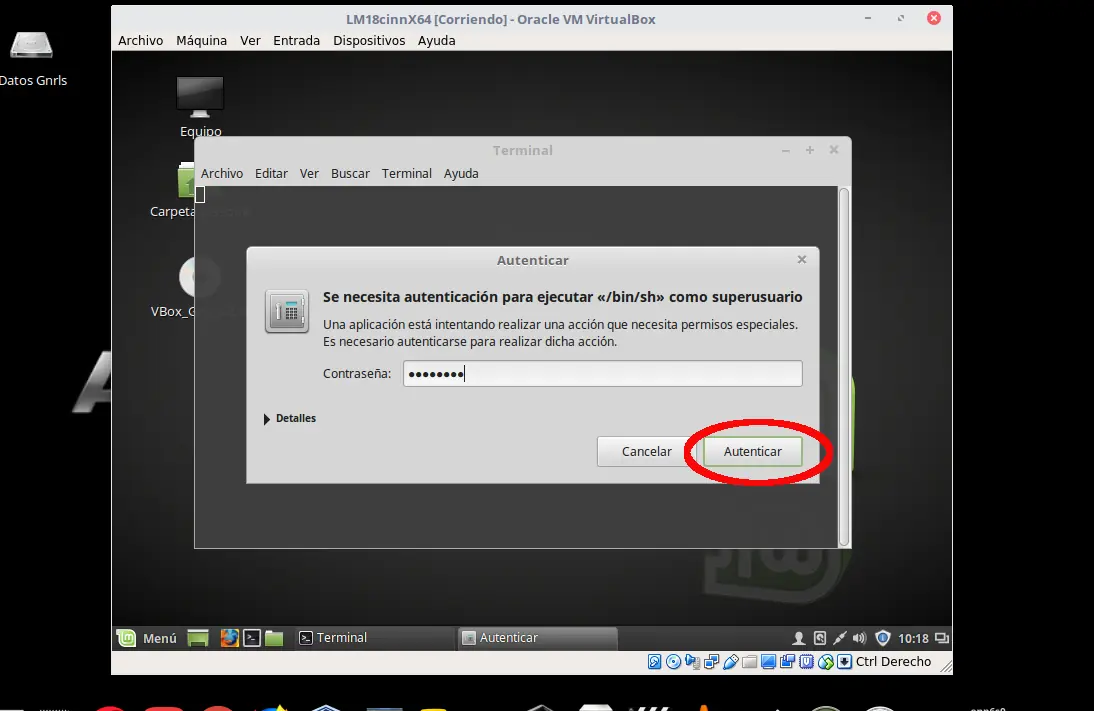
Se nos abre una ventana para poder autenticarnos e introducimos la contraseña de administrador que pusimos durante la instalación del sistema.
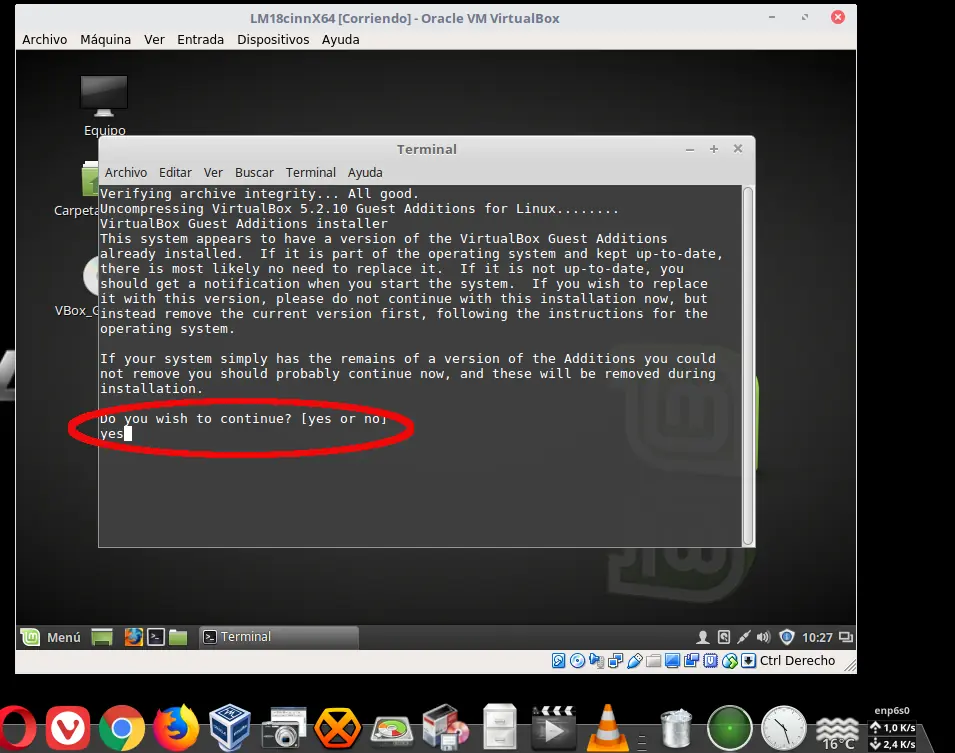
Se inicia el proceso y se detecta una versión anterior de las Guest Additions.
Debemos instalar la nueva así que escribimos yes y pulsamos ENTER
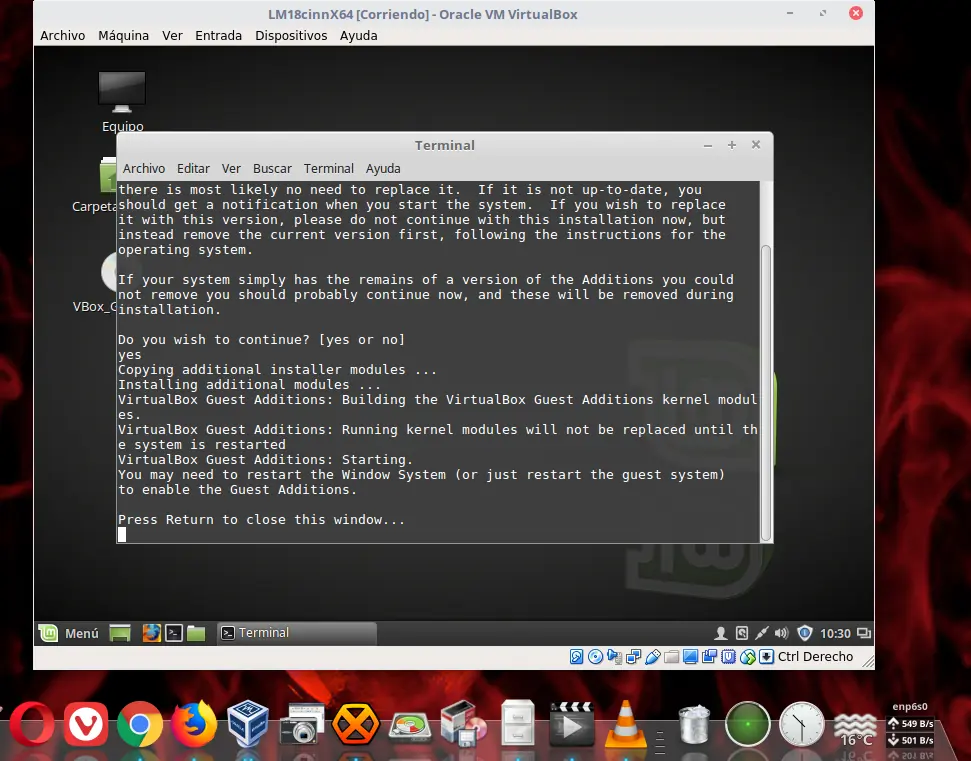
Ya tenemos nuestras Guest Additions instaladaas. para cerrar la ventana que tenemos abierta pulsamos ENTER
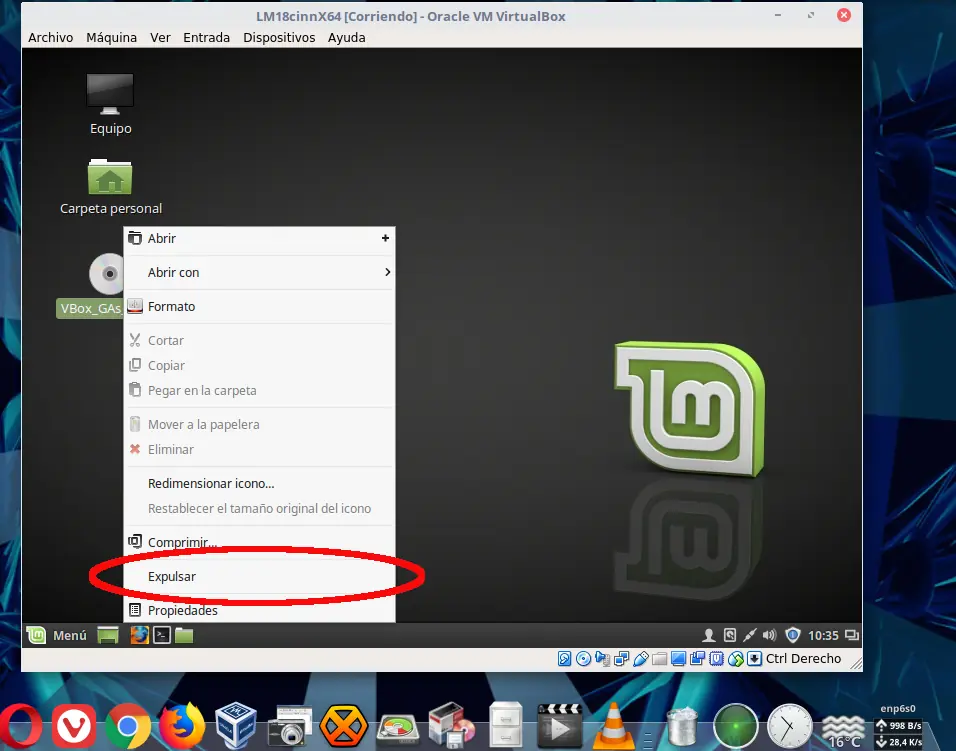
Ahora vamos a expulsar el CD que tenemos en el escritorio, haciendo sobre el icono del CD botón derecho > Expulsar.
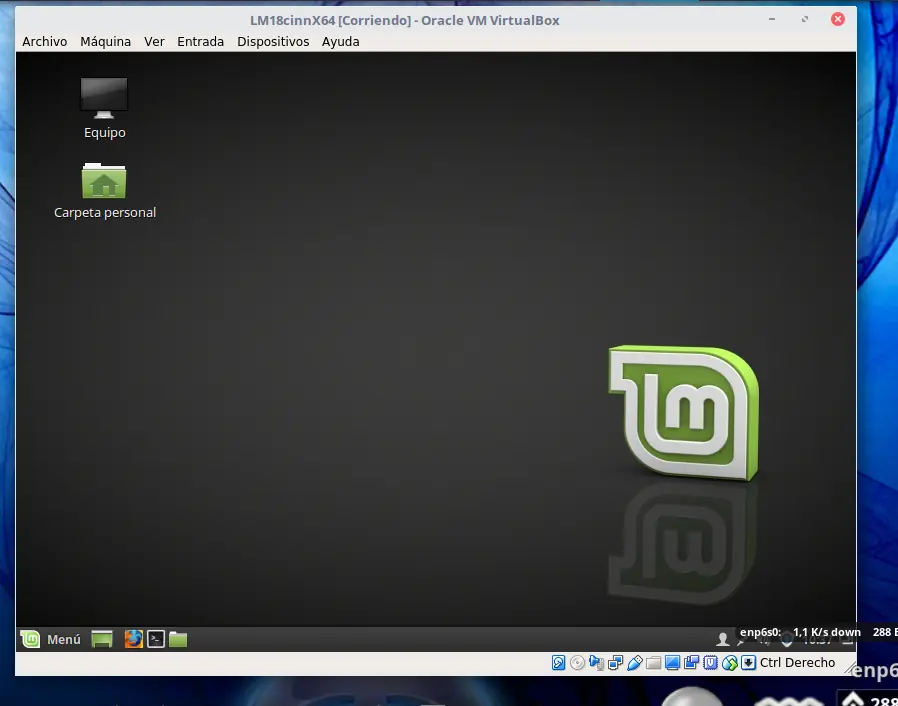
Ahora debemos reiniciar la máquina virtual, no lo olviden es fundamental e indispensable REINICIAR
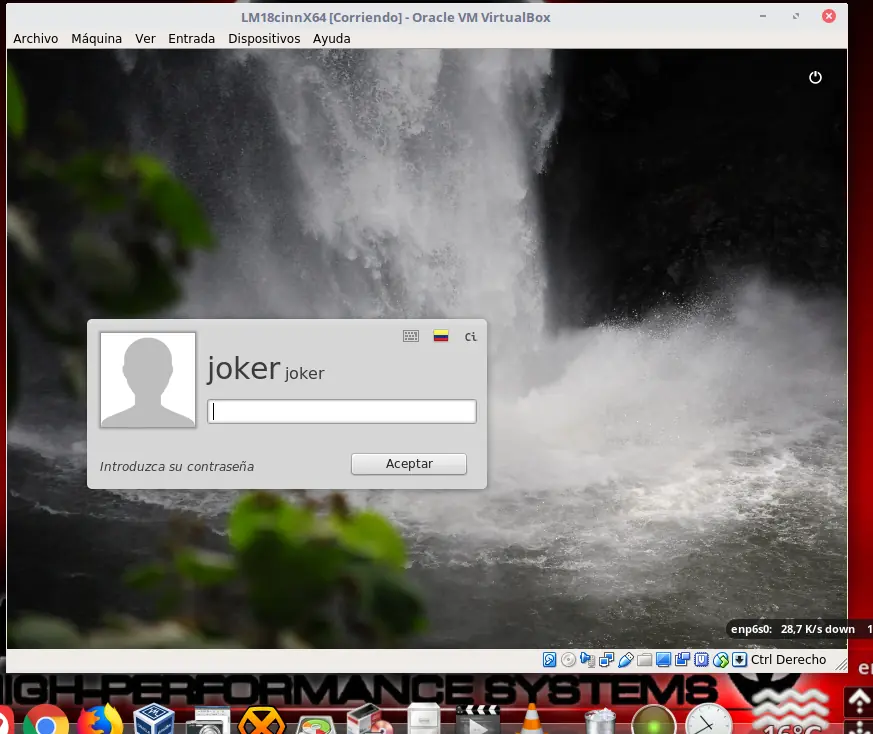
Por último debemos añadir nuestro usuario de Linux Mint al grupo vboxsf DE LA SIGUIENTE MANERA
Abrimos el Terminal haciendo click en el icono inferior izquierdo de la pantalla en nuestro escritorio.
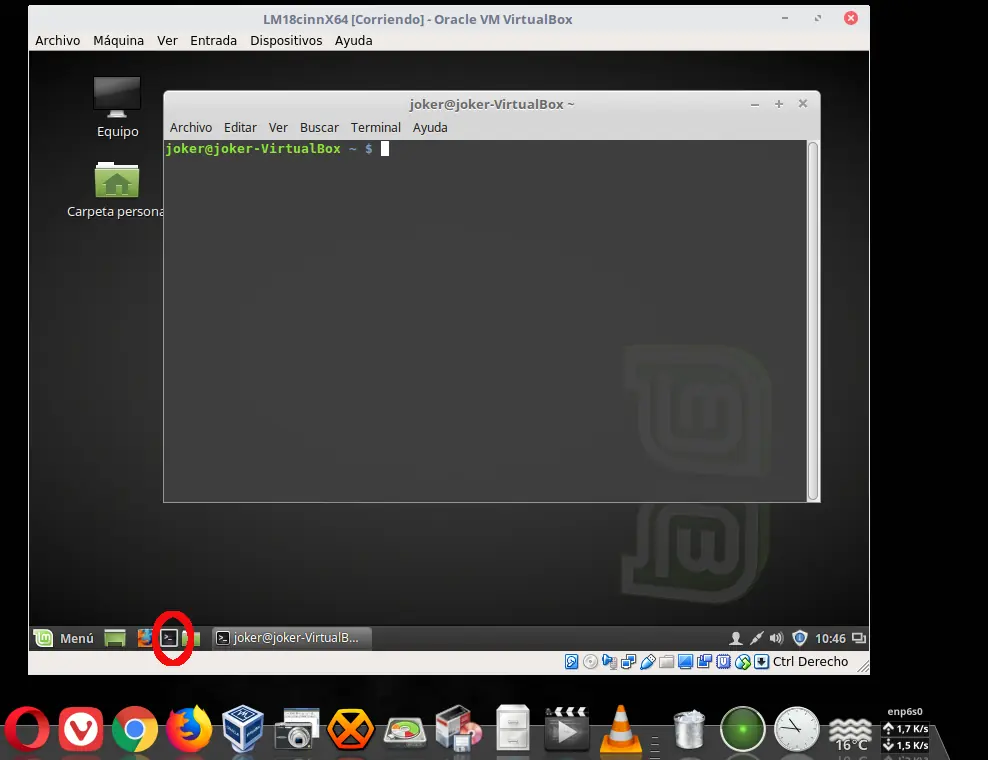
Escribimos en la terminal el comando
sudo adduser nuestro_usuario vboxsf
Reemplazando "nuestro_usuario" por el usuario que cada quien tiene en su sistema, damos click en ENTER
Introducimos la contraseña de administrador + ENTER
El proceso termina rápidamente. Cerramos el Terminal:
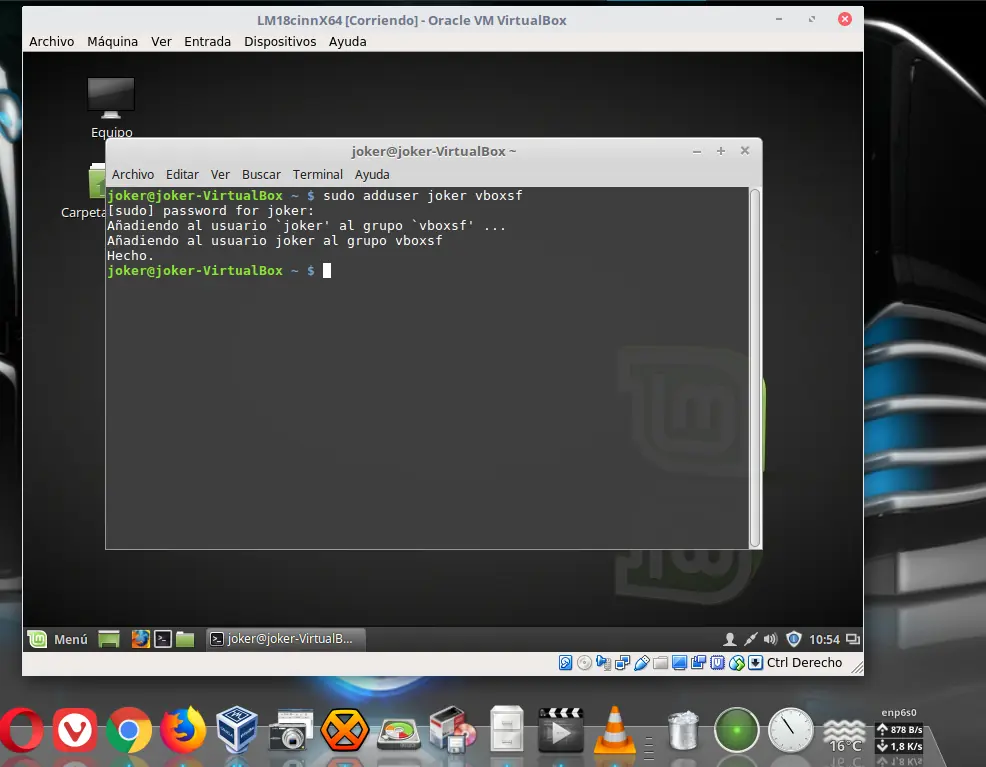
Instalación finalizada reiniciamos nuevamente nuestra máquina virtual, y ya podemos compartir las carpetas del S.O anfitrión de la siguiente manera.
Dispositivos > Carpetas compartidas > Preferencias de carpetas compartidas:
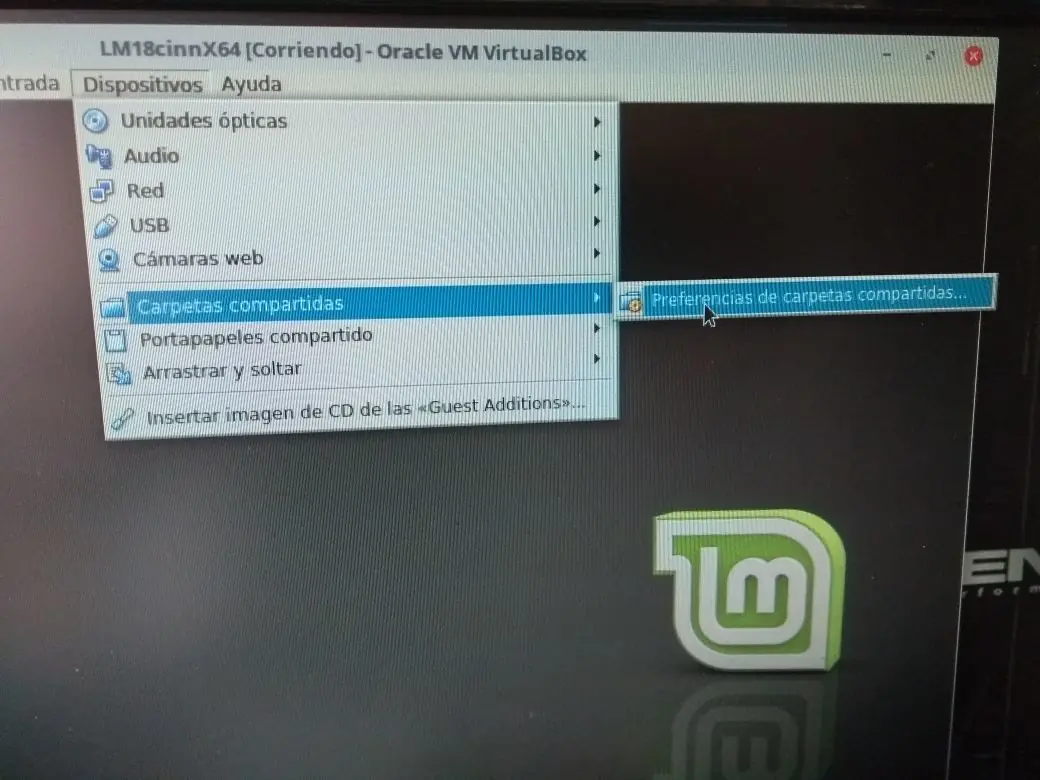
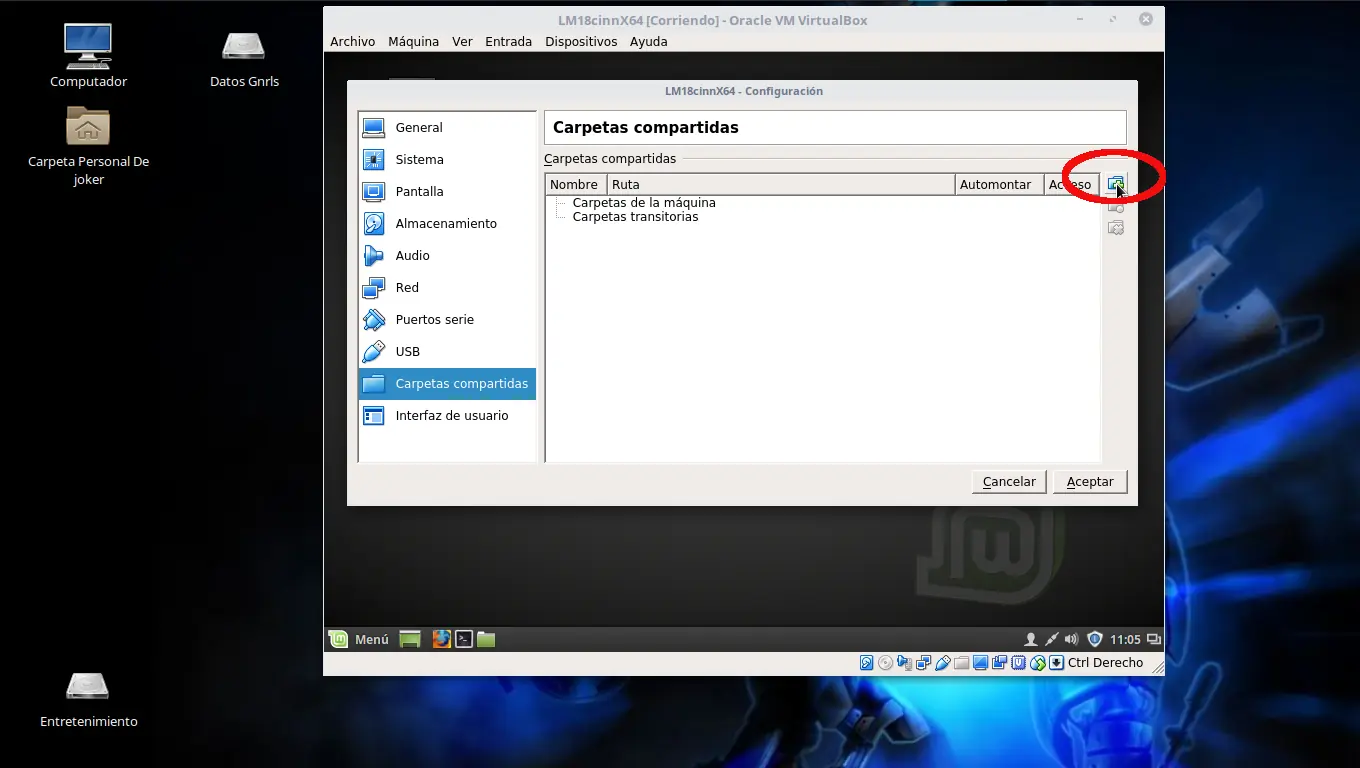
En la ventana que se abre, damos click sobre el icono Agregar nueva carpeta compartida.
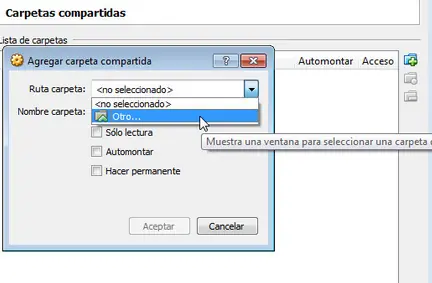
Abrimos el desplegable y elegimos Otro:
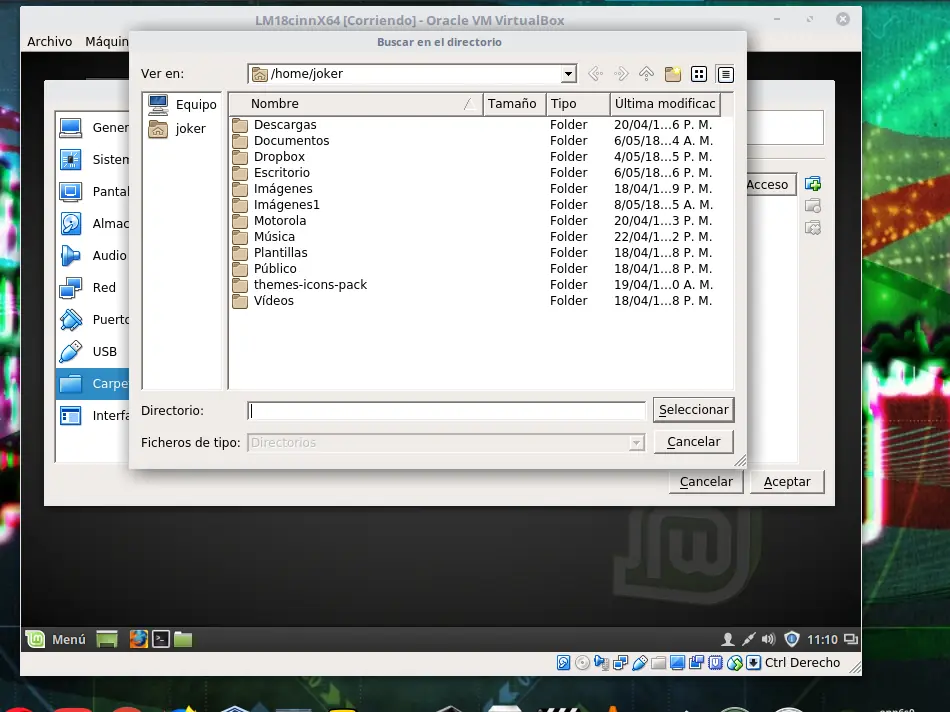
Seleccionamos en nuestro disco duro (del S.O anfitrión) la carpeta o carpetas que queramos compartir o utilizar en nuestro S.O invitado y le damos click en seleccionar.
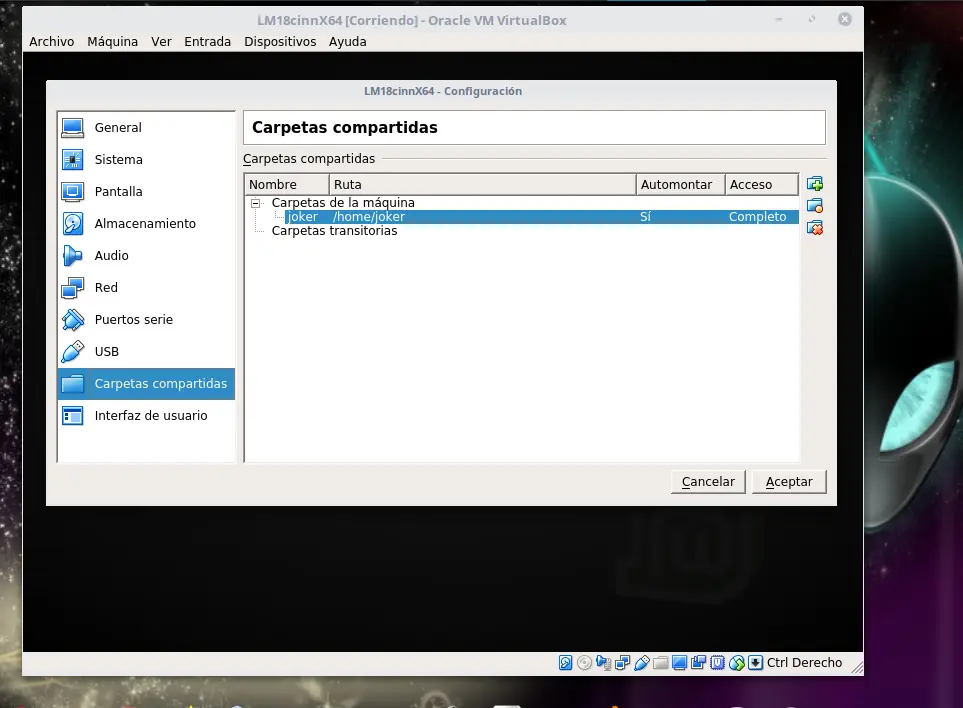
Marcamos Automontar y hacer permanente y damos clik en aceptar.
![Ajustes (Post-Instalación) máquina virtual[VirtualBox]](https://storage.posteamelo.com/assets-adonis/assets/2018/05/08/8B2-Vx5h0Nnvb6Y.webp "Ajustes (Post-Instalación) máquina virtual[VirtualBox]")
Vemos que se ha agregado a la lista de carpetas compartidas, también podemos agregar las que queramos en este momento, o si prefieren hacerlo más adelante, solo es que repitan estos mismos pasos, damos click nuevamente en aceptar.
Reiniciamos por última vez nuestra máquina y ya podemos observar, como nos monta en el escritorio las carpetas que decidimos compartir.
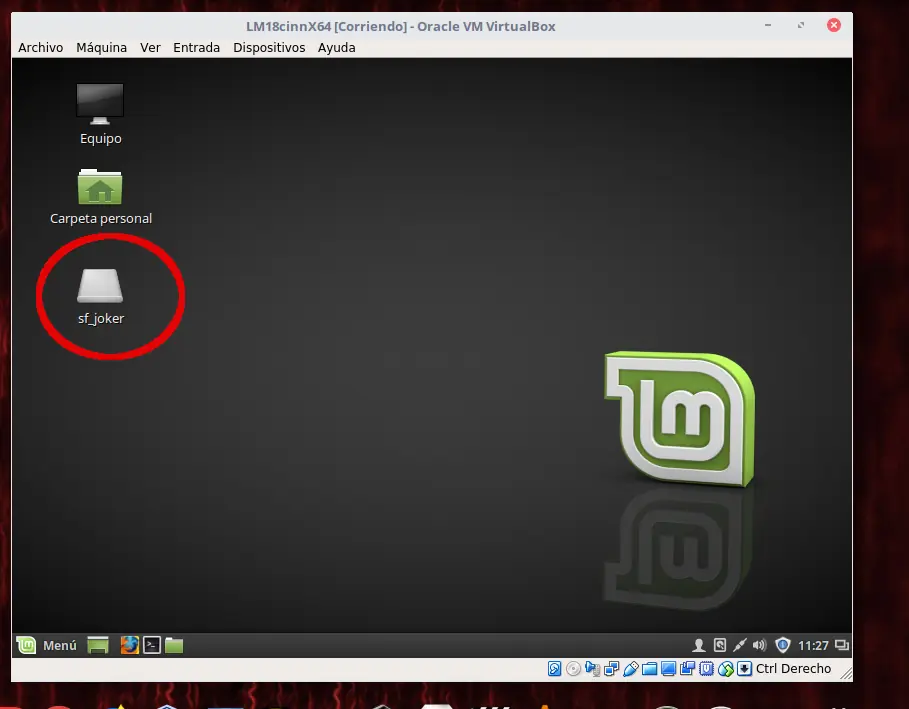
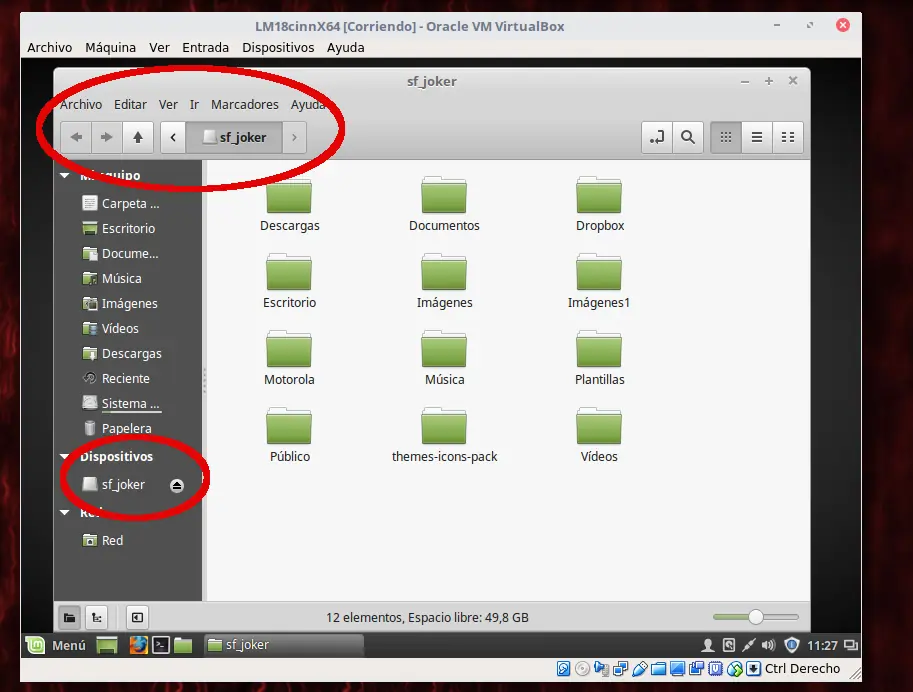
Hemos finalizado con éxito la instalación del Guest Additions en nuestra máquina virtual,también tenemos nuestra carpeta compartida y todo su contenido disponible cada vez que arranquemos la máquina virtual, ojo que no es una carpeta duplicada, los cambios que hagamos en ella desde aquí los veremos en nuestro sistema operativo principal y viceversa. Hay que tenerlo presente para evitar borrar algo accidentalmente, además que se soluciona la resolución del video y podemos tener el S.O invitado en pantalla completa, por último les recomiendo que hagan una actualización del S.O desde el actualizador gráfico del sistema, o desde la terminal, como mejor lo prefieran.
Espero que les sea de mucha utilidad, y hasta un próximo post.