Un saludo a todos, bueno la verdad es que a mi me gusta usar mucho la terminal y he tenido la necesidad de hacer booteable una USB que contenga varios S.O, por comodidad y eficiencia (a parte por el trabajo, razón real :mrgreen
 bueno esta necesidad la he tenido hace bastante tiempo, y consultando en un lado y otro, he conseguido hacerlo, por eso me animé a compartir mi experiencia, porque de pronto le sirve a alguién, sin más preámbulos comienzo a describir lo que hice.
Primero que todo aclaro que ya deben tener las ISO de los S.O a utilizar, guardas en su máquina, lo primero que hay que hacer es obtener el programa Easy2Boot que lo pueden descargar para Linux de aquí o acá deben prestar atención porque hay gran variedad de archivos y debemos buscar el que se llama Easy2Boot_v1.98.zip, después de descargarlo, empezamos.
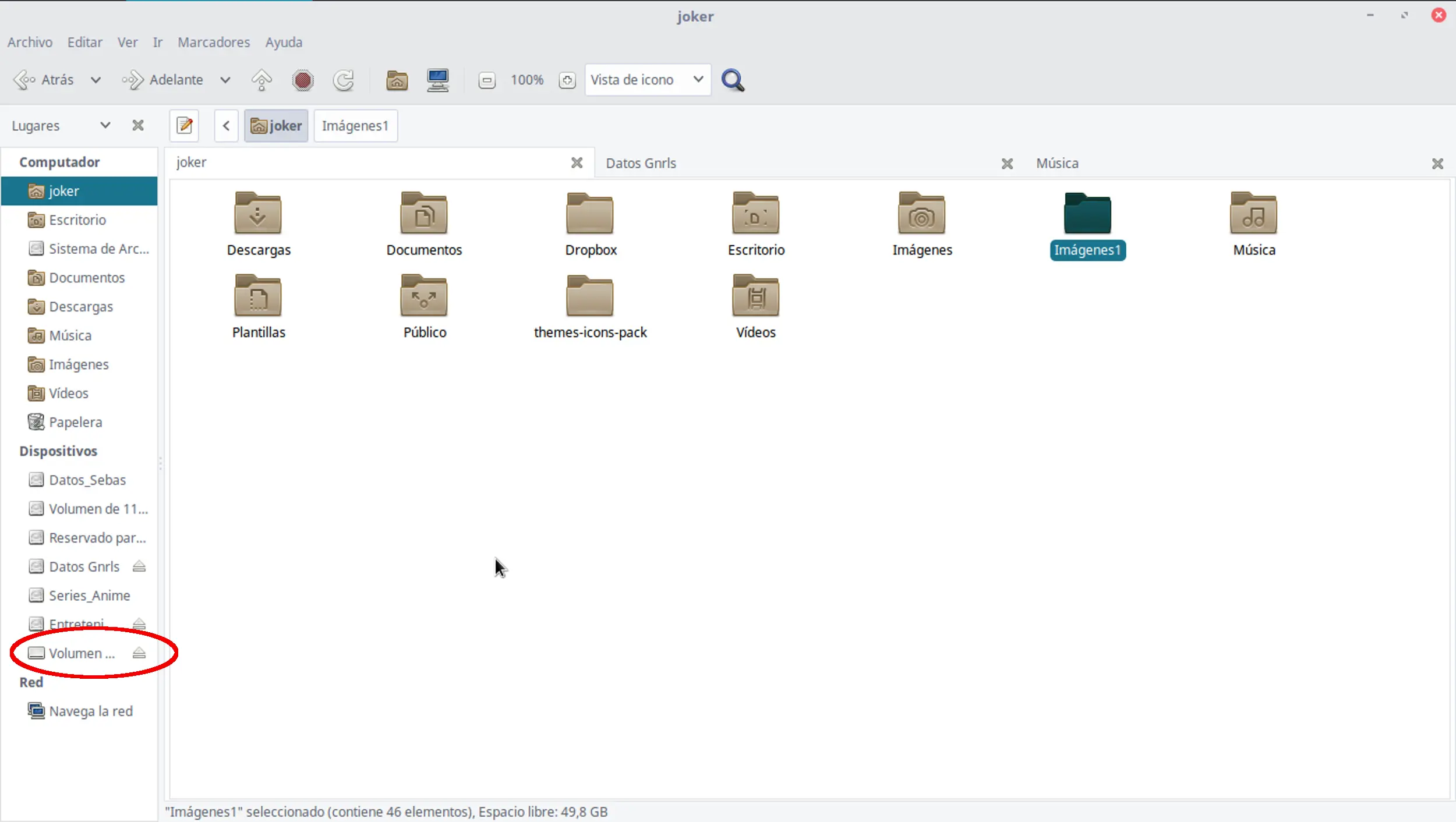
Primero voy a dejar una imagen de como se ve mi unidad USB antes de iniciar el proceso, y cuando termine el proceso, como se observa, para que ustedes se guien y sepan como debe quedar al final.(Para apreciar con más detalles las imágenes pueden dar click sobre ellas, o click derecho abrir en una nueva pestaña.)
Descomprimimos el archivo y nos queda la carpeta que vamos a usar con los scripts necesarios, para crear la USB Booteable con múltiples archivos, y seguimos los siguientes pasos
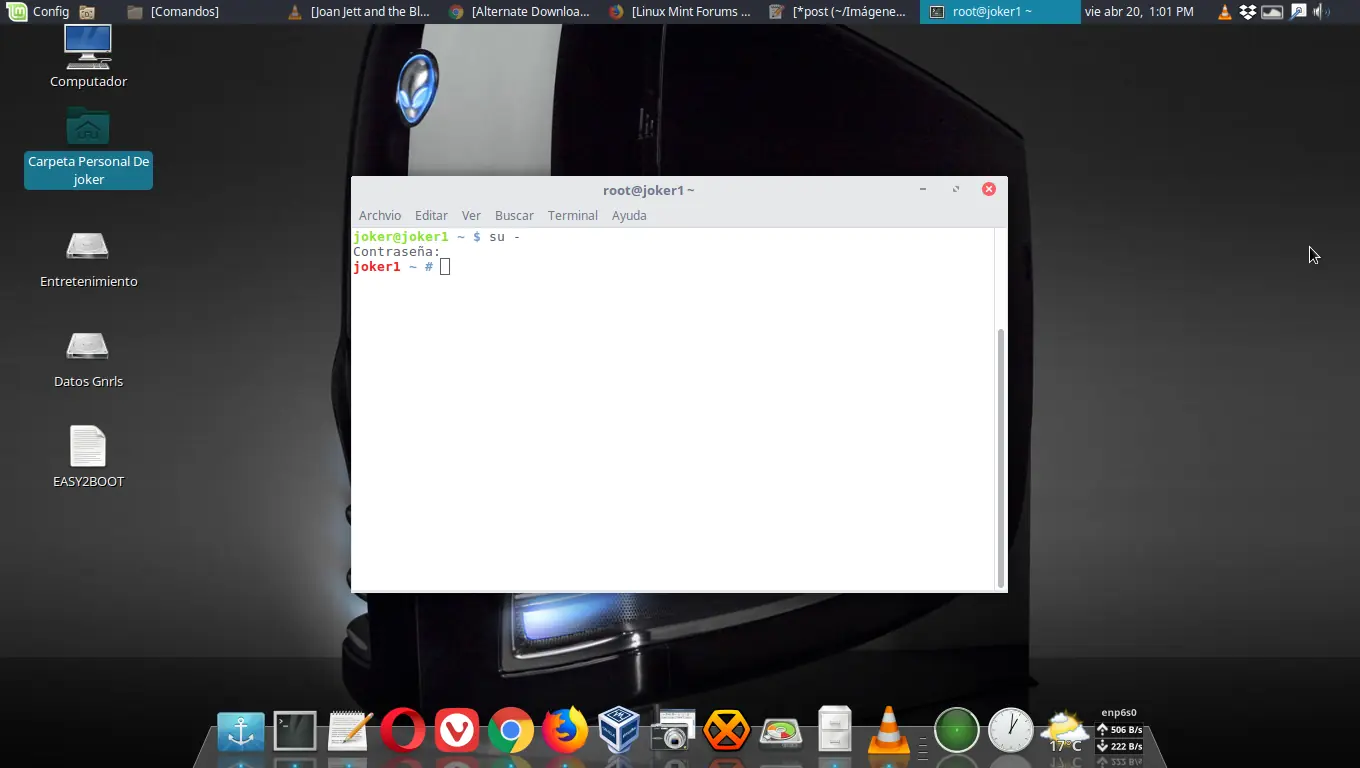
1- abrimos una terminal desde el menú de aplicaciones o con la combinación de teclas CTRL+ALT+T
2- nos logueamos como super usuario con el comando
su -
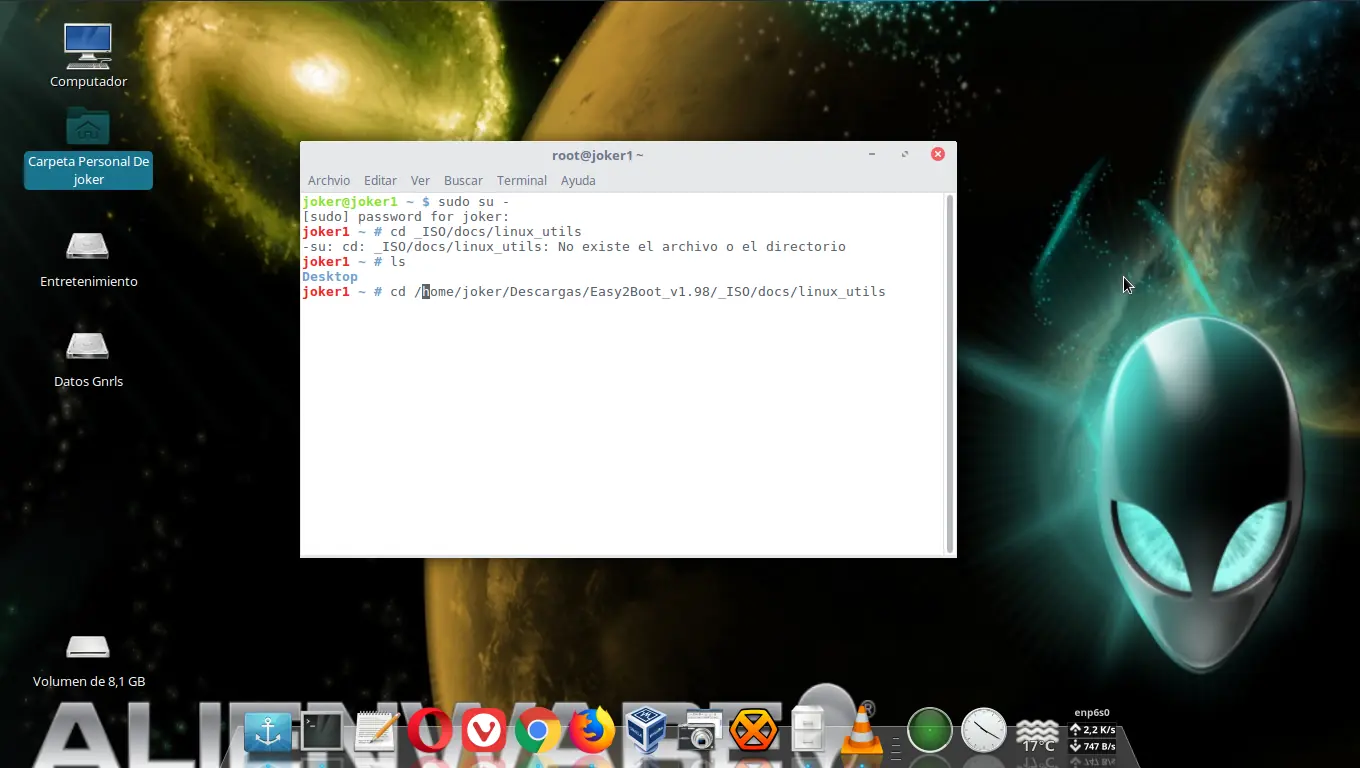
3- Nos dirijimos a lacarpeta linux_utils (en mi caso carpeta personal) ustedes ponen la ruta donde quedó el archivo,con el comando que dejo a continuación
la otra opción es teclear el comando cd y por entorno gráfico arrastrar dicha carpeta al terminal, le quitan las comillas simples y dan enter.
cd media/joker/EASY2BOOT/_ISO/docs/linux_utils
4- Le damos permisos de lectura y escritura a todas las carpetas con el comando
sudo chmod 777 *
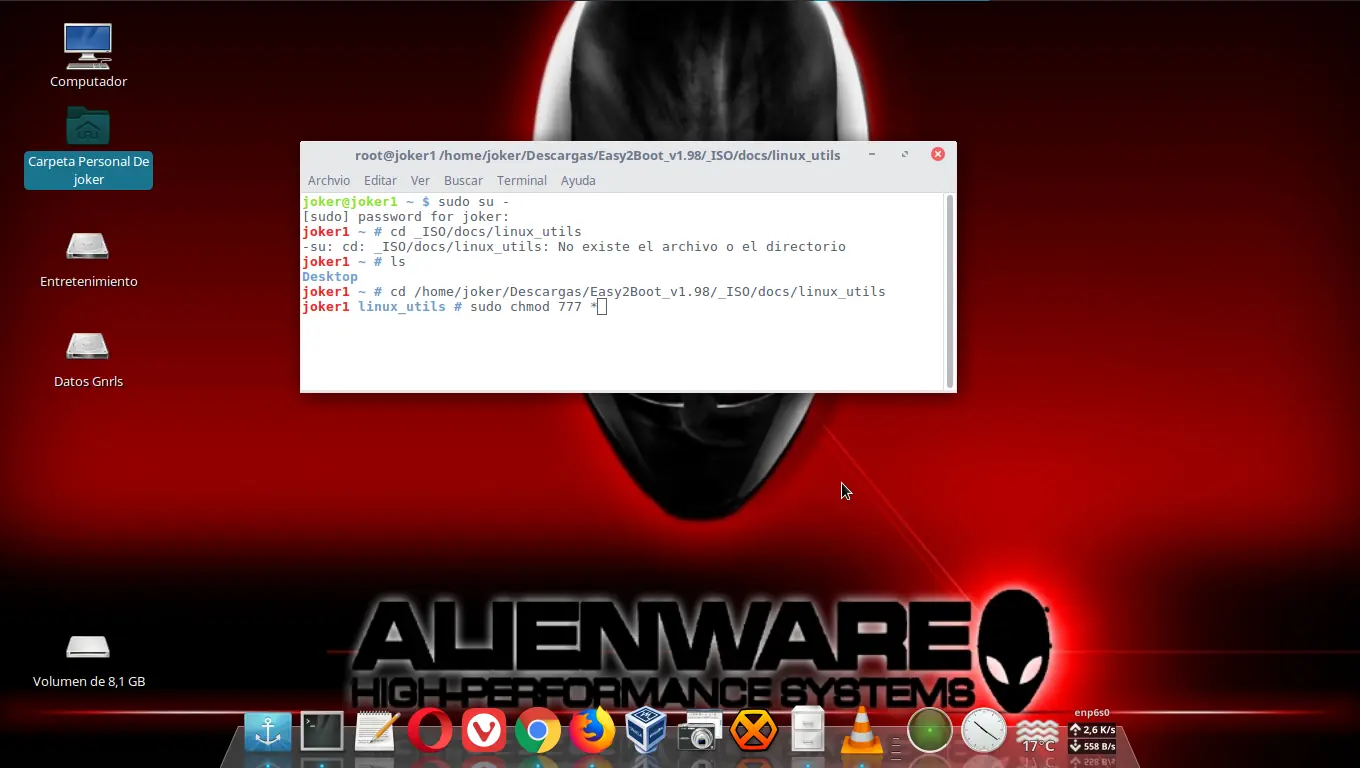
5- Montamos todos nuestros HDDs y sistemas de archivos tecleando en la terminal el siguiente comando
mount
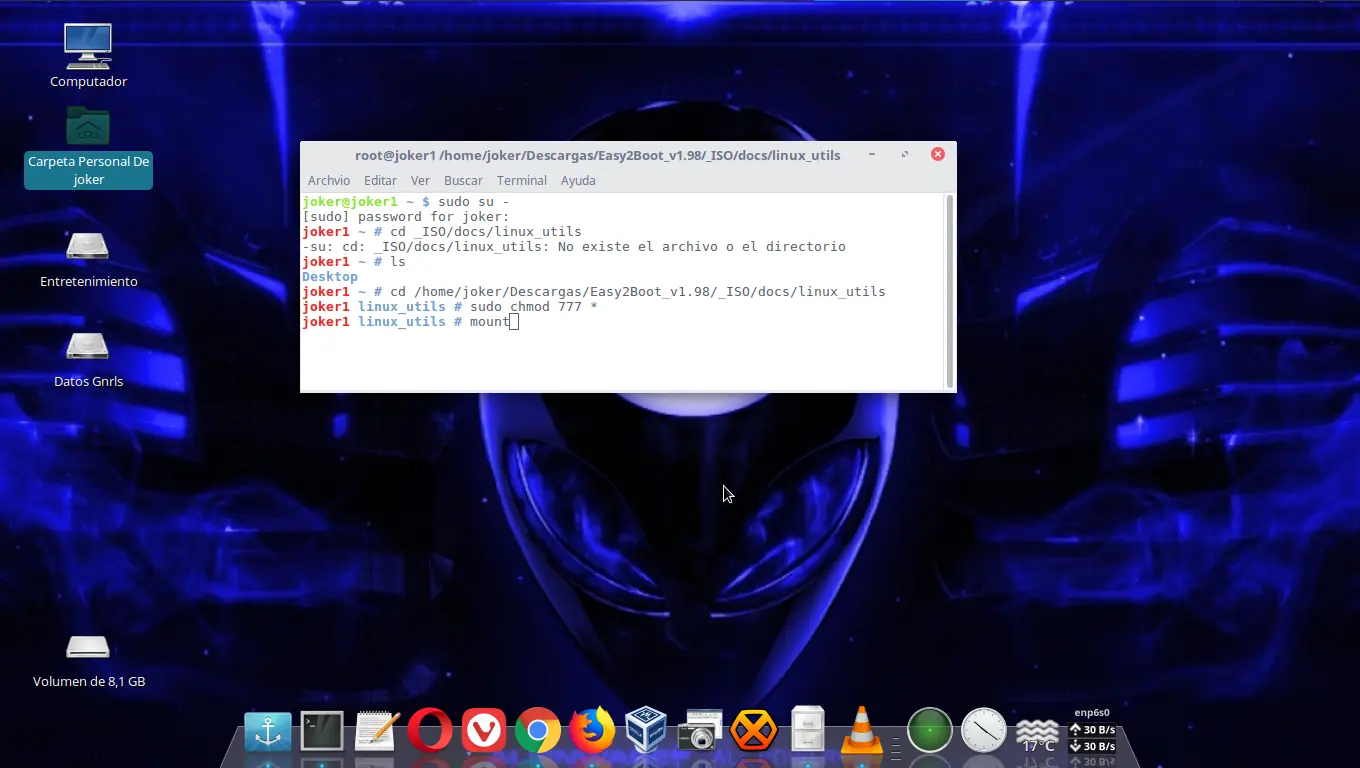
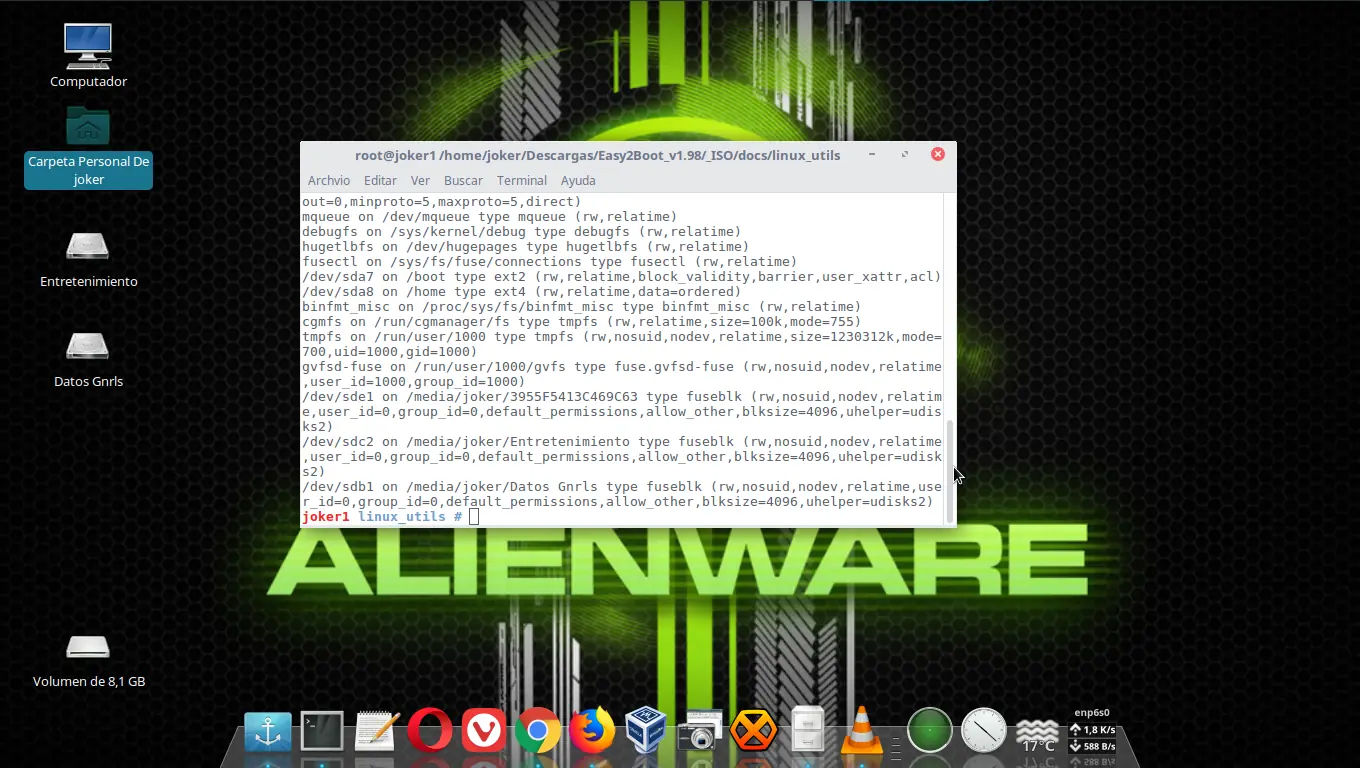
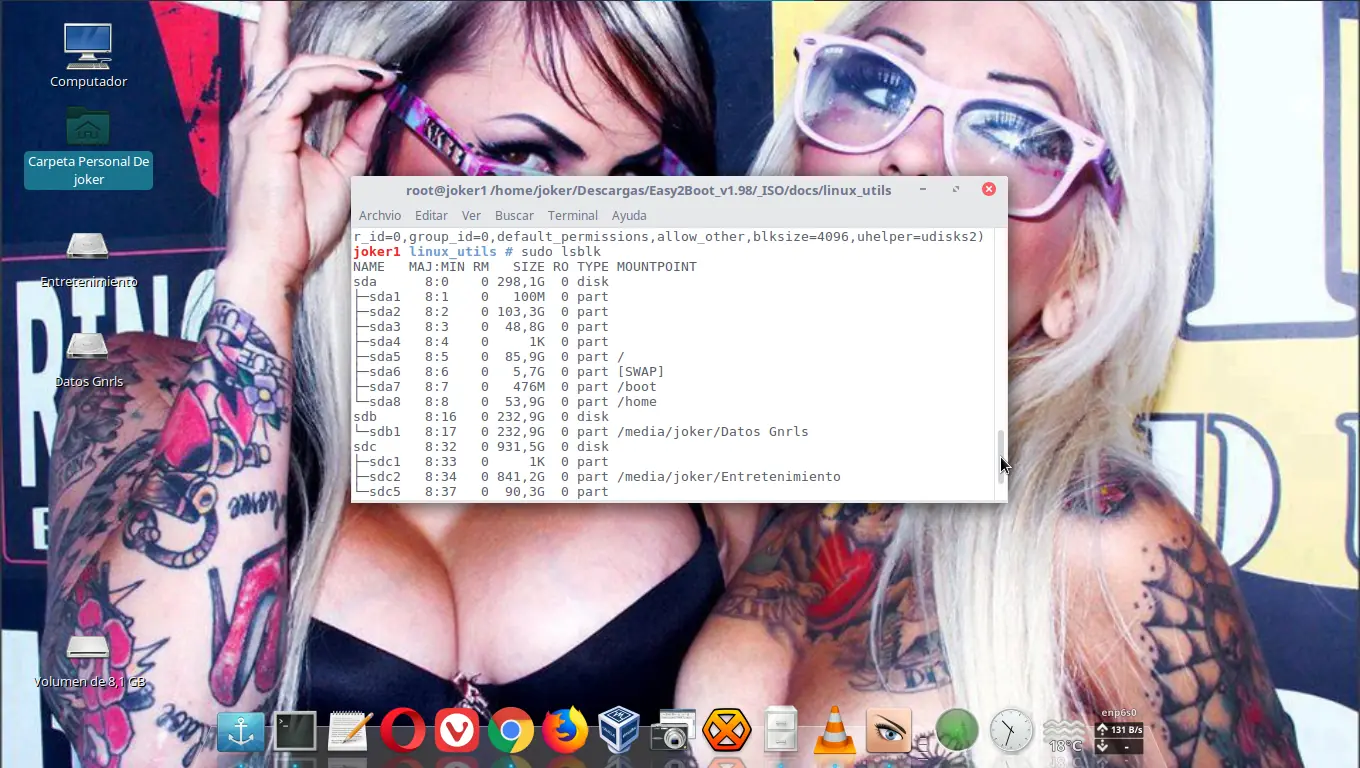
6- luego listamos nuestros dispositivos, para asegurarnos que los reconocen en su totalidad, y sobre todo para verificar que si reconoce la USB que vamos a convertir
con el comando
sudo lsblk
7- Ahora ya procedemos a hacer multi-booteable nuestro dispositivo con el comando
sudo bash ./fmt.sh
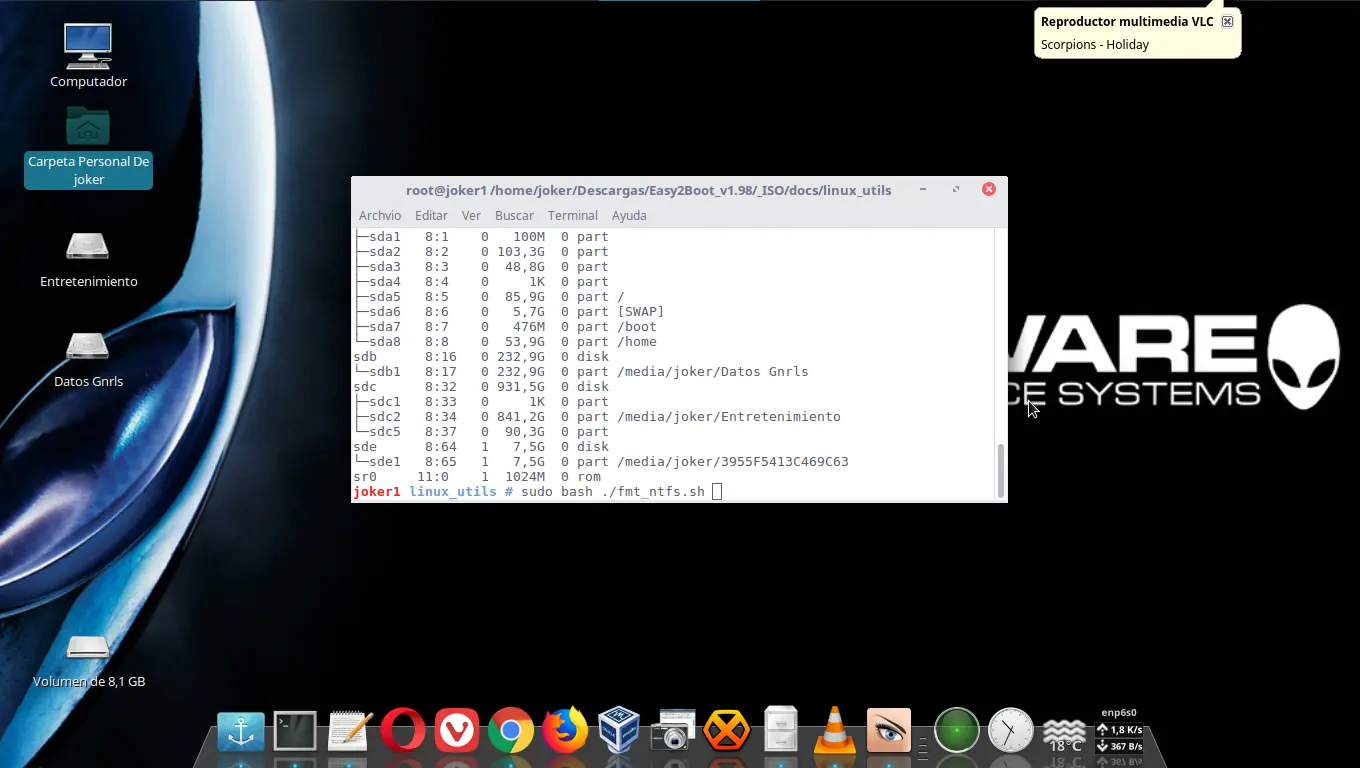
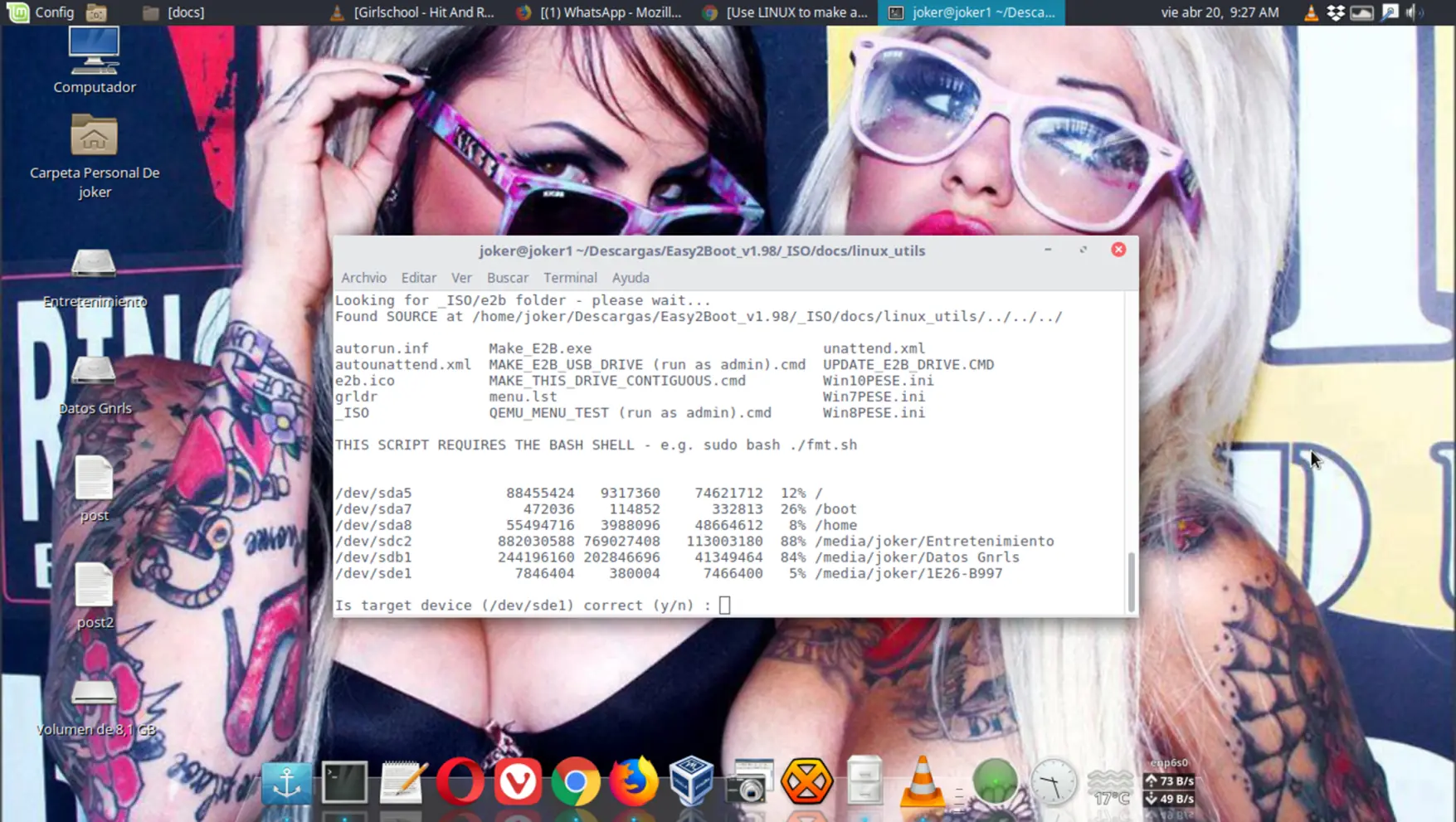
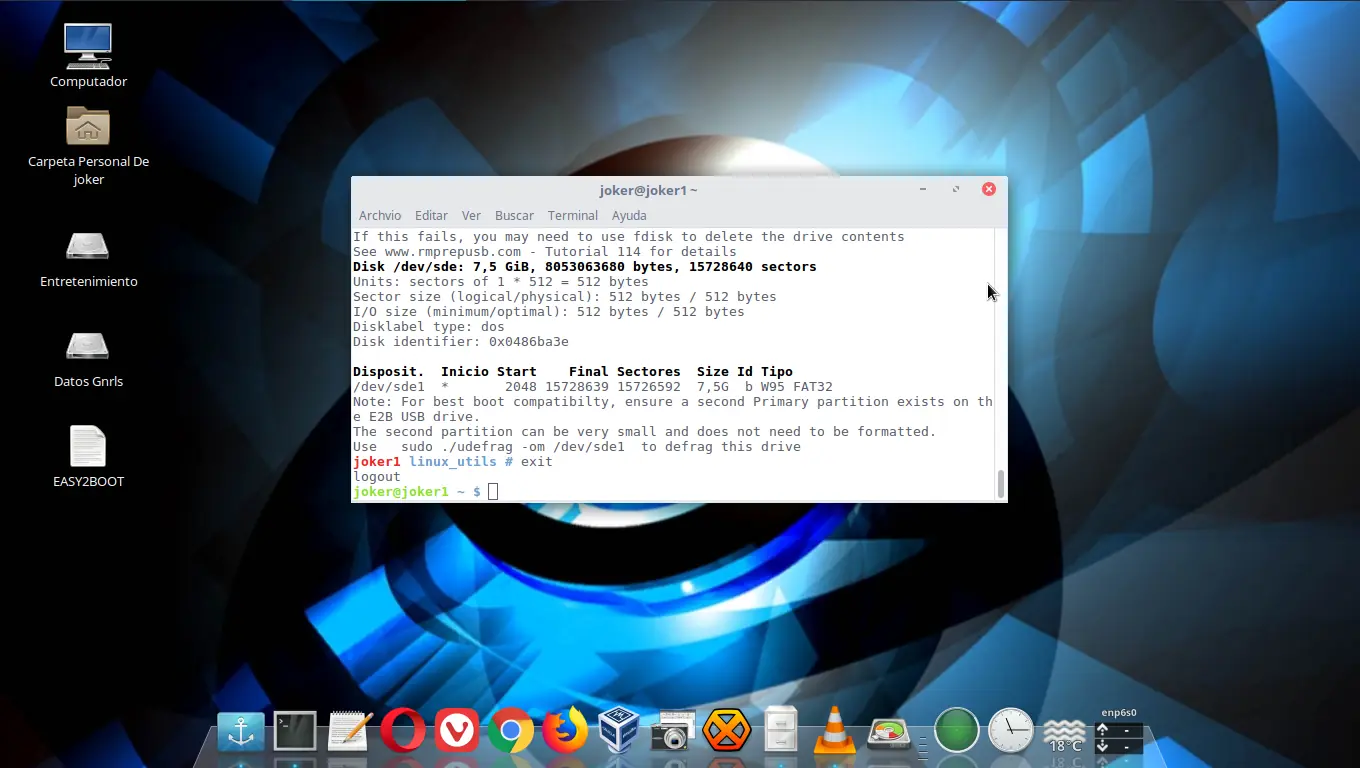
Este punto que acaba de pasar es muy crítico y delicado, puesto que se deben asegurar que la terminal va a trabajar con la USB (sde1 en mi caso como muestra la imagen, a ustedes les debe mostrar donde se montó la USB) asegúrense que si es la USB antes de clickear Y, luego que vemos que si está todo correcto, tecleamos Y, y se empieza el proceso de hacer Booteable la USB como se puede ver a continuación.( esto puede llevar más o menor cantidad de tiempo dependiendo de las características de su máquina, a mi me tomó al rededor de 3 minutos, y tengo un AMD FX edition de 4 núcleos con 16 GB de RAM, ustedes sean más o menos pacientes según sea el caso.)
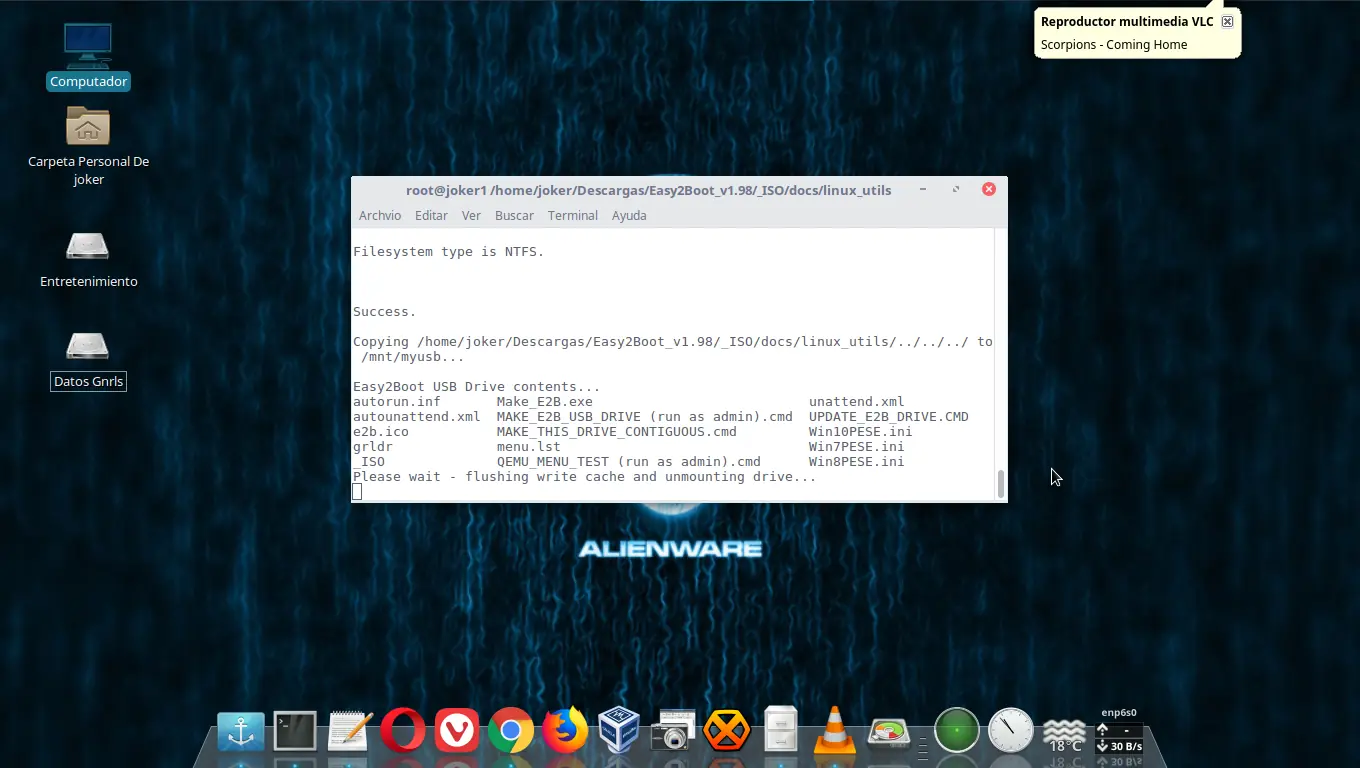
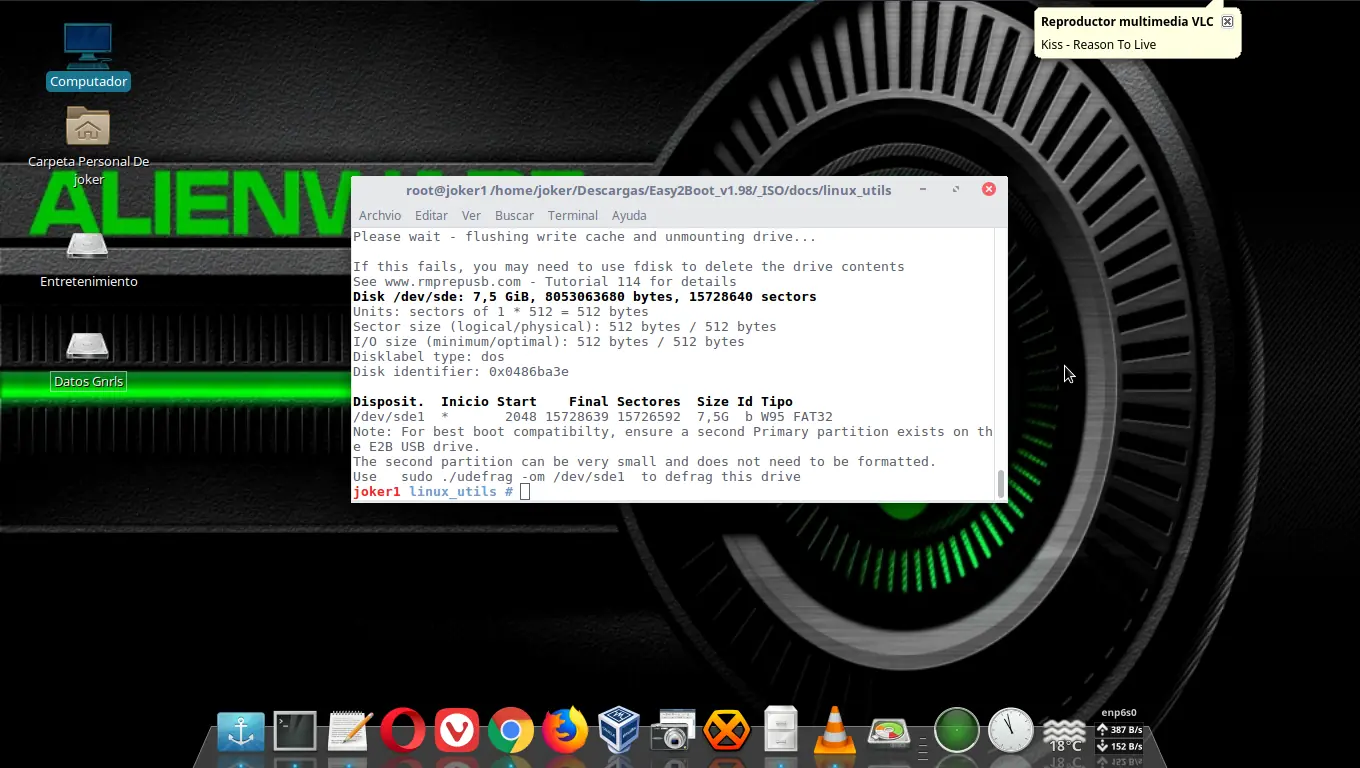
Aquí ya terminamos y podemos, o mejor dicho salimos de la terminal con el comado
exit
O simplemente le podemos dar click en cerrar.
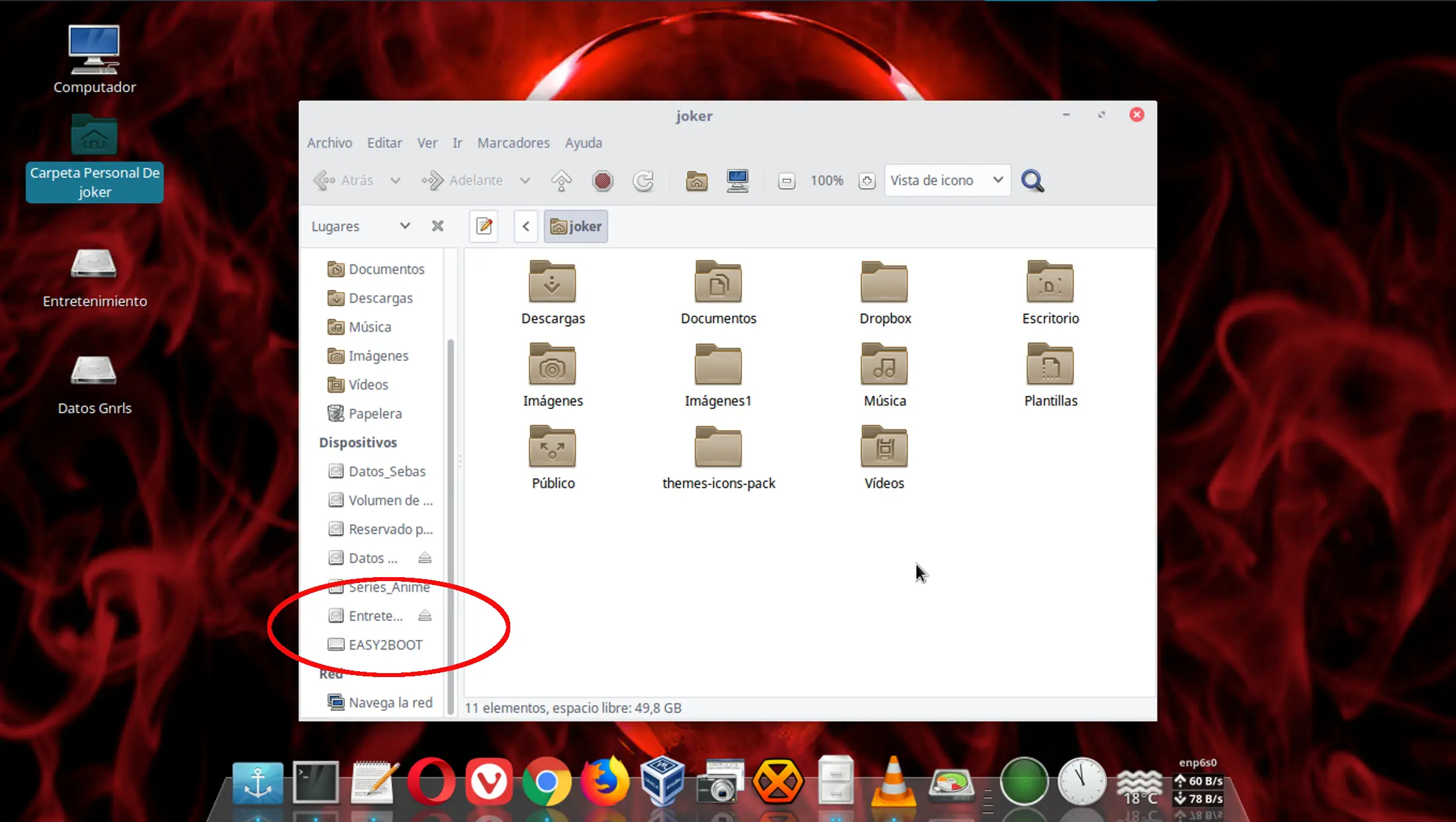
Una vez terminado el proceso, podemos por entorno gráfico verificar que nuestra USB está lista porque a cambiado de nombre como se puede ver en la imagen
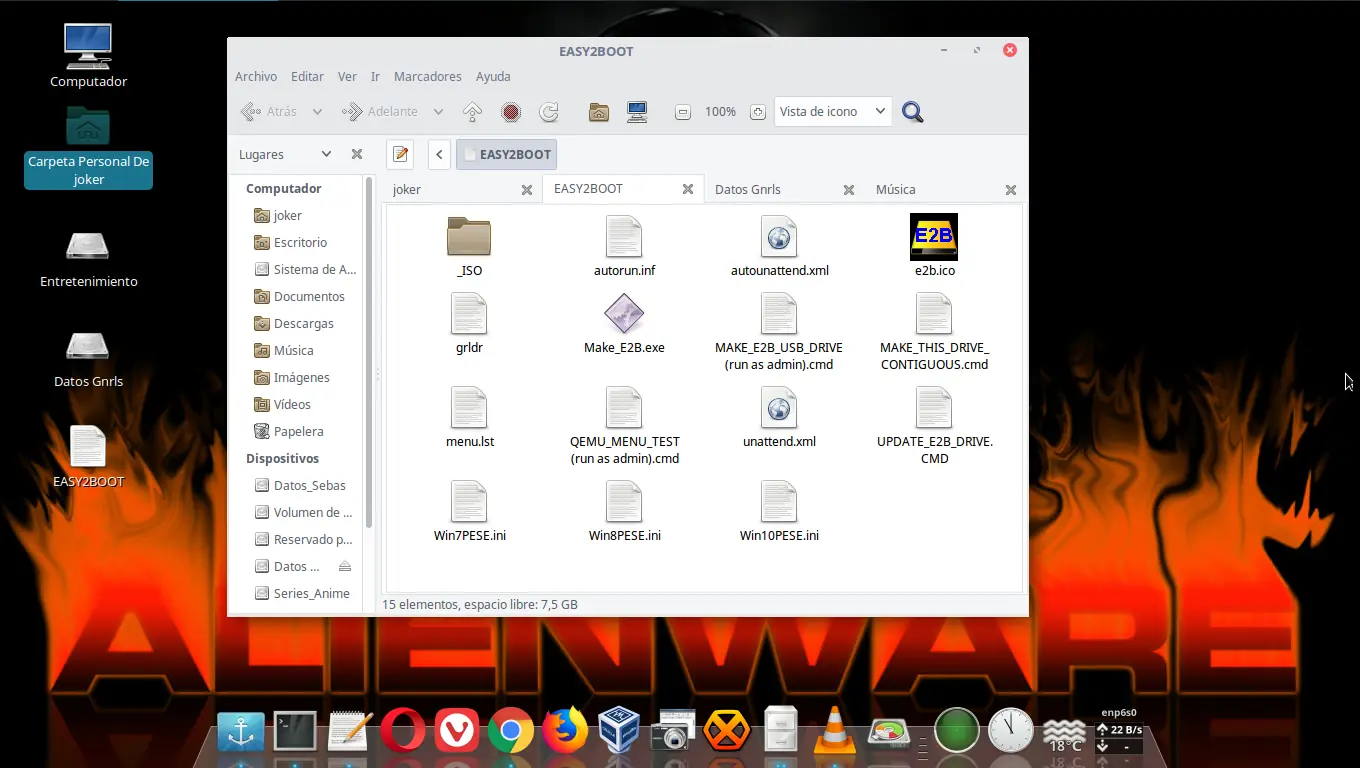
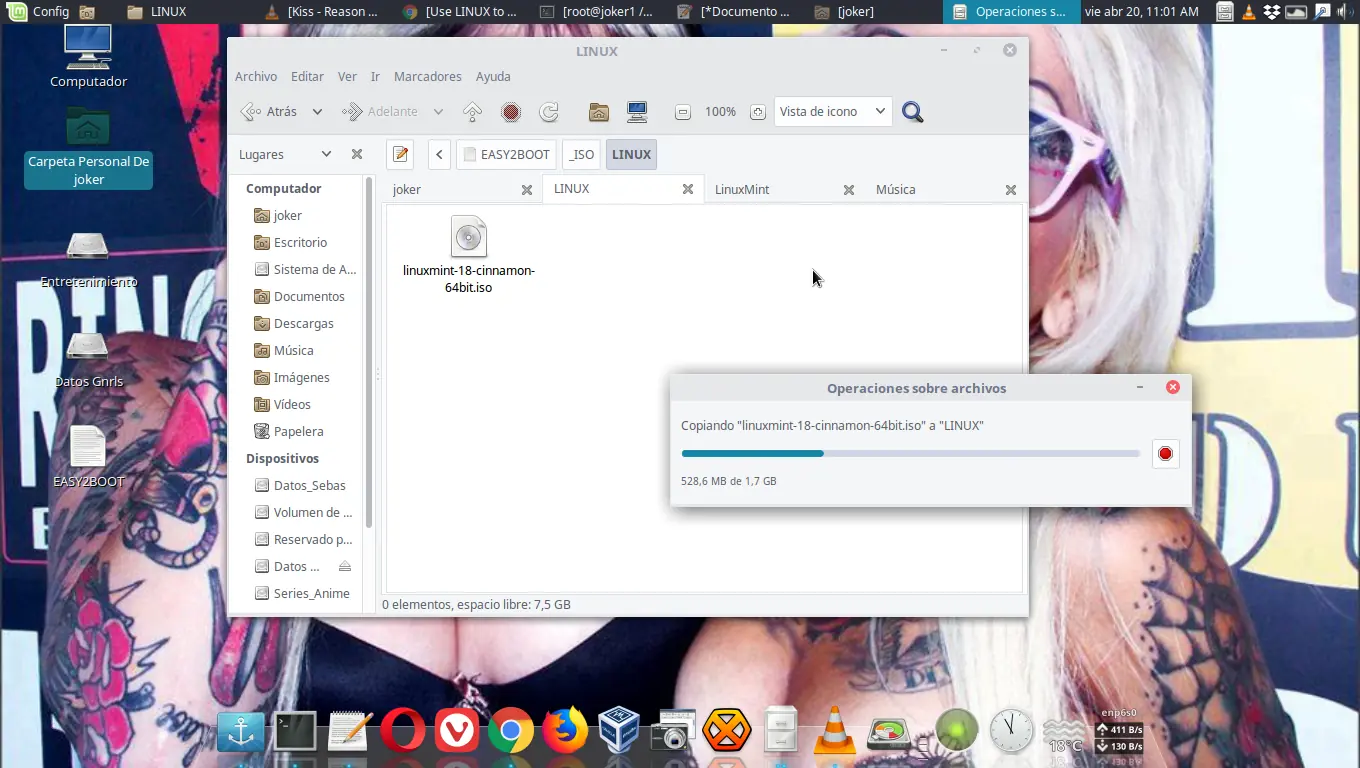
Como ya tenemos nuestra USB lista para albergar los S.O que necesitemos o queramos tener para bootear desde ella solo nos resta ir a donde los tenemos y empezar a pasarlos a la USB, teniendo cuidado de rerspetar que cada S.O debe ir en su respectivo puesto, los de microsoft en windows y los de Linux en la carpeta Linux, acá les dejo los ejemplos gráficos, yo por ejemplo voy a crear un LinuxMint, entonces, lo copio en la carpeta de mi USB destinada para eso la carpeta llamada "Linux" como se puede apreciar a continuación.
Ahora procedemos a hacer lo mismo pero con los S.O de microsoft, pero estos deben ir en su respectiva carpeta de widows en nuestra USB, como muestro enseguida
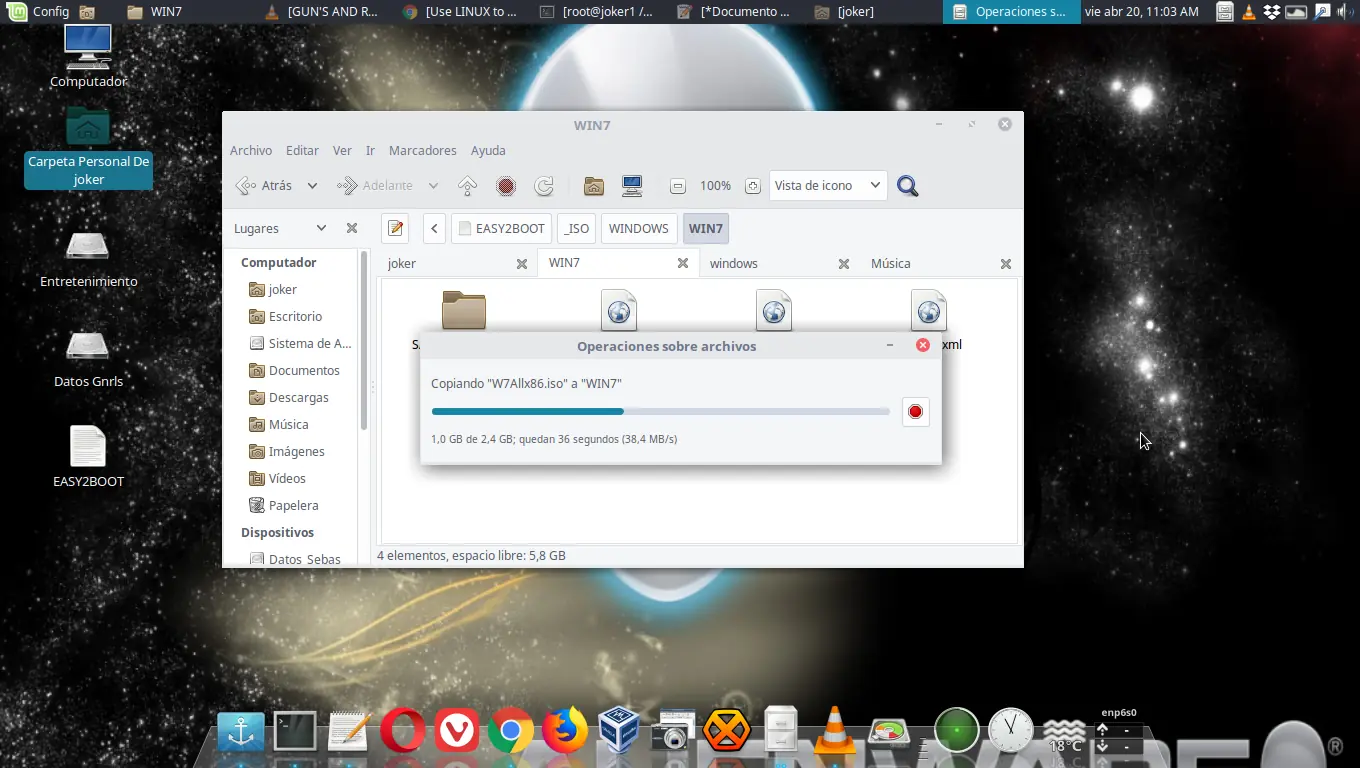
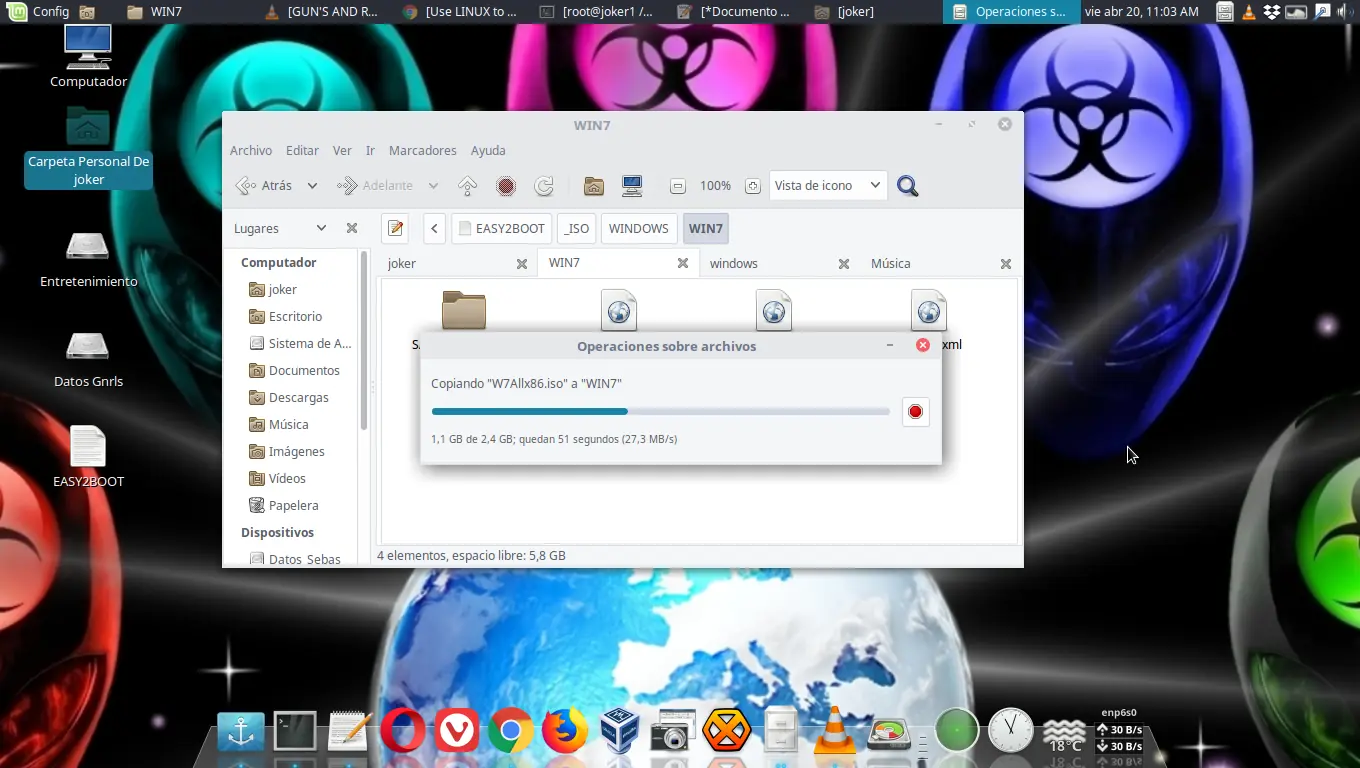
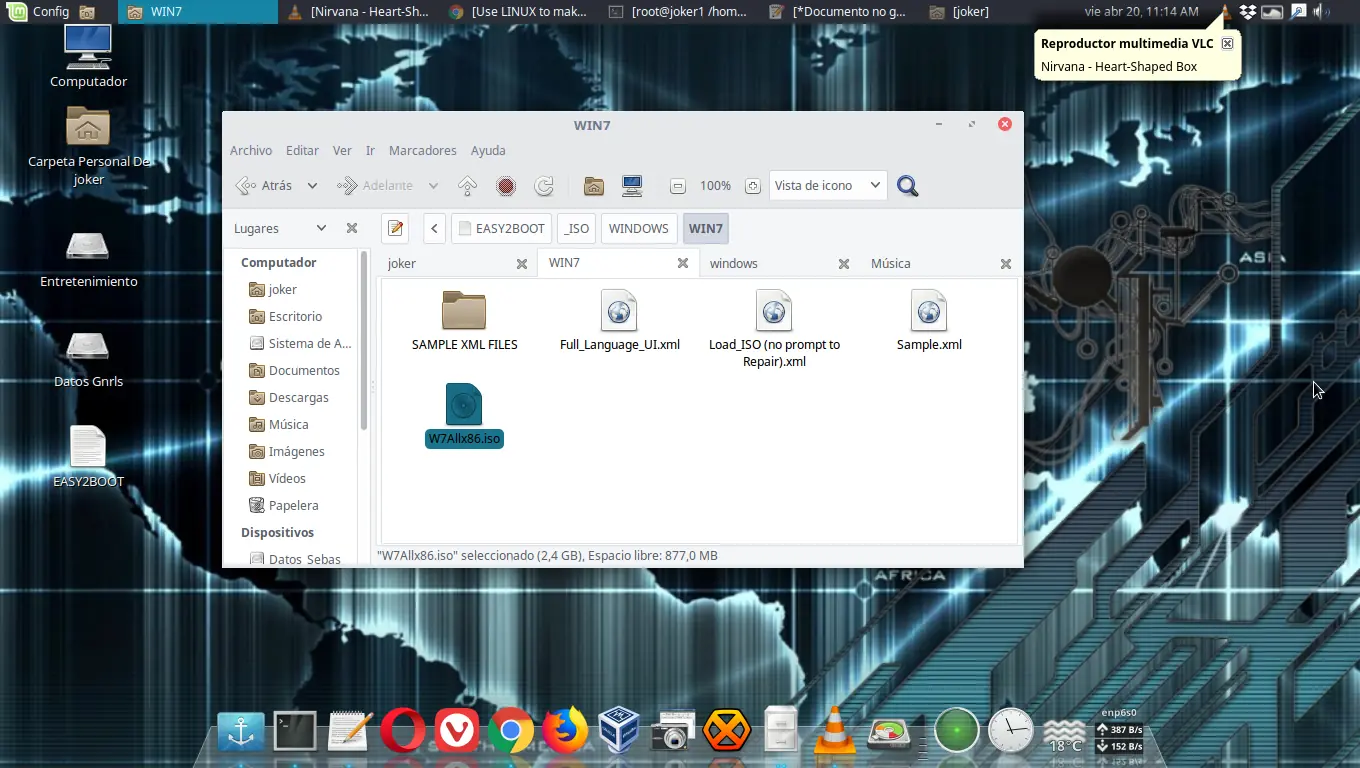
Yo utilicé un Windows 7, y lo puse en la carpeta correspondiente, ustedes pueden usar, Xp, W8, o W10, teniendo en cuenta que estos deben ir en su respectiva carpeta en nuestra USB, y acá les dejo las imágenes de como quedó mi USB
Bueno espero que les sirva, pero sobre todo, para que se den cuenta que el terminal no es muy complicado de manejar y siempre es mejor uno tener control sobre los programas y la máquina, y no al revés, pero como digo siempre, para gustos cada quien, igual lo importante es poder disfrutar y compartir "el mundo libre"
P.D
Yo lo hice con una memoria de 8 GB de capacidad, y solo le caben tres o 4 S.O según sea el peso de cada Iso, si usteds quieren tener más S.O y además, tener también programas de utilidades o antivirus externos(para los que tengan que trabajar con "wingolín"
 deben usar una USB de al menos 16 GB de capacidad, aunque lo recomendable es de 32 GB si trabajan en servicio técnico o simplemente si quieren tener muchas herramientas a la mano en un solo dispositivo.