
Cualquier duda envíenme un MP con toda confianza.

Si te gustan mis aportes no dudes en seguirme y ver mi actividad.

Los comentarios ofensivos serán borrados automáticamente.

@ErChendia





 Un Abrazo a la comunidad Taringuera!, últimamente no he estado muy animado para crear un post, pero hice el esfuerzo, y aquí les traigo un tutorial para crear un simple, pero bonito banner en formato de GIF.

 Importante: Primero antes de nada, yo no soy profesional en Photoshop, simplemente me gusta usarlo y entretenerme un rato, si van a criticar algo con respecto al tutorial, o al banner, POR FAVOR que sea de manera constructiva y de buena manera, se les agradece.
¡Simple y Elegante Banner para tus Post! | Tutorial | Ps
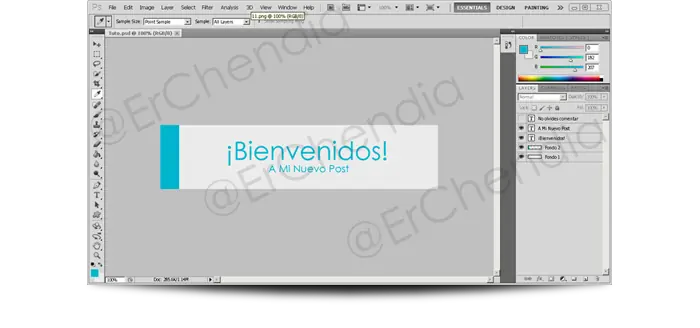
 Bueno en este tutorial, les vengo a explicar como crear un banner muy simple pero muy bonito para adornar nuestros aportes en T! y así evitar los post pobres o de baja calidad.
Explico y hago el banner a mi modo, si alguien lo sabe hacer mejor o mas rápido, sean bienvenidos sus comentarios entonces...
En ese caso, no sean malos conmigo, yo estoy aprendiendo

Empecemos......

 PASO 1
Crearemos un documento, con las medidas:
PASO 1
Crearemos un documento, con las medidas:
650px de Ancho
150px de Alto
Los demás datos los dejan como predeterminados.
Ahora bien, debemos tener dos fondos uno del color:

Código de Color: #ebebeb
Yo lo nombre "Fondo 1"
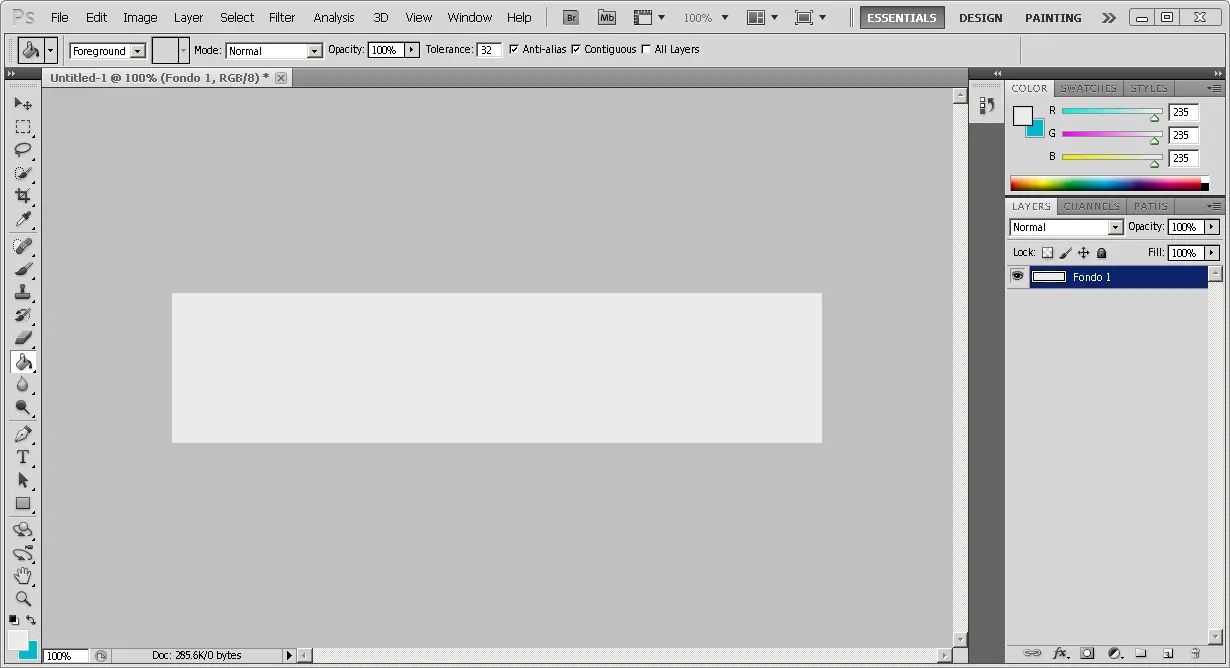
Y otro fondo que lo nombre "Fondo 2" del color:

Código de Color: #00b6cf
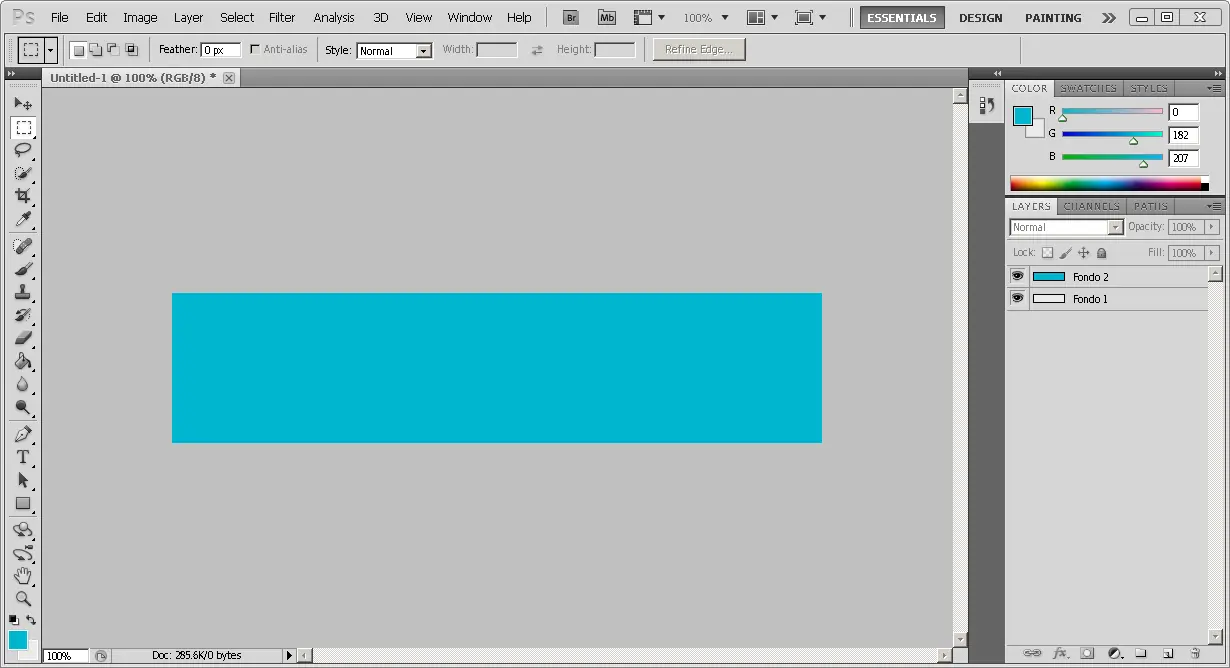 PASO 2
Tendremos entonces dos fondos, ahora seleccionamos el "Fondo 2"
PASO 2
Tendremos entonces dos fondos, ahora seleccionamos el "Fondo 2"
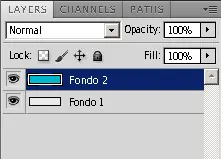
Nos vamos ahora a "Edición" luego a "Transformación Libre" o damos "Ctrl+T" entonces nos vamos a la parte superior donde nos muestra algo como esto:

En la casilla de X cambiamos el 325.00 px por -281.00 px para que nos quede en esta posición.
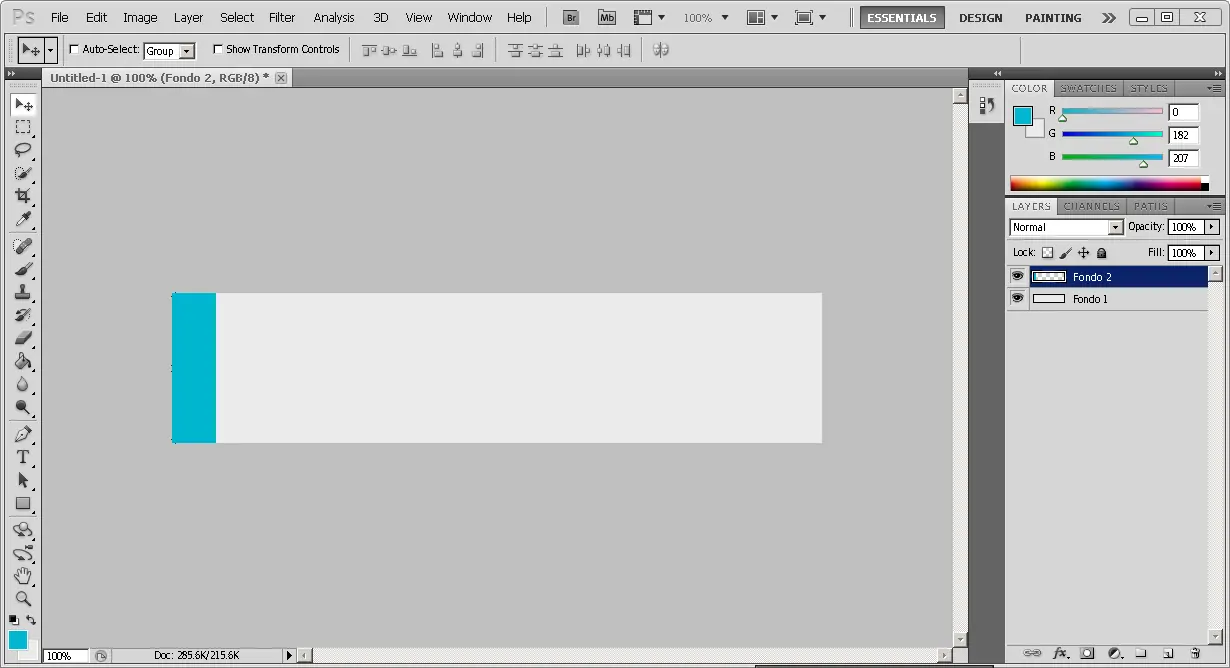 PASO 3
Ahora tocara crear dos textos, uno que diga "¡Bienvenidos!"
PASO 3
Ahora tocara crear dos textos, uno que diga "¡Bienvenidos!"
Use mi fuente favorita que es Century Gothic, un tamaño de 60 pt y el mismo color que la del "Fondo 2"
Código de Color: #00b6cf
Creamos otro texto que diga "A Mi Nuevo Post" Con las misma características que el anterior, pero con un tamaño de 24 pt.
Ambos textos los ubicamos como se muestra en la imagen:
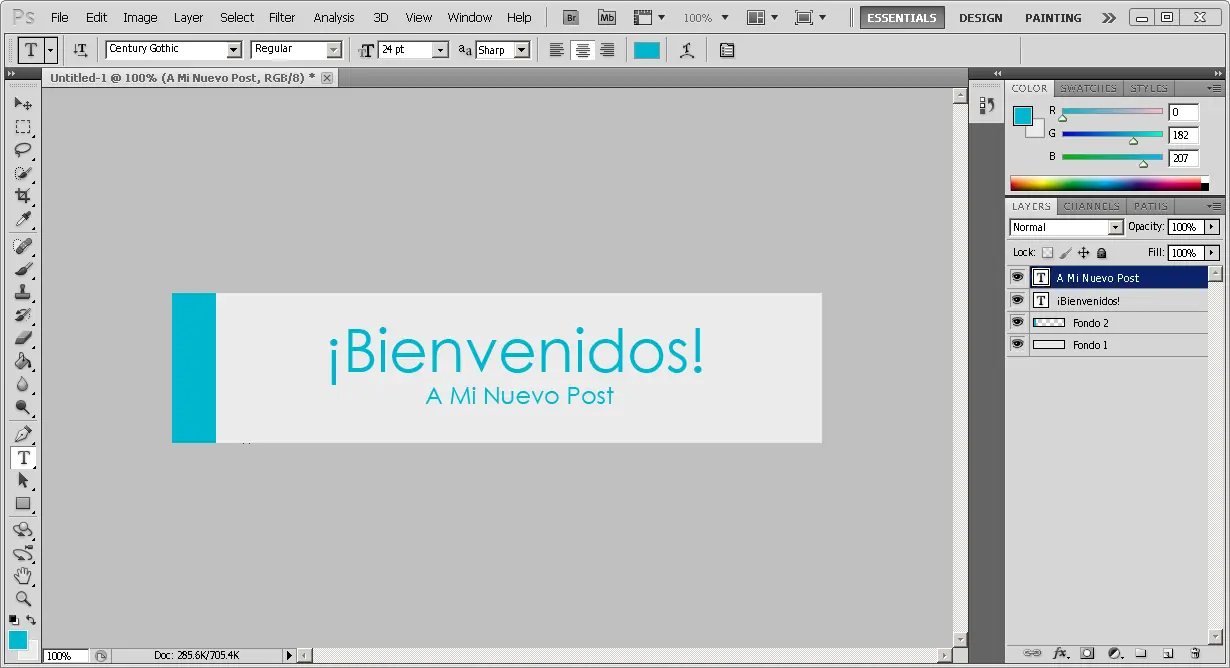
Creamos otro texto que se usara mas adelante, este debe decir "No Olvides Comentar"
La misma fuente, de color blanco, y de tamaño 48 pt. Lo ubicamos en todo el centro de la imagen como se muestra.
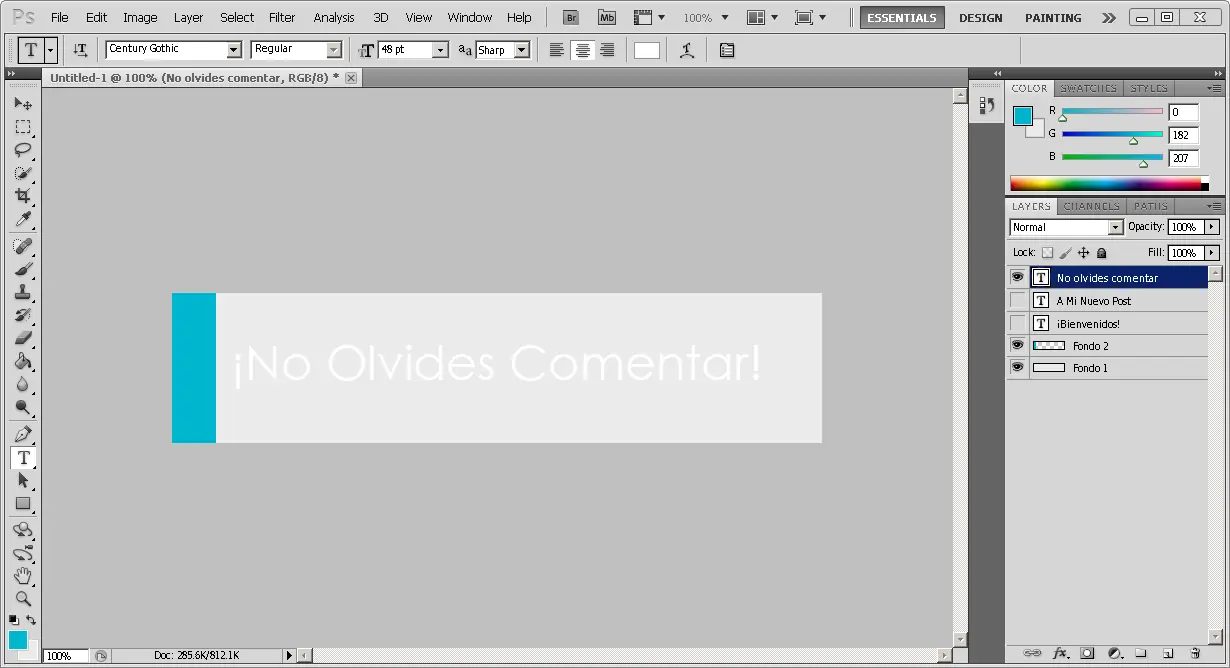
Este texto lo usaremos al final, por ello les sugiero ocultarlo.
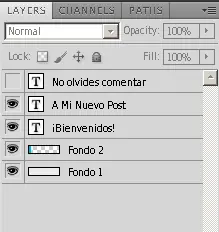 PASO 4
Hasta ahora ya hemos creado los elementos del banner, procedemos entonces con la creación de la animación GIF.
PASO 4
Hasta ahora ya hemos creado los elementos del banner, procedemos entonces con la creación de la animación GIF.
Para ello abrimos la ventana de animación a cuadros, y se creara el primer frame o cuadro este debe tener un tiempo de: 0.03 sec o 0 sec (no hay mucha diferencia)

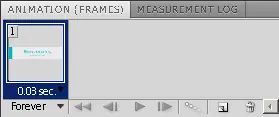
En donde ocultaremos el texto "A Mi Nuevo Post" y seleccionamos el texto "¡Bienvenidos!"
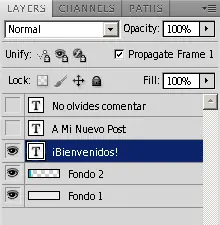
Con la herramienta mover
 podemos usar las flechas del teclado y mover el texto "¡Bienvenidos!" hacia arriba hasta el punto de que no se vea en el banner.
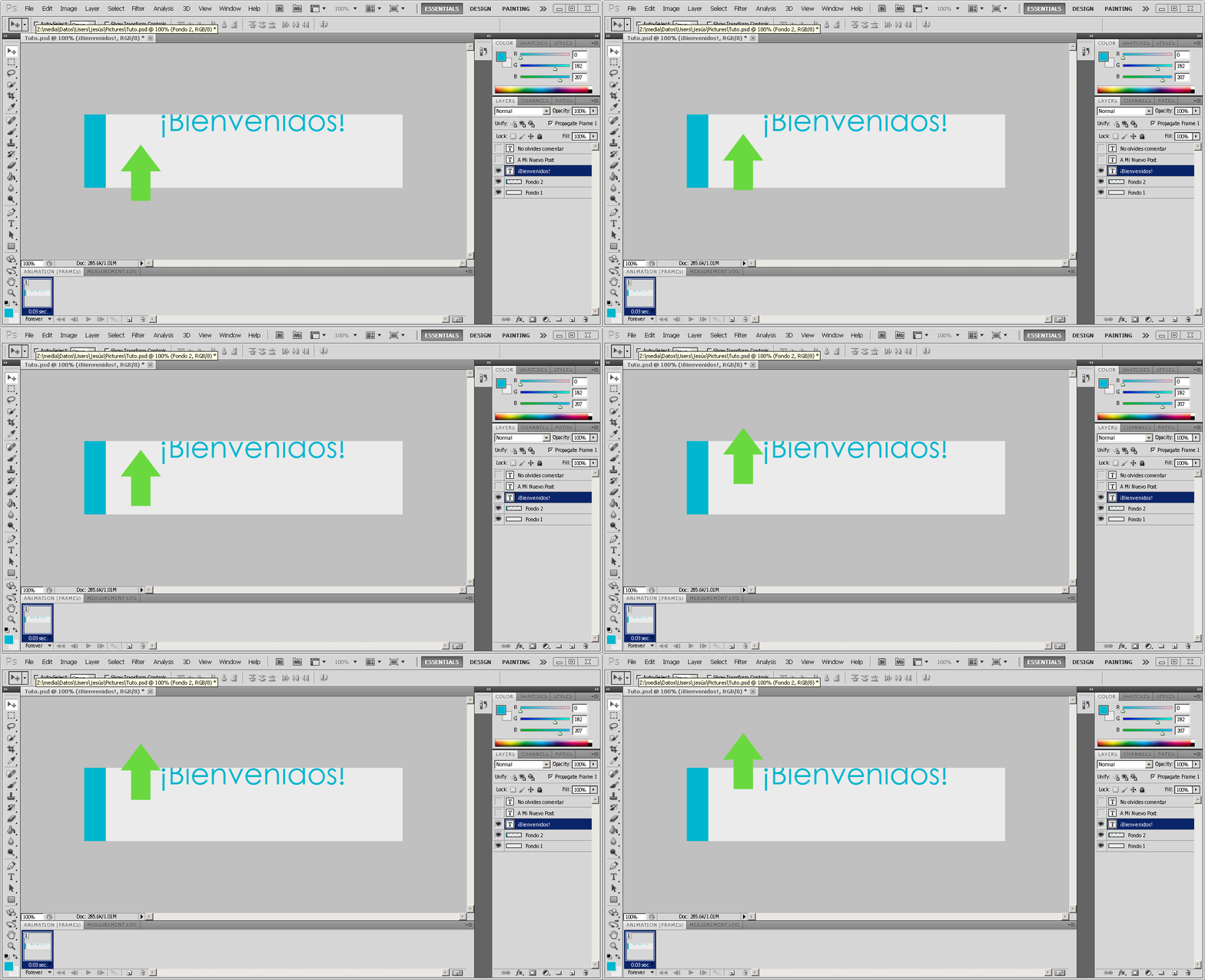
Después nos ubicamos en la ventana de animación y creamos el segundo frame o cuadro.

Y en este cuadro ubicamos el texto "¡Bienvenidos!" en el centro de la imagen, o mejor dicho, donde estaba anteriormente.
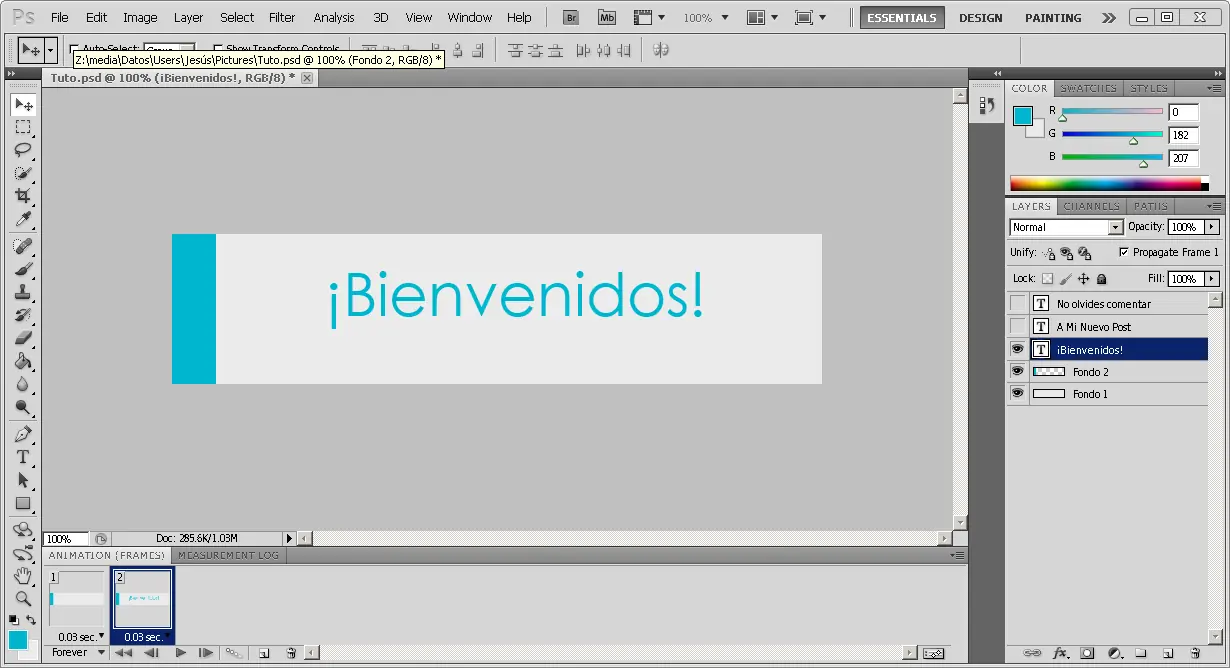
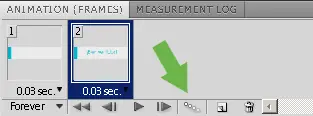
Ahora estando en el segundo cuadro pulsamos el boton de desplazamiento:

Y se nos mostrara el siguiente cuadro, OJO no vamos a cambiar ningún parámetro excepto donde dice "Frames to Add" que en español es "Añadir Cuadros" allí pondremos 15
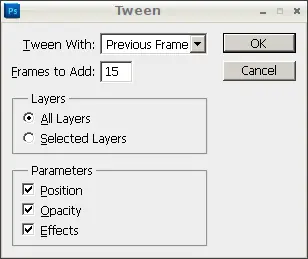
Pulsamos "Ok" y tendremos el primer efecto del banner.
PASO 5
Si bien hasta ahora debemos tener 17 frames o cuadros en la ventana de animación, seleccionando esta ultima, hacemos visible el texto "A Mi Nuevo Post" pero con una opacidad de 0%
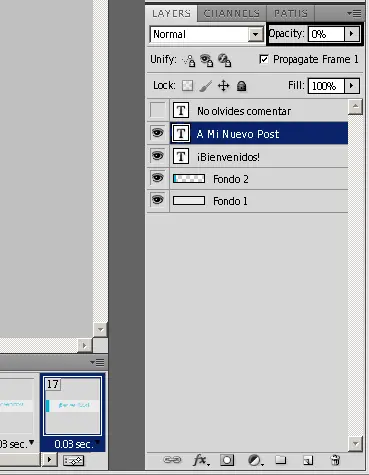
Ahora creamos otro frame, (que seria el 18) e igualmente hacemos visible "A Mi Nuevo Post" pero con la opacidad de 100%
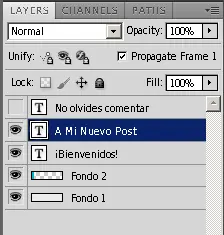
Nuevamente hacemos clic en el botón
y pondremos en "Añadir Cuadros" 5 y dan "Ok"
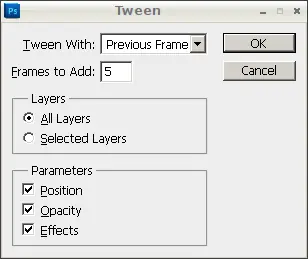
Ya tendremos el segundo efecto del banner.
PASO 6
Tendremos 23 frames, creamos otro frame con (el 24) y moveremos el "Fondo 2" cubriendo todo el banner.
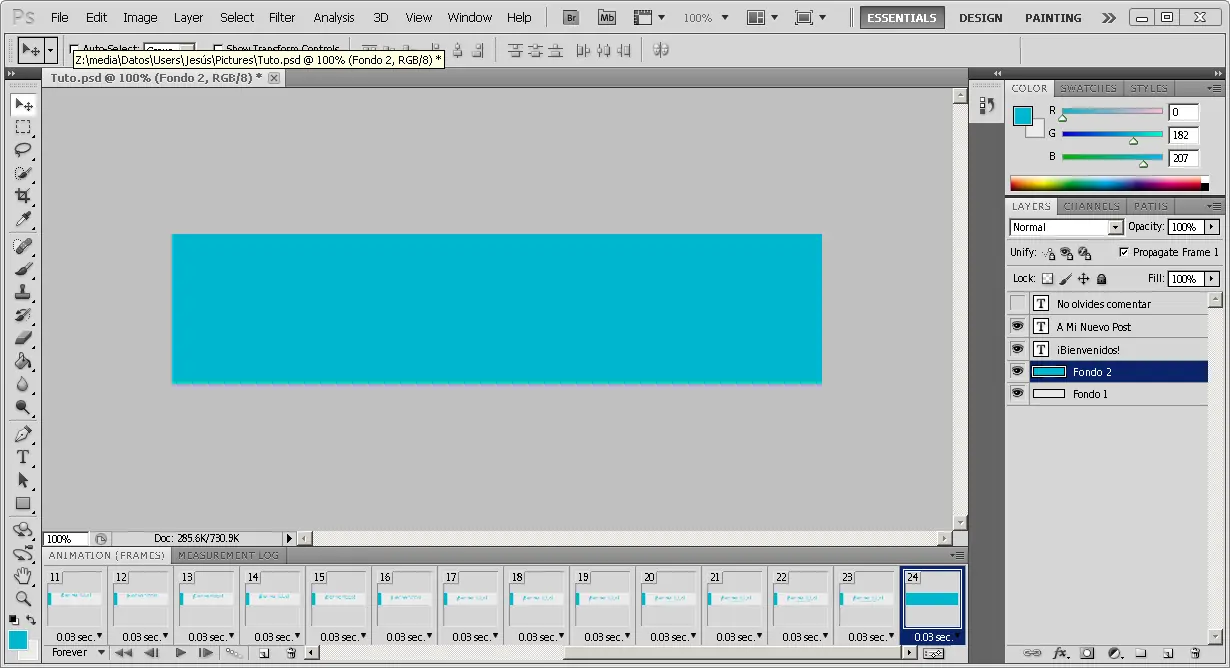
Ahora pulsamos al botón
y creamos 15 cuadros.
Tendremos 39 frames, ahora teniendo seleccionado este ultimo, vamos a ocultar los 2 textos "¡Bienvenidos!" y "A Mi Nuevo Post", hacemos visible el texto "No Olvides Comentar" pero con una opacidad de 0%
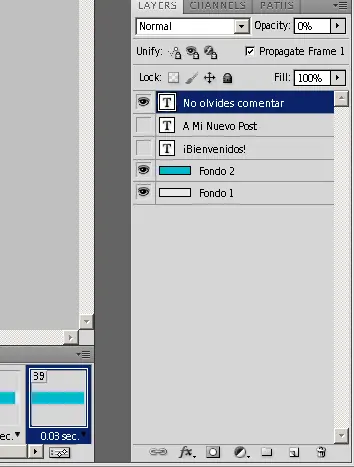
Creamos otro frame
(el 40) seleccionamos el mismo texto "No Olvides Comentar" lo hacemos igualmente visible y con una opacidad de 100%
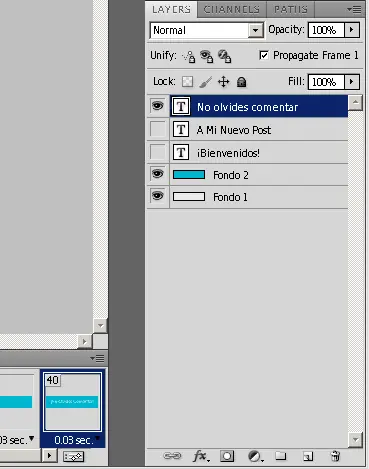
Pulsamos al botón
y creamos 5 cuadros.
Ahora ya tenemos 45 frame, creamos el 46, y en este moveremos el texto "No Olvides Comentar" hacia la derecha.
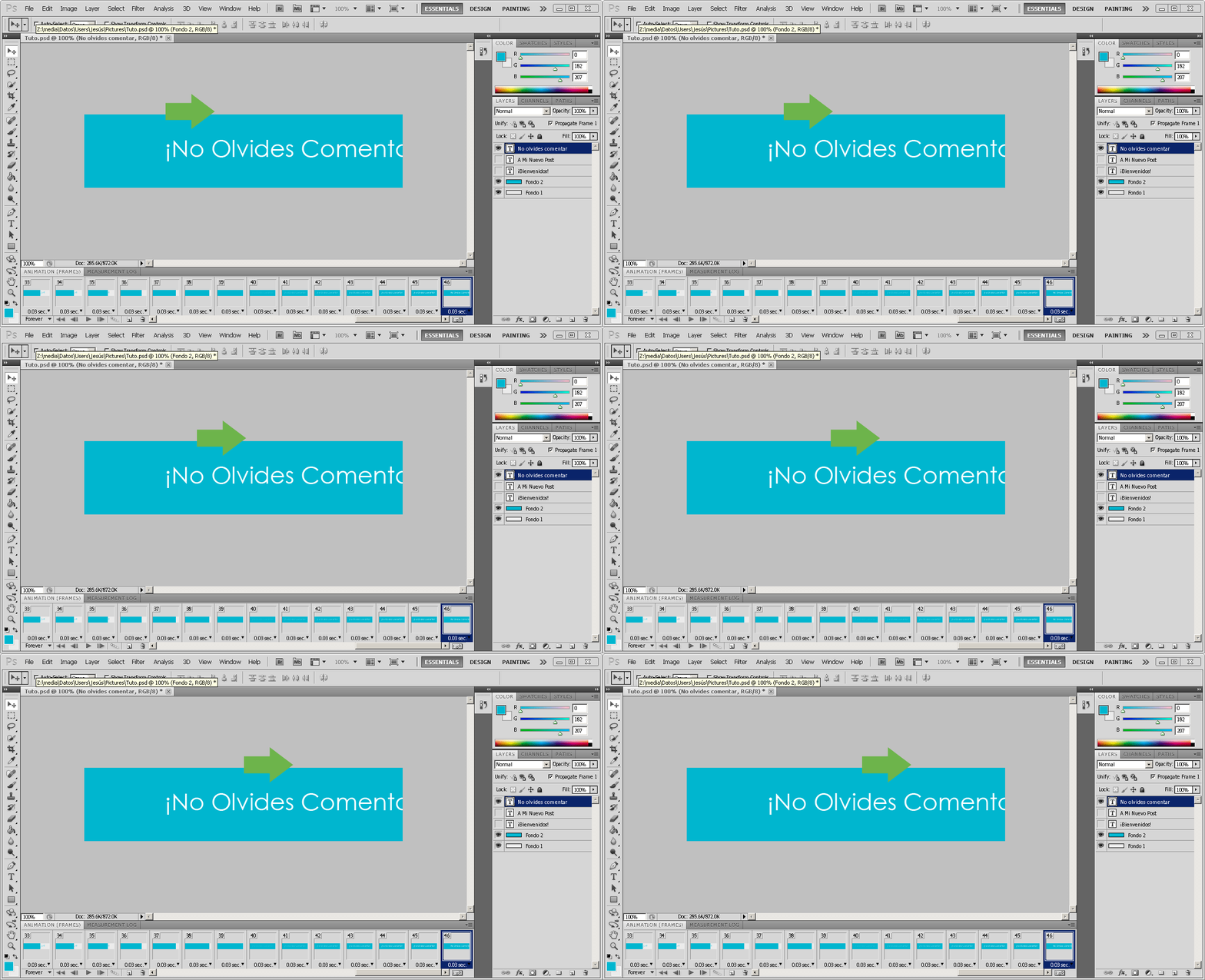
Hasta el punto de que no sea vea:
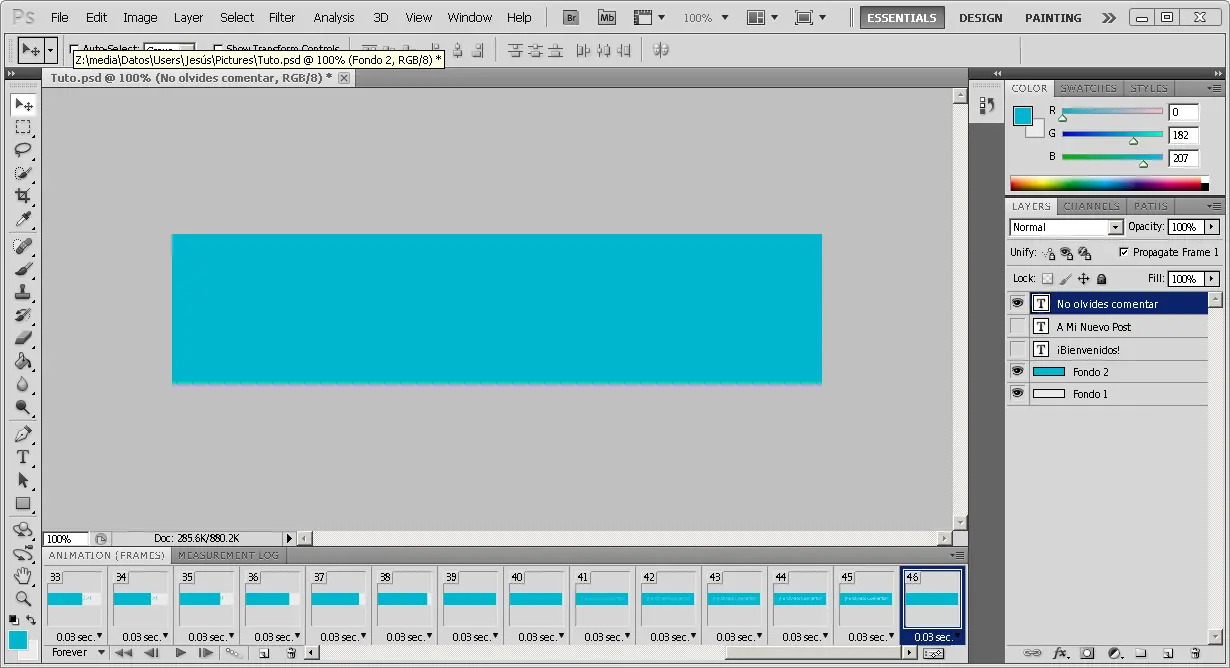
Luego pulsamos
y creamos 15 cuadros mas.
Ya estamos casi listos, ahora falta el cierre.
PASO 7
Si lo han hecho bien paso por paso deben tener 61 frames. Vamos a crear el 62, y en este, moveremos el "Fondo 2" hasta el punto que lo habíamos movido la primera vez.
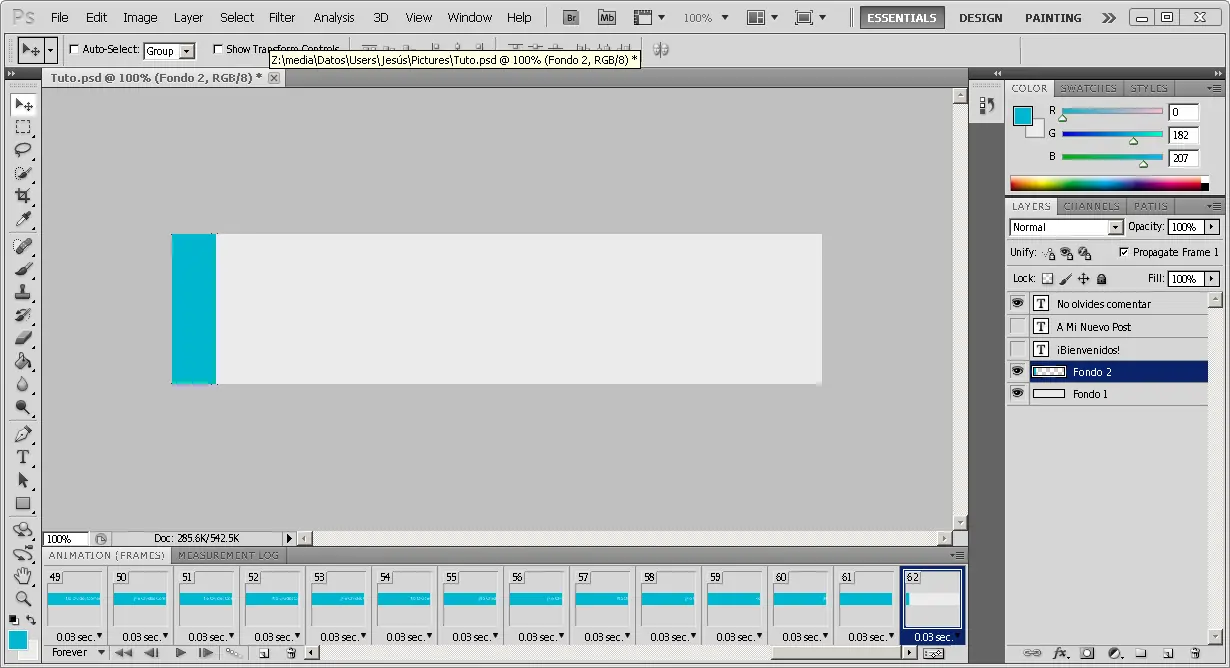
Pueden moverlo con las flechas del teclado, o cualquier otro modo, RECUERDEN que debe quedar en la misma posición que como en el Paso 2.
Volvemos por ultima vez a pulsar
y creamos los últimos 15 cuadros. Para tener 77 cuadros o frames en total.
Como dije debemos tener 77 frames en total, pero en los frames numero 23 y 45 deben colocarse un tiempo de 0.5 sec o 1 sec, para que haga una pequeña pausa en la aparición de los textos.
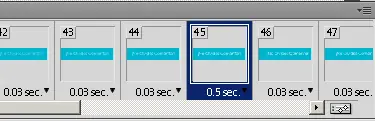

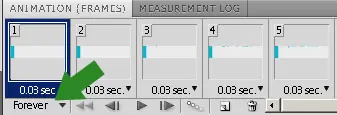
Por otro lado, recuerden dejar en la ventana de animación en "Forever" o en la versión español "Infinito" para que el gif no se detenga.
Se van a "Archivo", "Guardar para Web y Dispositivos" y guardan el GIF.
Y listo ya tendremos nuestro bonito banner...

 Espero que con este tuto les sirva para hacer otros banners mucho mejores que este, pues con tiempo y una buena cantidad de...
IMAGINACIÓN......!
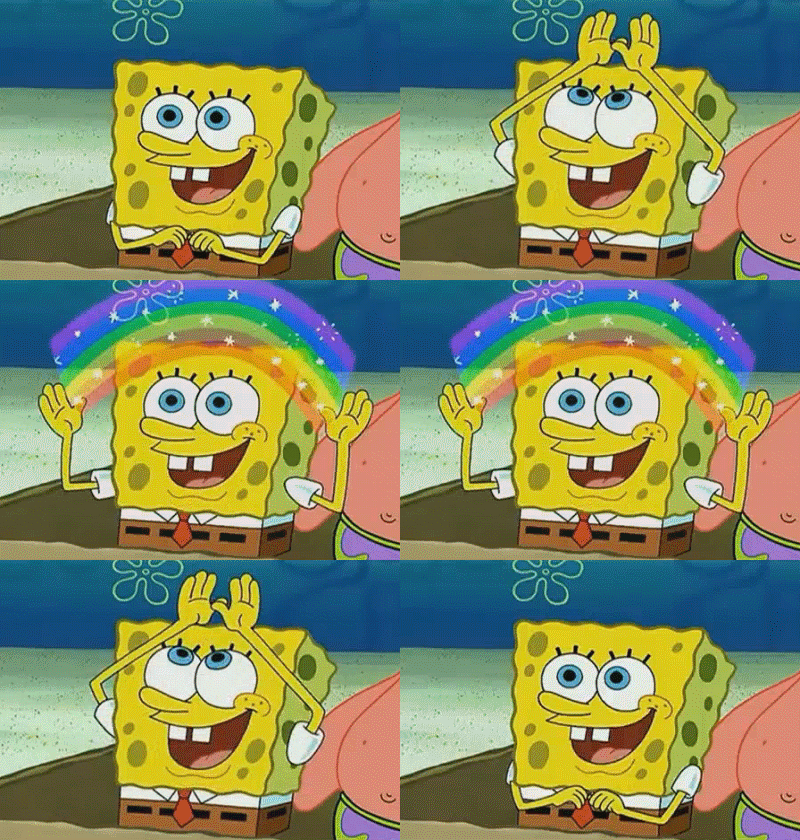
Podrán hacer algo como esto... o mucho mejor


Si quieren se pasan por mis otros aportes, no son tan malos...
Bueno gente eso es todo el tutorial, espero que les halla gustado.
Recuerden que si cometí algún error, falta, o incoherencia en la explicación del tutorial, no duden en avisar y de una, lo arreglo.
Cualquier cosa que no hayan entendido avísenme, en lo posible que sea por MP

¡SE ACABO AMIGOS! ¡PERO ANTES DE IRTE RECUERDA!
 Recomienden y Comenten el post a sus amigos.
El post me llevo tiempo y esfuerzo un comentario no cuesta nada.
Recomienden y Comenten el post a sus amigos.
El post me llevo tiempo y esfuerzo un comentario no cuesta nada.
¡UN ABRAZO DE MI PARTE Y GRACIAS POR PASAR!