Este post es cortito sobre que es AIMP espero que les guste...
AIMP es uno de los mejores reproductores que hay actualmente. Destaca por su calidad de sonido, que es sin duda, superior a la de los reproductores más conocidos.
Su aspecto se asemeja mucho al de Winamp, el cual es muy fácil e intuitivo de utilizar, además también incorpora la posibilidad de cambiar su imagen mediante carátulas.
Otras características interesantes son: El auto ajuste del volumen para que no haya cambios bruscos con canciones que tiene el volumen muy alto con otras que lo tienen muy bajo y la opción de grabar todo lo que se escucha en tu ordenador.
Estas son versiones mas antiguas de AIMP:
- AIMP 2.61..560
Disponible para:
- Windows 7
- Windows Vista
- Windows XP
- AIMP 2.60
Aimp 2.60
Disponible para:
- Windows 7
- Windows Vista
- Windows XP
- AIMP 2.51.323
Aimp 2.51.323
Disponible para:
- Windows Vista
- Windows XP
- AIMP 2.50.306
Aimp 2.50.306
Disponible para:
- Windows Vista
- Windows XP
- AIMP 2.10
Aimp 2.10
Disponible para:
- Windows Vista
- Windows XP
Si queres descargarlo acà esta el
El reproductor viene en varios idiomas, entre ellos el español, y además es gratuito. Si todavía no has instalado este pedazo de programa ya estás tardando.
1º) Descarga el AIMP Classic 1.77.9
2º) Cuando ya lo tengas en tu disco duro pincha dos veces sobre el archivo que te acabas de descargar.

3º) Aparecerá una ventana que dice “Please select a language” que significa “Por favor elige un idioma”. Puede que te permita elegir entre ingles y ruso o que solo venga en ingles. En cualquier caso esto es solo para la instalación así que elige ingles que más tarde podremos poner el programa en español. Pincha en “OK” y aparecerá la siguiente ventana.
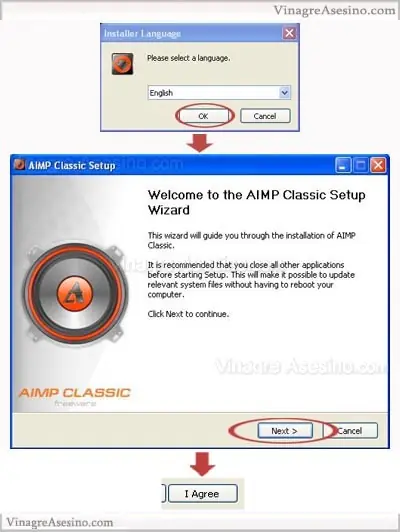
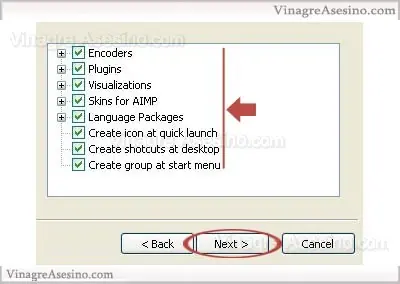
4º) Pincha en “Next >” y luego en “I Agree” llegarás a la ventana siguiente en la que tendrás que marcar todas las casillas, aunque lo más seguro es que ya estén todas marcadas. Luego pincha en “Next >”.
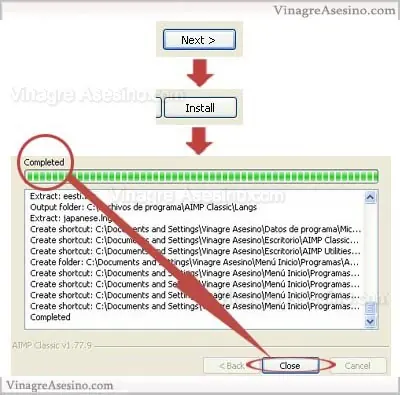
5º) En la siguiente ventana pincha en “Next >” y luego en “Install”. Comenzará la instalación. Cuando termine la instalación del AIMP Classic pincha en “Close”.
http://www.vinagreasesino.com/imagenes/articulos/8/instalacion.jpg
6º) Aparecerán en tu escritorio dos iconos. Uno de ellos es “AIMP Utilities” que abre las utilidades de AIMP Classic con las que podrás convertir audio, grabar sonido o editar las etiquetas de información. En breve haré un tutorial paso a paso para aprender a utilizar todas estas funciones pero ahora vamos a centrarnos en el otro icono que se ha creado en tu escritorio el que se titula “AIMP Classic”.
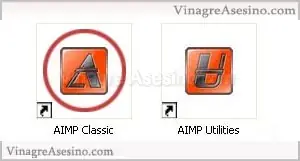
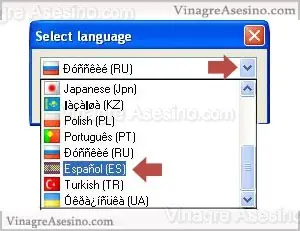
Pinchamos dos veces sobre el icono “AIMP Classic” y aparecerá la ventana “Select language” (“Selecciona idioma”). Esta ventana nos permitirá poner todo el programa en español de modo que pincha en la flechita de tu derecha y elige “Español (ES)”. Luego dale a “OK”.
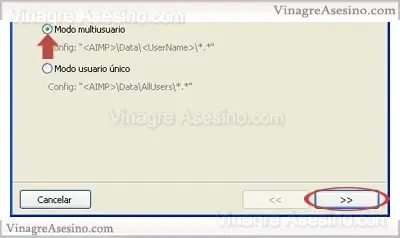
7º) Ahora el programa nos pregunta si queremos configurar el programa en “Modo multiusuario” o en “Modo usuario único”. Si elegimos el “Modo de usuario único” y tu ordenador lo usan distintas personas entonces todos tendrán la misma configuración del programa. Si prefieres que cada persona que usa tu ordenador tenga sus propias preferencias entonces deja marcada la casilla “Modo multiusuario” que es la que viene marcada por defecto. Luego pincha en “>>”.
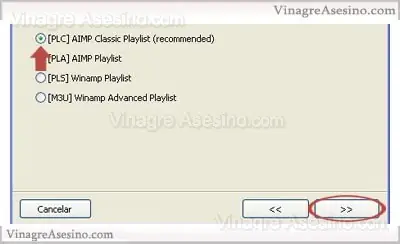
8º) En la siguiente ventana podremos elegir el formato para nuestras listas de reproducción. Es decir, el formato en el que se guardarán las distintas listas de canciones que creemos. El programa nos recomienda el formato PLC que es el formato que utiliza AIMP Classic en sus playlist (listas de reproducción). La dejamos marcada y le damos a “>>”.
9º) Ahora aparece otra ventana para seguir ajustando nuestras preferencias. En esta imagen podemos diferenciar tres bloques.
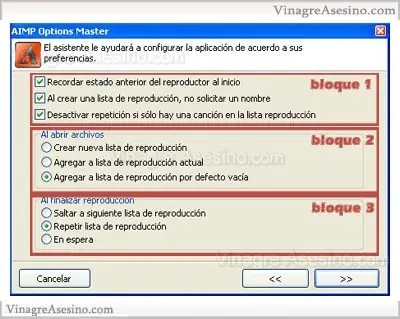
10º) Todavía nos quedan algunas preferencias por ajustar:
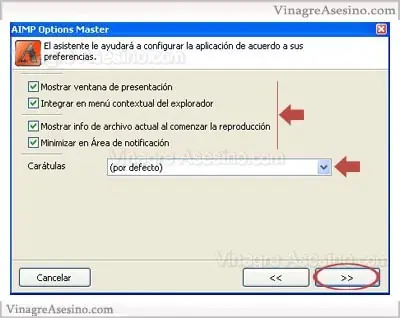
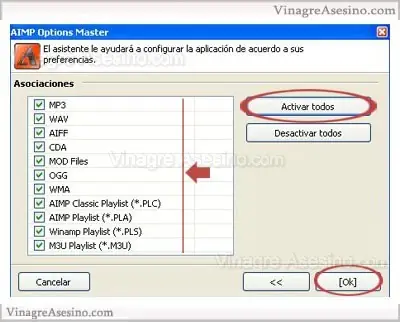
11º) Ya estamos terminando tan solo nos queda elegir las asociaciones que queremos realizar, es decir, lo que vamos a hacer es decirle al ordenador que utilice el AIMP Clasic cuando hagamos doble clic sobre un archivo de los seleccionados en esta lista:

http://www.vinagreasesino.com/articulos/aimp-classic-manual-de-instalacion-y-primera-configuracion.php