
Efecto NEON en Photoshop
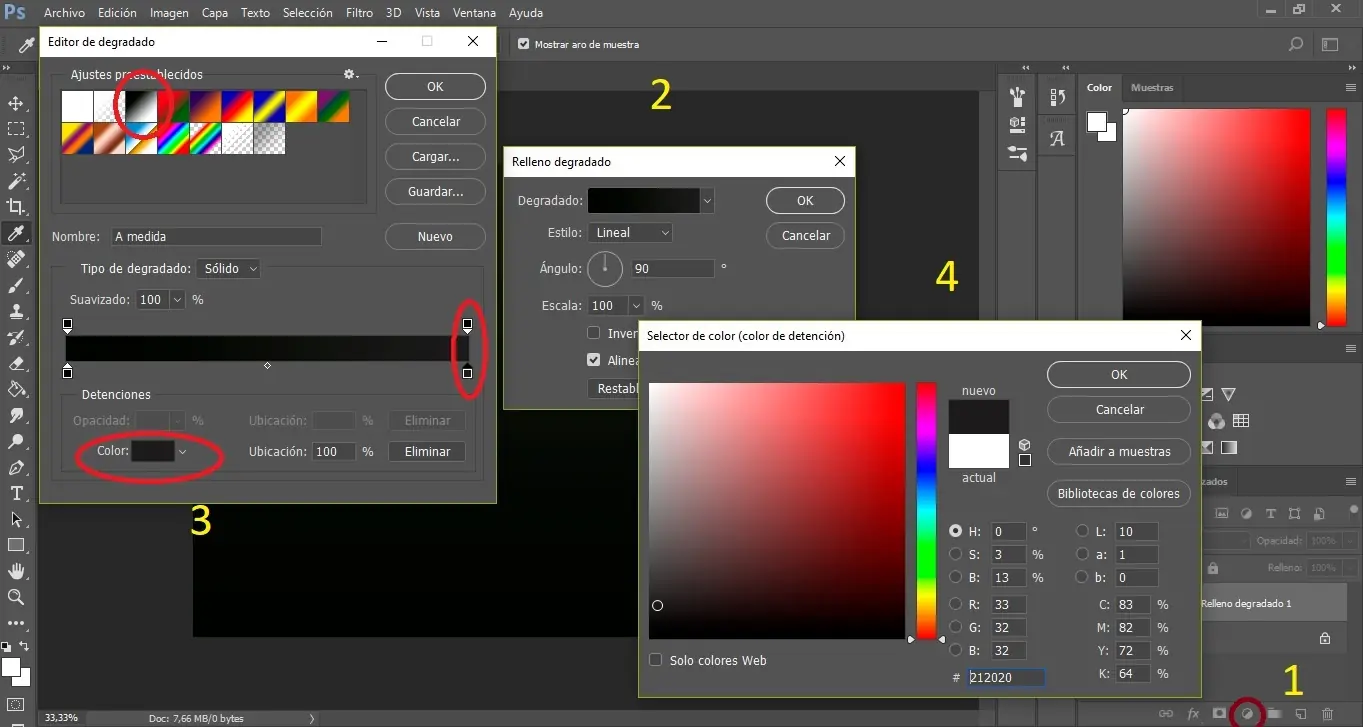
Paso 1
Crear una mascara de capa con degradado. De negro a gris. Como se ve en la siguiente imagen.
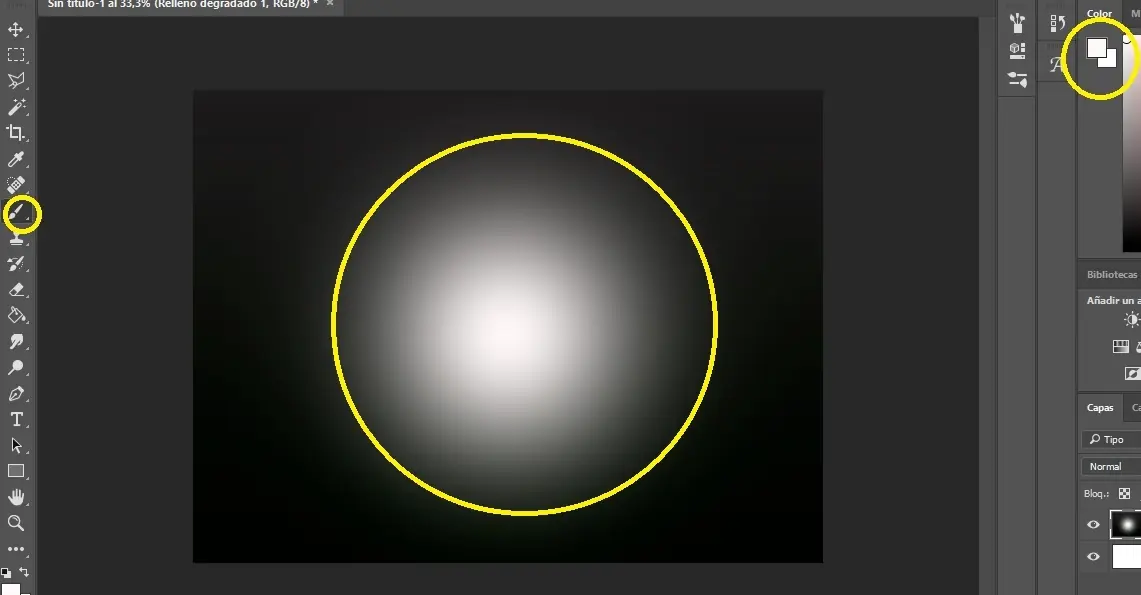
Paso 2
Con un pincel de bordes suaves, aumentar su tamaño a gusto y con un color blanco aplicar un solo punto en el centro. La opacidad del mismo es a gusto personal.
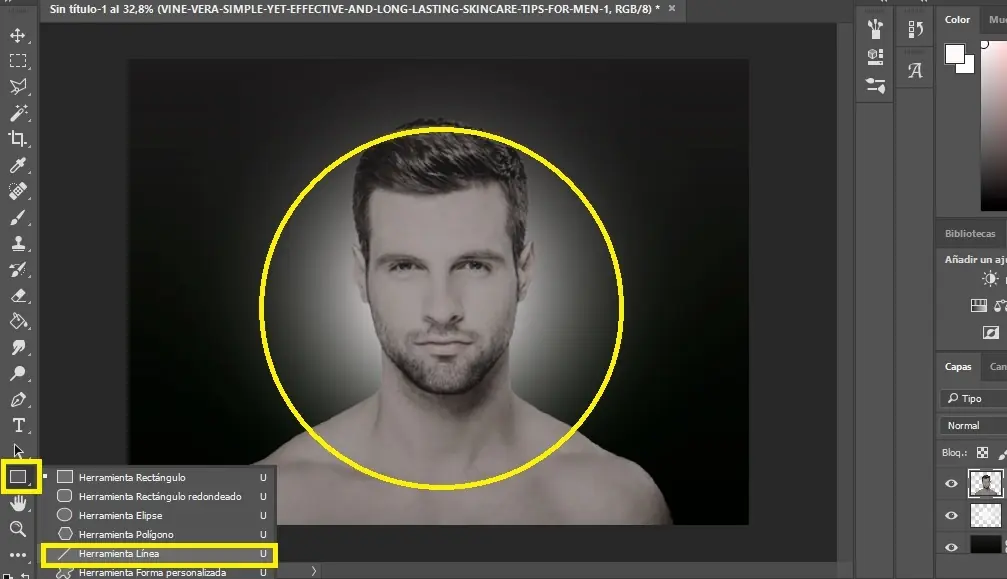
Paso 3
Colocar el modelo en el centro. Yo particularmente reduje un poco la saturación de la imagen y equilibre un poco los colores.
Paso 4
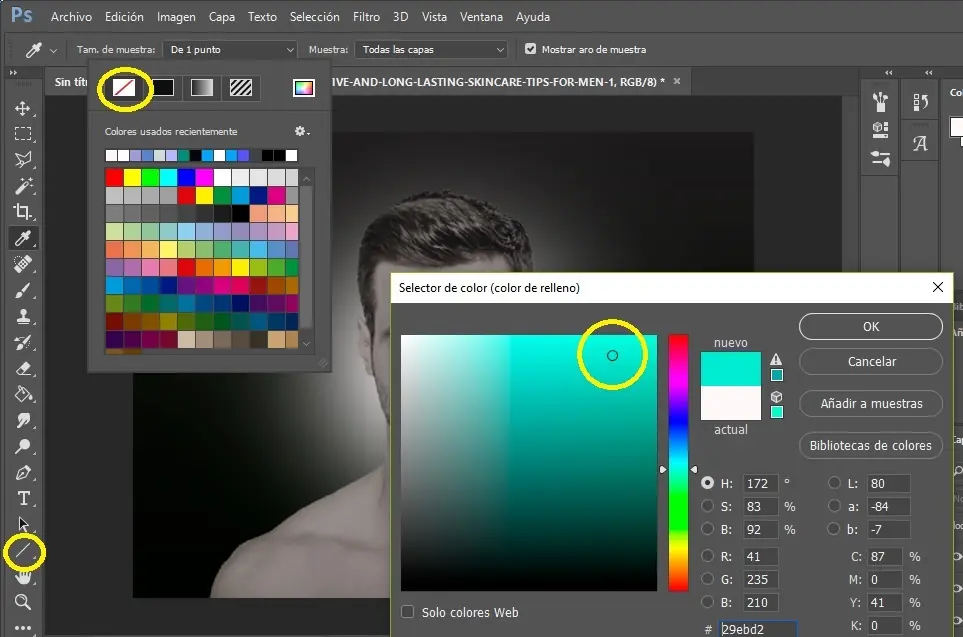
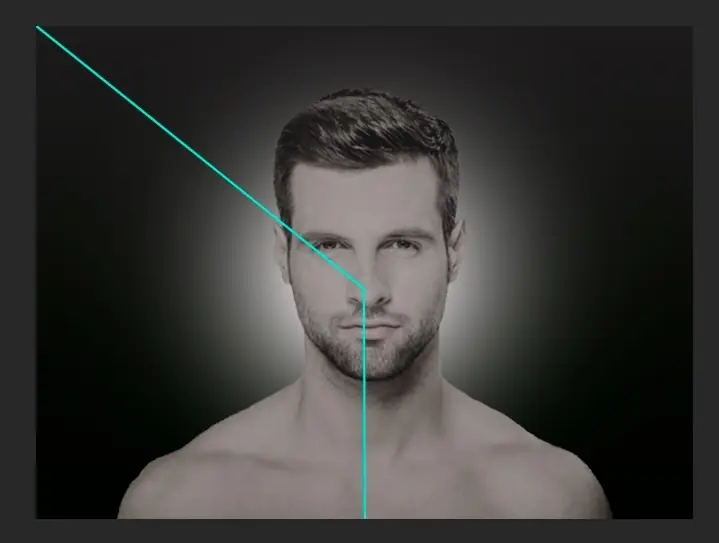
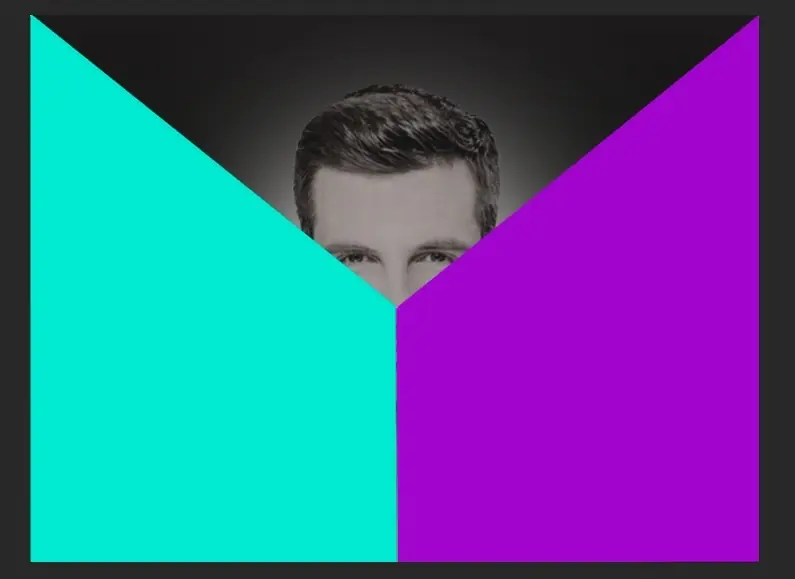
Elegimos la herramienta de linea con el color que queramos y empezamos a hacer los trazos de la siguiente manera.
Paso 5
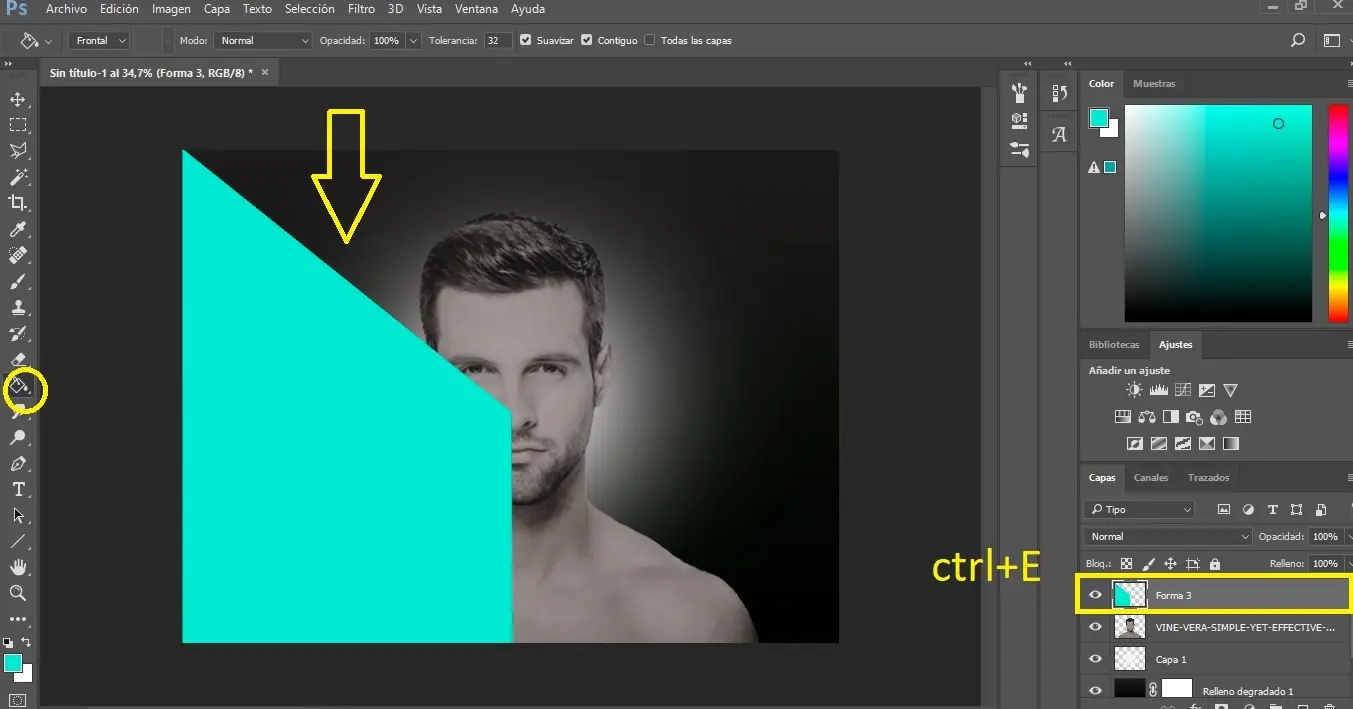
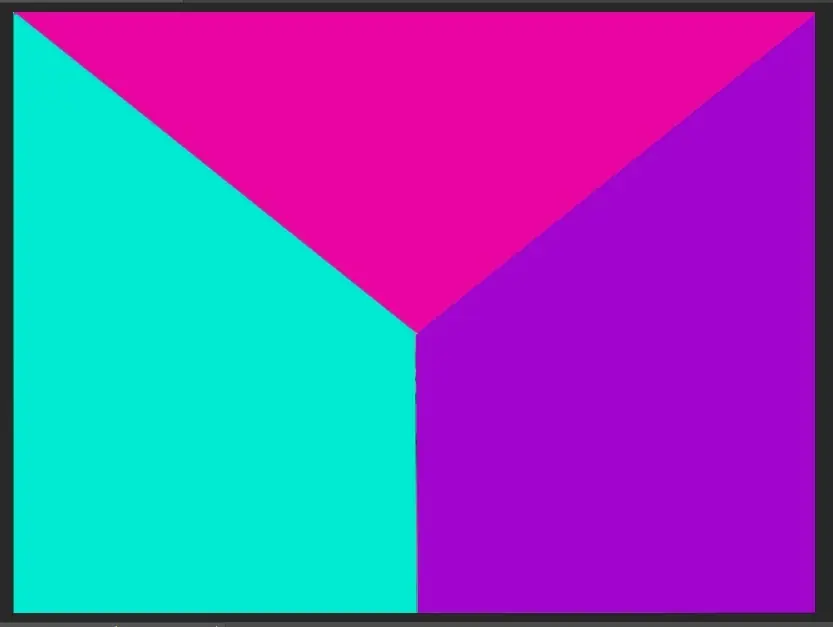
Acoplamos las capas que se forman a partir del uso de la herramienta de linea: Ctrl+E. Rasterizamos la imagen.
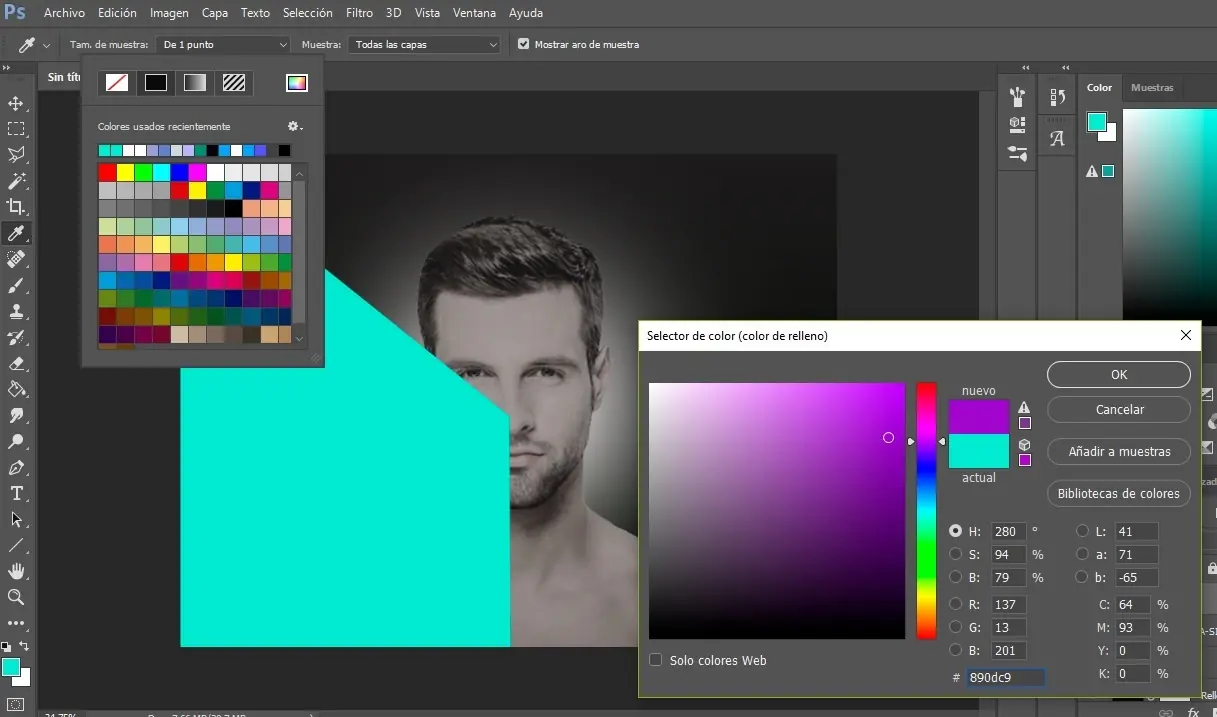
Con el tacho de pintura, valga la redundancia, pintamos cada una de las zonas y repetimos los pasos con la herramienta de linea como se ve en las siguientes imágenes.
Paso 6
Pintamos con el bote de pintura cualquier desperfecto que veamos en las lineas trazadas anteriormente.

Paso 7
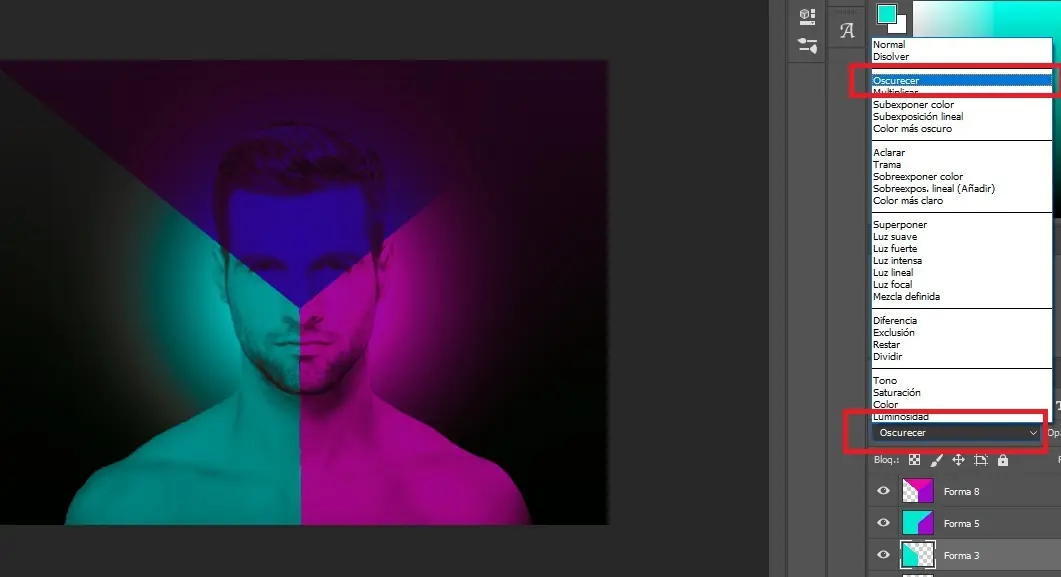
Vamos a modo de imagen y en cada una de las capas que pintamos con el bote de pintura, elegimos Oscurecer.
Paso 8
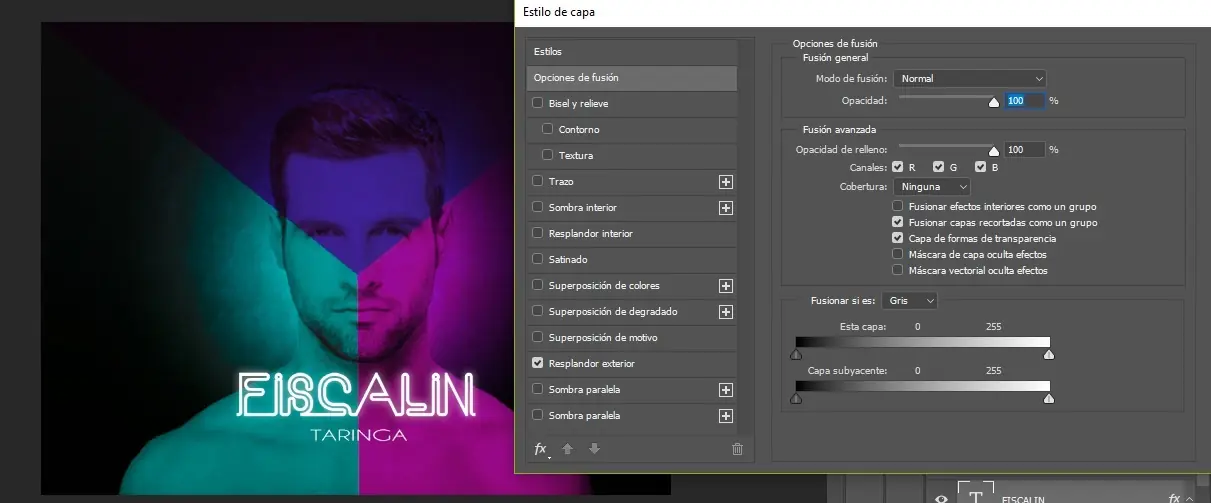
Con la tipografía de neon previamente descargada, introducimos el texto que queramos. Vamos al modo de fusion de esa capa de texto y colocamos un resplandor exterior con una opacidad del 100 %.
Paso 9
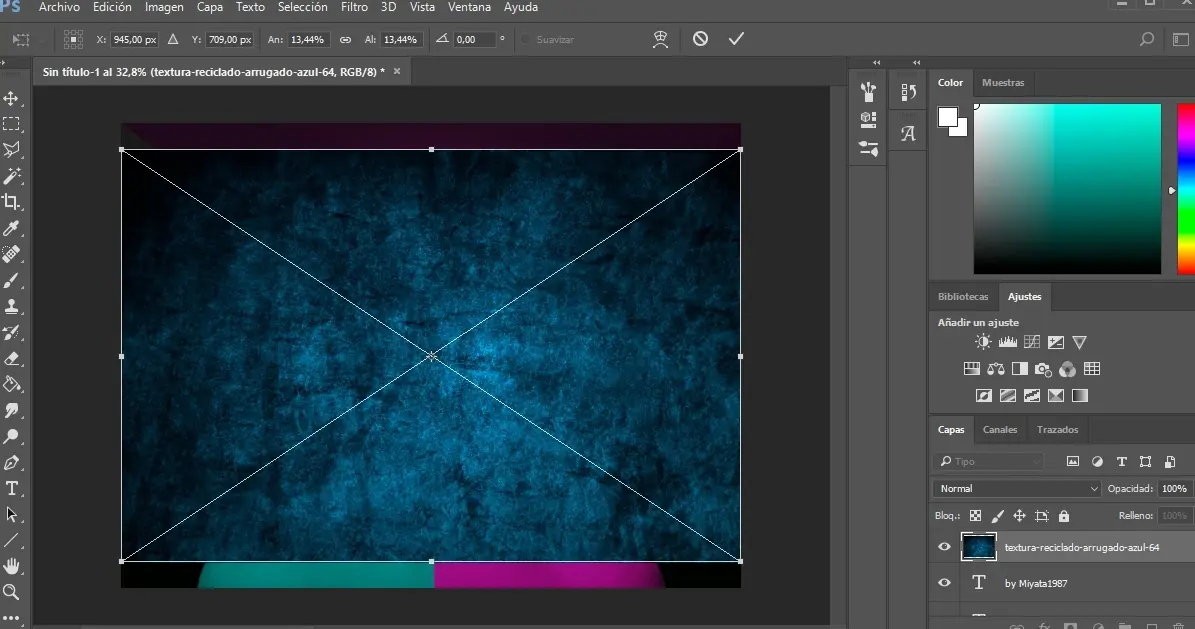
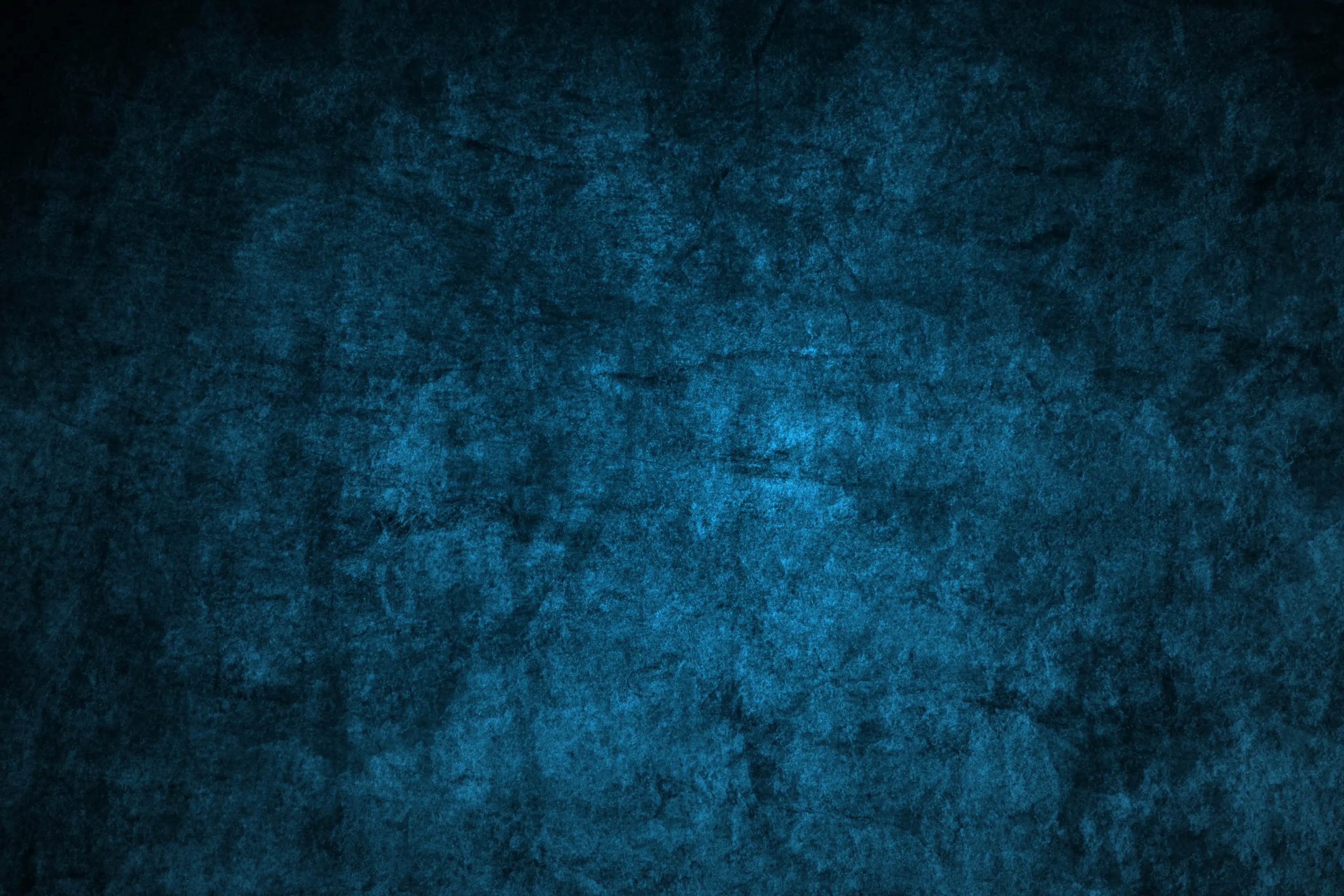
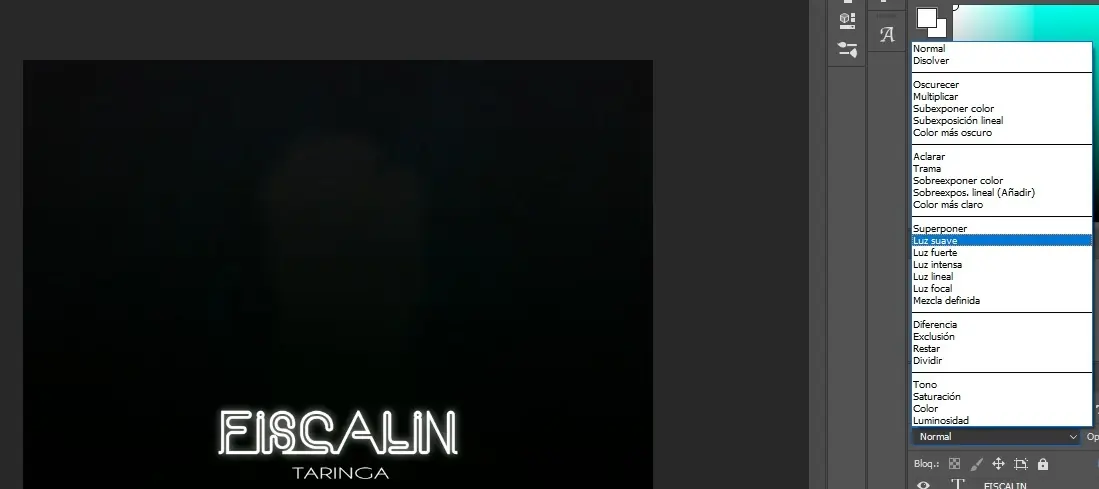
Colocamos la textura previamente descargada. La estiramos para que cubra toda la imagen. Luego la colocamos por debajo de las capas de texto. Nos vamos al modo de capa y elegimos Luz suave.
Terminando
Una vez hecho el paso 9 nuestra imagen ya estará lista. Solo nos resta con el borrador en una opacidad del 60 % borrar la parte donde esta el modelo para que resalte y no quede la textura al 100%.
PSD
FONT