


 ¿Algun problema, duda? Mandame un MP
 Si te gustan mis aportes, no dudes en seguirme.
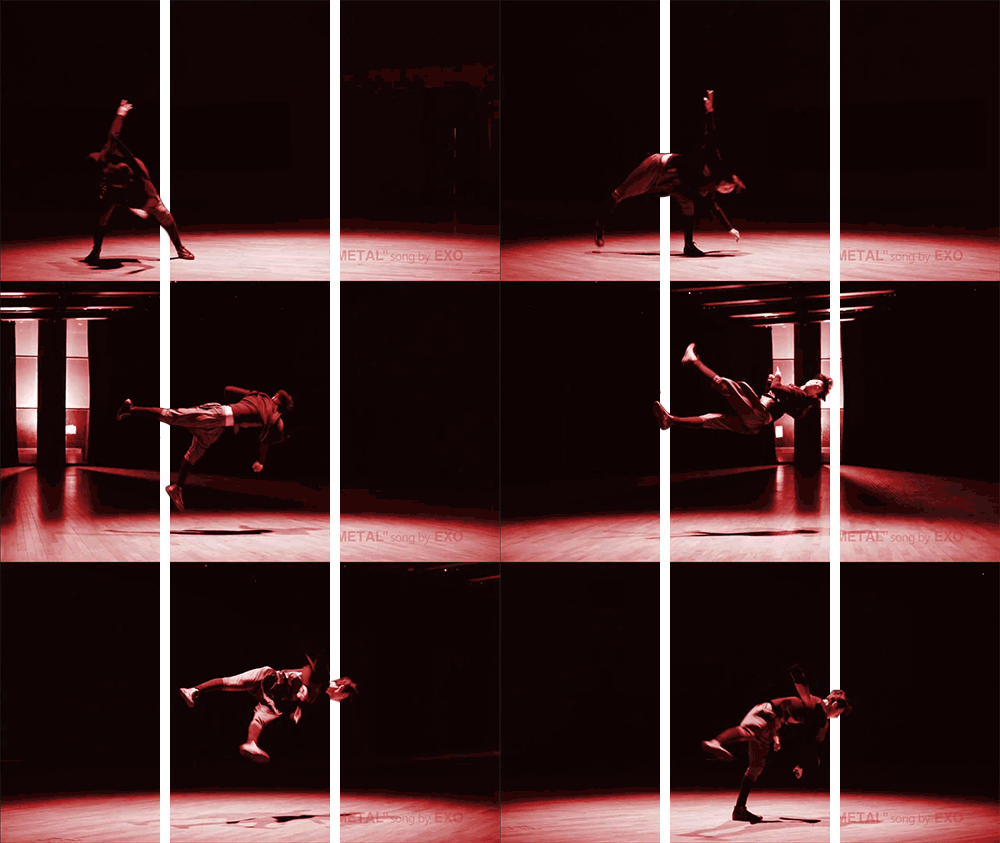
1. Haga algunos cálculos. Para esta edición, el ancho es 500px (altura es de 281px). Cada raya en blanco es 10px. Si hay 2 rayas en blanco, el espacio vacío total tendría que ser 20 píxeles. que reste entre 500 y dividir la diferencia por 3, y voy a tener 160. Cada "falso" caja Photoset sería como 160px de ancho. Si desea más franjas vacías para ir a través de la edición, hacer los cálculos.
Después de conseguir las unidades, hice esta plantilla:
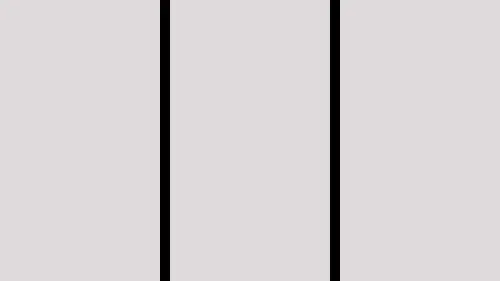
, ¿Cómo lo puedo hacer esta plantilla?, Todo lo que hice fue crear un nuevo archivo con dimensiones 160x281px y 10x281px, coloreada ellos, duplicar ellos, entonces lo arregló en un archivo nuevo hasta que me parece que la imagen de arriba.
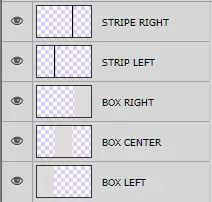
2. Pegué la plantilla en la parte superior de la gif tao y bajar su opacidad.
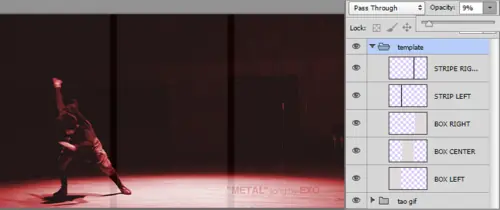
3. Uso de la herramienta Varita mágica, seleccione las dos rayas. Después de tener las dos rayas seleccionada, puede hacer que la plantilla no visible (ocultar ellos) pero al hacer clic en el icono de ojo junto a la capa hasta que se convierte en un cuadro en blanco.
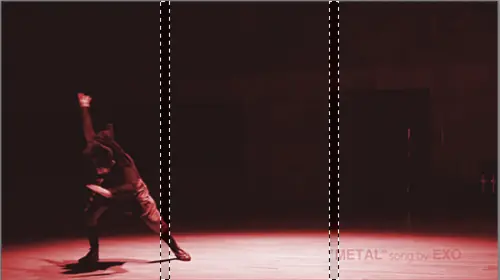
4. Mi edición tiene un fondo transparente como las rayas (algunas personas lo tienen blanca). Para que sea transparente, elimine el área de la raya, EXCLUIDO EL OBJETO QUE QUIERES TENER QUE ESTÁ EN MOVIMIENTO A TRAVÉS DE LA Photoset FAKE.
Con la herramienta goma de borrar, eliminar también el área dentro del área de selección. No te preocupes por las zonas fuera del área seleccionada por el que sólo se puede borrar las áreas seleccionadas. Por lo general comienzan con un cepillo grande y borrar las áreas que están en ninguna parte cerca de Tao. Al llegar cerca de las zonas cercanas al objeto, utilice un cepillo pequeño, zoom in, y poco a poco eliminar los espacios no deseados.
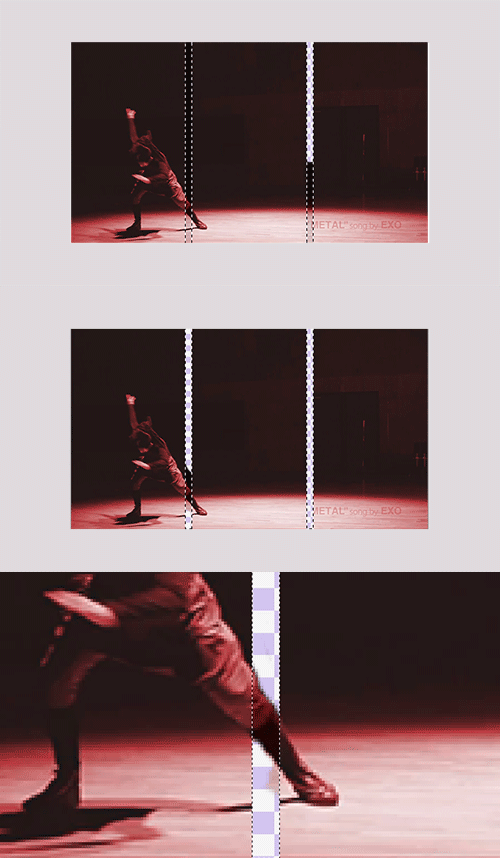
5. Usted tiene que seleccionar capa a capa y se deslizan por la diapositiva correspondiente y borrar el espacio que desea eliminar. Después de terminar de hacer que para todas las diapositivas + capas, ya está! simplemente guardarlo como gif y eso es todo.
Paso 4 +5 toma mucho tiempo y paciencia, pero el resultado es muy bueno. : D


