![MBV► [UtilPost] Personaliza los Textos y Comentarios en T!](https://storage.posteamelo.com/assets-adonis/assets/2015/10/24/Bienvenidos_20MBV_2002-VKAfuZljA_0.gif "MBV► [UtilPost] Personaliza los Textos y Comentarios en T!")
Hola taringuer@s, se que para muchos ésto es bien conocido a la hora de redactar y publicar un post o comentario aqui en Taringa!, pero para quienes aun no lo saben y quieran personalizar sus textos, espero éste tema les sea de ayuda.

TEXTO DE COLORES (Por nombre)
Prmiero les diré sobre personalizar los colores de las fuentes, pero antes de eso, les diré que cuando quieran cambiar los colores a sus COMENTARIOS deberán hacerlo usando cualquier "Nombre del Color" de la lista que está mas abajo.
Ya que al parecer los "Colores HTML" solo funcionan cuando redactan sus POSTS, asi que teniendo estas dos cuestiones en cuenta podrán usar los colores indicados para cada caso...
Lo escencial que deben saber al momento de personalizar sus textos con algún color es que deben respetar el siguiente código:
[*color=dodgerblue]AQUÍ ESCRIBIR SU TEXTO[*/color]
►NOTA: En ese código puse unos asteriscos * los cuales ustedes no deben poner, yo los puse solo para que se ponga el código de ejemplo como tal.
TEXTO DE EJEMPLO ◄Así debe resultar.

Aquí les dejo la lista de los Nombres de los Colores para usarse ya sea en Posts y/o Comentarios:
aliceblue
antiquewhite
aqua
aquamarine
azure
beige
bisque
black
blanchedalmond
blue
blueviolet
brown
burlywood
cadetblue
chartreuse
chocolate
coral
cornflowerblue
cornsilk
crimson
cyan
darkblue
darkcyan
darkgoldenrod
darkgray
darkgreen
darkkhaki
darkmagenta
darkolivegreen
darkorange
darkorchid
darkred
darksalmon
darkseagreen
darkslateblue
darkslategray
darkturquoise
darkviolet
deeppink
deepskyblue
dimgray
dodgerblue
firebrick
floralwhite
forestgreen
fuchsia
gainsboro
ghostwhite
gold
goldenrod
gray
green
greenyellow
honeydew
hotpink
indianred
indigo
ivory
khaki
lavender
lavenderblush
lawngreen
lemonchiffon
lightblue
lightcoral
lightcyan
lightgoldenrodyellow
lightgreen
lightgrey
lightpink
lightsalmon
lightseagreen
lightskyblue
lightslategray
lightsteelblue
lightyellow
lime
limegreen
linen
magenta
maroon
mediumaquamarine
mediumblue
mediumorchid
mediumpurple
mediumseagreen
mediumslateblue
mediumspringgreen
mediumturquoise
mediumvioletred
midnightblue
mintcream
mistyrose
moccasin
navajowhite
navy
oldlace
olive
olivedrab
orange
orangered
orchid
palegoldenrod
palegreen
paleturquoise
palevioletred
papayawhip
peachpuff
peru
pink
plum
powderblue
purple
red
rosybrown
royalblue
saddlebrown
salmon
sandybrown
seagreen
seashell
sienna
silver
skyblue
slateblue
slategray
snow
springgreen
steelblue
tan
teal
thistle
tomato
turquoise
violet
wheat
white
whitesmoke
yellow
yellowgreen
TEXTO DE COLORES HTML
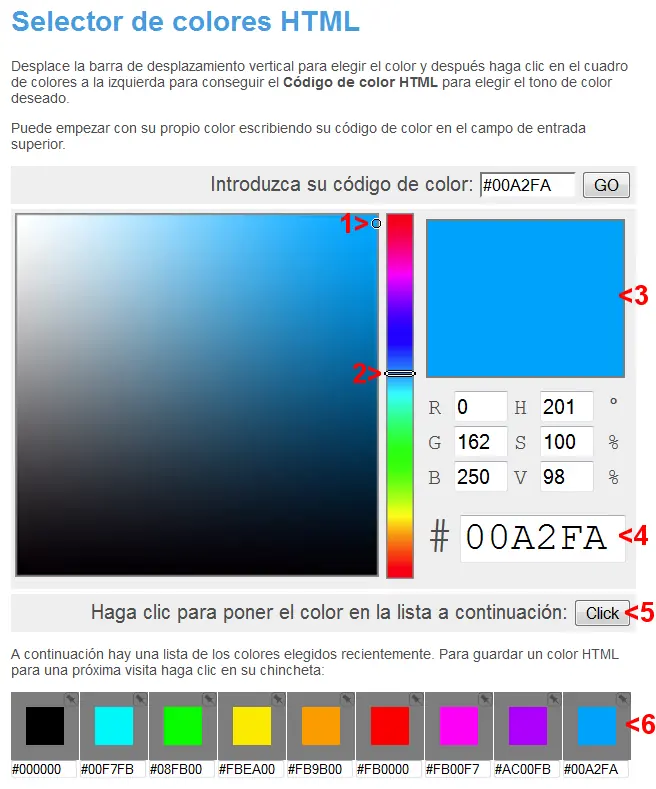
Ahora bien tambien cuando se van creando y redactando sus Posts aquí, pueden usar Colores HTML, y para ello, deberán usar algún programa o bien pueden usar el generador de ésta página que les muestro:
Click en la imágen para ir a la pagina...
1> Es el selector movil, el cual pueden mover con el cursor y dejando presionado el "Click" (botón izquierdo de su cursor) hasta dar con el color deseado.
2> Es la linea del nivel de la tonalidad, osea aqui eligen primero que tonos van a personalizar de un determinado color.
3> Es la vista previa de cuando estan moviendo el selector.
4> Éste es el Código HTML, el cual cuando hayan escogido su color a usar, deberán copiarlo y pegarlo en el código de color para sus textos.
5> También puede usar éste botón para ir generando diferentes colores personalizados.
6> En ésta parte se van colocando una lista de los colores que van personalizando.
Y ya por último, para usar su color HTML, deberán ponerlo de ésta forma:
[*color=#00A2FA]AQUÍ ESCRIBIR SU TEXTO[*/color]
►NOTA: En ese código puse unos asteriscos * los cuales ustedes no deben poner, yo los puse solo para que se ponga el código de ejemplo como tal.
TEXTO DE EJEMPLO ◄Así debe resultar.
FUENTES DE TEXTO (1)
Ahora bien, como ya sabrán, por default sólo se pueden usar unas cuantas fuentes aqui en T!, pero a continuacioón les diré una forma que pueden usar muchas fuentes más.
[*font=Script MT Bold]AQUÍ ESCRIBIR SU TEXTO[*/font]
►NOTA: En ese código puse unos asteriscos * los cuales ustedes no deben poner, yo los puse solo para que se ponga la fuente de ejemplo como tal.
TEXTO DE EJEMPLO ◄Así debe resultar.
Aquí está una lista de unas fuentes que podrían usar:
Wide Latin
Showcard Gothic
Snap ITC
Perpetua Titling IMC
Broadway
Felix Titling
Goudy Stout
Castellar
Cooper Black
Bernard MT Condensed
Algerian
Lucida Sans Typewriter
Lucida Handwriting
Script MT Bold
Forte
Monotype Corsiva
Comic Sans MS
Bradley Hand ITC
Berlin Sans FB
Franklin Gothic Medium
Verdana
Lucida Sans Unicode
Rockwell
Arial Black
Lucida Fax
Gloucester MT Extra Condensed
Elephant
Bell MT
High Tower Text
Times New Roman
Palatino Linotype
Baskerville Old Face
Georgia
Century Schoolbook
Bookman Old Style
FUENTES DE TEXTO (2)
Otra forma de personalizar sus fuentes a usar, sería usar alguna de su gusto que esté instalada en su Computadora, y para hacer ésto, primero deberá abrir el Bloc de notas o Word, y buscar entre todas sus fuentes la de su elección.
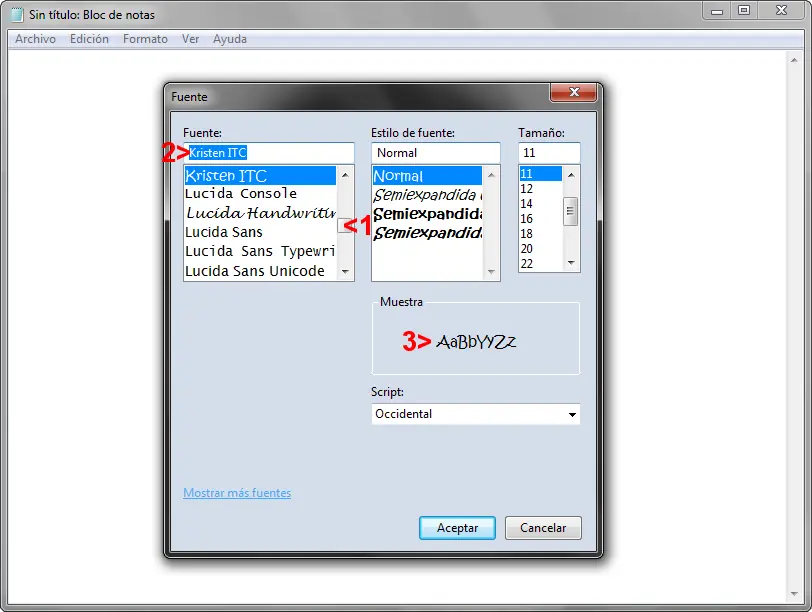
1> Primero buscan la fuente de su gusto y la seleccionan.
2> En el nombre de la fuente, simplemente copian su nombre, y luego lo pegan en el código de su texto aqui en T!.*
3> Ésta es la vista previa de cada fuente.
Ya como acabo de mencionar en el 2>, deberán pegar el nombre dentro del código, y lo harán de ésta forma:
[*font=Kristen ITC]AQUÍ ESCRIBIR SU TEXTO[*/font]
►NOTA 1: En ese código puse unos asteriscos * los cuales ustedes no deben poner, yo los puse solo para que se ponga la fuente de ejemplo como tal.
►NOTA 2: Por lo que he notado, No aplica a todo Taringa...
TEXTO DE EJEMPLO ◄Así debe resultar.
TAMAÑO DEL TEXTO
Y ahora queda personalizar el tamaño de nuestros textos, y para eso, se tiene que hacer lo siguiente:
[*size=14]AQUÍ ESCRIBIR SU TEXTO[*/size]
►NOTA 1: En ese código puse unos asteriscos * los cuales ustedes no deben poner, yo los puse solo para que se ponga el tamaño de la fuente de ejemplo como tal.
►NOTA 2: Como habrán notado, subrayé el numero 14 y lo hice, porque ese número será solamente el que ustedes modificarán a su gusto, aunque debo aclarar que no pueden exajerar en los tamaños aquí en T!.
►NOTA 3: Por lo que he notado, No aplica a todo Taringa...
TEXTO DE EJEMPLO TAMAÑO 4 ◄Así debe resultar.
TEXTO DE EJEMPLO TAMAÑO 14 ◄Así debe resultar.
TEXTO DE EJEMPLO TAMAÑO 28 ◄Así debe resultar.
TEXTO DE EJEMPLO TAMAÑO 14 ◄Así debe resultar.
TEXTO DE EJEMPLO TAMAÑO 28 ◄Así debe resultar.
VOLTEAR TEXTO
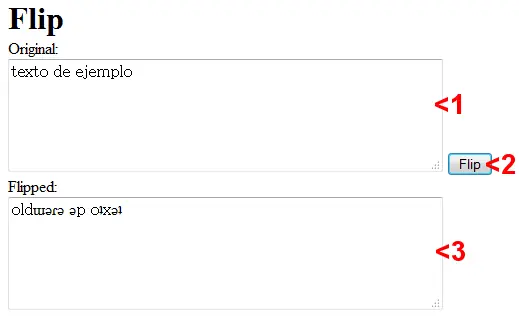
Otra cosa que quizás les gustaria hacer, sería Voltear sus textos, y para hacerlo deben ingresar a la página que les brindo, y la forma de conseguirlo:
Click en la imágen para ir a la pagina...
1> Escribir en ésta zona lo que quieran voltear.
2> Éste es el boton para ya voltear su texto (aunque se voltea automaticamente mientras se va escribiendo).
3> Ésta zona ya es donde estará el resultado volteado, el cual solo lo seleccionan, copian y pegan en donde quieran usarlo.
oldɯǝɾǝ ǝp oʇxǝʇ ◄Así debe resultar.
►NOTA: Al parecer el resultado siempre sale en minusculas...

TACHAR TEXTO
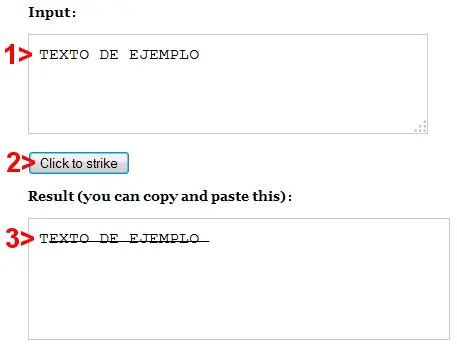
Y ya por último, si quisieran Tachar sus textos, podrán hacerlo haciendo ésto:
Click en la imágen para ir a la pagina...
1> Escribir en ésta zona lo que quieran tachar.
2> Éste es el boton para ya tachar su texto cuando hayan terminado de escribirlo.
3> Ésta zona ya es donde estará el resultado tachado, el cual solo lo seleccionan, copian y pegan en donde quieran usarlo.
T̶E̶X̶T̶O̶ ̶D̶E̶ ̶E̶J̶E̶M̶P̶L̶O̶ ◄Así debe resultar.
TEXTO CON ENLACE (Hipervínculo)
Ahora sabrán como agregarle un Enlace a sus textos, y es tan simple como hacer ésto:
[*url=AQUÍ PONER SU ENLACE (URL)]AQUÍ ESCRIBIR SU TEXTO[*/url]
►NOTA: En ese código puse unos asteriscos * los cuales ustedes no deben poner, yo los puse solo para que se ponga el código de ejemplo como tal.
TEXTO CON ENLACE DE EJEMPLO ◄Así debe resultar.
IMÁGEN CON ENLACE (Hipervínculo)
Y ahora sabrán como agregarle un Enlace a sus Imágenes, y para ello deben hacer ésto:
[*url=AQUÍ PONER SU ENLACE DE DESTINO (URL)]AQUÍ PONER EL ENLACE DE SU IMÁGEN[*/url]
►NOTA: En ese código puse unos asteriscos * los cuales ustedes no deben poner, yo los puse solo para que se ponga el código de ejemplo como tal.
◄Así debe resultar.
Y ya para finalizar, se pueden hacer estas mismas cosas a la ves, cuando redacten sus textos, solo usen su ingenio.
Y bueno ya sería todo, se que no es la gran cosa para los más experimentados aquí, pero para mucha gente que aún no lo sabe, les servirá de mucho, asi que espero les haya gustado mi Post.
¡¡Saludos y felices Posteos para todos!!


![MBV► [UtilPost] Personaliza los Textos y Comentarios en T!](https://storage.posteamelo.com/assets-adonis/assets/2015/10/24/Fin_20del_20Aporte_20MBV_2002-bEgOU0TQeIx.gif "MBV► [UtilPost] Personaliza los Textos y Comentarios en T!")