
Cualquier duda envíenme un MP con toda confianza.

Si te gustan mis aportes no dudes en seguirme y ver mi actividad.

Los comentarios ofensivos serán borrados automáticamente.

@ErChendia

DEJA CARGAR EL POST

¡Entra y Aprende! Efecto MDNA Cover | Photoshop
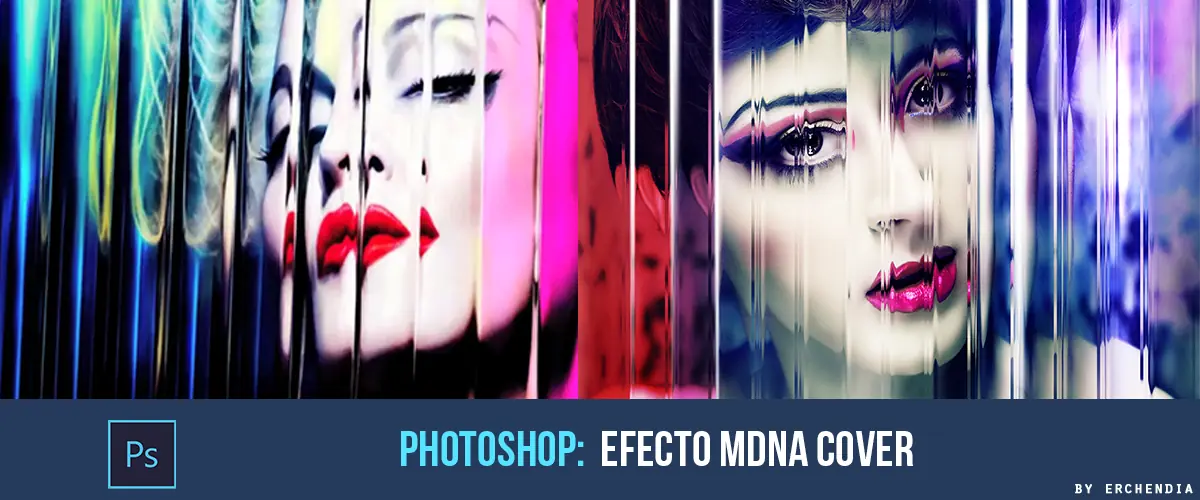
Hola amig@s, en este post les explico como crear este efecto con Photoshop.
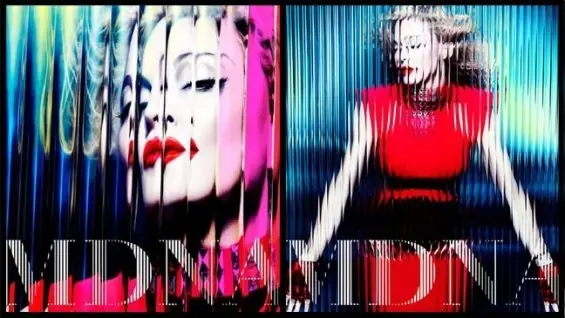
El efecto no es difícil pero sí necesitan conocer ciertas cosas básicas de Photoshop, como siempre haré el tutorial lo mas explicativo que pueda, ante cualquier consulta no duden en decirme por MP. Al final dejo la descarga con todos los recursos.
¡Importante! Los archivos .PSD están alojados en
Comenzamos...
Dentro de la descarga al final les dejare un PSD llamado Guías, con ese archivo sera que harán el efecto ya que resultaría mas molesto tener que hacer las guías una por una. Cuando lo abran tendrán esto.
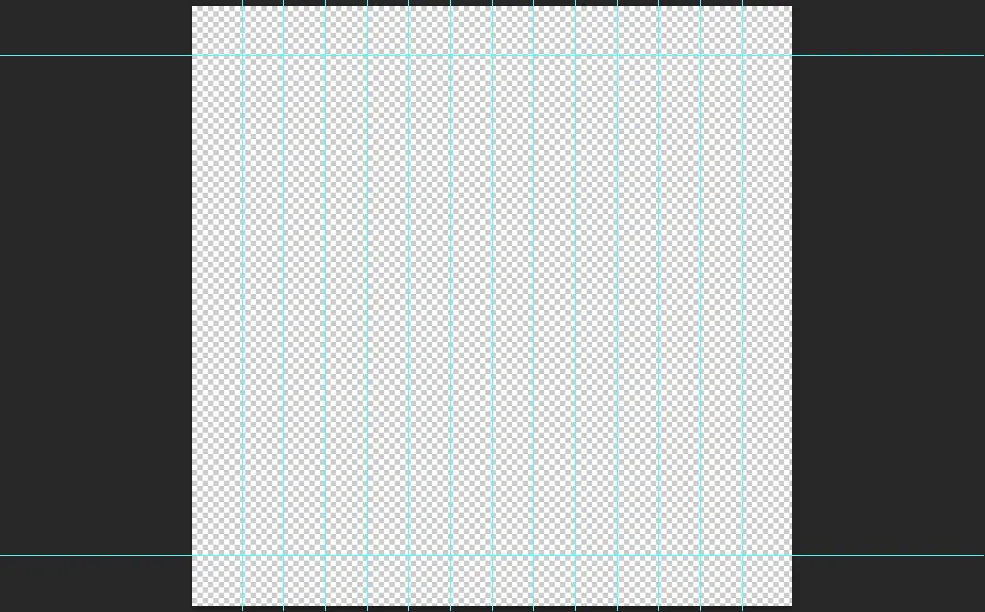
Nota: Pueden mostrar o ocultar las guías si pulsan Ctrl + H
Ahora busquen la imagen para el efecto, debe ser si o si de muy buena resolución ya que la plantilla mide 1800x1800px
La que yo use es esta: Link
Cuando la tengan van a Archivo > Colocar y seleccionan la imagen, la ajustan al tamaño de la plantilla.
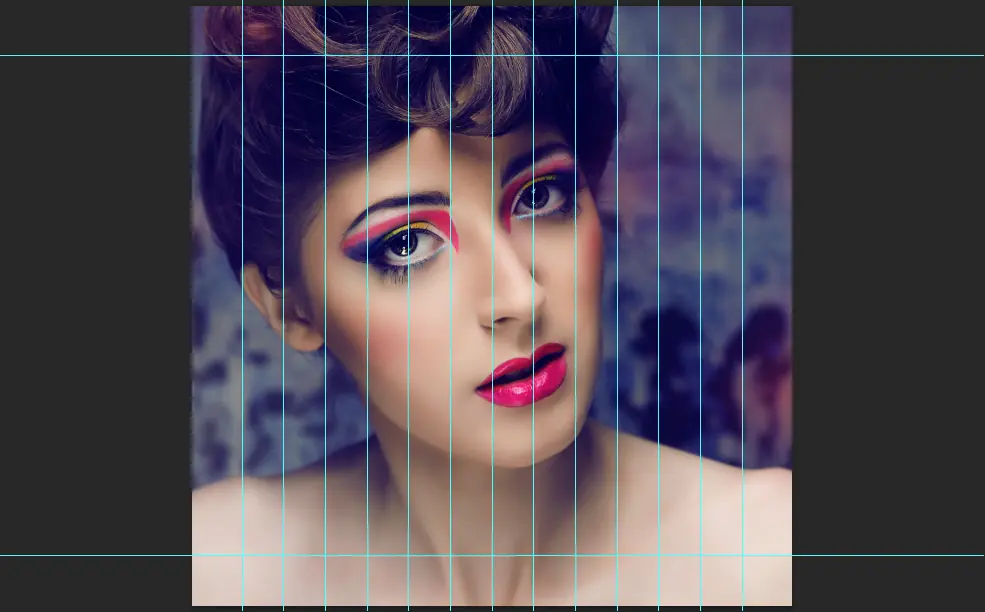
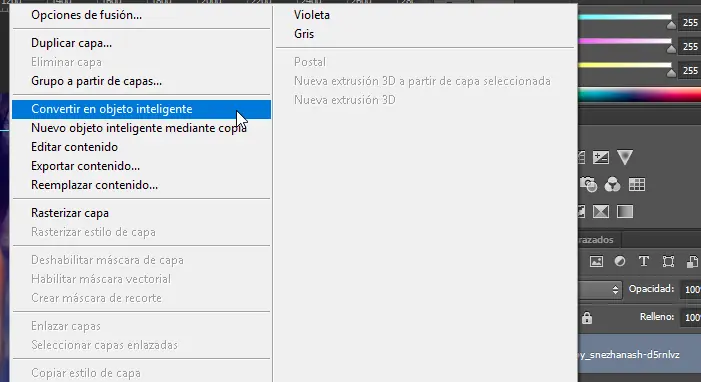
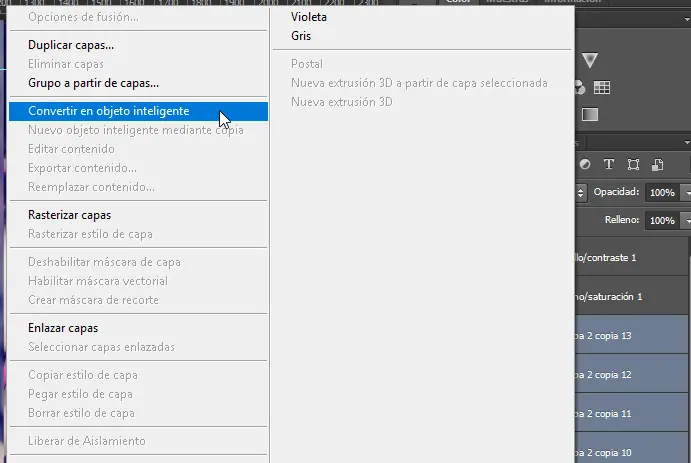
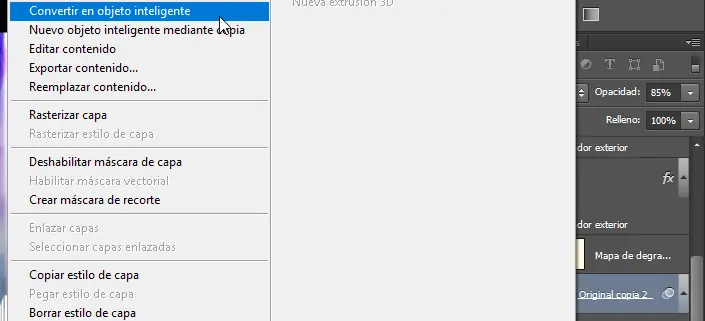
A esta capa harán clic derecho > Convertir en objeto inteligente
Con la Herramienta Marco rectangular
 seleccionamos el primer rectángulo (de izquierda a derecha)
Háganle una mascara de recorte y se aseguran de que no este enlazada.
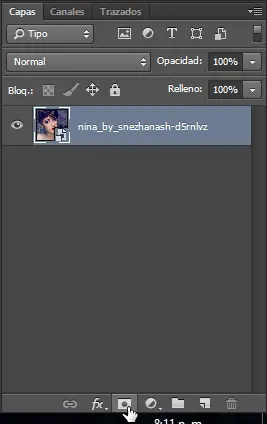
Notaran que solo se ve la franja que se selecciono, van a duplicar esa capa con CTRL+J, luego seleccionan la mascara (miniatura negra) y con la herramienta mover
 la mueven hacia la derecha hasta llenar el rectángulo siguiente.
Háganlo como en el gif. Pueden usar la flechas del teclado para ser mas precisos.
Deben hacer esto hasta que tengan toda la imagen completa.
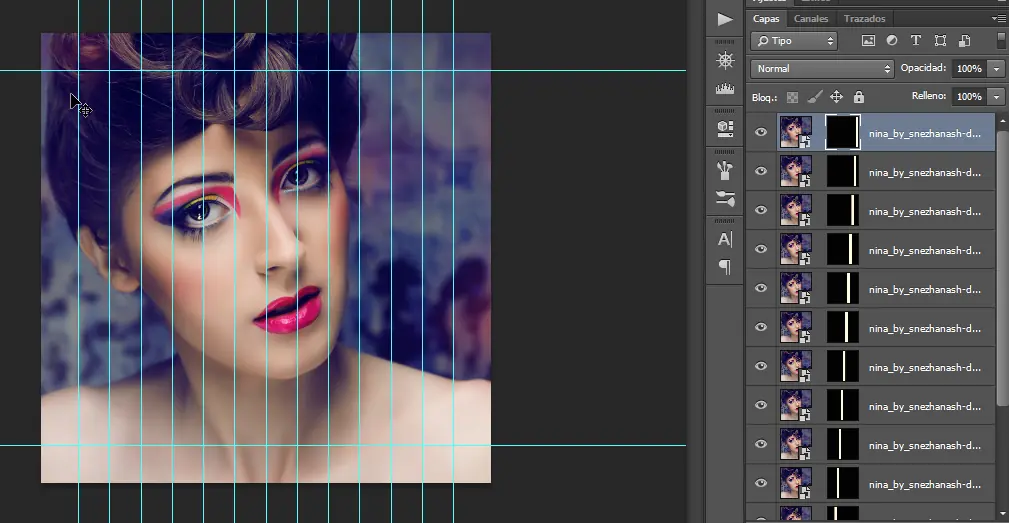
Ahora viene la raíz del efecto, primero que nada seleccionan la primera de todas las capas (de abajo hacia arriba) con la herramienta mover
marcamos la casillas de arriba.
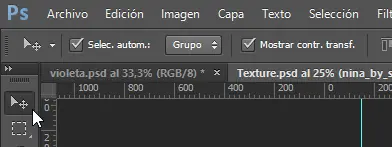
Y ahora al seleccionar cada franja se seleccionara la capa correspondiente y a su vez podremos cambiar el tamaño de la misma.
Lo que deben hacer es reducir la capa de los lados y moverlo de manera que se consiga el efecto como en el Cover de MDNA. Háganlo como en el gif.
Deben ir seleccionando cada franja hasta terminar con todas. El chiste del efecto es "dividir" la cara en varias partes sin distorsionar demasiado la cara.
Les debe quedar algo mas o menos así:
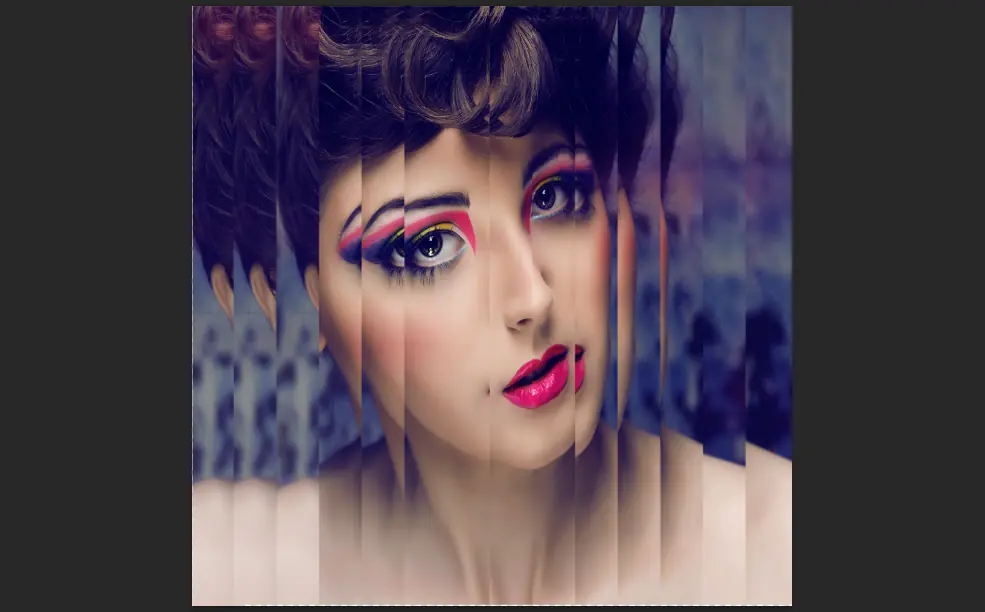
Aplicando Color al Rostro y Textura al Cristal
La base del efecto esta hecha, ahora aplicaremos algo de color a la cara para que sea mas fiel al efecto original.
Hacemos doble clic en cualquiera de las capas que tenemos y se nos abrirá otro documento aparte con la imagen original.
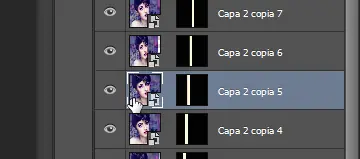
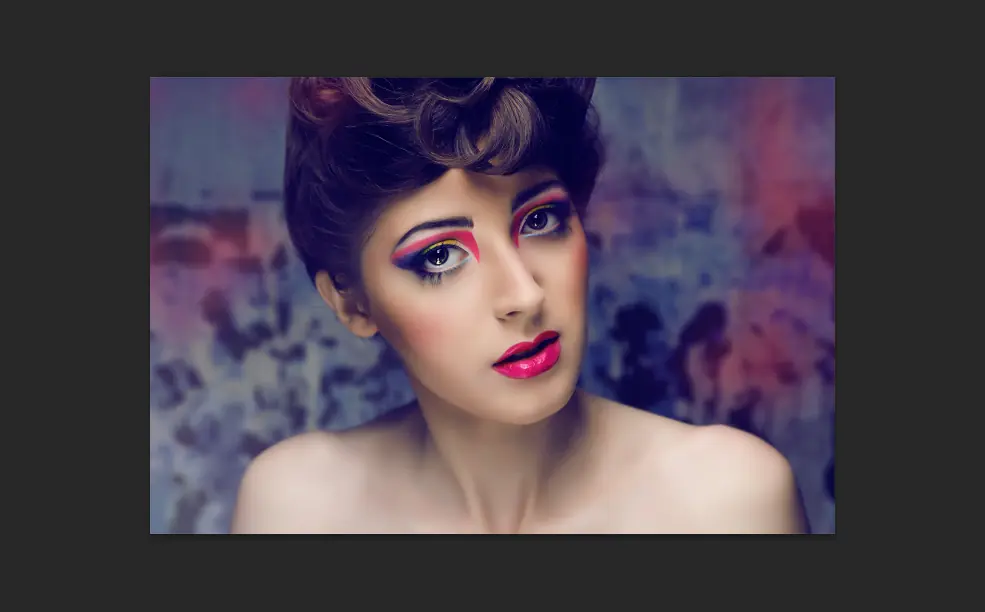
Cualquier cambio que hagamos en aquí surtirá efecto en el documento principal, esto es gracias a que en un principio lo convertimos en objeto inteligente.
Apliquen una capa de ajuste de Tono/Saturación
 con los valores como en la imagen de abajo.
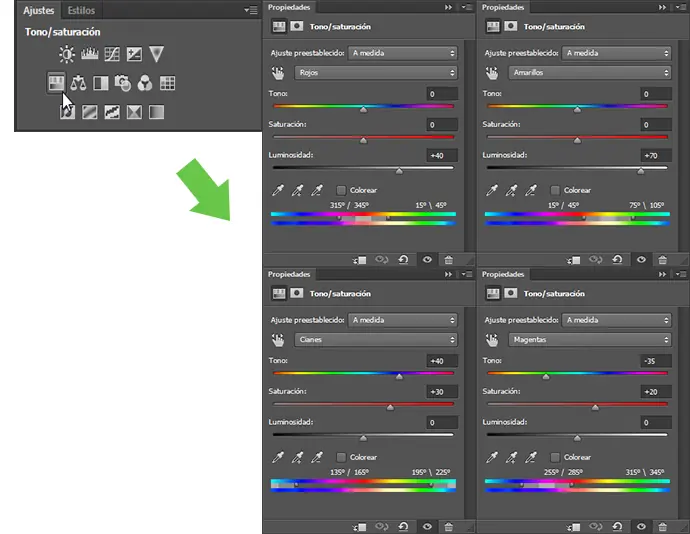
Apliquen ahora una capa de ajuste de Mapa de degradado
 hecho eso hacen clic en el degradado que tendrían por defecto, luego hacen clic en el engranaje y luego clic en Reemplazar degradados.
Buscan en sus carpetas el degradado que yo les dejare en la descarga al final y lo Cargan, seleccionen el primero y dan en Ok
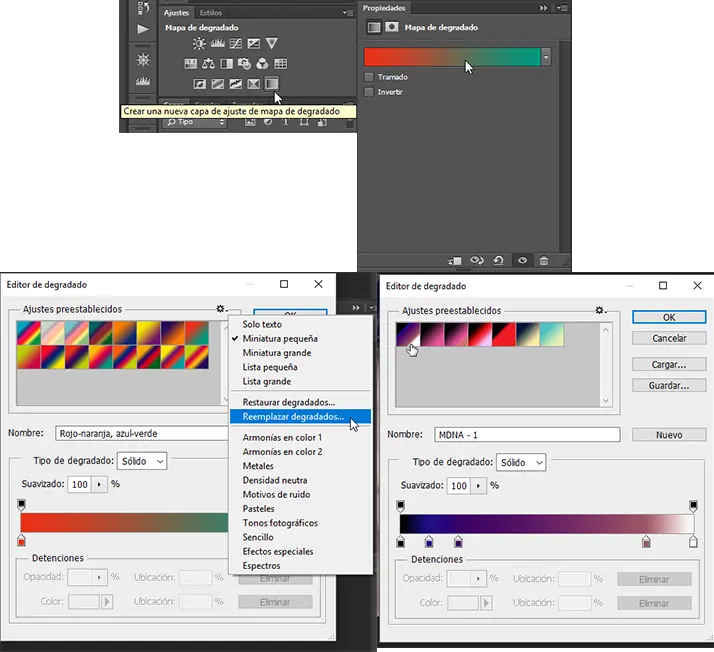
Esa capa debe estar en Luz Suave, la deben seleccionar y dar CTRL+I para invertirla. Con un Pincel de color blanco con una opacidad de entre 40% y 60% lo pasan por las partes de la cara donde tiene mas sombras;ojos, boca, nariz, etc...
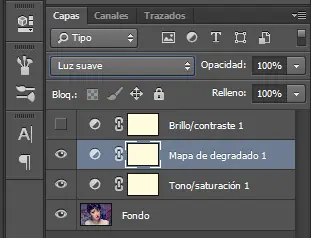
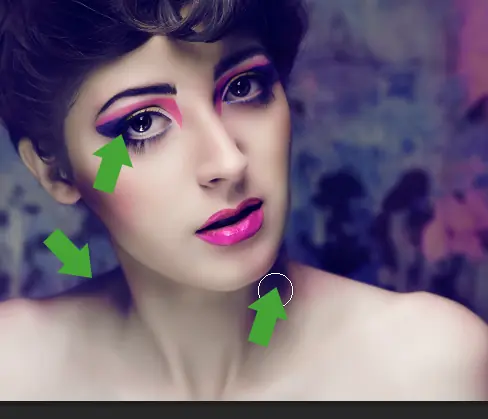
Por ultimo aplicamos otra capa de ajuste de Brillo y Contraste
 con los valores como en la imagen.
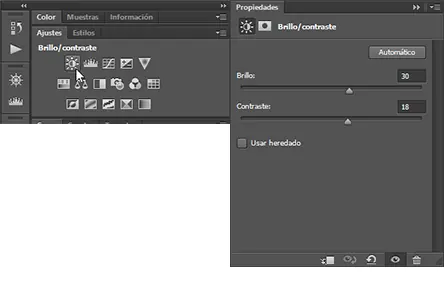
Terminado con eso guardamos con CTRL+S y verán que se cerrara el documento y se aplicaran los cambios al documento principal.
Vamos Ahora a aplicar algo de textura para que se note mas que es un cristal. Para eso seleccionamos todas las capas y la convertimos en objeto inteligente.
Luego vamos a Filtros > Galería de filtros
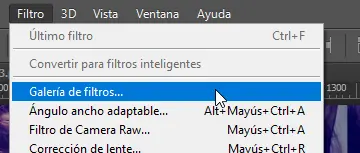
Seleccionan la carpeta de Distorsionar > Cristal. Deben cargar la textura que es un archivo PSD que les dejo en la descarga.
La Distorsión debe quedar entre 12 y 15, el Suavizado en 10, y la Escala en 100%. Deben invertirlo
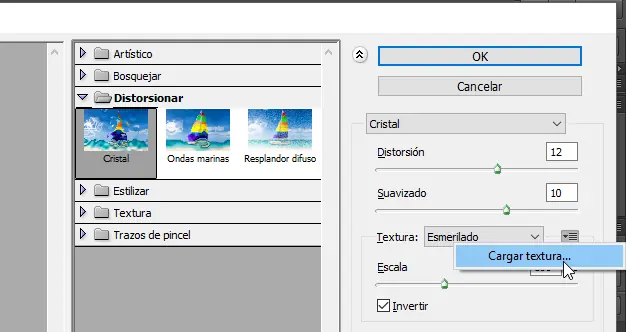
Notaran que el efecto de cristal empieza a cobrar vida, dan en Ok para finalizar. Debe quedar mas o menos así.
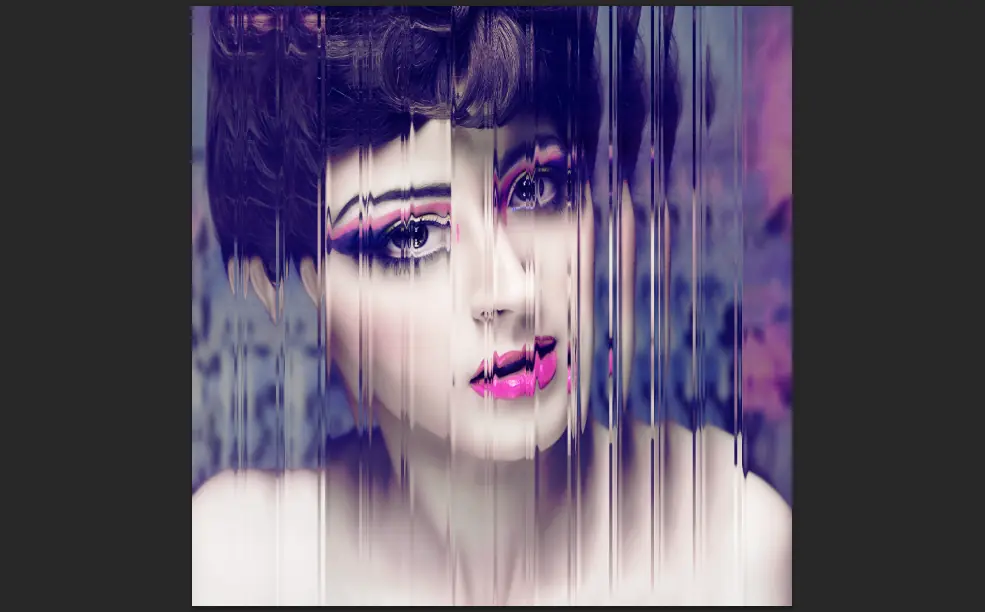
Agregando Reflejos, Luces, y Colores...
Con la herramienta Marco rectangular
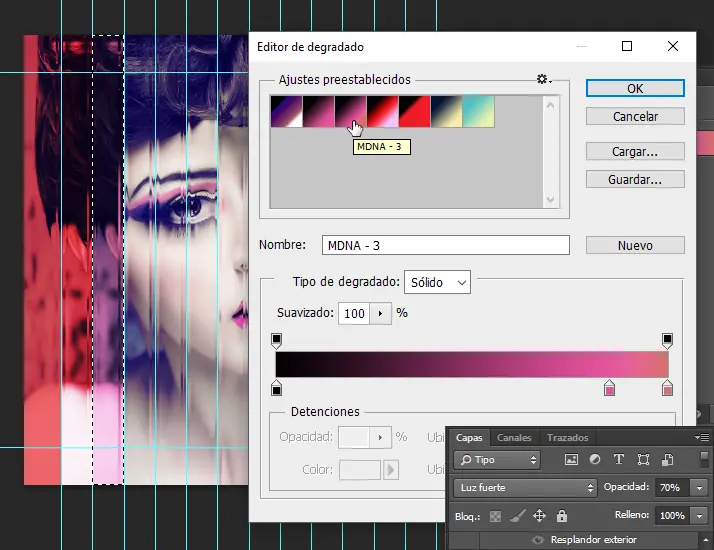
seleccionaremos la primera franja (en mi caso) de izquierda a derecha, le deben crear una capa de ajuste de Mapa de degradado y usaremos el degradado que se muestra en la imagen, ese degradado esta junto con los demás que se cargaron al comienzo.
Esa capa debe estar en Opacidad entre 65 y 70%.
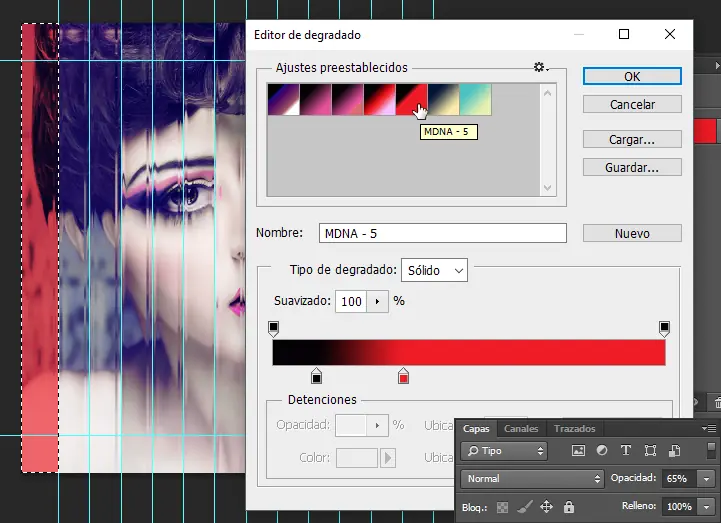
Hacemos lo mismo pero con la franja siguiente, la seleccionan, crean la capa de degradado con los colores como en la imagen:
Esa capa debe estar en Luz Fuerte y con Opacidad de 77 o 80%
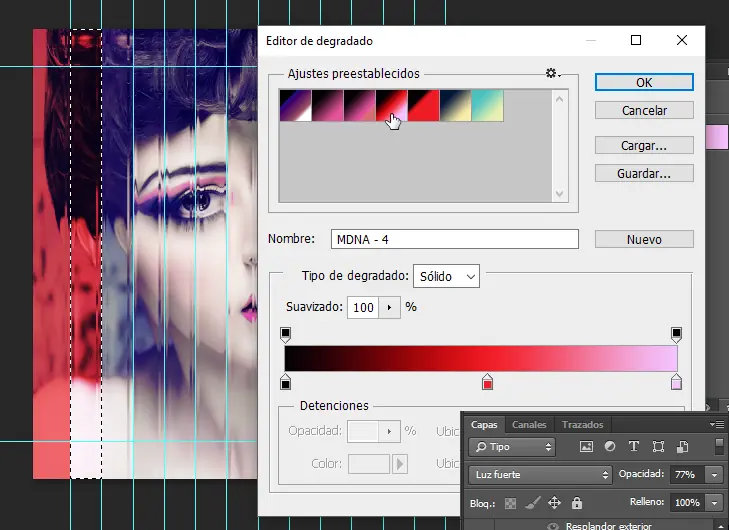
Se repite el proceso por ultima vez, con la franja siguiente y el degradado siguiente, esa capa debe estar en Luz Fuerte y con Opacidad de 70 o 75%
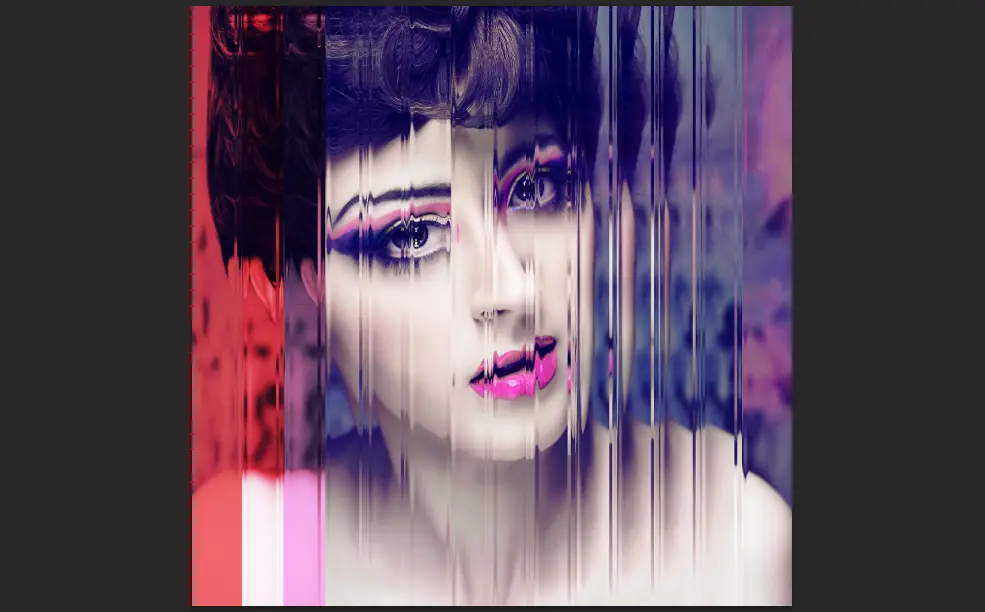
Nos queda algo así:
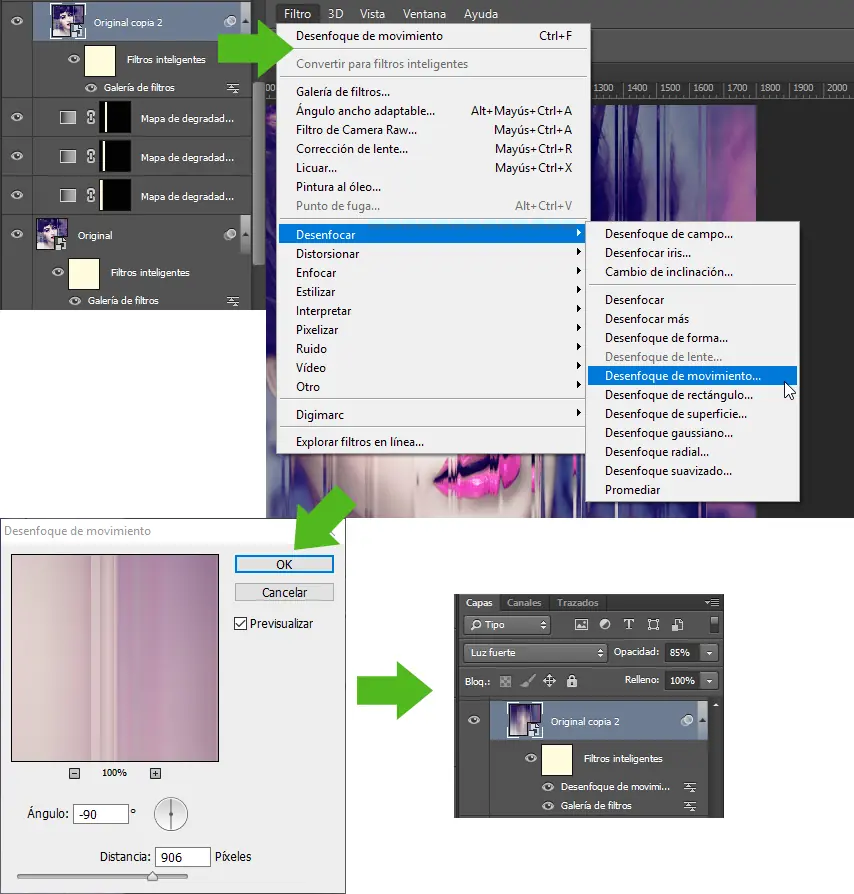
Dupliquen la capa principal con CTRL+J y la colocan por encima de todas las capas. Luego le aplican Filtro > Desenfoque de Movimiento, con los valores como en la imagen, luego la capa debe quedar en Luz fuerte y con Opacidad de 85 o 90%
Muevan esa capa hacia un lado, (que quede al lado de la cara) crean una capa de degradado como se muestra en el gif, esa capa debe estar en Luz Suave. Bien importante que la capa de degradado este como mascara de recorte
 de esa manera aplica solo a la capa de abajo.
Crean una mascara de capa a la capa que movimos,y con un pincel de color Negro, con una Opacidad de 40 o 50% y sin Dureza lo pasamos por los bordes duros y por las partes mas oscuras. Haganlo como en el gif.
Lo que hacemos es borrar las partes mas oscuras y de dejar esa pequeña luz que señalo para que sirva como reflejo, esa es la idea de este proceso.
Para terminar con esta capa la deben convertir en objeto inteligente.
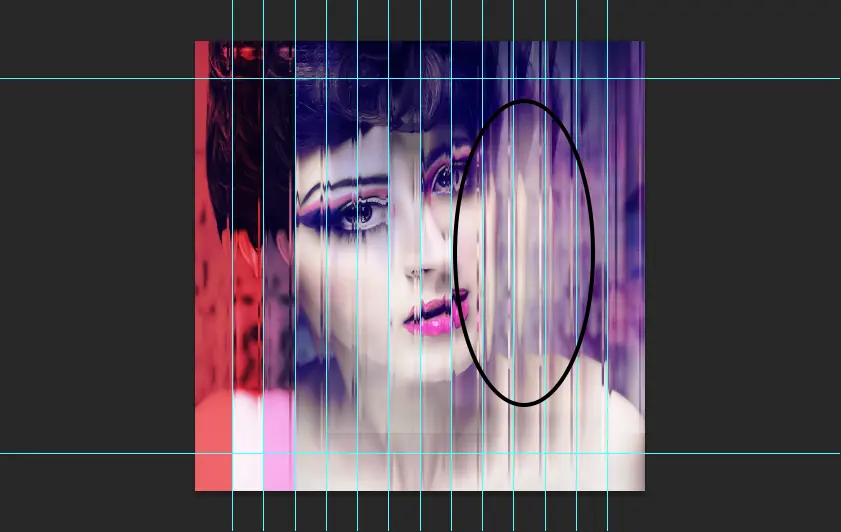
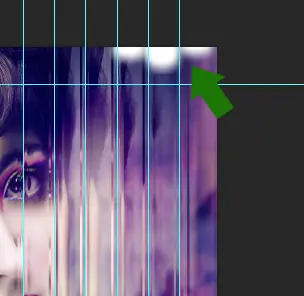
Hagan una nueva capa, con un pincel mas o menos del grosor de las franjas, y pinten unos puntos de color blanco en las esquina superior derecha.
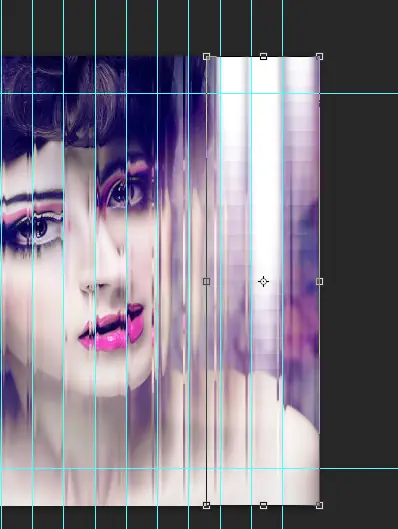
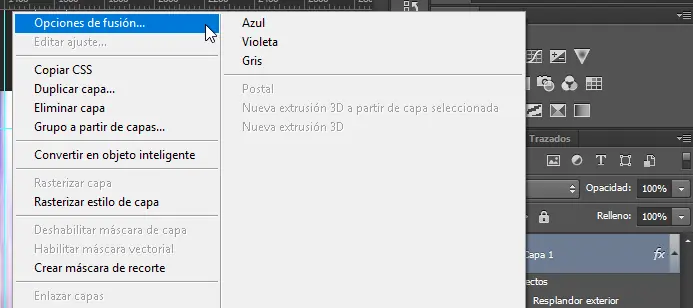
Pulsan CTRL+T y estiran la capa hacia abajo para "difuminarla". Luego en Opciones de fusión, en Resplandor Exterior colocan los valores como en la imagen.
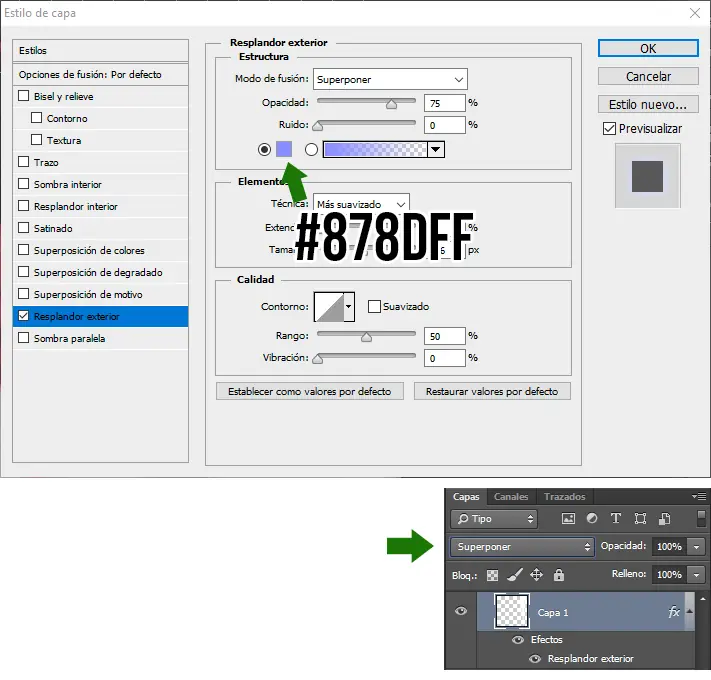
Creamos una nueva capa de las misma forma con un pincel blanco pero mas pequeño, pintamos pequeños puntos en la parte superior izquierda.
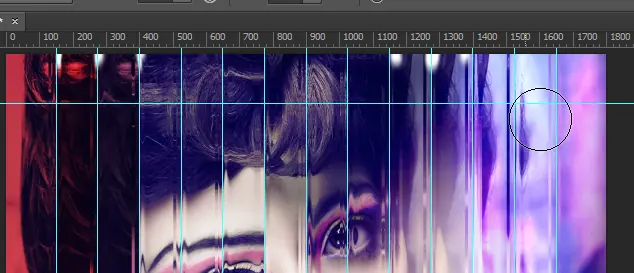
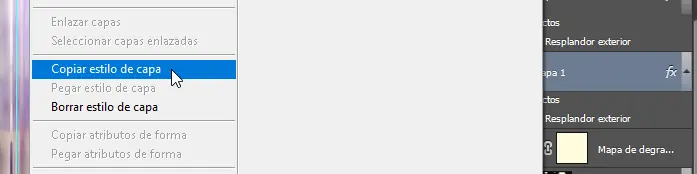
Pulsamos CTRL+T, estiramos la capa hacia abajo, y le agregamos los mimos valores de fusión que la capa anterior, para eso hacen clic derecho en la capa anterior Copian los valores y los pegan en la otra capa.
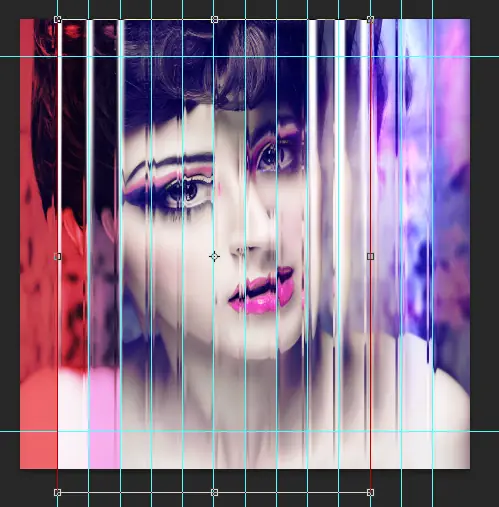
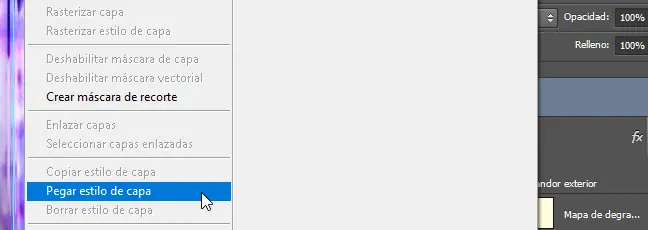
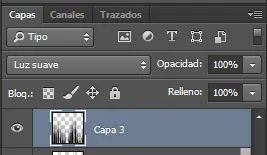
Hacemos nuevamente lo mismo, crean otra capa, con pincel de color negro pintamos puntos en la parte inferior de la imagen, la estiran hacia la mitad y que quede en Luz Suave.
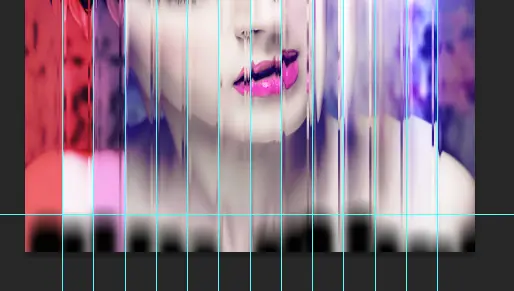
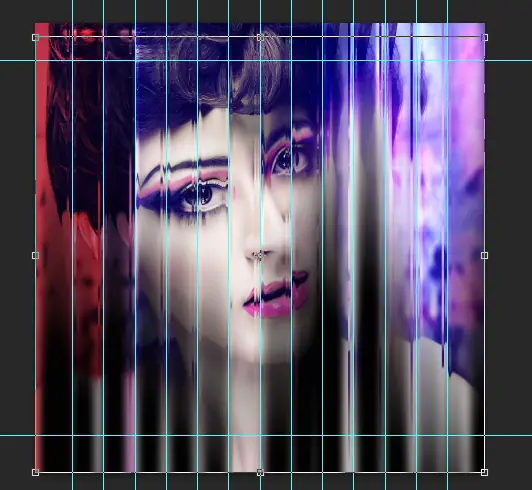
Hasta ahora deberían tener algo así:
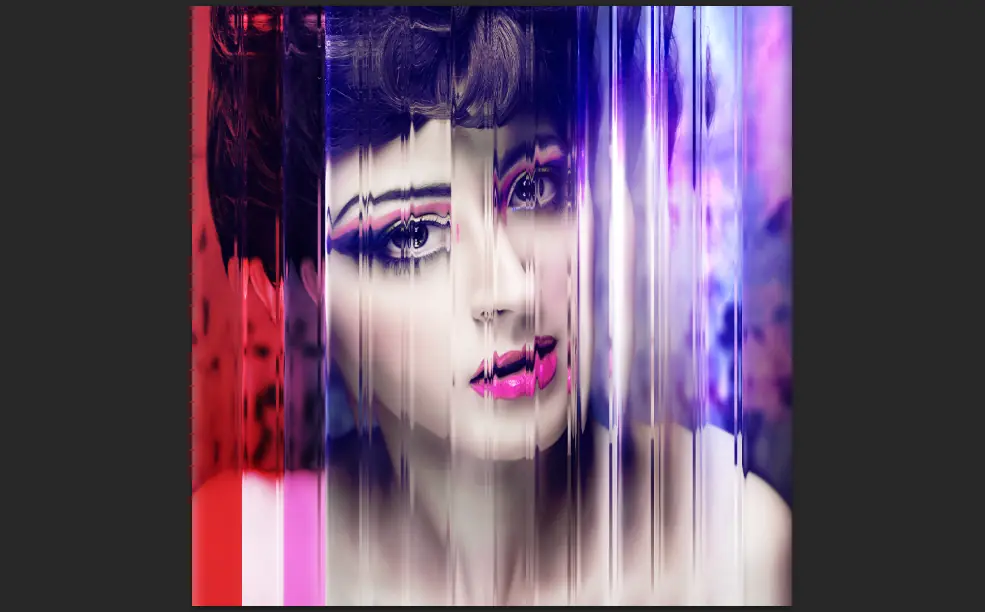
Capas Finales...
Creen una capa de Ajuste de Blanco y negro
 con los siguientes valores. Esa Capa debe quedar en Luz Suave.
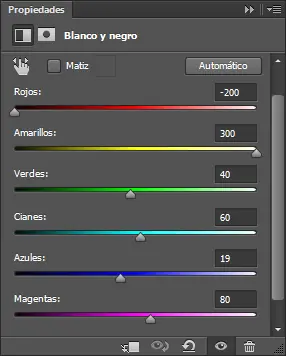
Con un pincel de color negro lo pasamos por las partes mas claras del rostro. Vean el gif:
Crean otra capa de ajuste pero de Mapa de Degradado
y seleccionan el ultimo degradado del pack que hemos usado. Esa capa debe quedar también en Luz Suave
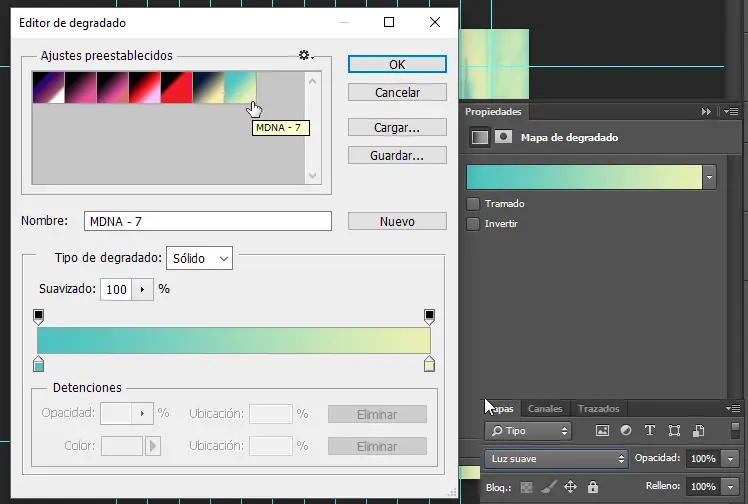
Como se muestra en el gif, con un pincel de color negro lo pasan por las partes oscuras como las sombras del cuello, ojos, nariz, etc.. para que el degradado permanezca en la piel del rostro.
Para hacer el texto lo hacemos en una nueva capa con la fuente Linotype Didot Bold que la pueden descargar AQUÍ
A esa capa le hacen una mascara de recorte, luego se vana a Edición > Rellenar y escogen Motivo y cargan el Motivo que yo les dejare en la descarga.
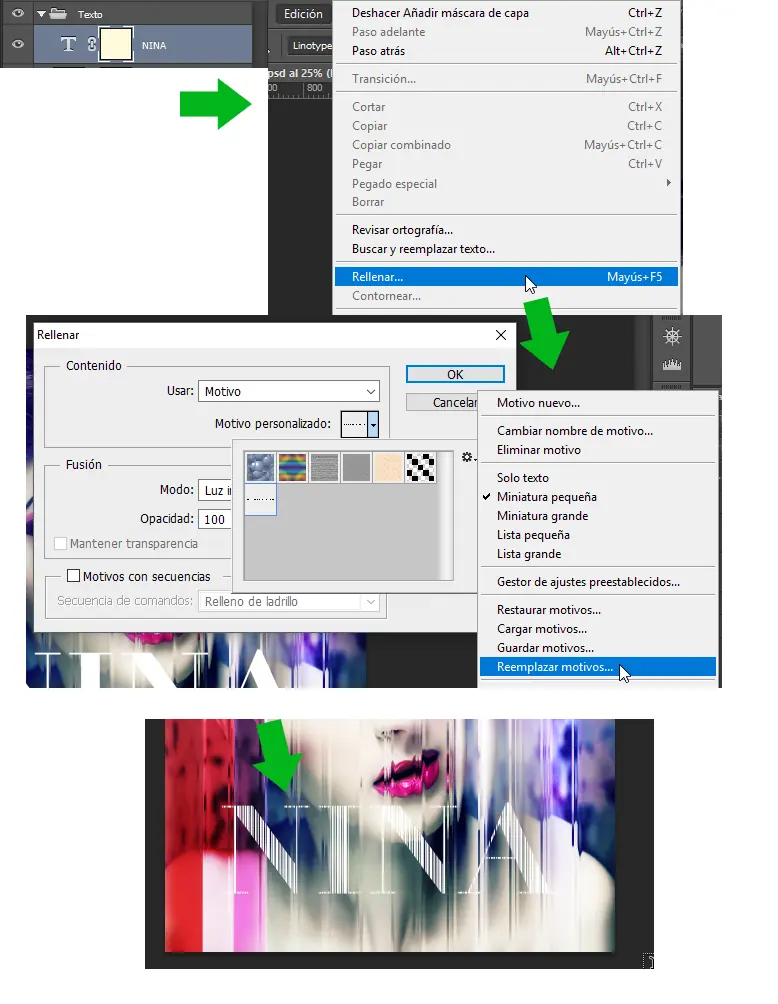
Seleccionen con Marco Rectangular
el cuadro del centro y luego invierten la secleccion.
Con ese marco seleccionado, crean una capa de Color uniforme de color negro.
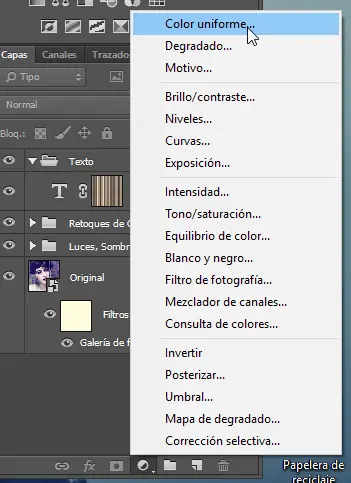
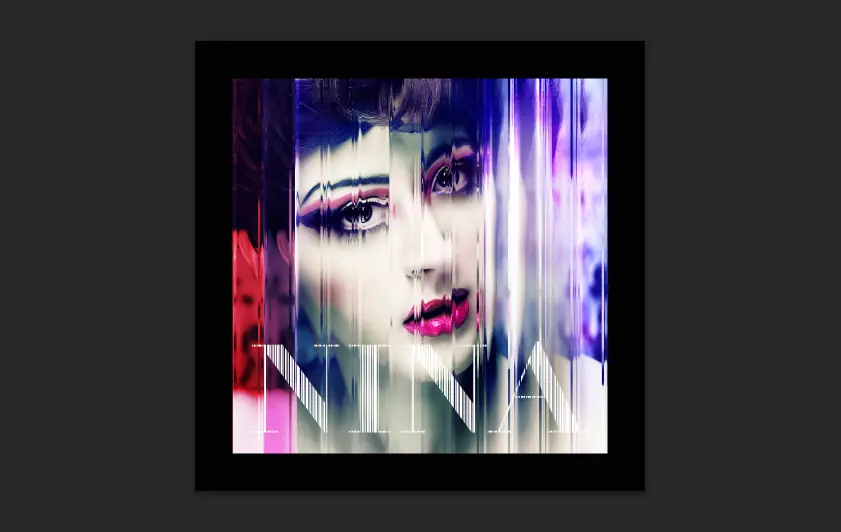
Ya terminando.. seleccionan la capa principal de la cara y la convierten en objeto inteligente. Luego seleccionan esa capa junto con todas las demás excepto el texto y el marco, y las convierten en objeto inteligente también.
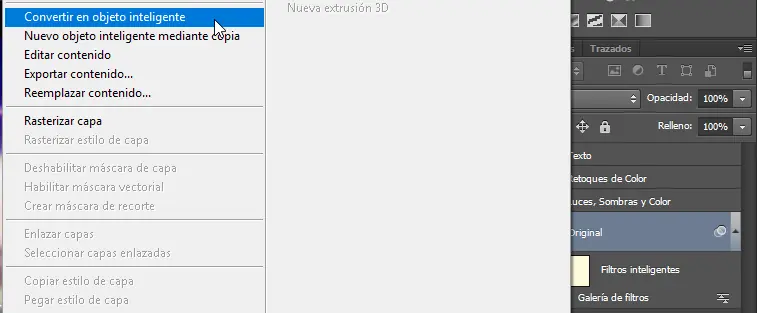
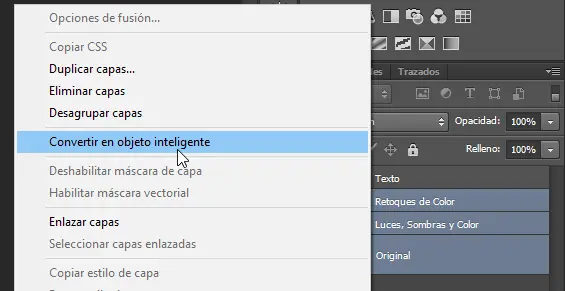
Esperan unos segundos y tendríamos una sola capa con todos los efectos, den en CTRL+T y la giran ligeramente hacia la derecha.
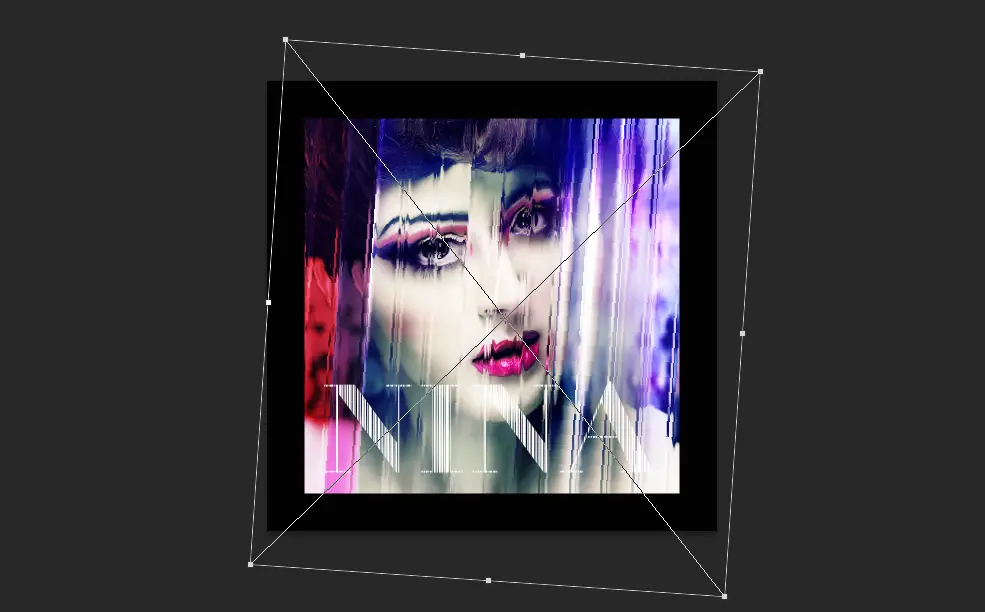
¡Listo...!
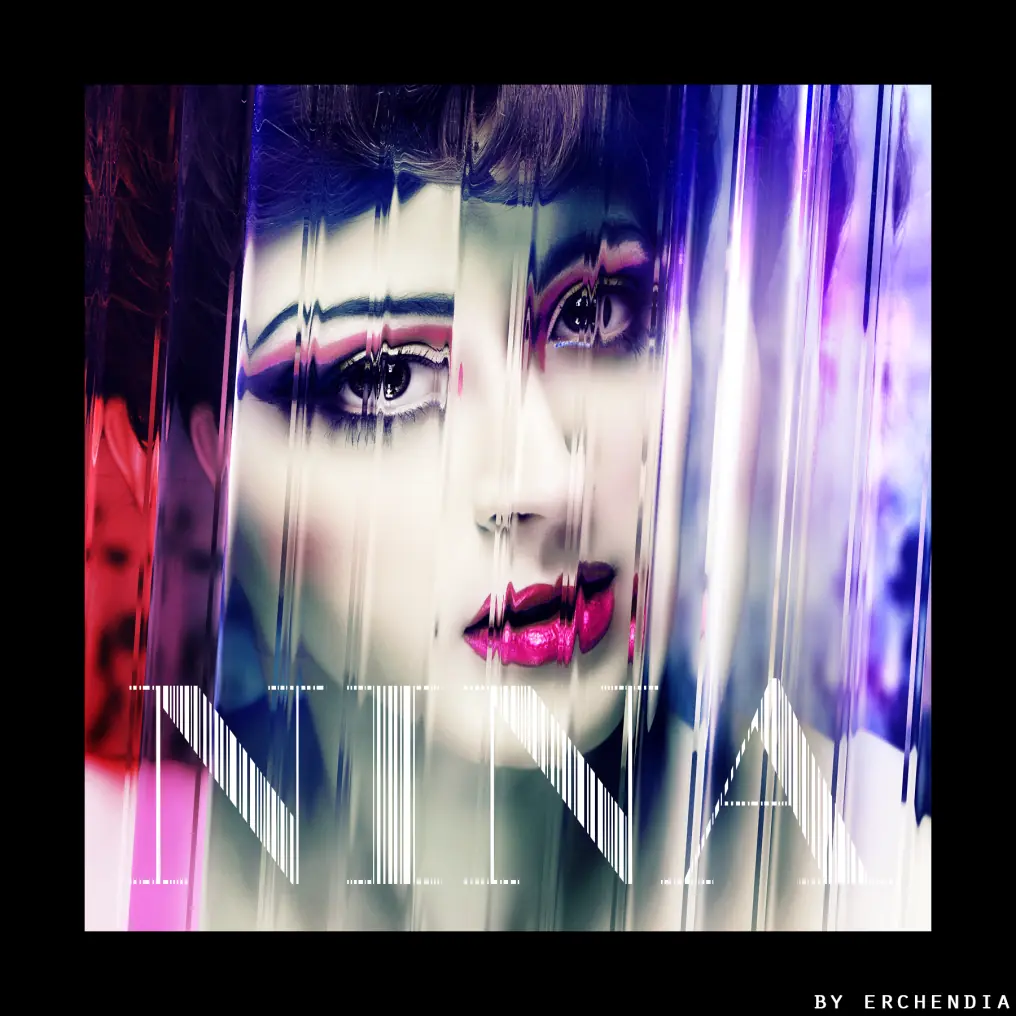
Efecto terminado, como vieron siguiendo el tutorial se consigue un resultado bastante bueno y similar al Cover original. Aquí les dejo la descarga con todos los recursos. ↓

¡SE ACABO AMIGOS! ¡PERO ANTES DE IRTE RECUERDA!
 Recomienden y Comenten el post a sus seguidores.
El post me llevo tiempo y esfuerzo un comentario no cuesta nada.
Recomienden y Comenten el post a sus seguidores.
El post me llevo tiempo y esfuerzo un comentario no cuesta nada.
¡UN ABRAZO DE MI PARTE Y GRACIAS POR PASAR!