InicioHazlo Tu MismoTe explico como hacer rayos de luz en photoshop

Te explico como hacer rayos de luz en photoshop

Hazlo Tu Mismo4/9/2017


Rayos de luz en photoshop


Es una manera muy fácil y rápida de hacer, obviamente se puede perfeccionar pero la idea es que cualquiera lo pueda hacer sin enroscarse tanto. Espero que les sirva!


La idea es que encontremos una imagen que podamos iluminar, aunque se puede aplicar a un nombre o cualquier otra cosa. En este caso para ejemplificar es mas sencillo un bosque. El color que vamos a tomar es justamente el del fondo. Si fueran colores cálidos elegiríamos colores cálidos.

rayos de luz en photoshop

Creamos una nueva capa y la pintamos de negro. La misma nos va a servir para ver las guías de luz más adelante.
photoshop

Creamos otra capa nueva, de la forma que se vio en la imagen anterior. 
luces en photoshop

Ocultamos la capa "negra" y nos situamos en la capa que armamos en la anterior imagen.
Te explico como hacer rayos de luz en photoshop [propio]

Reducimos un poco la opacidad del pincel con el que vamos a hacer las guías y elegimos un tamaño prudencial, dependiendo del tamaño de as de luz que queramos hacer.
photoshop edicion

Marcamos sin temor los rayos de luz, esta capa después no se va a ver, solo nos va a servir de guía. Pueden ser mas o menos, todo depende de la imagen y de cuanta cantidad queramos poner de los mismos.
rayos de luz en photoshop

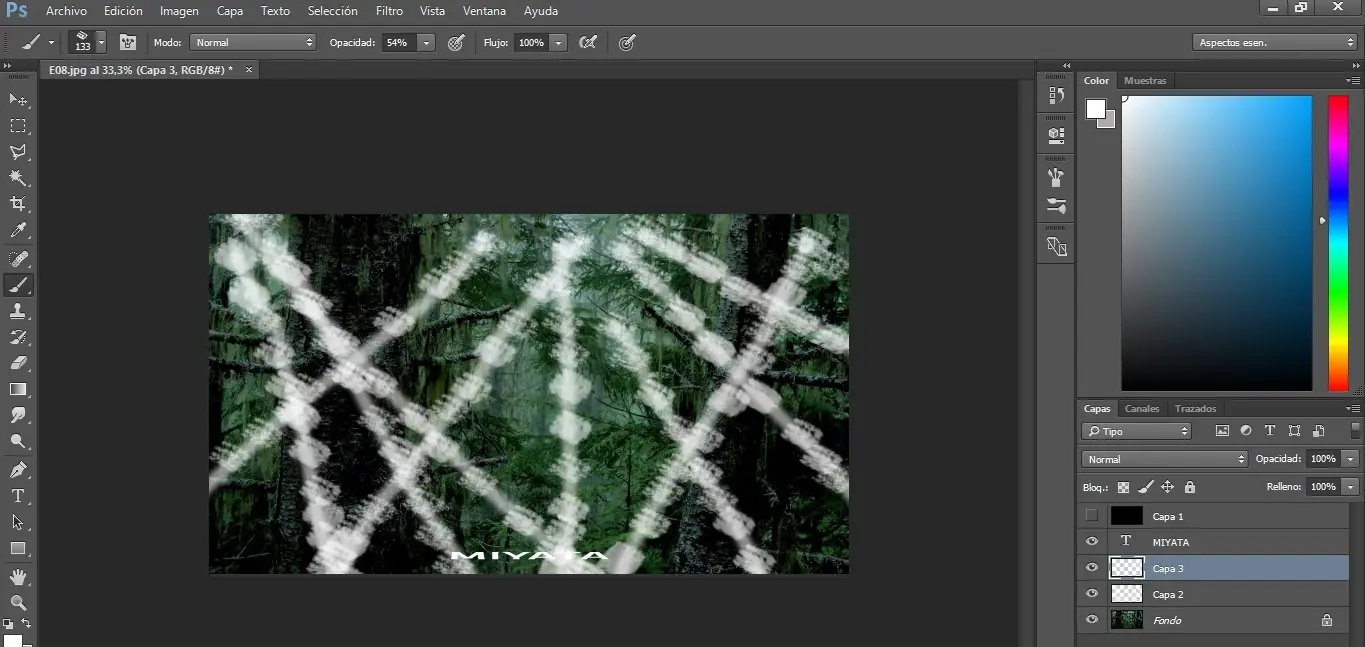
Creamos una nueva capa. En esta imagen solo vemos a modo de ejemplo el pincel que vamos a utilizar, este tipo de pincel va a hacer que los rayos se vean más realistas.
photoshop
photoshop edicion
Marcamos con el pincel seleccionado en la imagen anterior los rayos, a discreción y gusto, podemos ir variando el tamaño del pincel pero siempre siguiendo las guías.
luces en photoshop

Una vez que terminamos de marcar los rayos, vamos a Filtros > Desenfocar > Desenfoque radial
Te explico como hacer rayos de luz en photoshop [propio]

Cuando le demos click al desenfoque radial subimos toda la cantidad, le damos a zoom y óptima o buena, la que prefieran, prácticamente queda igual, un poco de calidad mas o un poco menos.
photoshop edicion

Una vez que le demos click la imagen  queda de esta forma. Podemos seguir modificando la imagen y agregando pinceladas más pequeñas y firmes en una nueva capa como veremos a continuación.
rayos de luz en photoshop

Marcamos las partes que creemos que necesitan terminar el as de luz, o solo si queremos realzar un poco mas el rayo. 
photoshop

Ahora para desenfocar directamente vamos a Fitro y el desenfoque radial va a estar directamente primero.
luces en photoshop

Le damos click y nos va a salir algo así.
Te explico como hacer rayos de luz en photoshop [propio]

Una vez terminada la operación, la imagen queda de esta manera.
photoshop edicion

Como vemos a la derecha, podemos jugar con la intensidad de la opacidad de las distintas capas para intensificarlos o reducirlos acorde  nuestro gusto particular.
rayos de luz en photoshop

Aca finalmente tenemos el antes y el después de como queda la imagen. 


Datos archivados del Taringa! original
233puntos
375visitas
50comentarios
Actividad nueva en Posteamelo
0puntos
0visitas
0comentarios
Dar puntos:

Posts Relacionados

Dejá tu comentario

0/2000
50 Comentarios archivados
Del Taringa! original
A@Anónimo4/9/2017+0-0
Tarde pero seguro van +10
A@Anónimo4/9/2017+0-0
Tarde pero seguro van +10
A@Anónimo4/9/2017+0-0
Tarde pero seguro van +10
A@Anónimo4/9/2017+0-0
+5
A@Anónimo4/9/2017+0-0
+5
A@Anónimo4/9/2017+0-0
+5
A@Anónimo4/9/2017+0-0
luces en photoshop
A@Anónimo4/9/2017+0-0
luces en photoshop
A@Anónimo4/9/2017+0-0
luces en photoshop
A@Anónimo4/9/2017+0-0
Como dijeron arriba, es más un halo de luz, pero es lo de menos, quedó muy bien el ejemplo, miya.
A@Anónimo4/9/2017+0-0
Como dijeron arriba, es más un halo de luz, pero es lo de menos, quedó muy bien el ejemplo, miya.
A@Anónimo4/9/2017+0-0
Como dijeron arriba, es más un halo de luz, pero es lo de menos, quedó muy bien el ejemplo, miya.
A@Anónimo4/9/2017+0-0
Muy bueno!
A@Anónimo4/9/2017+0-0
Muy bueno!
A@Anónimo4/9/2017+0-0
Muy bueno!
A@Anónimo4/9/2017+0-0
como es eso de los plugins EXPLICA por fa . salu2
A@Anónimo4/9/2017+0-0
como es eso de los plugins EXPLICA por fa . salu2
A@Anónimo4/9/2017+0-0
como es eso de los plugins EXPLICA por fa . salu2
A@Anónimo4/9/2017+0-0
como es eso de los plugins EXPLICA por fa . salu2
A@Anónimo4/9/2017+0-0
como es eso de los plugins EXPLICA por fa . salu2
A@Anónimo4/9/2017+0-0
como es eso de los plugins EXPLICA por fa . salu2
A@Anónimo4/9/2017+0-0
Está bien logrado, aunque hay pinceles predefinidos que dan un resultado más propicio. De todas formas no son -rayos- de luz, son -haces- de luz esos.
A@Anónimo4/9/2017+0-0
Está bien logrado, aunque hay pinceles predefinidos que dan un resultado más propicio. De todas formas no son -rayos- de luz, son -haces- de luz esos.
A@Anónimo4/9/2017+0-0
Está bien logrado, aunque hay pinceles predefinidos que dan un resultado más propicio. De todas formas no son -rayos- de luz, son -haces- de luz esos.
A@Anónimo4/9/2017+0-0
muy buen aporte
A@Anónimo4/9/2017+0-0
muy buen aporte
A@Anónimo4/9/2017+0-0
muy buen aporte
A@Anónimo4/9/2017+0-0
Este user te enseña desde armarte un tanque de guerra en tu propia casa hasta un tuto de rayos de luz en fotoshop
A@Anónimo4/9/2017+0-0
Este user te enseña desde armarte un tanque de guerra en tu propia casa hasta un tuto de rayos de luz en fotoshop
A@Anónimo4/9/2017+0-0
Este user te enseña desde armarte un tanque de guerra en tu propia casa hasta un tuto de rayos de luz en fotoshop
A@Anónimo4/9/2017+0-0
mucho laburo, uso un plugins para hacer esto y con muchas mas variantes, pero no tá mal tu post
A@Anónimo4/9/2017+0-0
mucho laburo, uso un plugins para hacer esto y con muchas mas variantes, pero no tá mal tu post
A@Anónimo4/9/2017+0-0
mucho laburo, uso un plugins para hacer esto y con muchas mas variantes, pero no tá mal tu post
A@Anónimo4/9/2017+0-0
Exagerado la cantidad marico
A@Anónimo4/9/2017+0-0
Exagerado la cantidad marico
A@Anónimo4/9/2017+0-0
Exagerado la cantidad marico
A@Anónimo4/9/2017+1-0
photoshop edicion
A@Anónimo4/9/2017+1-0
photoshop edicion
A@Anónimo4/9/2017+1-0
photoshop edicion
A@Anónimo4/9/2017+0-0
Buen post Ramon
A@Anónimo4/9/2017+0-0
Buen post Ramon
A@Anónimo4/9/2017+0-0
Buen post Ramon
A@Anónimo4/9/2017+0-0
jajajaajja
A@Anónimo4/9/2017+0-0
jajajaajja

Autor del Post

M
Miyata1987🇦🇷
Usuario
Puntos0
Posts1,056
Ver perfil →
PosteameloArchivo Histórico de Taringa! (2004-2017). Preservando la inteligencia colectiva de la internet hispanohablante.

CONTACTO

18 de Septiembre 455, Casilla 52

Chillán, Región de Ñuble, Chile

Solo correo postal

© 2026 Posteamelo.com. No afiliado con Taringa! ni sus sucesores.

Contenido preservado con fines históricos y culturales.