Si extrañas, sientes nostalgia o solo por hacer algo divertido, te muestro como darle a tu Windows 10 cierta apariencia de Windows XP sin programas ni parches extraños
PASO 1
Cambiar el Fondo de Escritorio
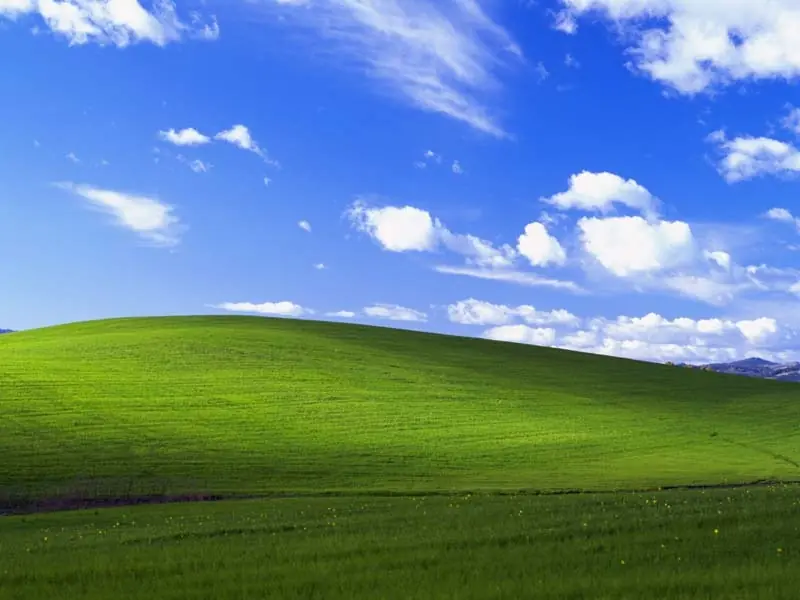
El Fondo de Escritorio original de Windows XP es el legendario Bliss o Felicidad, se encuentra en la ruta C:\Windows\Web\Wallpaper\Bliss.jpg de cualquier instalación de Windows xp.
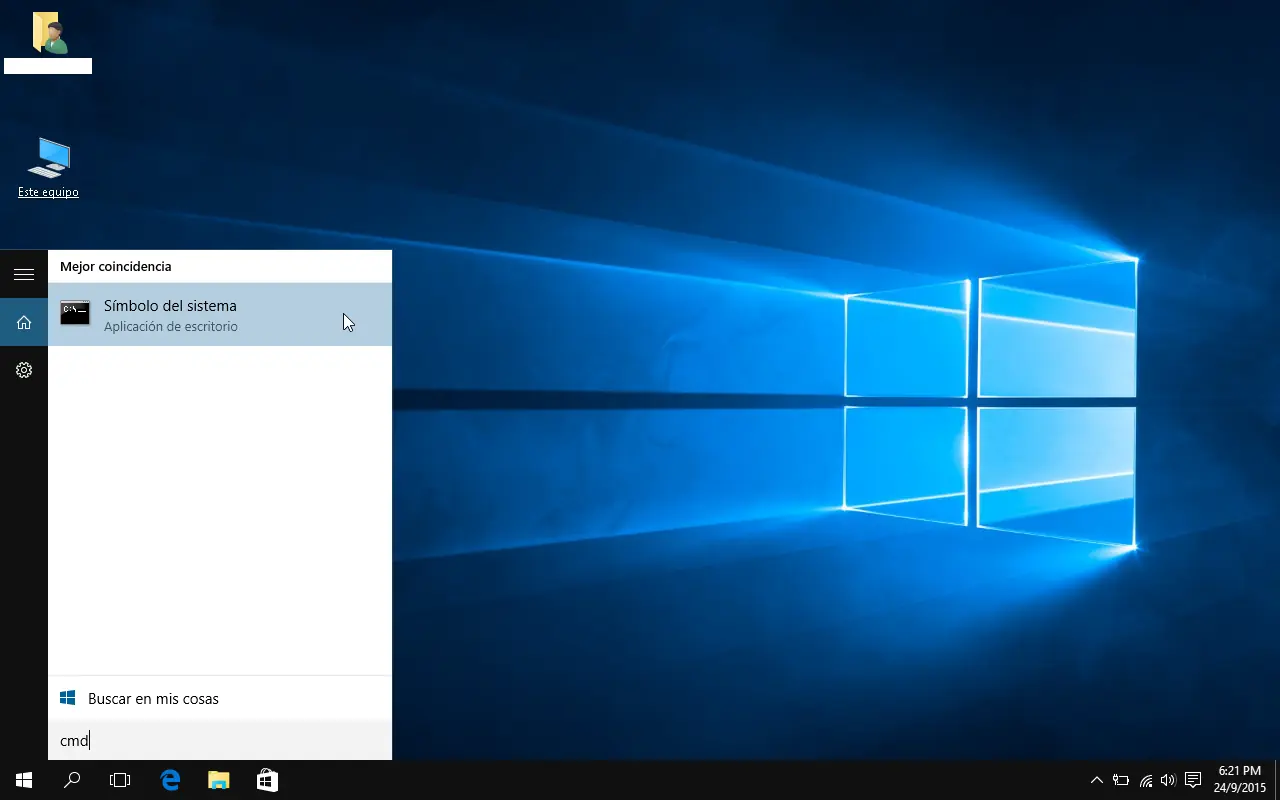
Podemos encontrarlo también en el disco o archivo ISO de instalación del sistema en la ruta i386\Bliss.jp_, este archivo está comprimido, debes descomprimirlo con el viejo comando DOS expand, para ésto vamos al menú Inicio y colocamos cmd, luego hacemos clic sobre la Mejor coincidencia que deberá decir Símbolo del sistema,
se abrirá una ventana con fondo negro
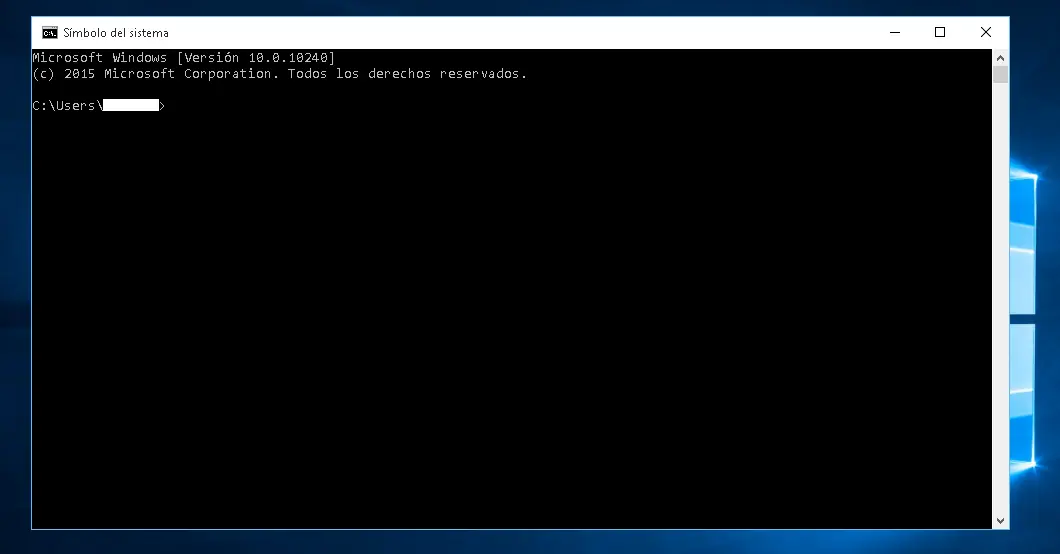
Allí deberemos colocar lo siguiente
expand ,{ruta\nombre del archivo a expandir] [nombre archivo expandido]
ejemlo: expand C:\Users\Pirulo\Pictures\bliss,jp_ bliss.jpg
Recuerden de dejar un espacio en blanco entre el nombre del archivo a expandir y el nombre que le den al archivo ya expandido.
Todo esto es muy útil si querés conocer o repasar algo de comandos DOS.
Si no te da ganas de hacer esto o si te parece complicado podés echar mano de algún descompresor como el WinRAR o 7Zip
También puedes dirigirte a la sección Imágenes de tu buscador y allí lo encontrarás fácilmente, lo descargas y luego lo seleccionas como Fondo de Escritorio. El que posteo aquí es el original 800x600
PASO 2
Cambiar los íconos del Escritorio
Para ésto requeriremos del archivo shell32.dll que se encuentra en el disco de instalación o ISO de Windows xp en la ruta C:\System32\shell32.dll o en el directorio i386\System32.de la instalación habitual de Windows xp. Este archivo es el que contiene los iconos que vamos a utilizar. Para descomprimirlos debes proceder de igual forma que con bliss.jpg

Para reemplazar los iconos del Escritorio de Windows 10 por los de Windows xp procederemos así:
- Hacemos Clic con el botón derecho del mouse sobre el Escritorio
- Se despliega un menú, escojemos la opción Personalizar
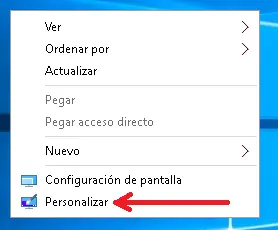
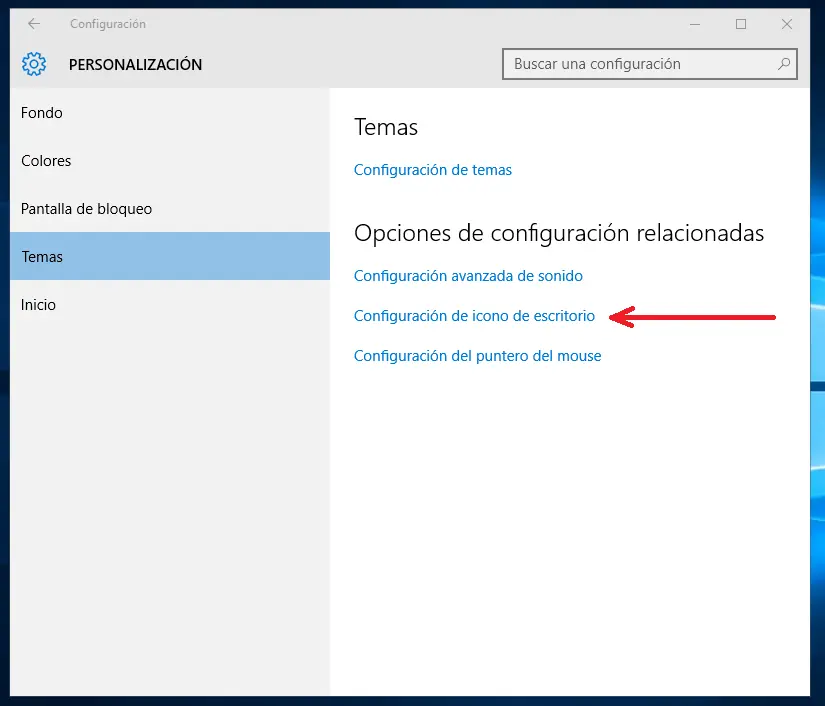
Luego aparecerá la Configuración vamos al Item Temas y luego a Configuración de icono de escritorio
Se abrirá la Configuración de iconos de escritorio
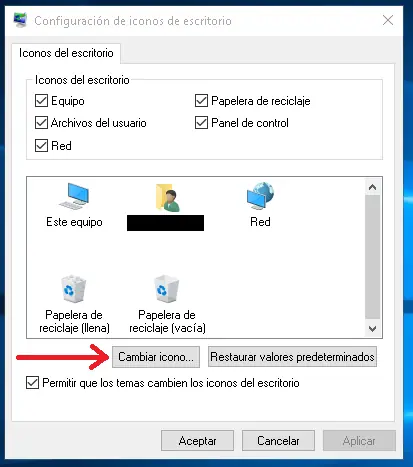
Vamos seleccionando los iconos que vamos a cambiar uno a uno, por ejemplo comenzamos por resaltar Este equipo luego podemos si lo deseamos, cambiar el nombre a Mi PC como en Windows xp, hacemos clic en Cambiar icono y esto nos llevará al siguiente cuadro
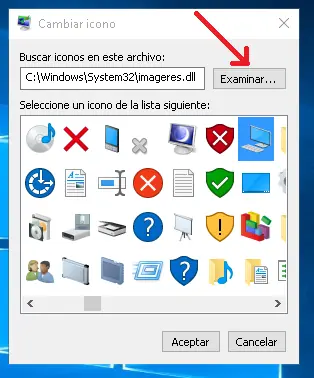
Se abrirán los iconos por defecto que se encuentran en el archivo imageres.dll que vendría a ser un equivalente del shell32.dll de Windows xp, damos clic entonces sobre Examinar, y comenzaremos a navegar hasta la ubicación que le hayamos dado a nuestro shell32.dll
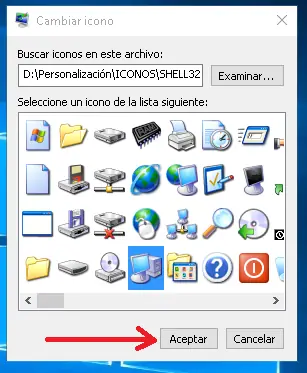
De igual manera procedemos con los siguientes iconos
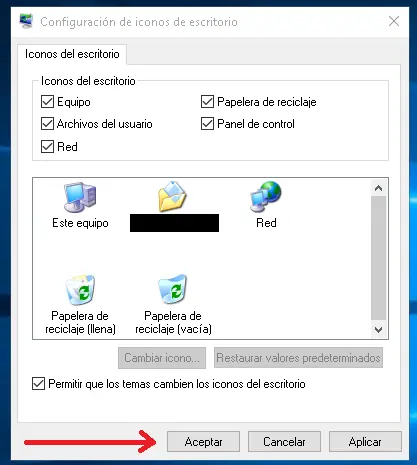
Si todo anduvo bien, Aceptamos y ya tendremos los iconos del Escritorio de Windows xp, siempre podemos volver a los valores predeteminados
PASO 3
La Barra de tareas
Hay programas que permiten cambiar su aspecto, pero como no queremos complicar mucho al Sistema solamente la configuraremos para que no se vea tan ancha. Hacemos clic con el botón derecho del mouse justo sobre ella.
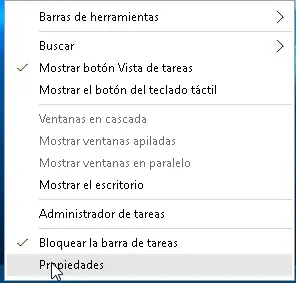
Aperecerá este menú y vamos a Propiedades
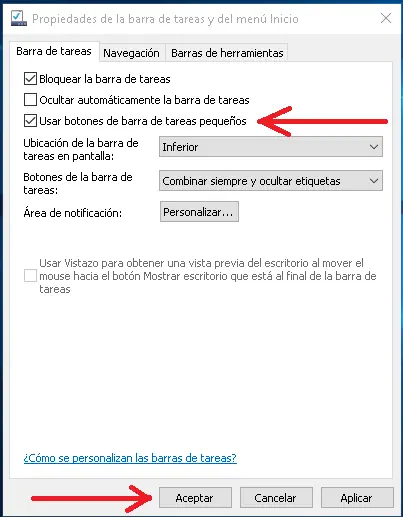
Se despliega el cuadro propiedades de la barra de tareas y del menú de inicio
Seleccionamos Usar botones de la barra de tareas pequeños
Luego aceptamos y nuestra barra de tareas disminuirá su grosor como la de XP
Ahora a cambiar su color, el color negro que viene por default puede no agradarte así que intentaremos que se parezca un poquito mas al famoso azul de la barra de Windows xp.
Entonces clic con el botón derecho sobre el Escritorio, clic sobre Personalizar, aparece otra vez la Configuración
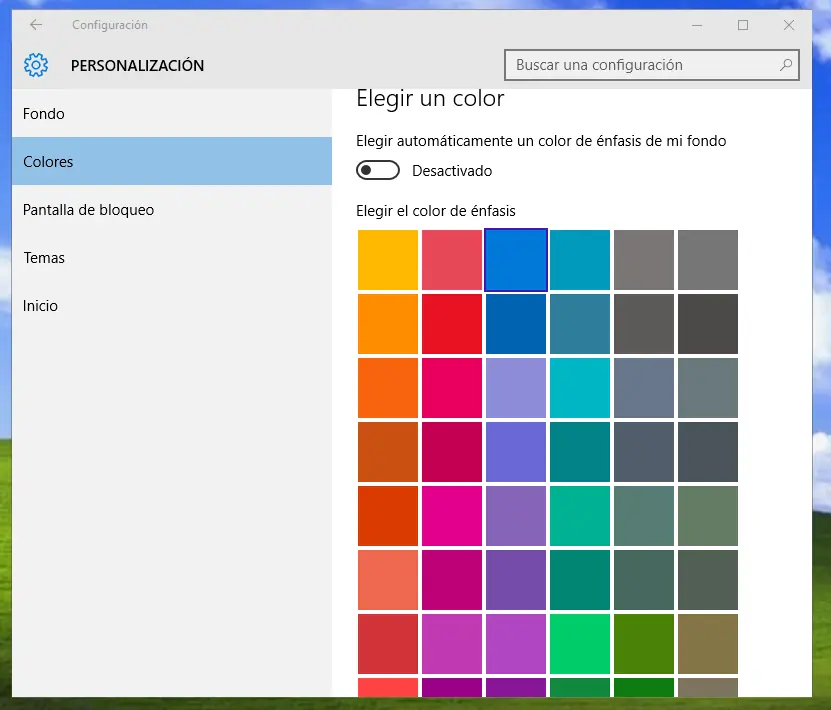
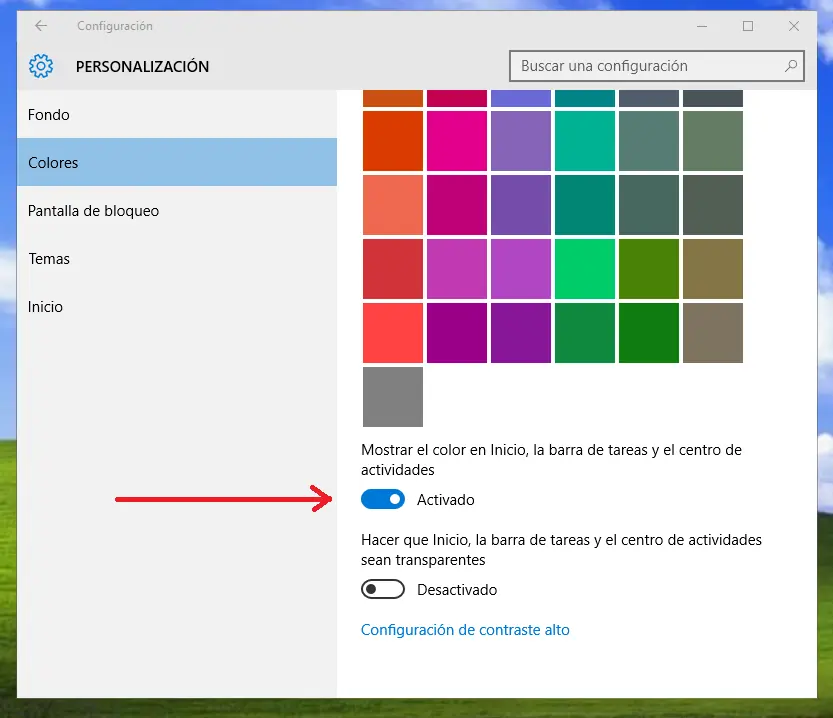
Escogemos el segundo item Colores, luego desmarcamos la opción Elegir automáticamente un color de énfasis de mi fondo, seleccionamos el color azul como en la imágen.
Y luego nos falta lo siguiente , activar la opción Mostrar el color en inicio, la barra de tareas y el centro de actividades.
El resultado final
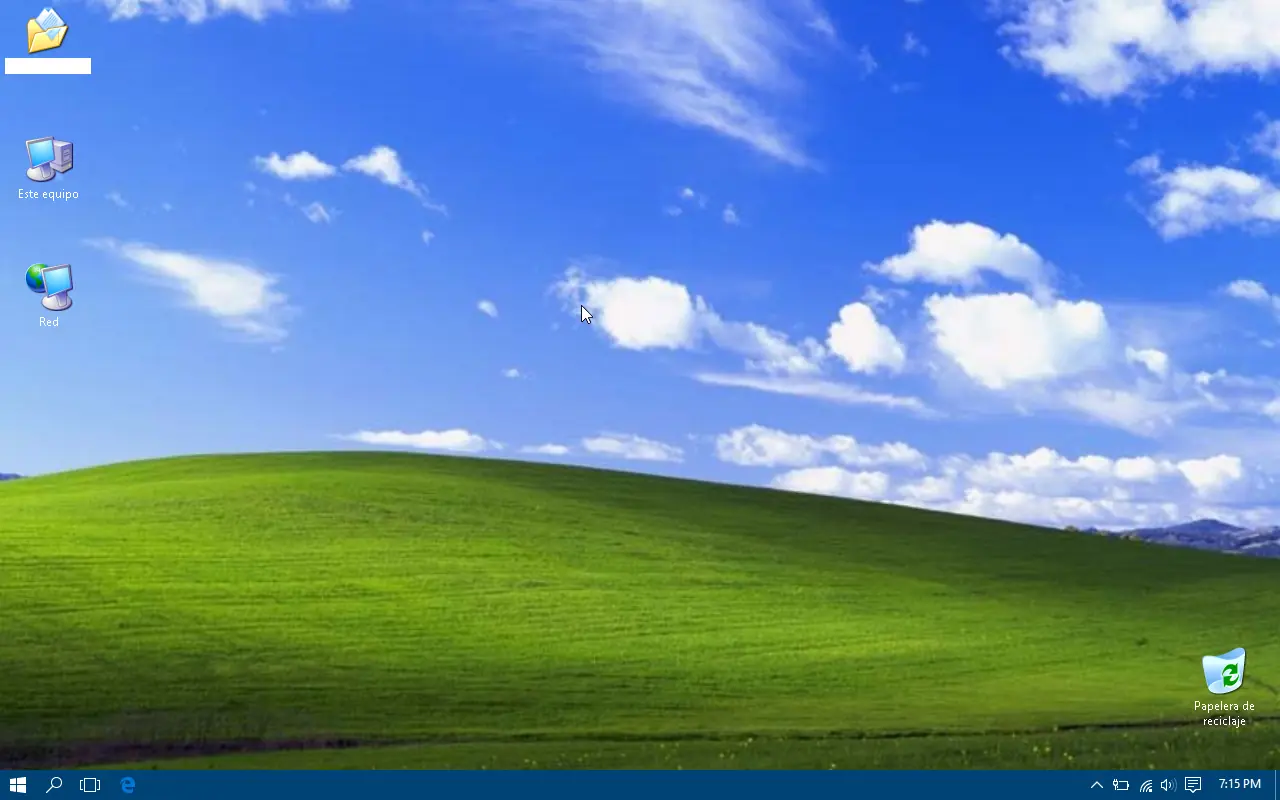
Un pequeño desafío que les dejo
1 Hay un pequeño error en uno de los iconos ¿Cúal es?
2 Cómo cambiarían el nombre a la carpeta de Usuario por Mis documentos
3 Cambien el puntero del mouse por el Standart de Windows xp
4 ¿Qué otro cambio harías?
Esto es todo. Bay!!
PASO 1
Cambiar el Fondo de Escritorio
El Fondo de Escritorio original de Windows XP es el legendario Bliss o Felicidad, se encuentra en la ruta C:\Windows\Web\Wallpaper\Bliss.jpg de cualquier instalación de Windows xp.
Podemos encontrarlo también en el disco o archivo ISO de instalación del sistema en la ruta i386\Bliss.jp_, este archivo está comprimido, debes descomprimirlo con el viejo comando DOS expand, para ésto vamos al menú Inicio y colocamos cmd, luego hacemos clic sobre la Mejor coincidencia que deberá decir Símbolo del sistema,
se abrirá una ventana con fondo negro
Allí deberemos colocar lo siguiente
expand ,{ruta\nombre del archivo a expandir] [nombre archivo expandido]
ejemlo: expand C:\Users\Pirulo\Pictures\bliss,jp_ bliss.jpg
Recuerden de dejar un espacio en blanco entre el nombre del archivo a expandir y el nombre que le den al archivo ya expandido.
Todo esto es muy útil si querés conocer o repasar algo de comandos DOS.
Si no te da ganas de hacer esto o si te parece complicado podés echar mano de algún descompresor como el WinRAR o 7Zip
También puedes dirigirte a la sección Imágenes de tu buscador y allí lo encontrarás fácilmente, lo descargas y luego lo seleccionas como Fondo de Escritorio. El que posteo aquí es el original 800x600
PASO 2
Cambiar los íconos del Escritorio
Para ésto requeriremos del archivo shell32.dll que se encuentra en el disco de instalación o ISO de Windows xp en la ruta C:\System32\shell32.dll o en el directorio i386\System32.de la instalación habitual de Windows xp. Este archivo es el que contiene los iconos que vamos a utilizar. Para descomprimirlos debes proceder de igual forma que con bliss.jpg
Para reemplazar los iconos del Escritorio de Windows 10 por los de Windows xp procederemos así:
- Hacemos Clic con el botón derecho del mouse sobre el Escritorio
- Se despliega un menú, escojemos la opción Personalizar
Luego aparecerá la Configuración vamos al Item Temas y luego a Configuración de icono de escritorio
Se abrirá la Configuración de iconos de escritorio
Vamos seleccionando los iconos que vamos a cambiar uno a uno, por ejemplo comenzamos por resaltar Este equipo luego podemos si lo deseamos, cambiar el nombre a Mi PC como en Windows xp, hacemos clic en Cambiar icono y esto nos llevará al siguiente cuadro
Se abrirán los iconos por defecto que se encuentran en el archivo imageres.dll que vendría a ser un equivalente del shell32.dll de Windows xp, damos clic entonces sobre Examinar, y comenzaremos a navegar hasta la ubicación que le hayamos dado a nuestro shell32.dll
De igual manera procedemos con los siguientes iconos
Si todo anduvo bien, Aceptamos y ya tendremos los iconos del Escritorio de Windows xp, siempre podemos volver a los valores predeteminados
PASO 3
La Barra de tareas
Hay programas que permiten cambiar su aspecto, pero como no queremos complicar mucho al Sistema solamente la configuraremos para que no se vea tan ancha. Hacemos clic con el botón derecho del mouse justo sobre ella.
Aperecerá este menú y vamos a Propiedades
Se despliega el cuadro propiedades de la barra de tareas y del menú de inicio
Seleccionamos Usar botones de la barra de tareas pequeños
Luego aceptamos y nuestra barra de tareas disminuirá su grosor como la de XP
Ahora a cambiar su color, el color negro que viene por default puede no agradarte así que intentaremos que se parezca un poquito mas al famoso azul de la barra de Windows xp.
Entonces clic con el botón derecho sobre el Escritorio, clic sobre Personalizar, aparece otra vez la Configuración
Escogemos el segundo item Colores, luego desmarcamos la opción Elegir automáticamente un color de énfasis de mi fondo, seleccionamos el color azul como en la imágen.
Y luego nos falta lo siguiente , activar la opción Mostrar el color en inicio, la barra de tareas y el centro de actividades.
El resultado final
Un pequeño desafío que les dejo
1 Hay un pequeño error en uno de los iconos ¿Cúal es?
2 Cómo cambiarían el nombre a la carpeta de Usuario por Mis documentos
3 Cambien el puntero del mouse por el Standart de Windows xp
4 ¿Qué otro cambio harías?
Esto es todo. Bay!!