En este tutorial, voy a demostrar los procesos que se utilizan para el diseño de este efecto de la
roca
nevada de texto en
Photoshop
. La inspiración de este diseño vino de una foto montaña nevada que vi el otro día, y pensé que podría crear un efecto de texto similar que podría ser interesante!
En el camino, vamos a utilizar diferentes opciones de fusión de capas, algunas técnicas de selección, una serie de efectos de filtro y la dinámica de pincel. Se trata de un simple tutorial de Photoshop ideal para principiantes. Tenga un intento

Aquí está una vista previa de mi imagen final de este tutorial: (click para agrandar)

He aquí la versión alternativa que he añadido un poco de la nube y el color en la misma:

Ok vamos a empezar!
Paso 1
Crear un nuevo documento de tamaño 800 x 800 píxeles, rellenar la capa de fondo con el color Negro.
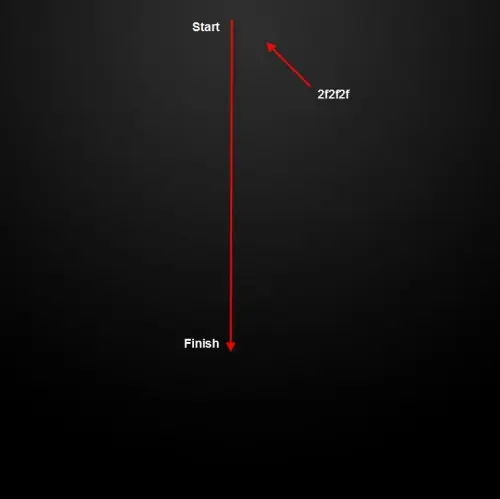
Vamos a crear un efecto de iluminación para el fondo para trabajar. Utilice la herramienta Degradado (G) de la herramienta y seleccionar las opciones de degradado radial, Llenar la capa de fondo, como se muestra a continuación:
Paso 2
Descargue una copia de esta fuente de dafont.com y escribe algunos textos sobre la capa de fondo. Cambiar el tamaño (si es necesario) y colóquelo en el centro de la tela:

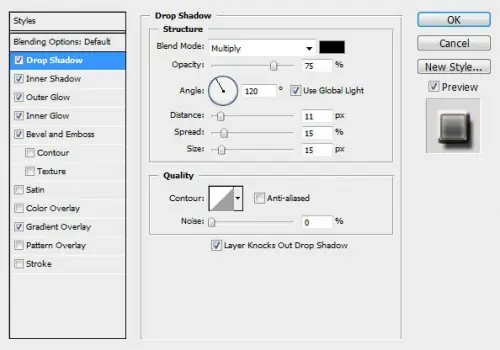
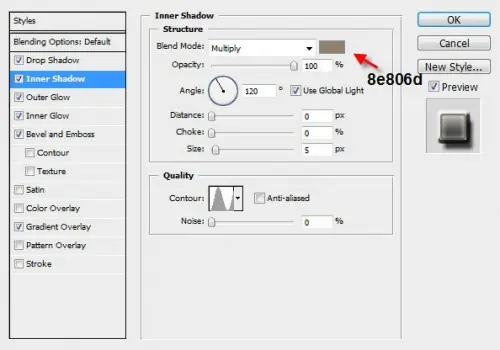
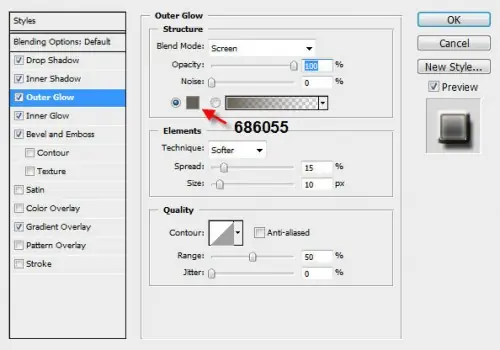
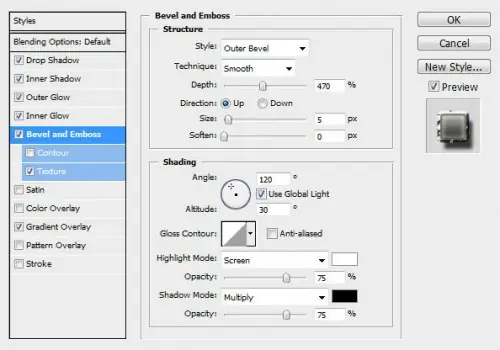
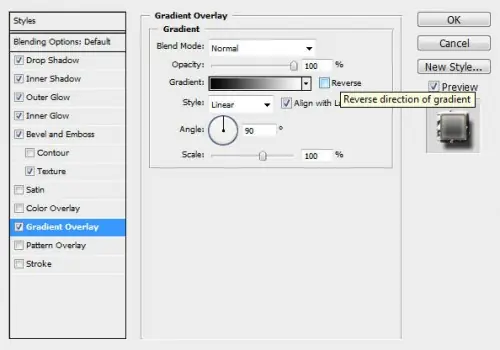
En la capa de texto, aplicar las opciones de capa de mezcla siguientes:
Sombra
Sombra interior
Resplandor exterior
Resplandor interior
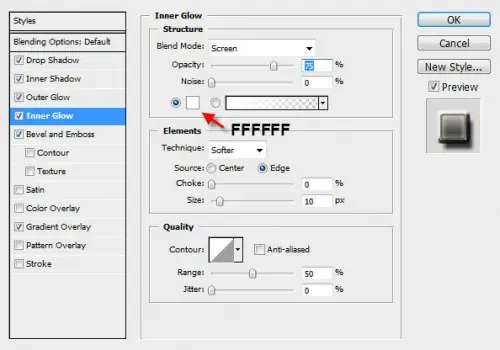
Bisel y relieve
Superposición de degradado
Aquí es el efecto hasta el momento:

Paso 3
Bajar una copia de esta imagen de rock de cgtextures.com y cargarlo en Photoshop . A continuación, volver a nuestro documento y cargar la selección de la nuestra capa de texto (manteniendo pulsada la tecla Ctrl y haga clic en la izquierda-en la miniatura de la capa de texto en la paleta de capas):

A continuación, arrastre la selección a la imagen de la roca que acaba de cargar:
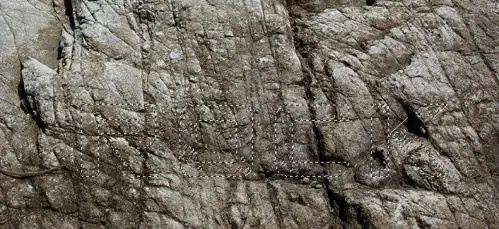
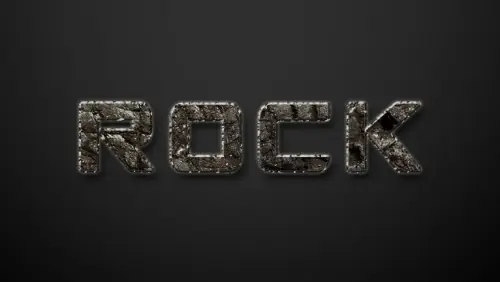
Copia y pega la selección de nuevo a nuestro documento de texto y el nombre de la capa recién creada "textura de la roca ". Verá el siguiente efecto:
Paso 4
Duplicar la "textura de la roca " de la capa una vez. Ocultar la capa duplicada por el momento.
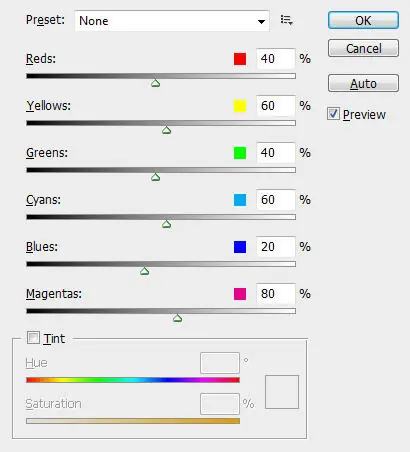
Volver a la capa de roca textura original, se aplican los siguientes ajustes de Blanco y Negro:
Cambiar la opción de fusión de esta capa a "Pantalla".
Mostrar la "textura de la roca copia" de la capa, cambiar su opción de fusión a "superponer".El efecto ahora debería tener este aspecto:

Paso 5
Pfrom el paso anterior, podemos ver la parte blanca del texto se ve como la nieve, pero no es lo suficientemente realista como en mi opinión, y podemos agregar textura un poco más para que se vea mejor!
Para ello, descargue una copia de esta imagen la nieve de cgtextures.com y cargarlo en Photoshop . A continuación, volver a nuestro documento de texto y utilizar el mismo método descrito en el Paso 3 para cargar la selección de texto. Esta vez vamos un paso más allá con la selección de texto: seleccione la herramienta Marco Rectangular (M), mantenga pulsada la tecla Alt y al mismo tiempo, trazar una selección rectangular de la parte inferior del texto. (Nos gustaría conservar esta parte de la textura de la roca y dejar la parte superior para el efecto de nieve)
La selección ya se verá así:

Pulse Alt + Ctrl + D y asignar una pluma de 10px a la selección. Arrastre esta selección en la imagen de la nieve que acaba de cargar, copiar y pegar un poco de nieve de regreso a nuestro documento de texto:
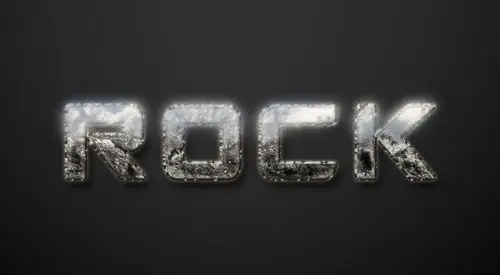
Si usted siente que no hay suficiente nieve en el texto, puede utilizar la herramienta Tampón de clonar (S) con un cepillo pequeño y suave para clonar un poco más: (Tip: cargar la selección del texto una vez más, y el clon dentro de la selección para la nieve no irá más allá de la frontera de texto)

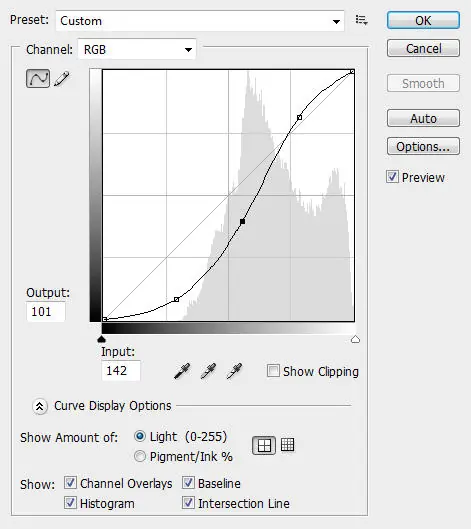
Nombre esta capa como "textura de la nieve" y aplicar los ajustes siguientes curvas de ajuste:
El efecto de la medida se verá así:

Paso 6
Para agregar un poco más dinámico para el efecto de texto, podemos simplemente crear una nueva capa llamada "nieve que cae", toma un cepillo suave 3px redonda con la dinámica de pincel siguientes:
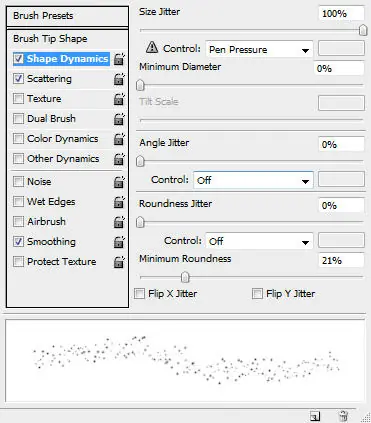
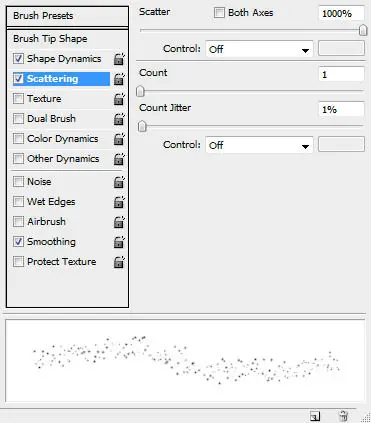
También Marque la casilla "suavizado" opción.
En la "caída de nieve", utilizar este pincel para pintar en torno a la capa de texto, como se muestra a continuación:

Para añadir un poco de suavidad a la nieve que cae, se puede duplicar la "caída de nieve" de la capa una vez y se aplican los siguientes valores de desenfoque de Gauss:
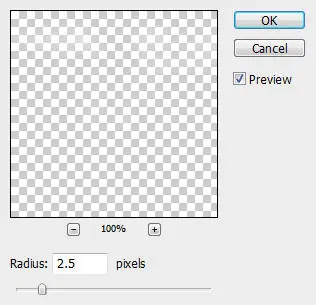
El efecto ahora se verá así:

Ok eso es bastante mucho para este tutorial. He añadido algo de textura más rocoso abajo la parte inferior, también hizo un ajuste menor de tono y saturación y alterar el ángulo del texto.
Aquí está mi imagen final de este tutorial: (click para agrandar)
He aquí la versión alternativa que he añadido un poco de la nube y el color en la misma:
Por supuesto, puede mejorar aún más este efecto de texto mediante la aplicación de algunos de los efectos más detallada, o combinándolo con un poco de textura de fondo, que es totalmente de usted
Saludos y que tengan un buen día!
En el camino, vamos a utilizar diferentes opciones de fusión de capas, algunas técnicas de selección, una serie de efectos de filtro y la dinámica de pincel. Se trata de un simple tutorial de Photoshop ideal para principiantes. Tenga un intento
Aquí está una vista previa de mi imagen final de este tutorial: (click para agrandar)
He aquí la versión alternativa que he añadido un poco de la nube y el color en la misma:
Ok vamos a empezar!
Paso 1
Crear un nuevo documento de tamaño 800 x 800 píxeles, rellenar la capa de fondo con el color Negro.
Vamos a crear un efecto de iluminación para el fondo para trabajar. Utilice la herramienta Degradado (G) de la herramienta y seleccionar las opciones de degradado radial, Llenar la capa de fondo, como se muestra a continuación:
Paso 2
Descargue una copia de esta fuente de dafont.com y escribe algunos textos sobre la capa de fondo. Cambiar el tamaño (si es necesario) y colóquelo en el centro de la tela:
En la capa de texto, aplicar las opciones de capa de mezcla siguientes:
Sombra
Sombra interior
Resplandor exterior
Resplandor interior
Bisel y relieve
Superposición de degradado
Aquí es el efecto hasta el momento:
Paso 3
Bajar una copia de esta imagen de rock de cgtextures.com y cargarlo en Photoshop . A continuación, volver a nuestro documento y cargar la selección de la nuestra capa de texto (manteniendo pulsada la tecla Ctrl y haga clic en la izquierda-en la miniatura de la capa de texto en la paleta de capas):
A continuación, arrastre la selección a la imagen de la roca que acaba de cargar:
Copia y pega la selección de nuevo a nuestro documento de texto y el nombre de la capa recién creada "textura de la roca ". Verá el siguiente efecto:
Paso 4
Duplicar la "textura de la roca " de la capa una vez. Ocultar la capa duplicada por el momento.
Volver a la capa de roca textura original, se aplican los siguientes ajustes de Blanco y Negro:
Cambiar la opción de fusión de esta capa a "Pantalla".
Mostrar la "textura de la roca copia" de la capa, cambiar su opción de fusión a "superponer".El efecto ahora debería tener este aspecto:
Paso 5
Pfrom el paso anterior, podemos ver la parte blanca del texto se ve como la nieve, pero no es lo suficientemente realista como en mi opinión, y podemos agregar textura un poco más para que se vea mejor!
Para ello, descargue una copia de esta imagen la nieve de cgtextures.com y cargarlo en Photoshop . A continuación, volver a nuestro documento de texto y utilizar el mismo método descrito en el Paso 3 para cargar la selección de texto. Esta vez vamos un paso más allá con la selección de texto: seleccione la herramienta Marco Rectangular (M), mantenga pulsada la tecla Alt y al mismo tiempo, trazar una selección rectangular de la parte inferior del texto. (Nos gustaría conservar esta parte de la textura de la roca y dejar la parte superior para el efecto de nieve)
La selección ya se verá así:
Pulse Alt + Ctrl + D y asignar una pluma de 10px a la selección. Arrastre esta selección en la imagen de la nieve que acaba de cargar, copiar y pegar un poco de nieve de regreso a nuestro documento de texto:
Si usted siente que no hay suficiente nieve en el texto, puede utilizar la herramienta Tampón de clonar (S) con un cepillo pequeño y suave para clonar un poco más: (Tip: cargar la selección del texto una vez más, y el clon dentro de la selección para la nieve no irá más allá de la frontera de texto)
Nombre esta capa como "textura de la nieve" y aplicar los ajustes siguientes curvas de ajuste:
El efecto de la medida se verá así:
Paso 6
Para agregar un poco más dinámico para el efecto de texto, podemos simplemente crear una nueva capa llamada "nieve que cae", toma un cepillo suave 3px redonda con la dinámica de pincel siguientes:
También Marque la casilla "suavizado" opción.
En la "caída de nieve", utilizar este pincel para pintar en torno a la capa de texto, como se muestra a continuación:
Para añadir un poco de suavidad a la nieve que cae, se puede duplicar la "caída de nieve" de la capa una vez y se aplican los siguientes valores de desenfoque de Gauss:
El efecto ahora se verá así:
Ok eso es bastante mucho para este tutorial. He añadido algo de textura más rocoso abajo la parte inferior, también hizo un ajuste menor de tono y saturación y alterar el ángulo del texto.
Aquí está mi imagen final de este tutorial: (click para agrandar)
He aquí la versión alternativa que he añadido un poco de la nube y el color en la misma:
Por supuesto, puede mejorar aún más este efecto de texto mediante la aplicación de algunos de los efectos más detallada, o combinándolo con un poco de textura de fondo, que es totalmente de usted
Saludos y que tengan un buen día!