Como todos los tarivirgos que no laburan tengo un internet re poronga (4Mbps), a eso súmenle que vivo con mi hermana y se la pasa pelotudeando en instagram, snaptchat y todas esas pelotudeces.
A mi me encanta viciar juegos online, mas que nada el CS:GO pero tuve también mi momento de LOL y siempre el mismo problema, mi hermana se ponia a pelotudear y mi ping pasaba de 50~60 a 800~90002123014104519240124123, me agarraba una calentura terrible de querer romper todo, porque encima que la vivo manqueando, también me matan por estar lagueado
Como mis viejos nos mantienen y nos pagan internet y todas las porquerias no me puedo dar el lujo de simplemente bloquearle la MAC y que se cague, no soy tan forro, entonces me enteré que existe algo llamado QoS (Quality of Service) = Calidad del servicio que te permite establecer prioridades basandote en distintas caracteristicas como por ejemplo la PC, de donde vienen los datos, hacia donde van, etc, etc.
Lastimosamente los garcas de TP-Link no lo tenian en sus modelos viejos, y yo tengo un TP-Link TL-WR741N/ND v4, y los que traen son caros y una cagada porque no te deja configurar mucho tampoco (y probablemente no funcione bien).
Ahi fue que encontre distintos Firmware (sistemas operativos para los router por si no cazas una) que te permiten hacer un monton de cosas mas que no vienen por defecto.
Hay dos que son muy conocidos:
- DDWRT: Muy completo pero en mi router estaba bastante bugueado, perdia conexion de a ratos y el QoS era una porqueria, muy flojo la verdad..
- OPENWRT: Modular hasta la concha de la lora pero dificil de configurar, no trae interfaz grafica por defecto y tenes que ir agregandole como plugin todas las cosas que queres. Creo que ni pude hacerlo andar.
Pero para nuestra suerte hay un firmware no tan conocido basado en OpenWRT que incluye todo lo básico, trae interfaz grafica, con un QoS que funciona de 10 (se dice que es de los mejores que hay) y muy fácil de configurar.

¿Como lo instalo?
Routers compatibles
Bueno, para empezar hay que ver si tu router es compatible porque no esta para todos. En principio, si tu router soporta OpenWRT tambien deberia soportar Gargoyle (lo dicen en la pagina de gargoyle).
Los routers que ya los han probado se encuentran en este link
Routers compatibles
Como dice ahí, hay que prestar mucha atención a la versión del router, porque no es lo mismo la V1 que la V4.
En caso de que no aparezca el tuyo, podrías fijarte acá, esta es la wiki de openwrt.
https://wiki.openwrt.org/toh/start
Mi router es compatible!
Bueno, si tu router es compatible en buena hora. Lo que hay que hacer ahora antes de instalar es resguardar todos los datos de tu router actual y posteriormente buscar firmware adecuado para el mismo.
Yo te recomendaria que pases por todas las pantallas de tu router sacando capturas de pantalla y las guardes, para no perder algun dato importante.
Es importante que sepas configurar los datos de acceso de tu ISP si es que te lo dieron ya que muchos te dan un usuario y contraseña y tenes que configurar eso, otros como yo simplemente tenemos que conectar y todo queda andando.
Otra cosa a tener en cuenta es copiar la mac que tiene tu router actualmente, porque de nuevo, los modems de los ISP tienen "MACs" conocidas, y existe una posibilidad de que la MAC con la que esta configurada tu router no sea la que trae de fabrica, y en ese caso cuando conectes despues de haber cambiado el firmware no tengas internet. (Me paso, igual es una pavada hacer que algunos modems reconozcan una nueva mac pero no tiene sentido meterse en eso si podes evitarlo).
Una vez que hiciste todo eso hay que buscar el .bin del firmware para tu router, para eso hay que ir a este link
Descargar firmware
Ahi abri el buscador de tu navegador, en chrome es CTRL + F y buscas tu router, en mi caso es tl-wr741nd-v4 .
Tendrias que encontrar 2 archivos que terminan distintos:
"factory.bin"
"sysupgrade.bin"
Como ustedes están actualizando desde el firmware de fabrica de su router tienen que usar el factory.bin.
Proceso de instalacion
La instalación es bastante simple, una vez que tengan el .bin, tienen que ir desde su router a la opcion de actualizar el firmware y buscan el .bin que descargaron, le dan aceptar y listo.
En caso de que les de un error (creo que era que no es un archivo valido), cambien el nombre del bin que bajaron a algo mas corto, tipo gargoyle.bin , es un problema comun.
Les recomiendo que lo hagan desde una conexion cableada, y si solo tienen Wi-Fi entonces asegúrense de que la conexion sea estable (teoricamente si se produce algun error se podria brickear el router, aunque siempre lo hice por wifi y nunca tuve ningun problema).
Cuando le den aceptar, se va a cargar el firmware al router y despues se va a instalar.
Despues de 1~2 minutos deberia estar todo listo.
Proceso de configuración
Este firmware es muy simple y configurarlo no es un problema.
Para empezar tienen que ingresar a la siguiente IP desde su navegador:
192.168.1.1
Este firmware no pide usuario, y la contraseña por defecto es "password" (sin las comillas).
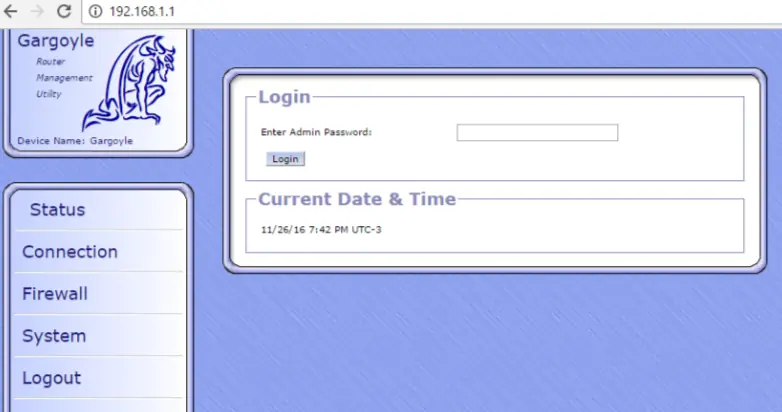
Una vez que ingresan les va a pedir que configuren una nueva contraseña, y otras boludeces que no me acuerdo (son 2 o 3 cositas nomas). Una vez que terminen eso le dan aceptar y el router va a estar listo para que configuren todo.
Para empezar tienen que ir a "Connection"
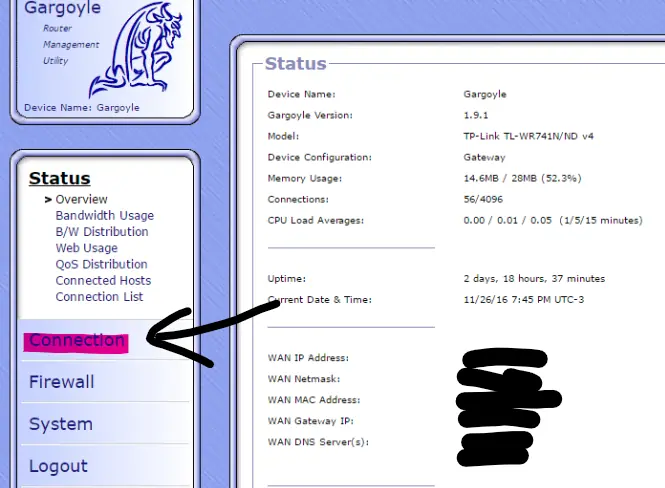
Ahi está la configuracion basica del router, como la conexión wan y tambien lan.
La primera parte es sobre la configuración wan, donde dice "connect via" tienen que elegir el modo de conexión que les da su proveedor, en caso de que tengan usuario y contraseña sera PPPoE, o static ip, y que se yo, no soy tecnico en redes asi que no entiendo una chota de las otras.
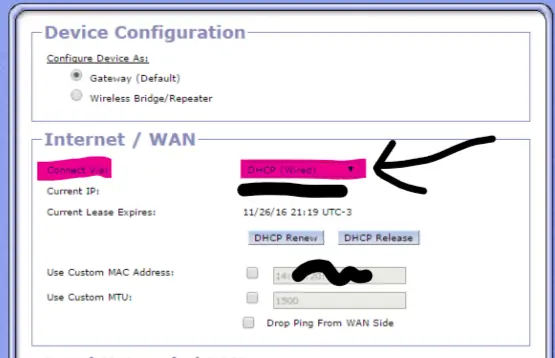
Despues esta la configuración lan, pero eso no es necesario a menos que necesiten algo especial (y para eso seguramente entienden todo).
Y por ultimo queda la configuración WiFi, ahi tienen que configurar solo lo que marqué, el resto dejenlo default a menos que nuevamente busquen algo especial.
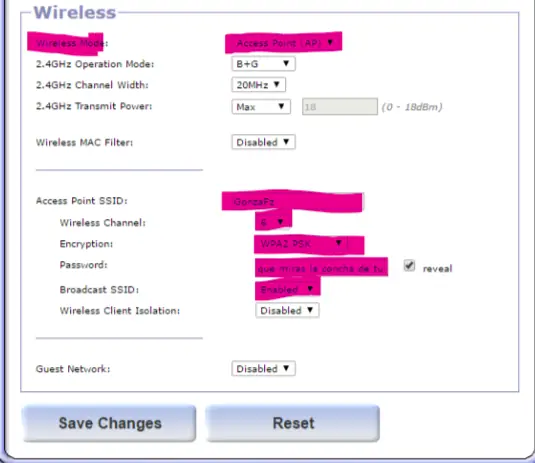
Wireless mode viene Disabled por defecto, pongan Access Point.
Despues tienen que configurar el nombre que le quieren dar a la red, el channel que seria la frecuencia de su señal wireless (pongan 1, 6 o 11, el resto no conviene), la encriptacion pongan WPA2 PSK, ponen su contraseña y por ultimo ponen en Enabled lo de Broadcast SSID (para que todos puedan ver la red y no sea secreta).
Y esto es todo en cuanto a configuración básica del router.
Configurando el QoS
Esta parte es bastante facil y es lo que les interesa hacer, lo de arriba era necesario para esto.
Ahora entren al router (192.168.1.1) con la contraseña que pusieron anteriormente, y entren a Firewall > QoS (Download).
Habiliten el primer checkbox para poder configurar el resto de las boludeces.
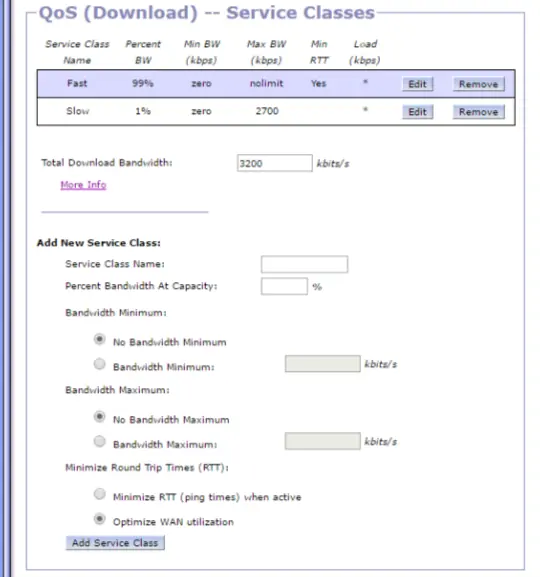
Lo que hay que hacer acá es crear las distintas clasificaciones en las que vas a meter el trafico de tu red, por ejemplo, yo tengo dos, una que es "Fast" donde va todo el trafico de juegos online, y "Slow" por donde va el trafico de la red que no tiene importancia.
Yo te recomendaria que mandes a volar las que vienen por defecto y hagas las tuyas.
Tenes que agregarle un nombre, el % del total de la banda ancha disponible que queres que pueda usar esa clase.
Yo puse a "Fast" que use el 99% y que el "Slow" tenga el 1%, esto quiere decir lo siguiente:
En caso de que Fast necesite mucha red va a poder tomar hasta el 99% de la capacidad maxima de la misma, pero cuando no lo necesita, Slow va a poder tomar mas que el 1%.
Despues pueden tambien asignarle un minimo o maximo de kb/s disponibles, y por ultimo tienen minimize RTT when active, creo que esto hace que los paquetes que lleguen al router y esten en esa clasificación, salgan antes que el resto. Basicamente eso deberian activar en su clase para los juegos online.
Y así hacen todas las clases que necesiten.
Para que el QoS funcione correctamente, el router necesita saber cual es su velocidad de descarga real (no la que te dice el proveedor), para saber eso van a Speedtest y hacen un test de velocidad.
A mi por ejemplo me dio como resultado 3.13 Mbps, entonces multiplican ese valor por 1024 para pasarlo a kbps y ese numero tienen que poner en Total download bandwith. Es importante que no esten utilizando internet en ese momento para obtener la capacidad maxima de su internet.
Ahora que tenemos las clases faltaria agregar las conexiones se van a beneficiar de esas clases, para eso hay que ir mas arriba.
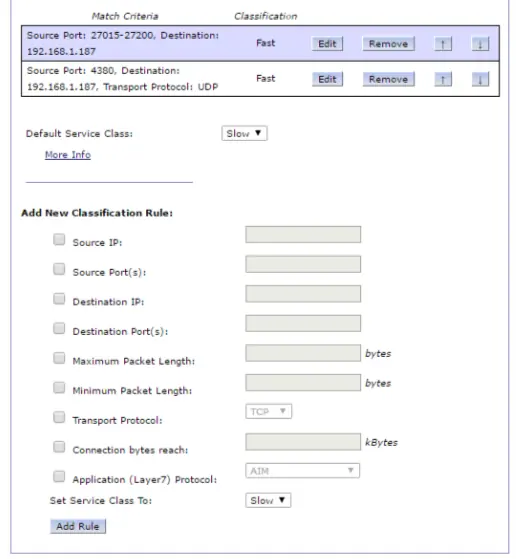
Muy bien, aca hay que buscar cuales son los puertos que utiliza el juego que quieren configurar. Por ejemplo si quieren para el lol serian los siguientes (están en su pagina de soporte)
5000 - 5500 UDP (Cliente de juego de League of Legends)
2099 TCP (PVP.Net)
5223 TCP (PVP.Net)
5222 TCP (PVP.Net)
8088 UDP y TCP (Modo espectador)
Entonces, como estamos configurando el QoS de Download, van a poner "Source ports" y meten esos puertos, para poner un rango de puertos lo hacen con un guion.
Si quieren ser muy exquisitos con las prioridades, aunque no es necesario, en destination ip ponen su ip local.
Y por ultimo deben marcar si es UDP o TCP, o cualquier tipo de paquetes.
O sea, basicamente es un filtro.
Al final eligen la clase a la cual quieren asignar y listo, ponen add, y así con todos los puertos que quieran poner.
No hay que olvidar de poner Default Service Class en el peor (o el que quieran) de las clasificaciones que crearon, ya que cualquier paquete que no se encuentre en ese listado entrara en esa clasificacion por default.
Y para terminar todo con el QoS de download lo que tienen que hacer es ir abajo de todo y activar el active congestion control.
Activen el "Use non-standard ping target" y si son de Argentina pongan esta ip: 200.0.17.124
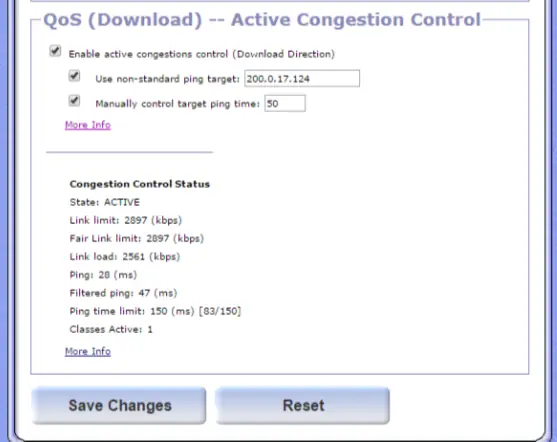
Tengo entendido que eso sirve para que el router controle el uso de tu red en base al ping que arroja esa ip, entonces si el ping se esta yendo al carajo va a disminuir el uso de los paquetes que no son importante y dara mayor prioridad aun a los de juegos.
Esa IP es del nat argentino que no se que mierda es, pero segun lei es como el lugar de donde entran y salen las conexiones a todo el pais, osea que cualquier conexion que hagas a un servidor de afuera tiene que pasar por ahi.
Y por ultimo la opcion del ping tampoco se que concha es, pero ponganle 50 para probar y despues la van ajustando.
Y listo, para QoS Upload es lo mismo, lo unico que cambia es que en vez de poner los puertos en source ports, tienen que ponerlos en destination port, y su ip iria en source ip.
Para calcular el ancho de banda que tienen de subida hacen lo mismo, del test de speedtest sacan su velocidad de upload y la multiplican por 1024.
Y con eso esta todo señores, van a poder viciar como unos hijos de puta sin que los lagueen.
Esto me habia funcionado bastante bien en el LOL, para el cs todavia no pude configurar bien pero estoy probando (antes no tenia activado el "Active congestion control", ahora voy a probar teniendolo activado).
Cualquier cosa pregunten prros.