![[TutoPost] Firmas GIF en Photoshop](https://storage.posteamelo.com/assets-adonis/assets/2011/03/10/5765981CB-k9Bdwd2yUFb.webp "[TutoPost] Firmas GIF en Photoshop")







![[TutoPost] Firmas GIF en Photoshop](https://storage.posteamelo.com/assets-adonis/assets/2011/03/10/8BB0E0C8F-CcmqG2SZ4pi.webp "[TutoPost] Firmas GIF en Photoshop")



![[TutoPost] Firmas GIF en Photoshop](https://storage.posteamelo.com/assets-adonis/assets/2016/11/15/3B72A3ED5.png--OJc4MiblY1.webp "[TutoPost] Firmas GIF en Photoshop")

Hola y bienvenidos a este TutoPost! en el cuál te enseñaré a crear
una firma en photoshop sencilla en la cual se verá una gota que choca con el texto
de tu nick y en ese momento las letras del nick se cambian al color que tenia la gota
es muy facil de hacer y asimismo aprenderás a crear gif en photoshop que es refacil
tambien, la firma que viste arriba será la que aprenderemos a hacer con este tutorial.

Primero debemos abrir photoshop y en la pestaña ''Ventana'' hacer click en animación
para que se vea debajo la ventana para poder hacer y editar el gif, el cual se hará capa
por capa.
![[TutoPost] Firmas GIF en Photoshop](https://storage.posteamelo.com/assets-adonis/assets/2016/11/15/293F23FE9.png-d0tMUyYjsqG.webp "[TutoPost] Firmas GIF en Photoshop")
Luego Creamos un Texto Cualquiera (Como nuestro nick de @taringa) en color negro.
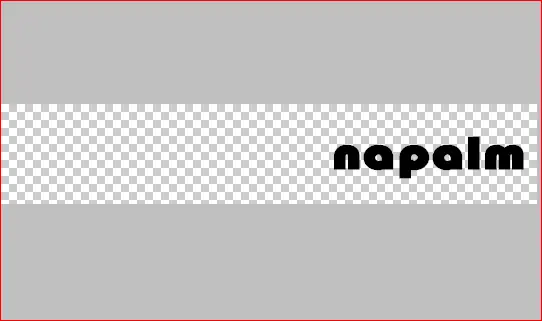
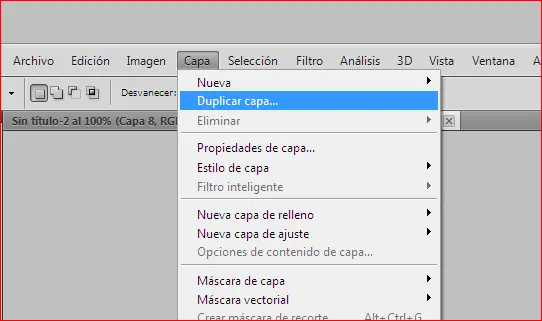
Duplicamos la capa (CTRL+J)
Ahora al Texto le aplicamos opciones de fusion como tu quieras, dependiendo de tus gustos
le pones unas opciones de fusion que queden bien. Mas o menos como estas.
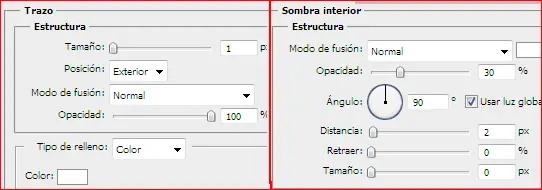
Le Agregue una Sombra interior, Degradado y Trazo, el degradado puede ser de color que tu
quieras. (Esto se debe aplicar a la capa duplicada)
* Ahora Despues de ponerle las opciones de fusión, combinas la capa a la que le agregaste la opcion
de fusion con otra capa.
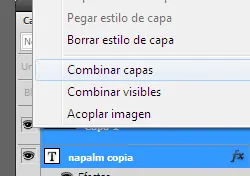
Y La Duplicas Como 10 Veces

Aquí vamos a crear una gota, que será la que chocará con el texto y lo pintará todo.
Para eso selecciona la herramienta Forma Personalizada (U) y busca la forma de gota.
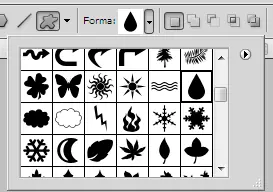
Creas la gota:

La Alineas con el Texto y la escondes al lado izquierdo del Documento.

En Este paso comenzaremos a hacer el gif, primero debes tener todo en posicion
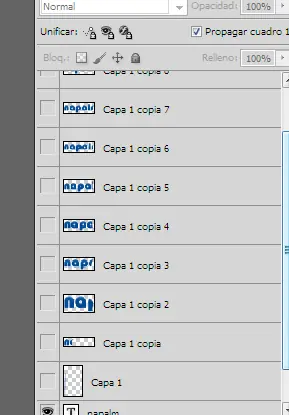
Recordemos, como primera capa ponemos la gota (la capa de abajo) el texto negro como
segunda capa, y los textos con los colores (Los 10 que duplicaste) arriba y sin visualizar.
Primero, A la primera capa de visualizado de el texto con color le borras hasta llegar a la
primera letra del texto..
![[TutoPost] Firmas GIF en Photoshop](https://storage.posteamelo.com/assets-adonis/assets/2016/11/15/56E461308.png-CyaJNk6RaY_.webp "[TutoPost] Firmas GIF en Photoshop")
A La Segunda haces lo mismo pero borras hasta un poquito mas adelante de la otra.

Y Seguí asi hasta llegar a la ultima capa duplicada del texto de color la cual dejaras sin borrar
nada.

Quitale el ojito a esas capas duplicadas con el texto en color y comenzá a hacer el gif asi:
Ahora, Tenes solo visualizado el texto negro y la gota escondida.
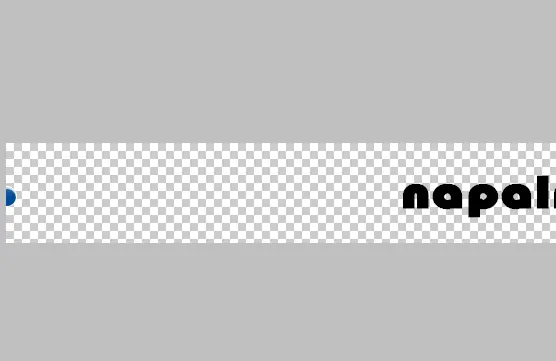
Vas a la parte de abajo, donde esta la animación y creas un nuevo cuadro
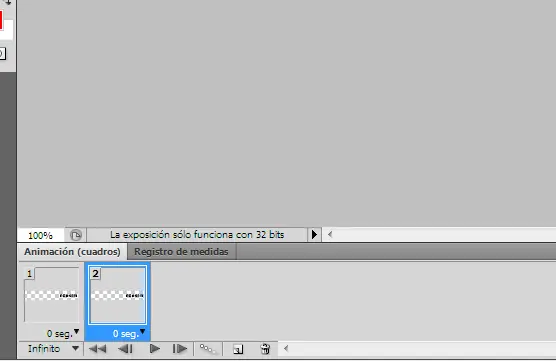
En el cuadro que creaste, debes mover la gota hacia la derecha un poquito (CTRL+Flechas)
La Mecanica de esto funciona así:
''Moves un poquito la gota hacia la derecha y paras, Creas un nuevo cuadro y moves, creas otro
nuevo cuadro y moves, asi hasta que llegue la gota hacia el texto.''


Debes ir moviendo el texto hasta acercarse mas al texto
![[TutoPost] Firmas GIF en Photoshop](https://storage.posteamelo.com/assets-adonis/assets/2016/11/15/217C15837.png-P5FA8em6ysr.webp "[TutoPost] Firmas GIF en Photoshop")
Asi sucesivamente hasta llegar al texto.
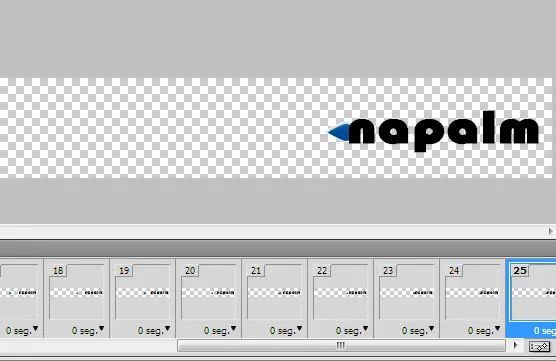

Cuando la gota llegue al texto, Creas un nuevo Cuadro y Visualizas la primera capa
del texto en color la cual esta pintada solo una parte del texto. Quedaria mas o menos asi:

Creas otro cuadro y visualizas la otra capa que esta con mas color al texto, creas otro cuadro y
visualizas la otra capa
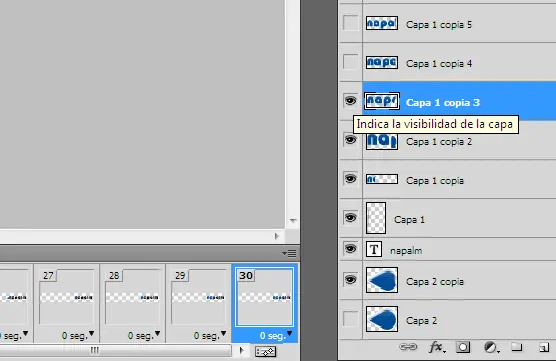
y asi sucesivamente hasta tener visualizadas todas las capas en diferentes
cuadros de la animación.

Ahora que tienes listo todo al primer cuadro le pones 0.5 de retardo y al ultimo cuadro
le pones 1 seg.
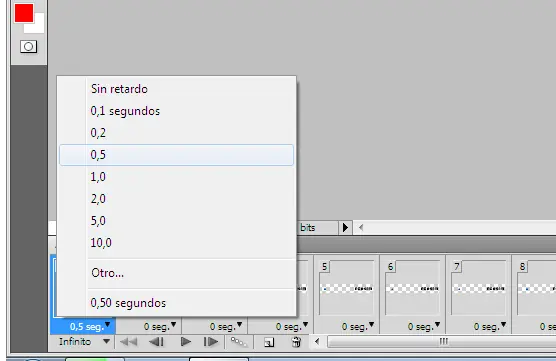
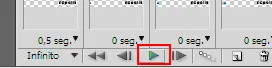
Despues Le Das PLAY' a ver como va tu GIF
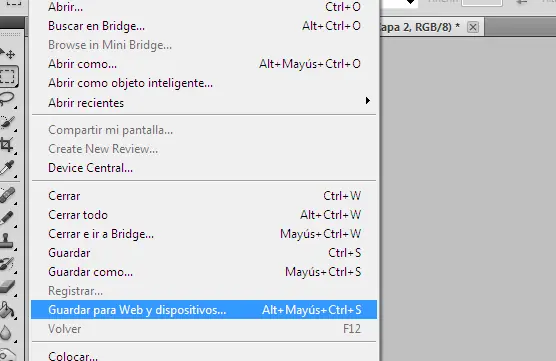
Ahora, si te gustó como quedo, hace falta guardarlo, para eso... Click en Archivo
Guardar para Web y Dispositivos...
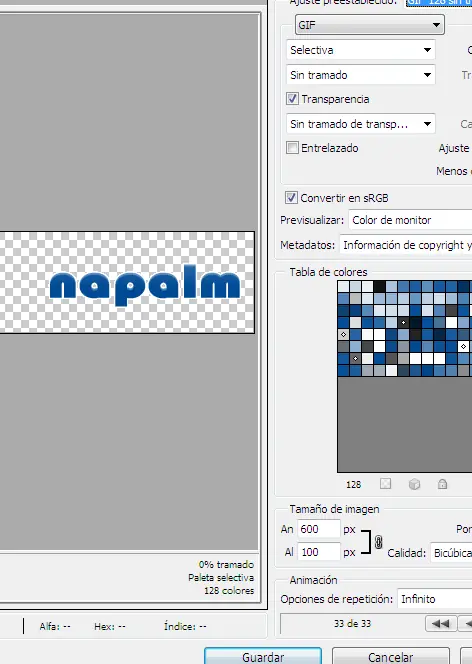
y guardas entonces en GIF!
y Tenes tu firma GIF hecha!

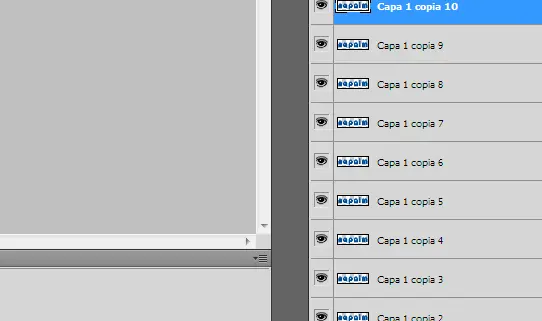
► ''Visualizar'' es hacer esto:
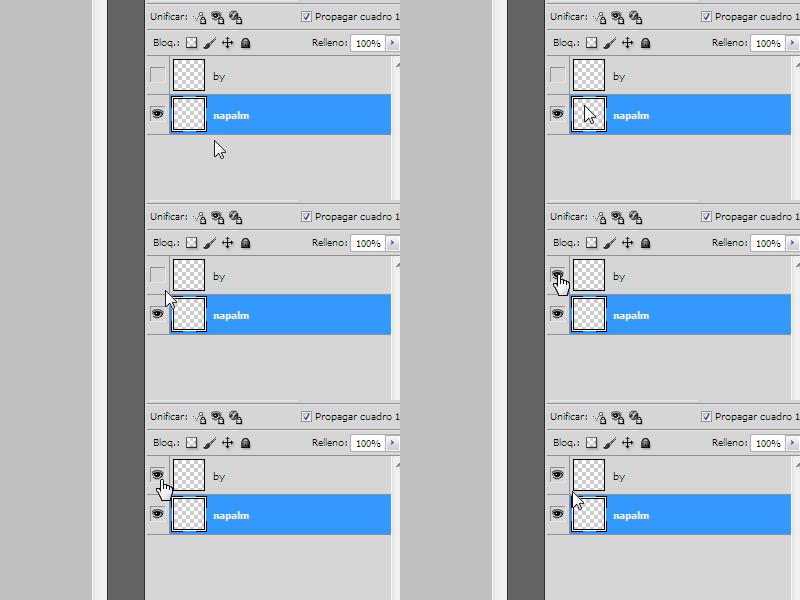
Espero que les guste el TutoPost y que aprendan a hacerlas que estan muy buenas y son
muy faciles de hacer. Aqui les dejo otras 2 que hice para @vesinita y @portus

![[TutoPost] Firmas GIF en Photoshop](https://storage.posteamelo.com/assets-adonis/assets/2016/11/15/34CA8ADF2-azpnmcU9cWL.gif "[TutoPost] Firmas GIF en Photoshop")
Saludos!
una firma en photoshop sencilla en la cual se verá una gota que choca con el texto
de tu nick y en ese momento las letras del nick se cambian al color que tenia la gota
es muy facil de hacer y asimismo aprenderás a crear gif en photoshop que es refacil
tambien, la firma que viste arriba será la que aprenderemos a hacer con este tutorial.
Primero debemos abrir photoshop y en la pestaña ''Ventana'' hacer click en animación
para que se vea debajo la ventana para poder hacer y editar el gif, el cual se hará capa
por capa.
Luego Creamos un Texto Cualquiera (Como nuestro nick de @taringa) en color negro.
Duplicamos la capa (CTRL+J)
Ahora al Texto le aplicamos opciones de fusion como tu quieras, dependiendo de tus gustos
le pones unas opciones de fusion que queden bien. Mas o menos como estas.
Le Agregue una Sombra interior, Degradado y Trazo, el degradado puede ser de color que tu
quieras. (Esto se debe aplicar a la capa duplicada)
* Ahora Despues de ponerle las opciones de fusión, combinas la capa a la que le agregaste la opcion
de fusion con otra capa.
Y La Duplicas Como 10 Veces
Aquí vamos a crear una gota, que será la que chocará con el texto y lo pintará todo.
Para eso selecciona la herramienta Forma Personalizada (U) y busca la forma de gota.
Creas la gota:
La Alineas con el Texto y la escondes al lado izquierdo del Documento.
En Este paso comenzaremos a hacer el gif, primero debes tener todo en posicion
Recordemos, como primera capa ponemos la gota (la capa de abajo) el texto negro como
segunda capa, y los textos con los colores (Los 10 que duplicaste) arriba y sin visualizar.
Primero, A la primera capa de visualizado de el texto con color le borras hasta llegar a la
primera letra del texto..
A La Segunda haces lo mismo pero borras hasta un poquito mas adelante de la otra.
Y Seguí asi hasta llegar a la ultima capa duplicada del texto de color la cual dejaras sin borrar
nada.
Quitale el ojito a esas capas duplicadas con el texto en color y comenzá a hacer el gif asi:
Ahora, Tenes solo visualizado el texto negro y la gota escondida.
Vas a la parte de abajo, donde esta la animación y creas un nuevo cuadro
En el cuadro que creaste, debes mover la gota hacia la derecha un poquito (CTRL+Flechas)
La Mecanica de esto funciona así:
''Moves un poquito la gota hacia la derecha y paras, Creas un nuevo cuadro y moves, creas otro
nuevo cuadro y moves, asi hasta que llegue la gota hacia el texto.''
Debes ir moviendo el texto hasta acercarse mas al texto
Asi sucesivamente hasta llegar al texto.
Cuando la gota llegue al texto, Creas un nuevo Cuadro y Visualizas la primera capa
del texto en color la cual esta pintada solo una parte del texto. Quedaria mas o menos asi:
Creas otro cuadro y visualizas la otra capa que esta con mas color al texto, creas otro cuadro y
visualizas la otra capa
y asi sucesivamente hasta tener visualizadas todas las capas en diferentes
cuadros de la animación.
Ahora que tienes listo todo al primer cuadro le pones 0.5 de retardo y al ultimo cuadro
le pones 1 seg.
Despues Le Das PLAY' a ver como va tu GIF
Ahora, si te gustó como quedo, hace falta guardarlo, para eso... Click en Archivo
Guardar para Web y Dispositivos...
y guardas entonces en GIF!
y Tenes tu firma GIF hecha!
► ''Visualizar'' es hacer esto:
Espero que les guste el TutoPost y que aprendan a hacerlas que estan muy buenas y son
muy faciles de hacer. Aqui les dejo otras 2 que hice para @vesinita
y @portus Saludos!
