

Hola amigos de TARINGA!, hoy les traigo un tutorial que realizé utilizando Photoshop CS4 (pueden descargarlo de ), y es para darle un efecto retro/grunge muy bueno a una imagen... y además lo realize todo yo, no lo saque de ninguna página web ni nada. Espero que les guste!
· Durante el tutorial les ire dejando los recursos que usé ·
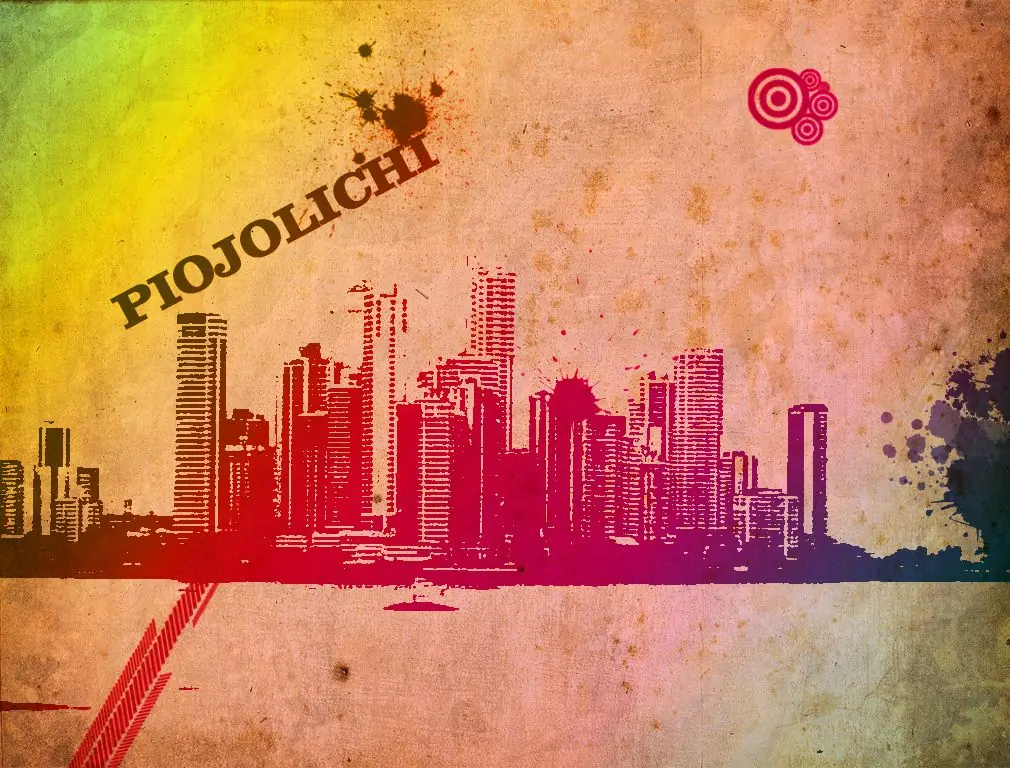
Resultado final
1. Lo primero que vamos a hacer es abrir una imagen cualquiera en Photoshop
· Yo voy a abrir esta ·
(yo la recorte un poco en la parte derecha para sacarle un borde blanco...)
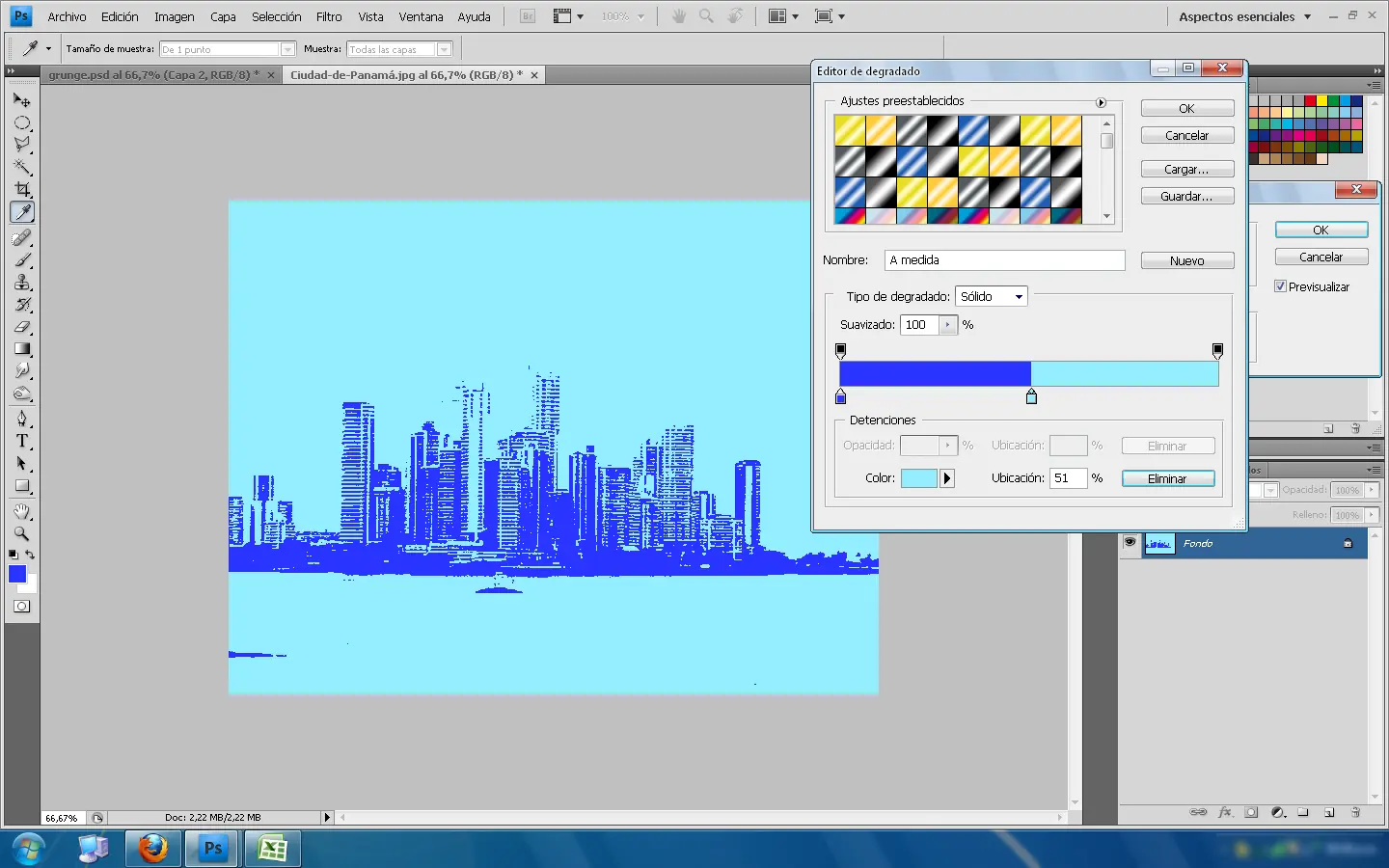
2. Ahora, sobre la capa Fondo (que sería nuestra imagen) vamos a ir a Imagen>Ajustes>Mapa de degrado...
Y vamos a hacer un degrado asi... con los colores #2a34ff y #93eeff (masomenos q se junten en la mitad...)
3. Ahora vamos a crear una nueva capa y vamos a hacer un degrado lineal Espectro
, que lo vamos a hacer de forma diagonal comenzandolo desde la esquina posterior izquierda.
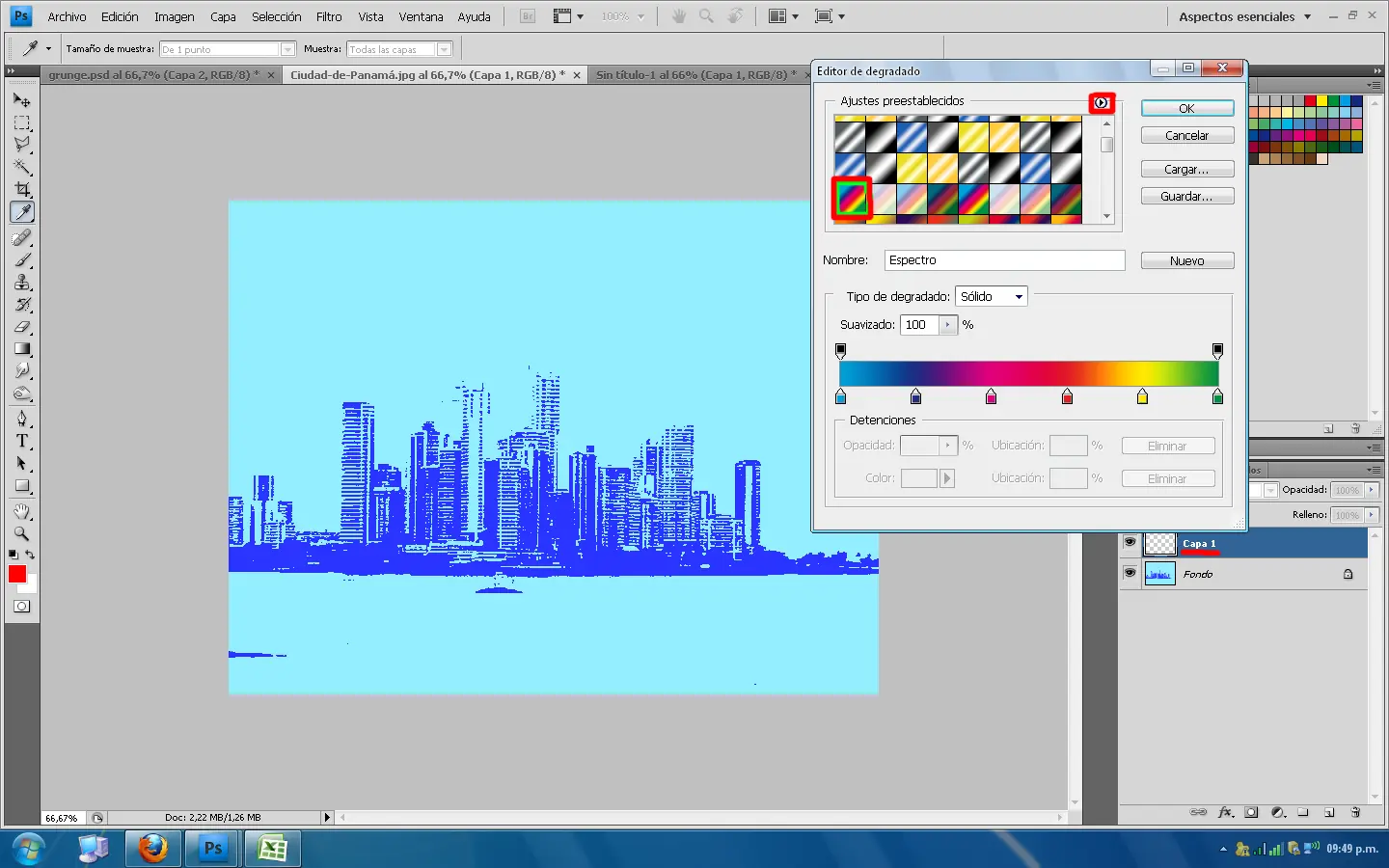
· Muchos diran que no tienen ese degrado... Tienen que ir a la flechita que resalté con rojo en la imagen y seleccionar Espectro y después Añadir ·
_________________________
Ahora tendríamos algo así...
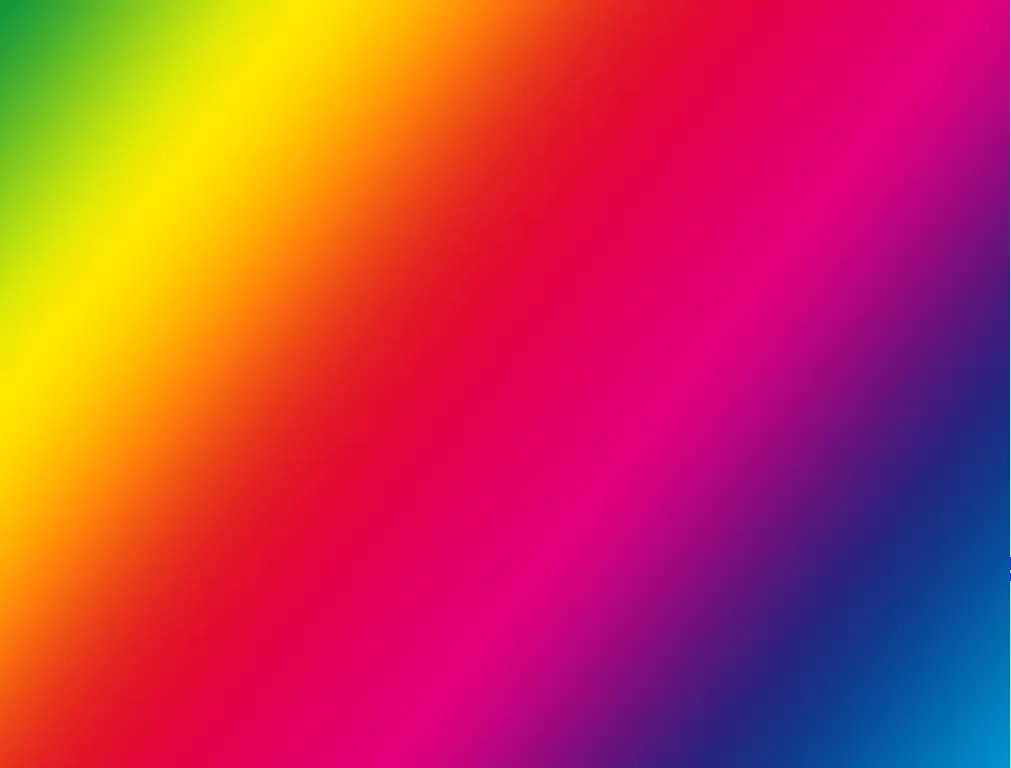
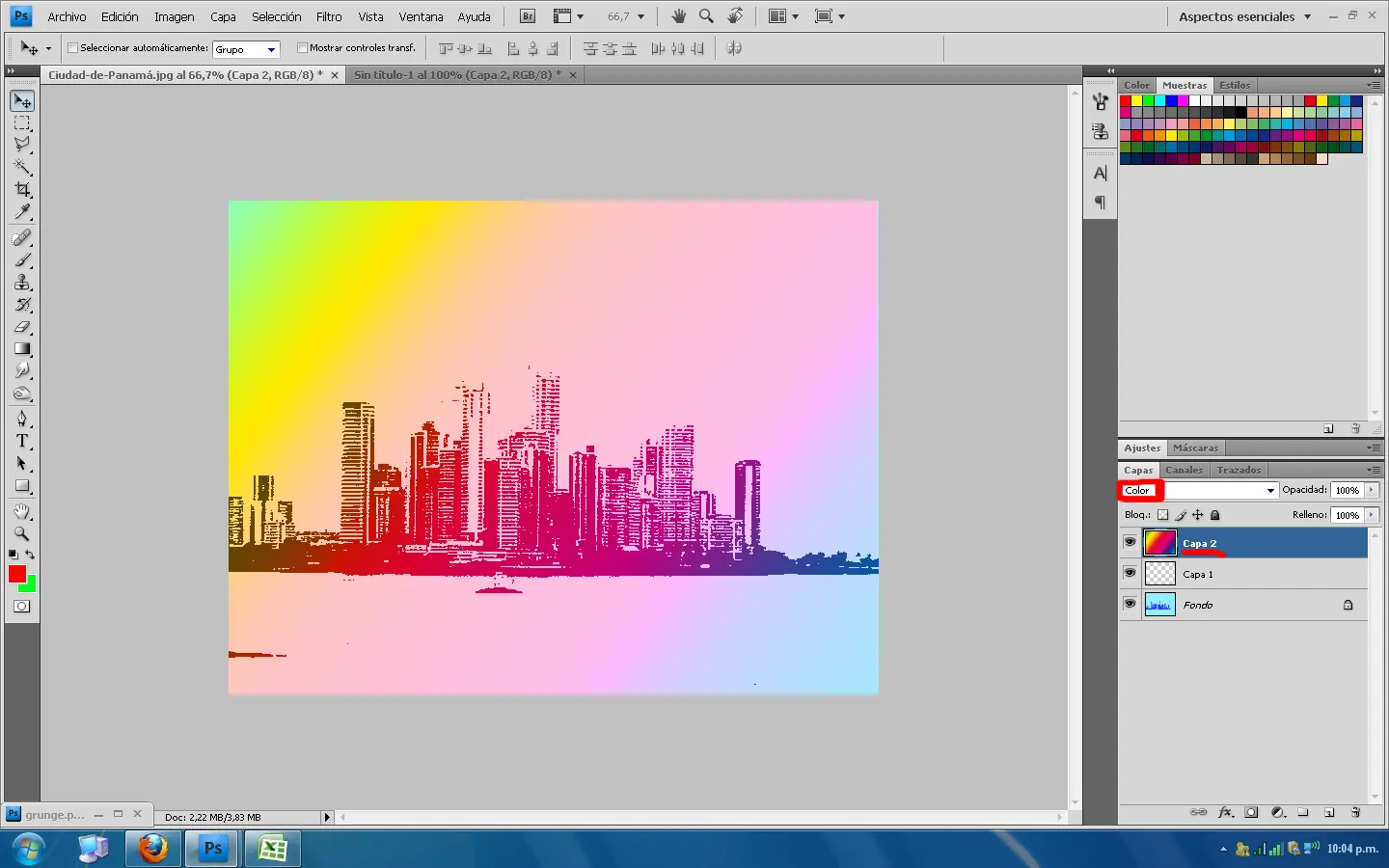
4. Lo que tenemos que hacer ahora es poner la capa del degrado en Color.
Y tendríamos algo asi...
5. Una vez hecho esto vamos a buscar alguna Textura vieja o algo por el estilo en Google imagenes.
· Yo utilizé esta... ·
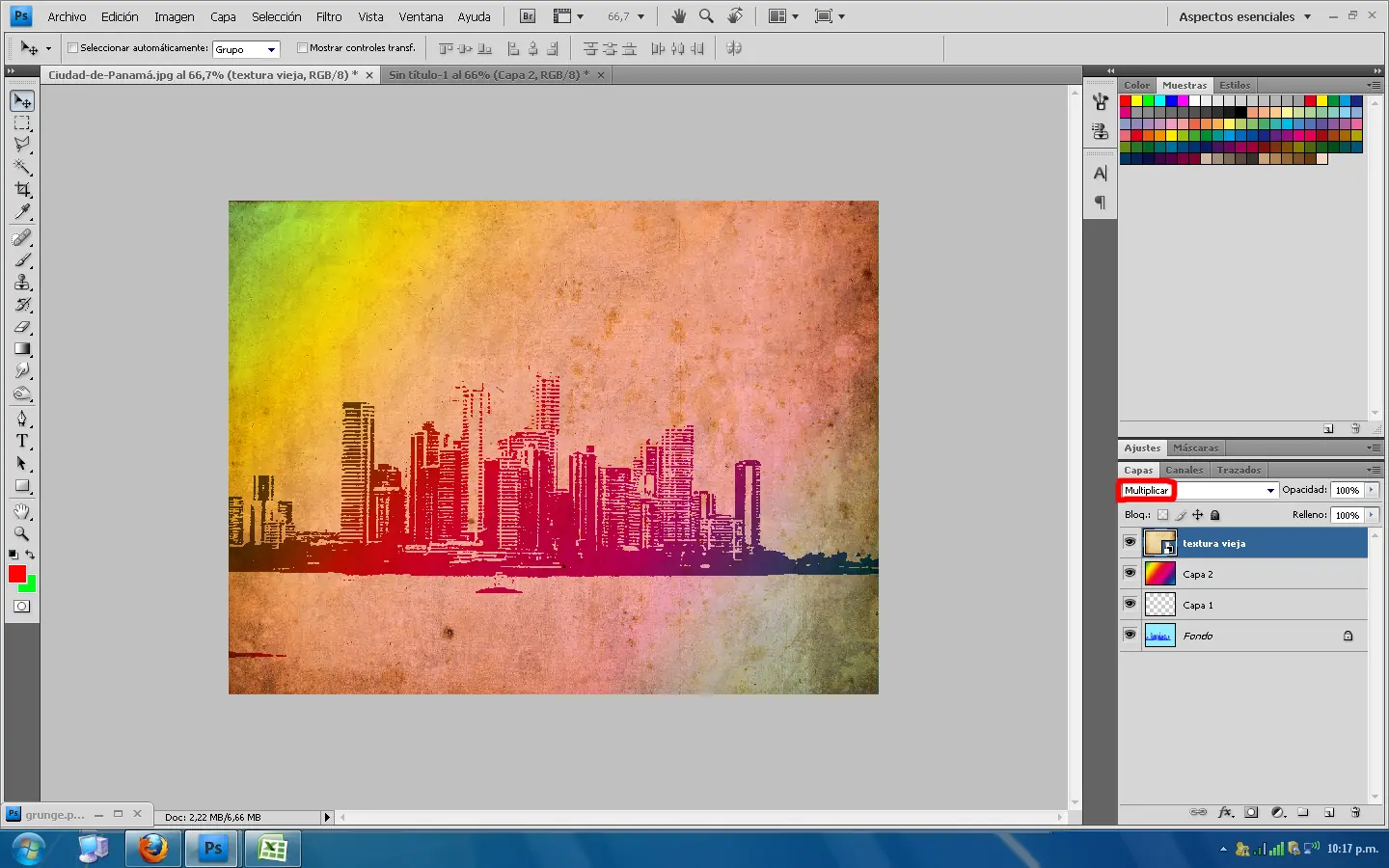
6. Vamos a ir a Archivo>Colocar, vamos a seleccionar la imagen de la textura y la vamos a acomodar para que ocupe toda la imagen.
Después, la capa de la textura la vamos a colocar en modo Multiplicar
Temdríamos algo asi...
7. Ya nos acercamos al resultado final

 .
. Esto es opcional, pero se los recomiendo. Queda mas GRUNGE
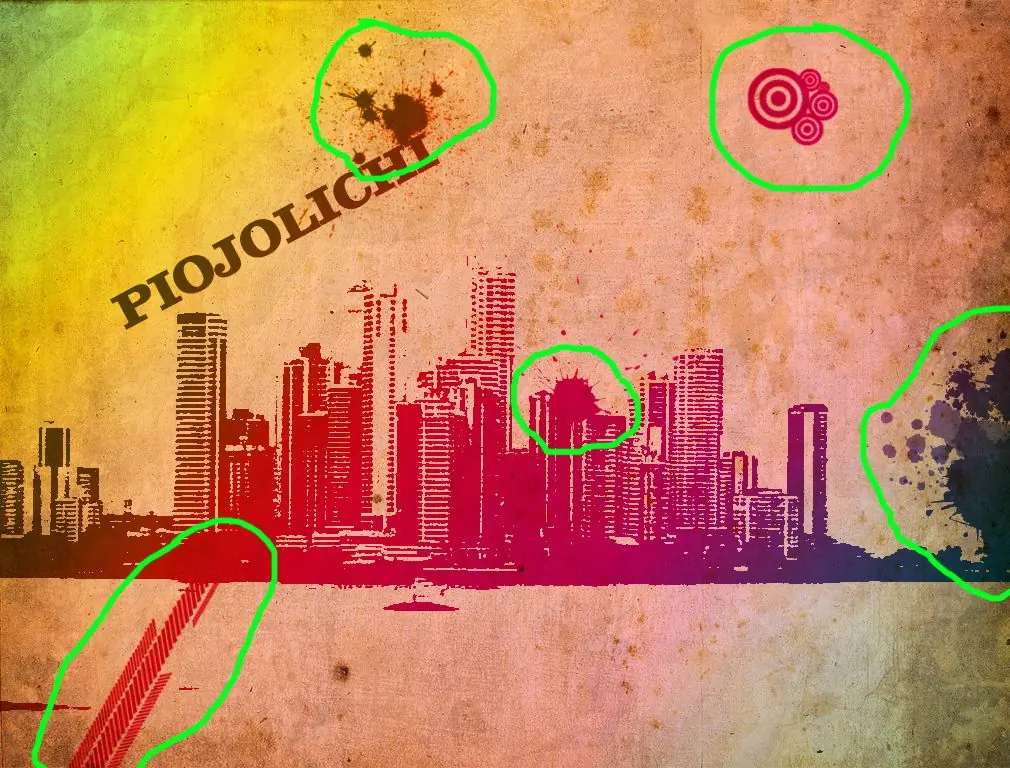
Como pueden ver en el Resultado final, yo le agregué algunos pinceles y mi nombre de usuario...
Los pinceles los descargué de este
de este CAPO
@Frederick89
Si quieren agregar algun pincel, asegurense de que la Capa se encuentre arriba del Fondo
, y debajo de la capa del degrado, y también asegurense de que esten en el color #2a34ff.____________________
Yo agregué pinceles en las siguientes partes de la imagen...
___________________________
CHAU! Espero que les haya gustado!