Así puedes evitar que las aplicaciones de Windows 10 se actualicen en segundo plano, consumiendo batería y recursos.
Así se quitan las aplicaciones de Windows de segundo plano
Con la llegada de Windows 10 llegó Cortana, el asistente personal de Microsoft, así como la renovación de las aplicaciones del sistema, añadiendo nuevas funciones, mayor integración entre ellas y con algunos retoques de diseño.
Esas aplicaciones son, por ejemplo, la del tiempo, la que muestra noticias, fotos, calendario, emails… y todas funcionan en segundo plano, es decir, aunque no las estemos utilizando, pero por suerte puedes desactivarlas.
¿Por qué necesitan estas aplicaciones estar en segundo plano? Los “tiles” o azulejos dinámicos que tenemos puestos en el menú Inicio muestran información que va cambiando a lo largo del día, ya sea para informar de la bolsa, para mostrar nuevos eventos o para hacer lo que dicha aplicación se dedique a hacer.
Pero claro, esos procesos en segundo plano consumen recursos y si estamos en un ordenador portátil, también reducen un poquito su autonomía, así que si no usas los lives tiles, quizá te interese desactivar las aplicaciones en segundo plano, actualizándolas sólo cuando entras expresamente a ellas.
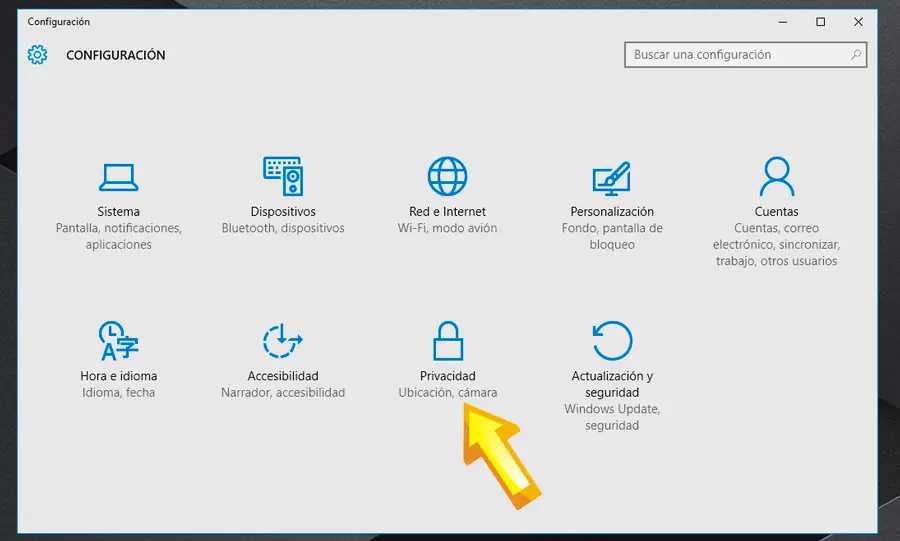
Para hacerlo en Windows, entra al menú de Configuración desde Inicio y en el apartado de Privacidad. Ahí puedes ajustar todo lo referente al acceso a la cámara, el micrófono, los datos del calendario y mucho más.
 Pero lo que nos interesa está al final, en “Aplicaciones en segundo plano” donde veremos todas las apps instaladas que pueden funcionar incluso cuando no las estamos usando, consumiendo recursos y conectándose a Internet automáticamente para recibir nueva información y mostrar notificaciones.
Como bien vemos ahí, desactivar las aplicaciones en segundo plano ayuda a ahorrar energía, por tanto es más interesante en un PC de escritorio o incluso en una tablet con Windows 10.
Pero lo que nos interesa está al final, en “Aplicaciones en segundo plano” donde veremos todas las apps instaladas que pueden funcionar incluso cuando no las estamos usando, consumiendo recursos y conectándose a Internet automáticamente para recibir nueva información y mostrar notificaciones.
Como bien vemos ahí, desactivar las aplicaciones en segundo plano ayuda a ahorrar energía, por tanto es más interesante en un PC de escritorio o incluso en una tablet con Windows 10.
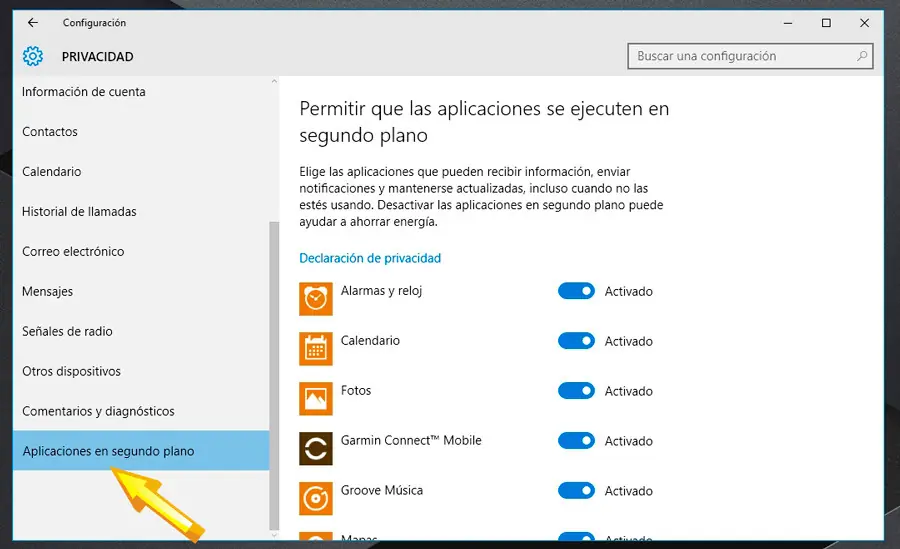
Basta con ir desmarcando aquellas apps que no queremos que continúen funcionando en segundo plano y, como verás, también se incluyen aquí algunas apps que no son de Windows y que has descargado desde la tienda (por ejemplo, en mi caso, Garmin Connect).
Y tú, ¿utilizas los live tiles del menú Inicio?
Así se quitan las aplicaciones de Windows de segundo plano
Con la llegada de Windows 10 llegó Cortana, el asistente personal de Microsoft, así como la renovación de las aplicaciones del sistema, añadiendo nuevas funciones, mayor integración entre ellas y con algunos retoques de diseño.
Esas aplicaciones son, por ejemplo, la del tiempo, la que muestra noticias, fotos, calendario, emails… y todas funcionan en segundo plano, es decir, aunque no las estemos utilizando, pero por suerte puedes desactivarlas.
¿Por qué necesitan estas aplicaciones estar en segundo plano? Los “tiles” o azulejos dinámicos que tenemos puestos en el menú Inicio muestran información que va cambiando a lo largo del día, ya sea para informar de la bolsa, para mostrar nuevos eventos o para hacer lo que dicha aplicación se dedique a hacer.
Pero claro, esos procesos en segundo plano consumen recursos y si estamos en un ordenador portátil, también reducen un poquito su autonomía, así que si no usas los lives tiles, quizá te interese desactivar las aplicaciones en segundo plano, actualizándolas sólo cuando entras expresamente a ellas.
Para hacerlo en Windows, entra al menú de Configuración desde Inicio y en el apartado de Privacidad. Ahí puedes ajustar todo lo referente al acceso a la cámara, el micrófono, los datos del calendario y mucho más.
Pero lo que nos interesa está al final, en “Aplicaciones en segundo plano” donde veremos todas las apps instaladas que pueden funcionar incluso cuando no las estamos usando, consumiendo recursos y conectándose a Internet automáticamente para recibir nueva información y mostrar notificaciones.
Como bien vemos ahí, desactivar las aplicaciones en segundo plano ayuda a ahorrar energía, por tanto es más interesante en un PC de escritorio o incluso en una tablet con Windows 10.
Pero lo que nos interesa está al final, en “Aplicaciones en segundo plano” donde veremos todas las apps instaladas que pueden funcionar incluso cuando no las estamos usando, consumiendo recursos y conectándose a Internet automáticamente para recibir nueva información y mostrar notificaciones.
Como bien vemos ahí, desactivar las aplicaciones en segundo plano ayuda a ahorrar energía, por tanto es más interesante en un PC de escritorio o incluso en una tablet con Windows 10.
Basta con ir desmarcando aquellas apps que no queremos que continúen funcionando en segundo plano y, como verás, también se incluyen aquí algunas apps que no son de Windows y que has descargado desde la tienda (por ejemplo, en mi caso, Garmin Connect).
Y tú, ¿utilizas los live tiles del menú Inicio?
