
ATENCIÓN LEER ABSOLUTAMENTE LA GUÍA COMPLETA DE PIES A CABEZA POR FAVOR, GRACIAS.
LA APLICACIÓN DE POKÉMON GO SE HA ACTUALIZADO (VER PASO 9)
Usuarios de Windows 7. ir a panel de control, buscan “sensores” o “sensor” ,les aparece una ventana con algo que diga geosense o algo así, si esta desmarcada déjenla así.
Windows 8. Ir a panel de control, buscan “sensores” o “sensor”, les aparecerá una ventana, hacen click en cambiar ubicacion o localización, si tienen desmarcado todo, déjenlo así, si lo tienen marcado, desmarquenlo.
Primero que nada VUELVO aquí con una nueva guía y es para Pokemon GO, especialmente para aquellos que no les guste salir de su casa por cuestión de seguridad (Venezuela xD).
Comencemos con esta guía.
Primero que nada NO DESINSTALAR BLUESTACKS
ASEGÚRENSE DE DARLE A NO,
Segundo, Usuarios de Windows 8.1
DESHABILITEN EL SERVICIO DE LOCALIZACIÓN DE WINDOWS
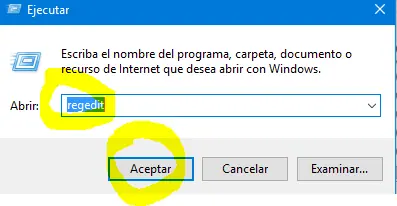
Ahora bien, hecho esto y ya descargado e instalado el Bluestacks 2 simplemente vayan a tecla Windows + R -> escribir: regedit
Busquen esta dirección:
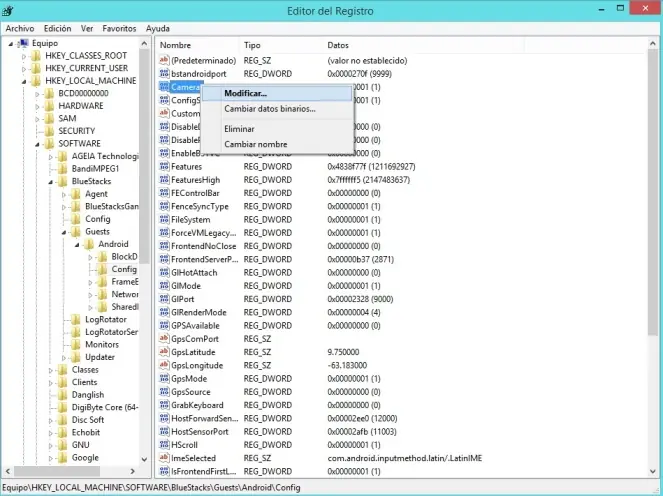
Al darle click en modificar, cambian el valor por 0.
EN EL BLUESTACKS DEBEN NEGAR TODO TIPO DE PERMISOS DE UBICACIÓN QUE LES SALGA, EN ESPECIAL EL DE POKÉMON GO, DE LO CONTRARIO NO FUNCIONARA.
Eso es todo lo principal que deben hacer antes de instalar Pokémon GO.
Ahora bien que comience la verdadera guía
Descarguen Kingroot
desde https://kingroot.net/
seleccionar android y luego instalenla en el bluestacks, inicienla y optimicen todo así (las 2 primeras capturas es de un móvil pero es la misma pantalla que aparece en bluestacks)
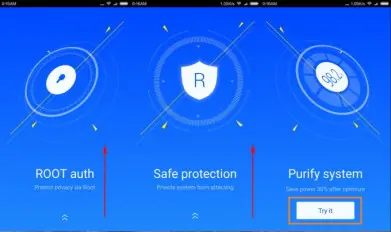
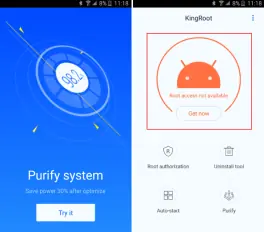
Una vez que termine de cargar el root les aparecerá algo así (el numero puede variar):
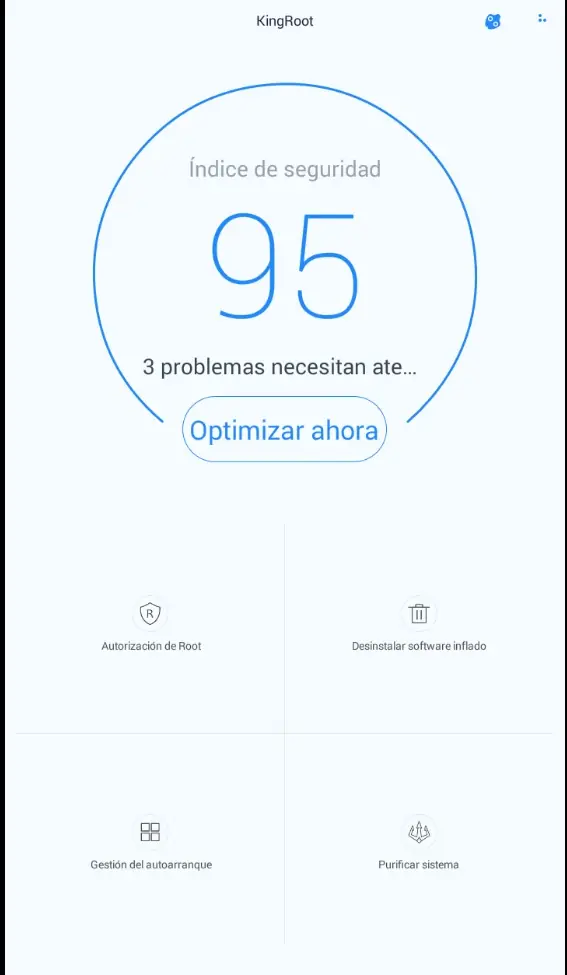
le tienen que dar optimizar ahora, bien después de eso simplemente la cierran.
2. Una vez cerrada la app van y reinician el Android Plugin así:
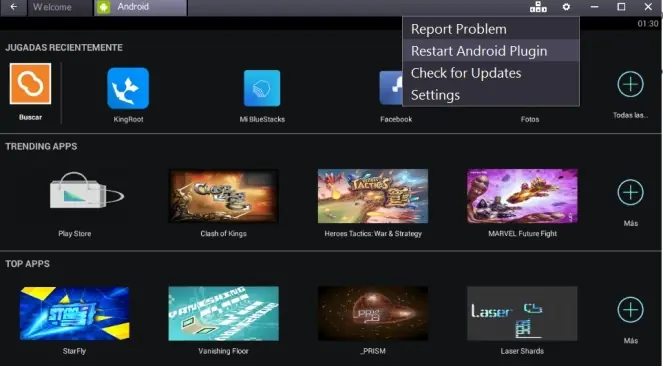
3. Hecho esto pasen a descargar e instalar Lucky Patcher desde aquí: http://lucky-patcher.en.uptodown.com/android
4. Abrir Lucky Patcher y darle a “Permitir”:
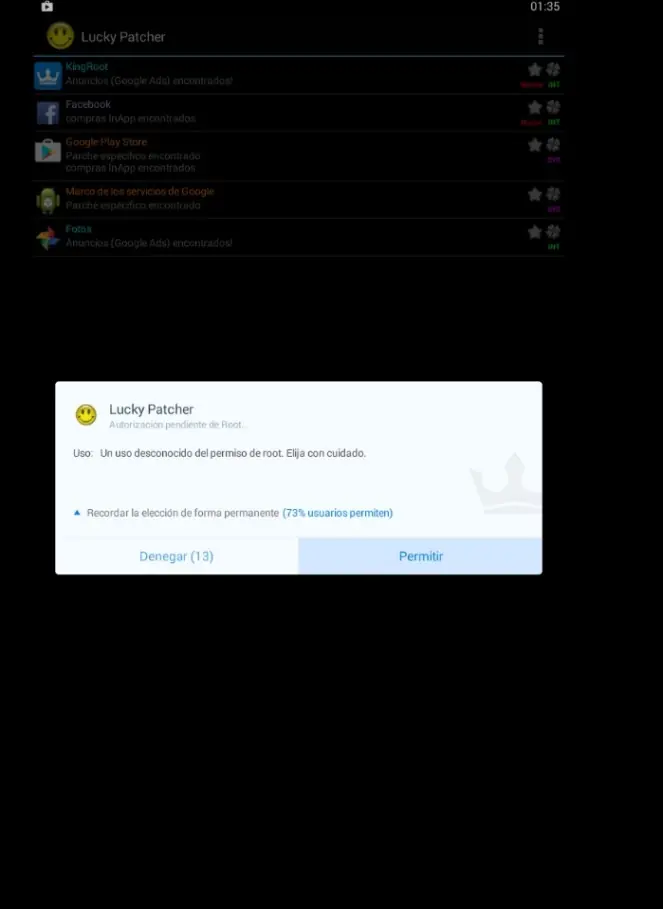
5. Luego le dan en Reconstruir e Instalar (algo así) (es el botón que esta en gris en la imagen):
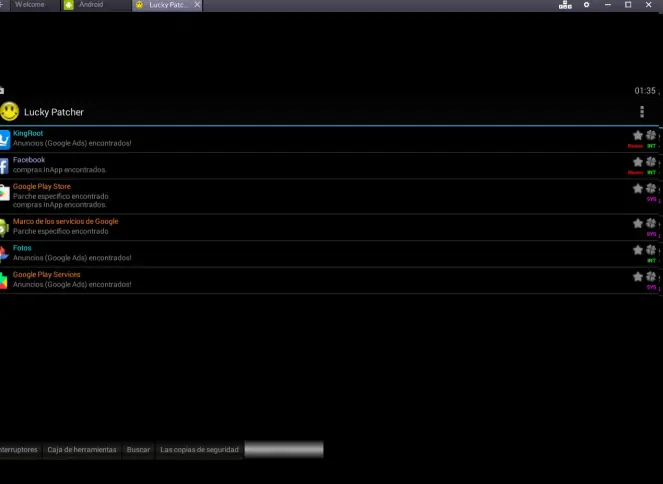
6. Ya una vez en esa ventana van a SD luego a Windows y encuentra la app de Fake GPS que puede ser descargada desde
o http://apkoutlet.com/2016/07/fake-gps-location-spoofer-pro-4-6.html
(nota esta guardarla en mis documentos o en imagenes ya que de lo contrario no aparecerá):
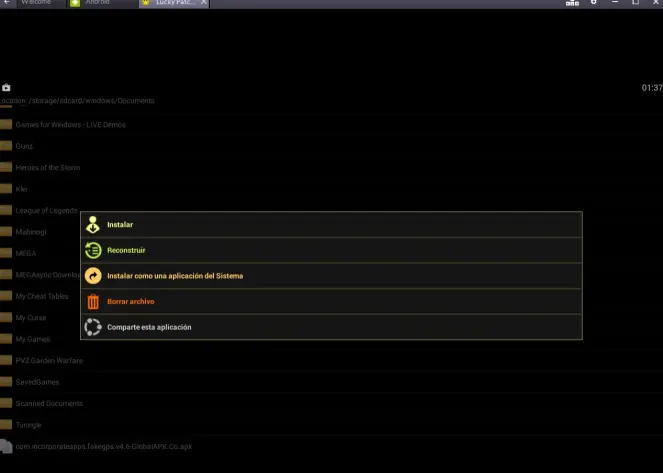
Le dan en instalar como una aplicación del sistema.
7. Le dan a lo que les saldrá Si y luego A ESTA VENTANA LE DAN QUE SI
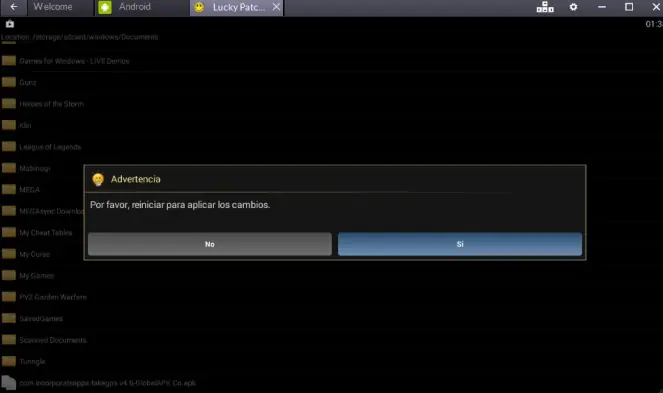
8. Cierran esa ventana salvo la de Welcome y Android. Reinician el Android Plugin (ver paso 2)
10. Van a Lucky Patcher y le dan a Buscar (nuevamente es el botón gris ese):
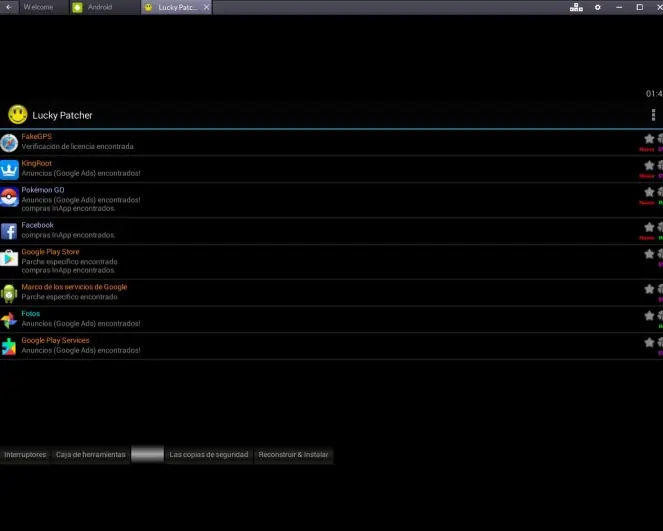
11. Una vez ahí van directamente a filtros y les aparecerá una ventana así:
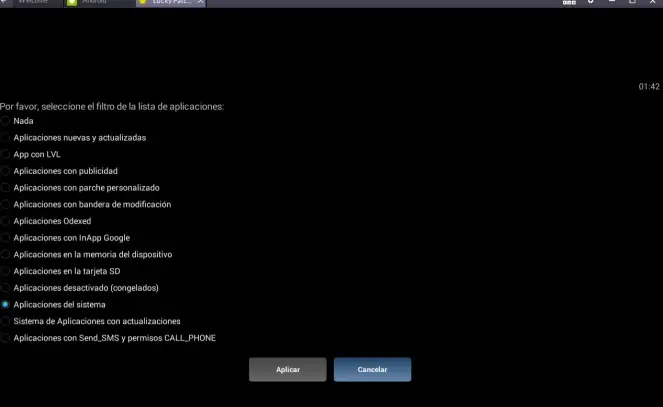
Seleccionan Aplicaciones de sistema y luego Aplicar. Después le dan a Fake GPS y luego le dan en Abrir app (creo que cuando le den a Fake GPS no sera tan difícil de encontrar ._.’)
12. Le dan a FakeGPS ahí en la esquina superior izquierda DE LA APLICACIÓN (a veces se sale es con la flecha que esta en la esquina superior izquierda, en toda la esquina) y luego en la lupa buscan una ubicación en USA, Japón, Australia o el lugar que quieran. (la mía es Central Park)
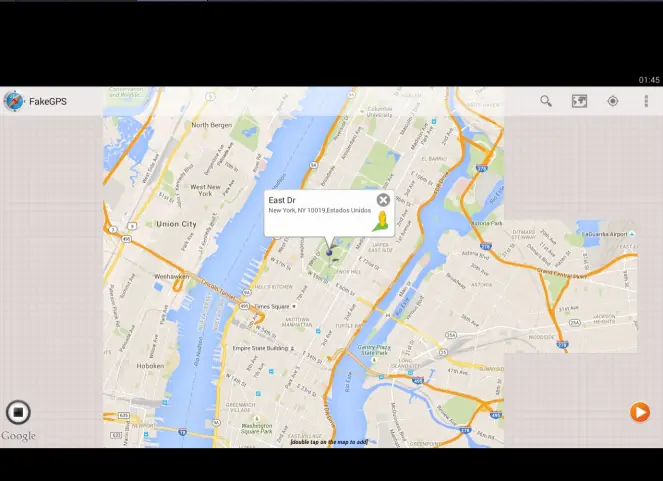
Le dan al botón naranja con blanco o como en general se le dice “Play” (la app se cerrara).
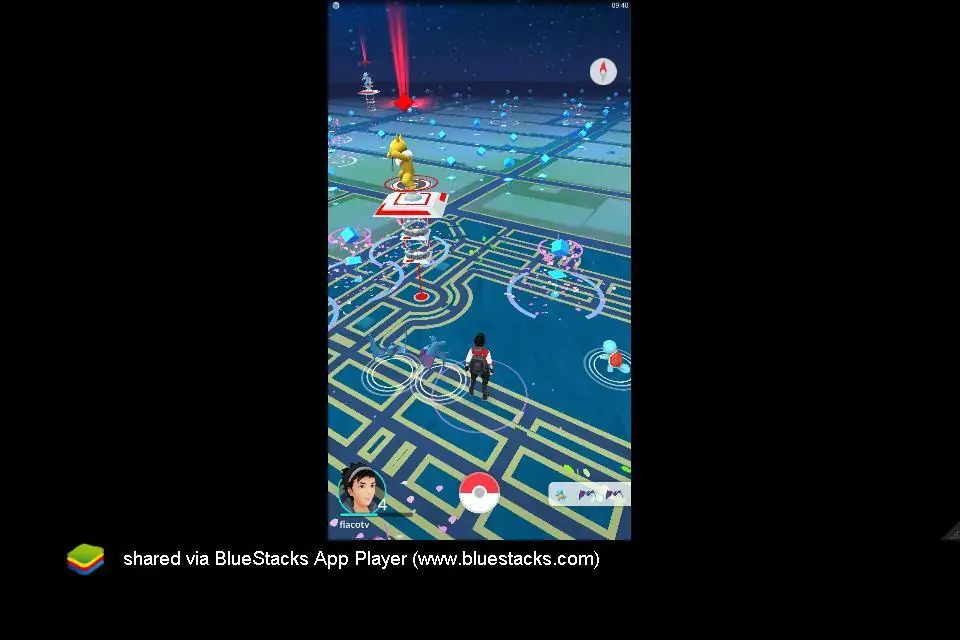
la certificada te subi un video a mi canal de youtube
FAQ:1. Les recuerdo que si les sale que el GPS no puede ser localizado para los usuarios de w10
bomo desactivar su servicio de localización.
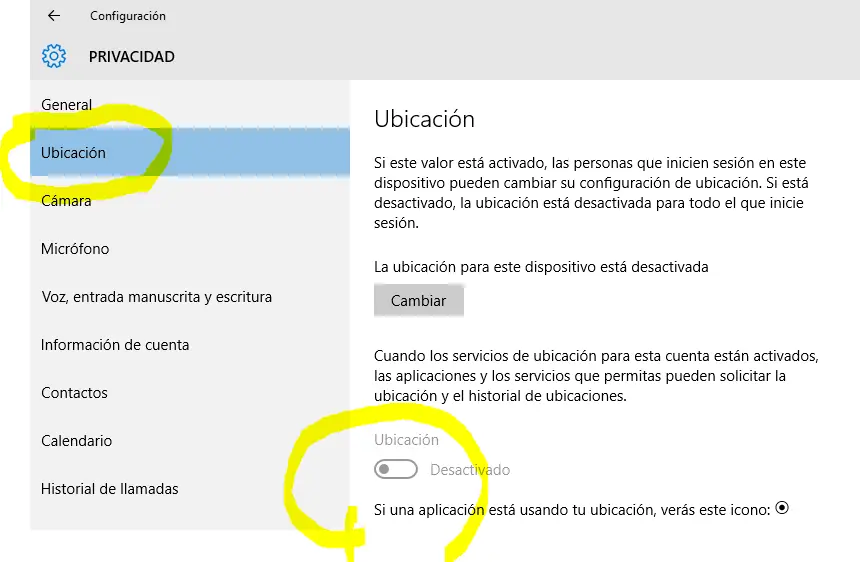
2. Si no funciona nada recuerden tener el Bluestacks instalado desde 0.
http://bluestacksapk.com/Download_Developer-Options-Tool_APK-Bluestacks.html
Y en la app ya simplemente ponen “No”. Sale en la parte superior derecha, tiene que quedar así (antes de eso ahí esta un “Si” brillando):
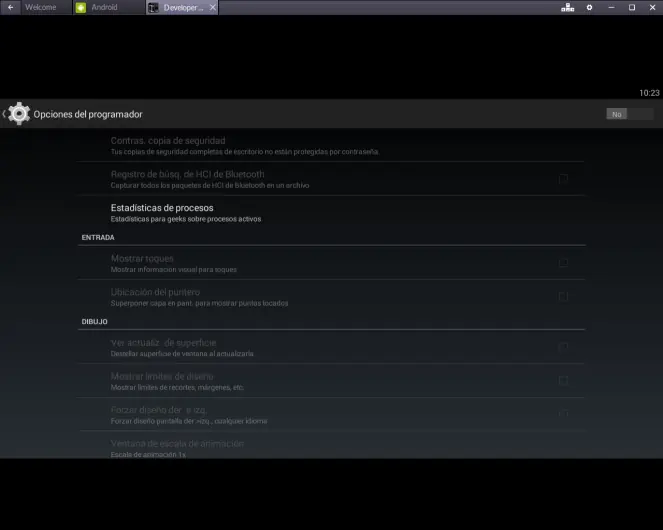
4. Oh me da mucha pereza estar cambiando entre Fake GPS y Pokémon GO.. ¿Hay alguna solución a esto?
Si y no.
Respuesta, vía Fake GPS hay una opción en donde puedes activar el movimiento automático así:
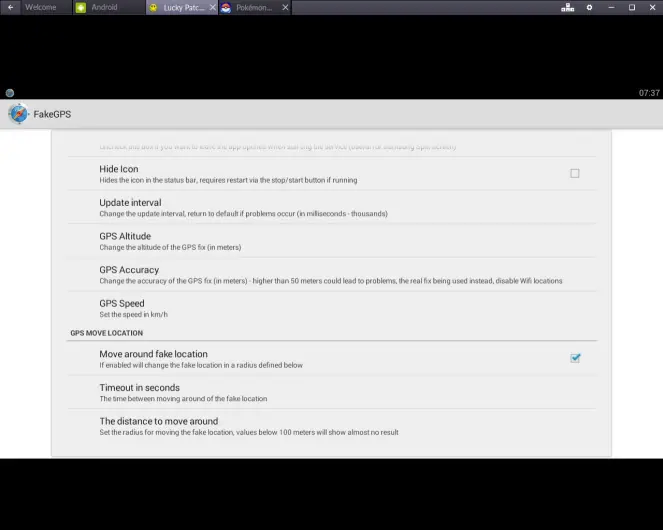
Como verán solo tienen que marcar esa ultima casilla (Move around fake location) y listo.
¿Para que esto? pues el personaje se moverá al rededor de la dirección que designaste.
5. ¿Puedo ajustar el radio de movimiento? Si, es la ultima opción, por defecto estará en 100 metros pero lo mas recomendable seria ponerlo en 50 o 75 metros, 100 es demasiado y se moverá como loco en un radio demasiado grande.
6. ¿Puedo ajustar el tiempo de movimiento? Si, es la opción que esta arriba de la de los metros. Supongo que con 15 a 20 segundos o mas basta solo en caso que aparezca algún Pokémon salvaje.
7. No se como hacer que deje de moverse, AIUDAAAAAAAAAA!!. Simple, desmarca la casilla que marcaste y listo :3.
8. Cuando instalo FakeGPS via Lucky Patcher como sistema, no me detecta o no me sale la aplicación al buscar por filtros:
Esto es un bug de Lucky Patcher, la solución a esto es seguir instalando la aplicación hasta que salga. Si eso no funciono, instalen Fake GPS de la forma normal (arrastrando la apk a Bluestacks o haciendo 2 clicks en ella) y luego desinstalenla y vuelva a instalarla como dicta la guía, es decir, instalarla como sistema.
También prueben reiniciando el Bluestacks, ya saben (ver paso 2).
9. No puedo atrapar ningún Pokémon y no hay paradas pero cuando las veo no me dan nada.
Esto es un bug de la misma aplicación + softban (un ban que se va después de un tiempo). Con lo del Pokémon, si esto les comienza a suceder y no han atrapado nada después de lanzar 20 pokebolas, vayan a Central Park o dejen el juego por 1 a 2 horas.
Esto principalmente ocurre cuando das saltos muy grandes desde una ubicacion a otra, ejemplo: un país a otro.
10. Todos los demás problemas como por ejemplo:
No me deja instalar el Lucky Patcher.[No funciona bien el Kingroot.No puedo seleccionar el Expert Mode en Fake GPS.
Son solucionados:
Volviendo a hacer root.Desinstalando y volviendo a instalar todo desde 0.
Asegúrate que hiciste bien el root y si no pues repite el paso desisntalar
.11. Mi personaje se mueve en círculos, ¿que hago?. Nada xD, intenta a ver marcando la casilla del problema numero 4, luego abren el juego o se van al juego, notaran que el personaje se moverá ahora en un rango mayor, vuelvan a fake gps y desmarquen la casilla que activaron previamente. Revisen si eso les funciono. Si no, pues ni modo, supongo que ya es un bug del mismo Bluestacks o de la app.
12. ¿Se crashea cuando vas a atrapar un Pokémon? A esto no le tenemos una solución clara, supongo que tiene que ve con el emulador y la app ya que la app es muy nueva.
La mejor solución a esto es volver a hacer todo desde el principio (si desinstalar todo y no dejar rastros de Bluestacks en la PC).
Otra solución ha sido desvinculando tu cuenta de bluestacks y luego iniciando sesión en Pokémon GO, Se van a configuración o settings, buscan donde dice GOOGLE (no debe ser muy difícil de encontrar…) y luego le dan a los 3 puntos en columna de la esquina derecha y le dan a eliminar cuenta:
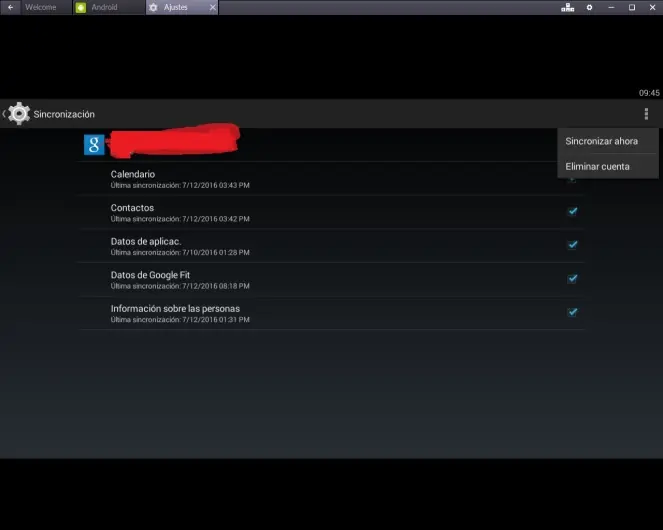
También pueden probar buscando la versión de Bluestacks anterior a la actual ya que se ha comprobado que si sirve (tienen que hacer todo desde el principio).
Asegúrate que hayas desactivado la localización de windows y no le hayas dado permitir a los servicios de localización en Pokémon GO.
14. AYUDAAAAAAA APARECE UN AVISO PREMIUM ¿QUE HAGO?
Instala las aplicaciones que aparecen y luego las desinstalas.
Eso se debe a que no desactivaste el servicio de localización de Windows o que le diste permitir a alguna aplicación o incluso al mismo juego de registrar tu direccion o algún pop up mientras usabas el Bluestacks.
15. Se me crashea en las batallas de gimnasio. ¿que hago?
Pues lamentandolo mucho aun no se sabe si es un bug de Bluestacks, de Pokemon GO o del windows, así que hasta que no sepamos nada sobre esto no podremos ayudarles
16. SIGUE Y SIGUE SIN FUNCIONAR, EL GPS SIEMPRE ME DICE QUE NO SE PUDO UBICAR, ¿QUE HAGO?, AYUDAAAAAAAAAAAAAAAAAAAAAAAAAAAAAAAAAA.
Borra Bluestacks, asegurate de darle a “NO” (Ver principio de la guía) cuando estés desisntalando y repite todo los pasos.
17. Si el Bluestacks se queda pegado en espere o con la pantalla en gris, hagan una reparacion de registros con CCleaner (buscar el programa y descargarlo para la pc).
18. ¿Bluestacks es el único emulador en donde puedo jugar Pokémon GO?
Desafornudamente si, Bluestacks es el único emulador en el que se es posible jugar Pokémon GO hasta los momentos y creo que se quedara así por un bueeeeen tiempo.
Ya se ha probado todos los emuladores salvo en RemixOS (este no cuenta como emulador si no ya como SO) y ninguno ha tenido éxito solo Bluestacks.
!!!!!!QUEEEEEEEEEEEEE NO ENTENDI UN CARAJO MAQUINA
!!!!!!PARA NEGRO RESUMEN LEVEL 5
toqueteando el regedit y rooteando el bluestack 2 y parcheando fake gps y se habilita al expert mode podes usandolo en new york y ir moviendolo de a cuadras jugar desde tu casita al pokemamon go comodamente
De todas formas aca tenes el tutorial completo paso a paso
Bueno cualquier duda me lo dejan en los comentarios espero que les sirva
chau gente nos vemos en otro post