- El iPhone nos acompaña desde hace ya unos cuantos años, pero aun así no ha llegado el día en el que deje de sorprendernos. El equipo creado por Apple esconde más secretos de los que creemos y de vez en cuando aparecen características que habíamos pasado por alto.
- Hoy os queremos mostrar 8 funciones "ocultas" que tiene el iPhone y que pueden llegar a ser parte imprescindible de nuestra vida. Desde una cuenta atrás para parar la reproducción de música, hasta la posibilidad de volver a abrir una pestaña cerrada recientemente en Safari.

 Conservar la foto normal al disparar en HDR
- El modo HDR a la hora de hacer fotos es muy interesante cuando disparamos paisajes o incluso construcciones, aunque en algunas ocasiones puede dar resultados un tanto falseados. Si activamos esta opción en nuestros iPhone , a la hora de hacer una foto HDR se guardará también una versión normal de la misma. Lo único que debemos hacer es acceder a Ajustes - Fotos y Cámara y activar la opción Conservar foto normal.
Activar Siri sin tocar el teléfono 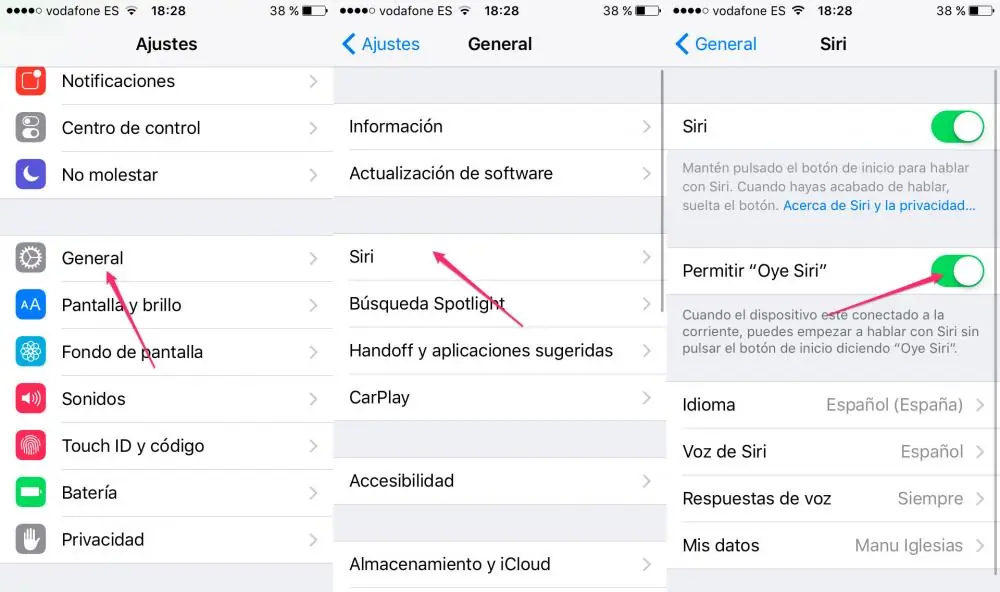
- Siri, el asistente digital de Apple, puede ser activado sin tocar el móvil. En caso de que tengamos un iPhone 6s (o 6s Plus) esto puede funcionar en cualquier momento, mientras que con las generaciones anteriores funciona únicamente cuando el teléfono esté enchufado a la corriente. Para configurar esta opción debemos acceder a Ajustes - General - Siri y activar la opción Permitir “Oye Siri”. Una vez realizados estos pasos lo único que debemos hacer es decir Oye Siri y el asistente responderá.
Temporizador para parar la reproducción de música - ¿Sois de los que os encanta meteros en cama y escuchar música hasta caer rendidos? Si es así esta característica del iPhone os encantará, ya que podréis configurarlo para que pare la reproducción después de un determinado número de minutos. Para acceder a esta opción tenemos que abrir la app Reloj y tocar sobre Temporizador abajo a la izquierda. Una vez en la configuración del Temporizador configuramos el tiempo que queremos y dentro de la opción Al finalizar escogemos la opción Detener reproducción.
Utilizar el teclado virtual como un trackpad 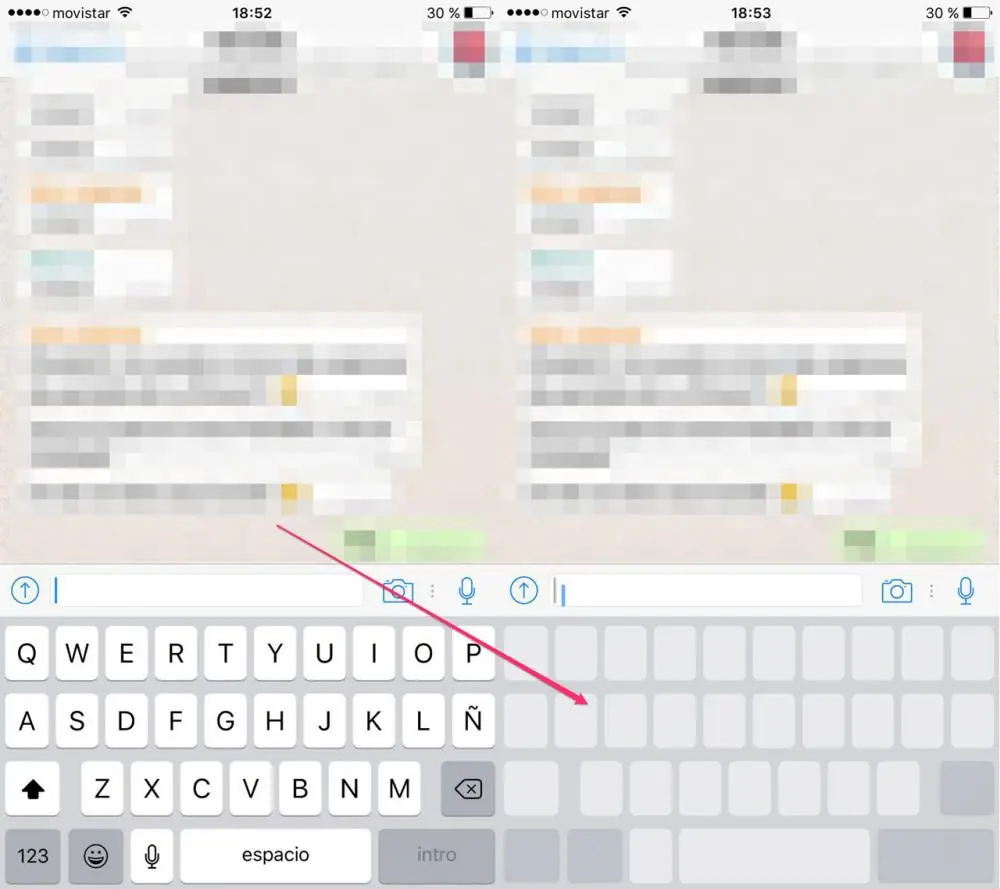
- Seleccionar un texto en la pantalla del iPhone no siempre ha sido demasiado cómodo, pero desde la llegada del iPhone 6s, la tecnología 3D Touch y el trackpad virtual en el teclado lo es un poco más.
- Para acceder a esta función debemos hacer una presión fuerte (el gesto Peek) sobre el teclado y veremos como el teclado se transforma y las letras desaparecen. En ese momento no tendremos más que deslizar el dedo por la pantalla y veremos como el cursor de escritura nos permite seleccionar texto.
Recuperar pestañas cerradas recientemente en Safari - Igual que ocurre con los navegadores de ordenador, Safari permite recuperar las pestañas que han sido cerradas recientemente. Gracias a esta característica podemos recuperar una web que, quizá, hemos cerrado por error.
- Para ver las pestañas cerradas recientemente en Safari debemos tocar en el icono que nos permite cambiar de pestaña (el que está situado abajo a la derecha en Safari) y después tocar y mantener el dedo sobre el icono +. Al hacerlo se desplegará una nueva ventana que nos permitirá recuperar la pestaña que queramos de las cerradas recientemente.
Crear patrones de vibración personalizados 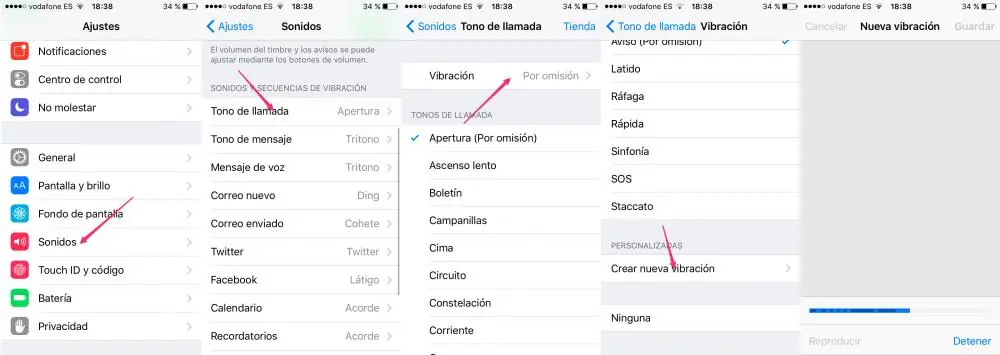
- Esta característica nos puede resultar muy útil para identificar quién nos llama o envía un mensaje sin necesidad de ver la pantalla del iPhone . Podemos crear tantos patrones de vibración personalizados como queramos y después asignar uno diferente a cada uno de los contactos con los que más nos comuniquemos.
- Para acceder a la característica debemos ir a Ajustes - Sonidos - Tonos de llamada o mensaje - Vibración. Una vez ahí nos desplazamos hasta la parte inferior y tocamos sobre Crear nueva vibración y grabamos el patrón haciendo pulsaciones con el dedo. Una vez terminado guardamos el patrón con el nombre que queramos y ya lo podremos utilizar para asignar a los contactos que queramos.
Notificaciones con el flash Led del teléfono 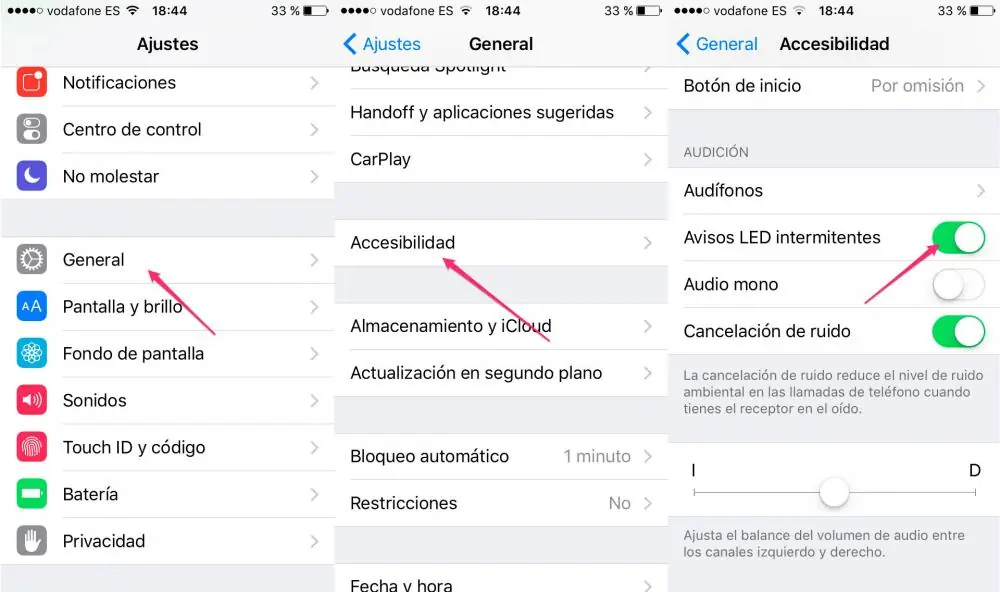
- ¿Echáis de menos las notificaciones de luz de las BlackBerry o de algunos terminales Android? En iPhone también las podemos tener gracias al flash LED de la cámara trasera. Para activarlas debemos ir a Ajustes - General - Accesibilidad y activar la opción Avisos LED intermitentes.
Mostrar información médica en caso de emergencia - Hace algunos años se recomendaba que todos guardásemos en nuestros teléfonos algún contacto con AA delante para que, en caso de emergencia, la persona que nos socorra supiera a quién avisar. Muchas personas siguen haciendo esto, aunque realmente no sirve para mucho ya que en la mayoría de los casos llevamos los teléfonos bloqueados y nadie puede acceder a la información.
- En el iPhone podemos configurar cierta información médica y permitir que se muestre aunque el teléfono esté bloqueado. Para ello debemos abrir la app Salud y tocar sobre Datos médicos abajo a la derecha. En esa pantalla veremos el botón Crear datos médicos y al tocarlo podremos empezar a introducir los datos que creamos importantes (fecha de nacimiento, afecciones médicas, contactos de emergencia, etc, etc…). Es importante que dejemos activa la opción Ver cuando está bloqueado que está al principio de todo. Una vez configurado, cualquier persona podrá acceder a nuestros datos médicos desde la pantalla de bloqueo. Simplemente deben acceder a la pantalla para introducir el código de desbloqueo, tocar sobre SOS y en la pantalla de llamada de emergencia aparecerá el botón para ver los datos médicos.

SIGUEME EN TARINGA!
También Sigueme En


