
Cualquier duda envíenme un MP con toda confianza.

Si te gustan mis aportes no dudes en seguirme y ver mi actividad.

Los comentarios ofensivos serán borrados automáticamente.

@ErChendia

DEJA CARGAR EL POST YA QUE TIENE MUCHOS GIFs..

Photoshop: ¡5 Efectos Geniales para Aprender!
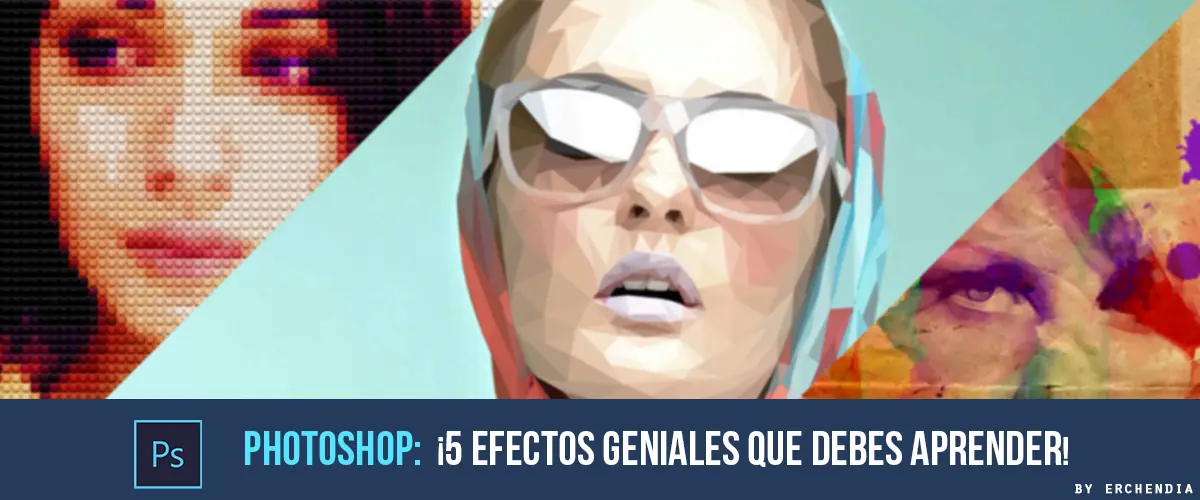
Hola [email protected] , hoy les traigo 5 buenísimos tutoriales para realizar en Photoshop, ojala les gusten...
¡Importante! Los archivos .PSD están alojados en
EFECTO LOW-POLY.

Si bien hay varias formas de realizar el efecto, yo les explico el mas corto y sencillo, y un poco menos laborioso.
Paso 1
Escogemos alguna imagen para trabajar, preferiblemente que no tenga muchos detalles del cabello.
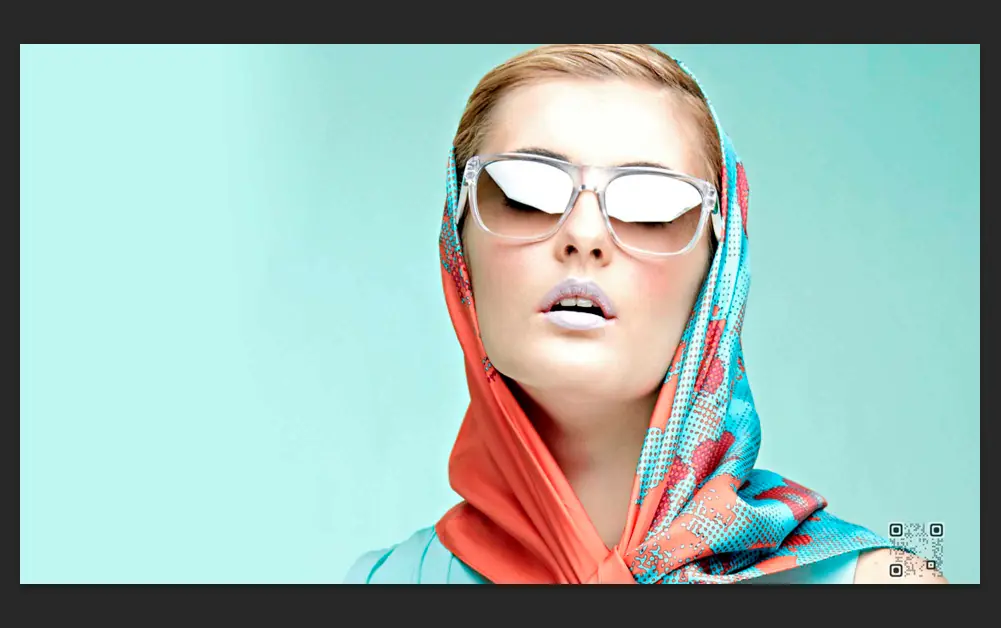
Comenzamos trazando con la herramienta Lazo Poligonal el primer triangulo en cualquier parte para comenzar.
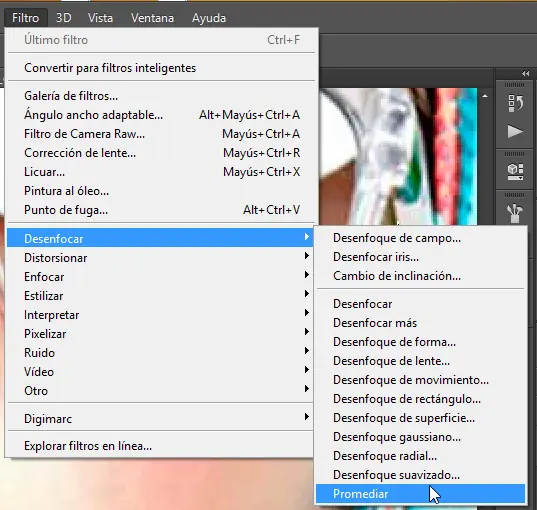
Con el triangulo hecho vamos a Filtro>Desenfocar>Promediar y el triangulo automáticamente se coloreara
Paso 2
Ahora viene lo laborioso, tenemos que hacer el paso 1 en el resto de la imagen nosotros mismos.
Para facilitar las cosas, después de pintar el primer triangulo, para los demás solo tenemos que dar CTRL+F para pintarlo. El CTRL+F agrega el ultimo filtro puesto.
Consejos:
Dibujen los triángulos de acuerdo a la forma del rostro, es decir, en partes como los bordes de la cara dibujen triángulos mas estrechos, y en partes como el centro de la cara dibujen triángulos mas grandes.
De esa manera se consigue el efecto tridimensional.
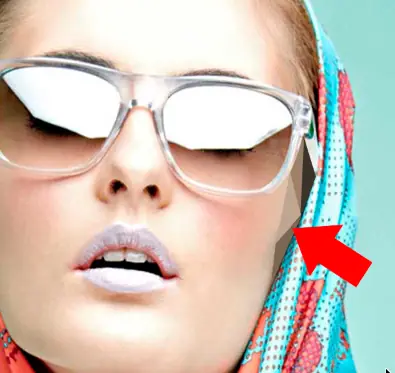
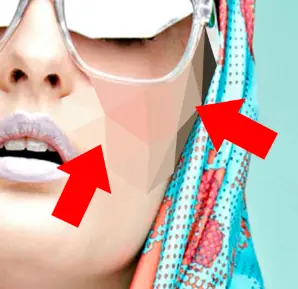
- No dibujen muchísimos triángulos porque el efecto que da los polígonos perderá vigencia, pero tampoco dibujen muy pocos ya que entonces la imagen quedara muy simple.
Con paciencia y trabajo podremos obtener nuestro imagen terminada. Me faltaron algunos detalles por apuros del tutorial.
¡Resultado! Kn3 le quito calidad a las imágenes pero bue,,,

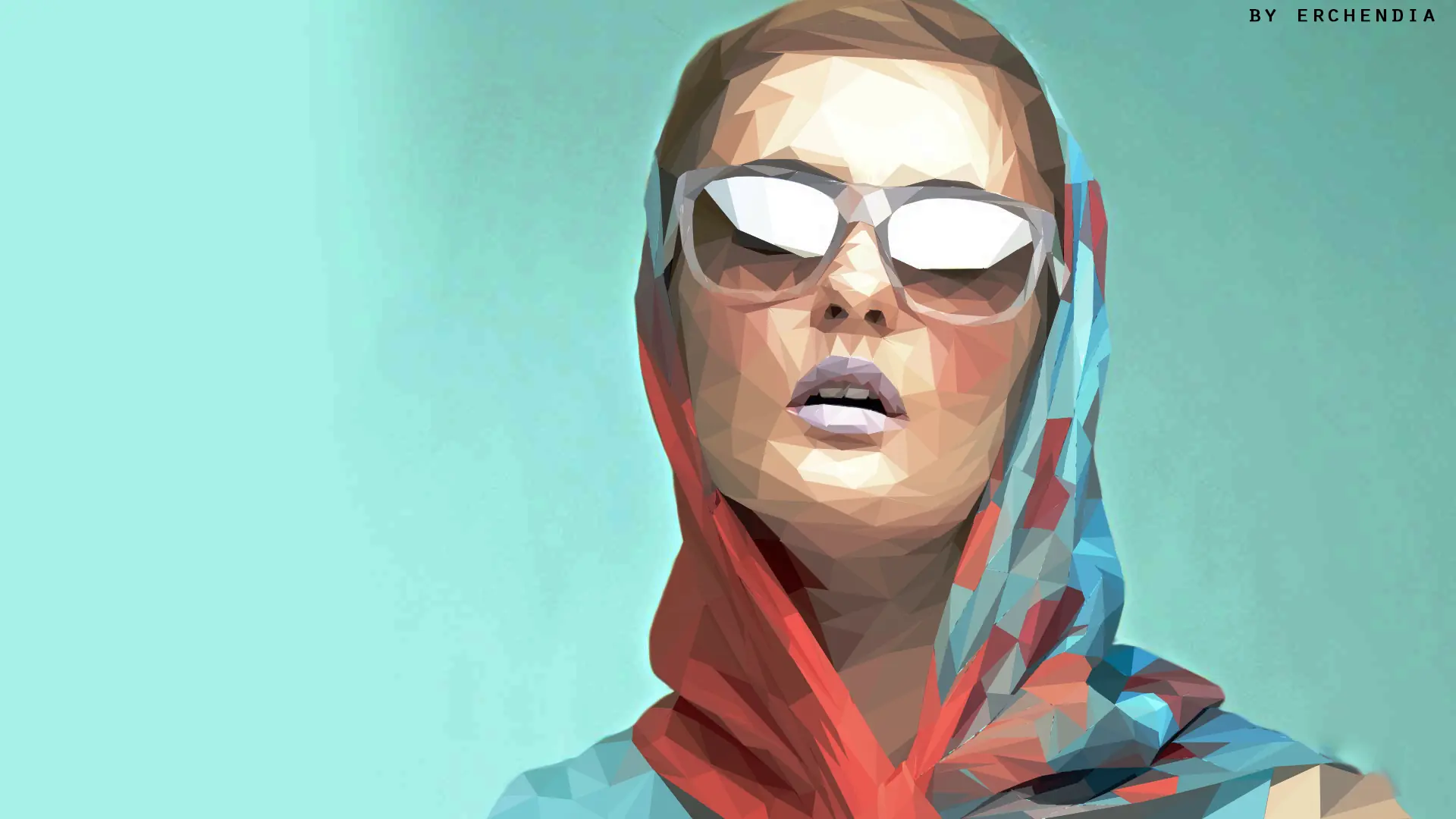
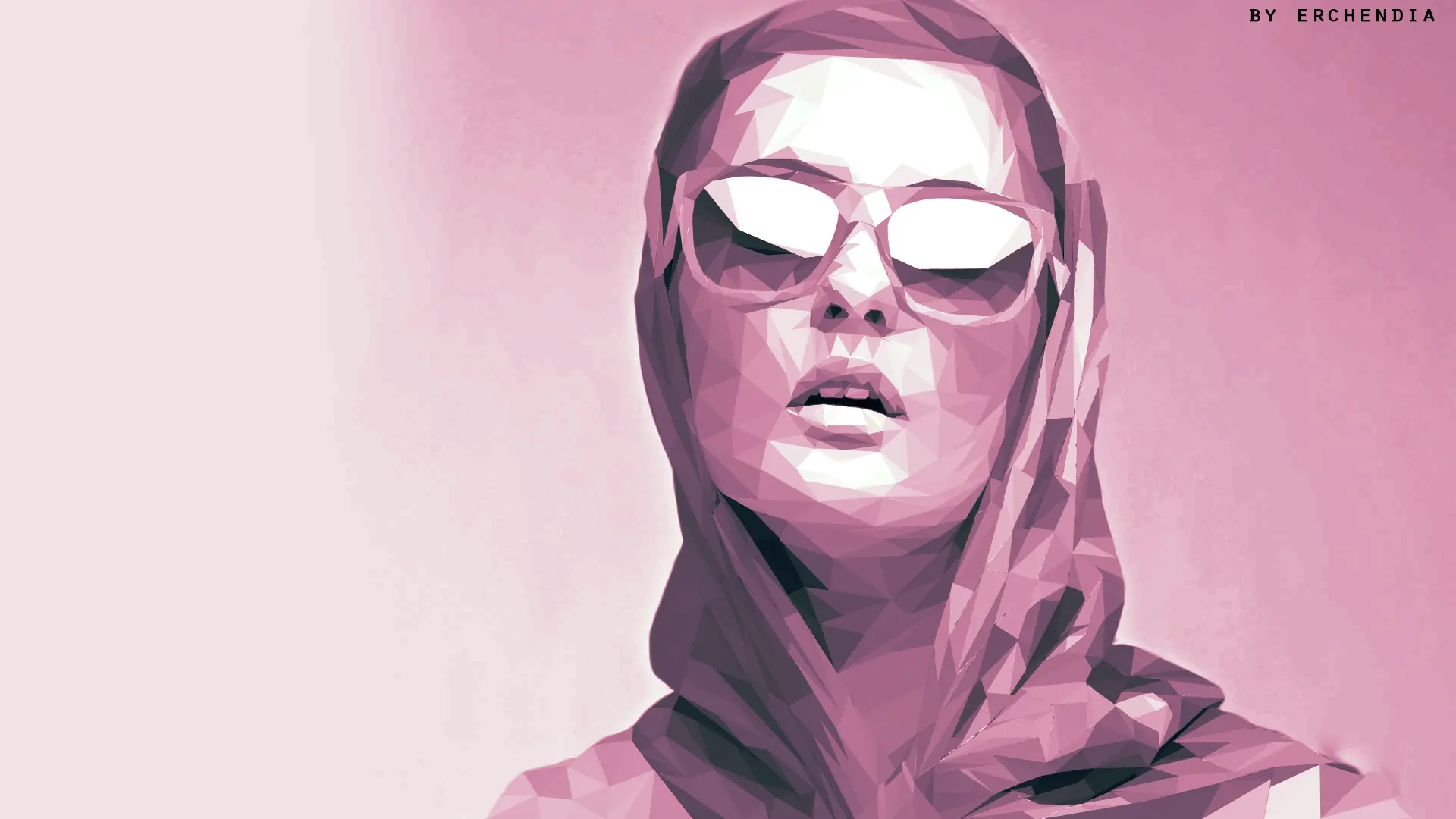
El mismo pero con un Mapa de degradado.
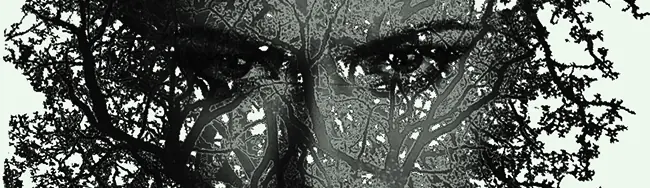
EFECTO DOBLE EXPOSICIÓN.
Paso 1
Abrimos alguna imagen que sea de la mejor calidad posible.
Imagen
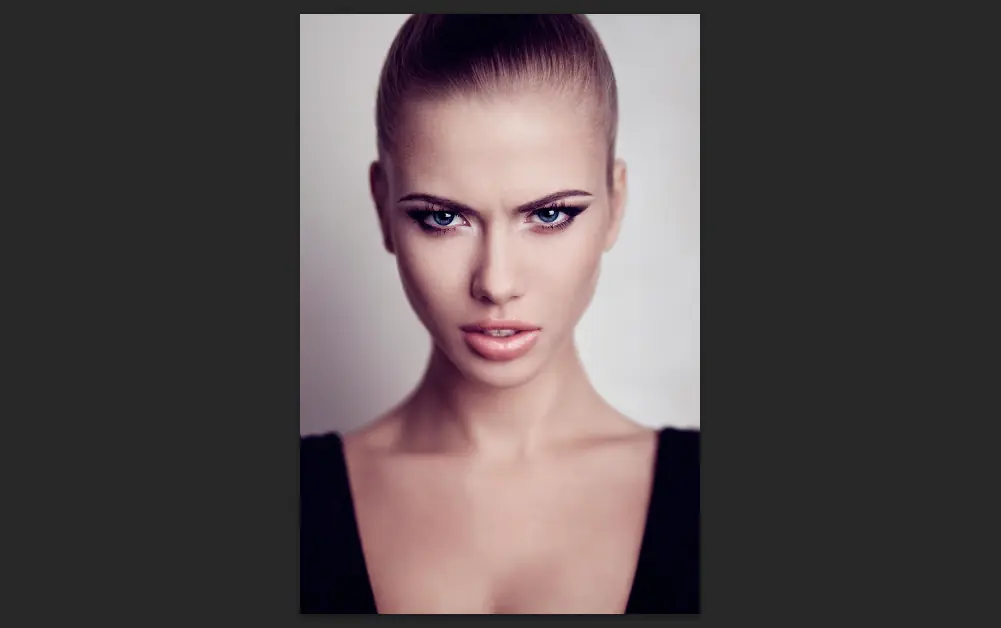
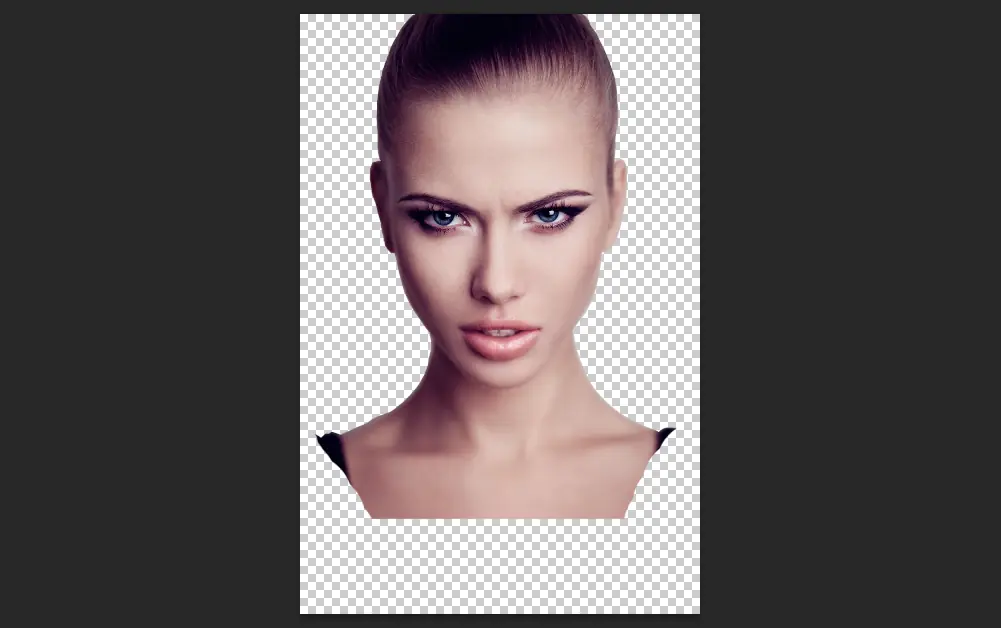
Le quitamos el fondo y en mi caso un poco de la parte inferior de la foto, para eso usen la herramienta Lazo Magnético .
Paso 2
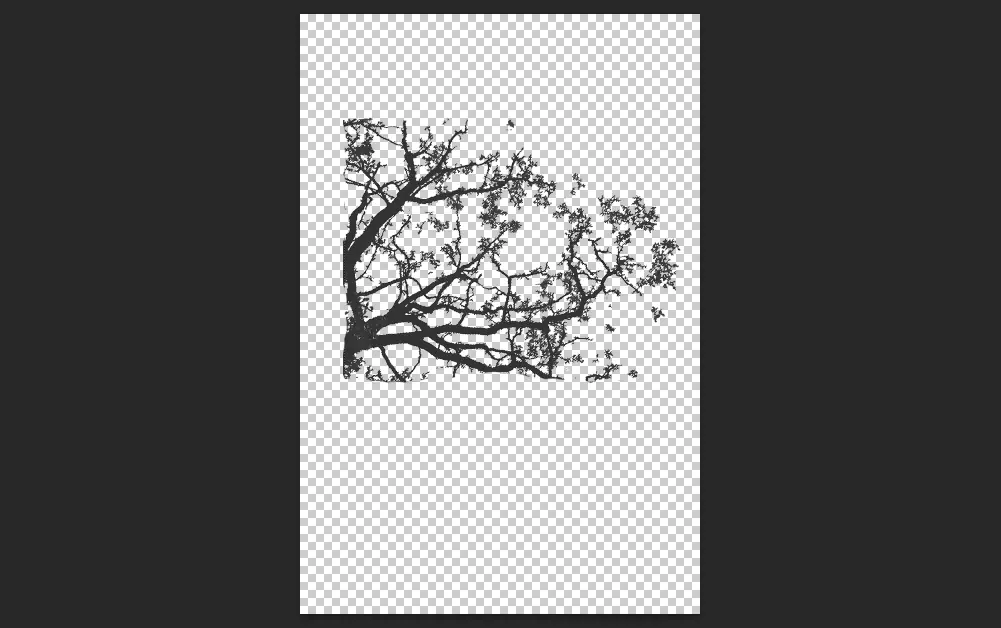
Ocultamos por ahora la capa de la chica, y colocamos encima la imagen de las ramas. (Se las dejo en el Link junto con el PSD)
Usen la herramienta Varita Mágica o Borrador Mágico para quitar las partes en blanco y que la imagen quede sin fondo, nos tiene que quedar así:
Hacemos visible la capa de la chica, la colocamos debajo de la capa de las ramas, y con dicha capa, empezamos a armar todo el entramado de ramas de acuerdo a la foto.
Que les quede algo así:
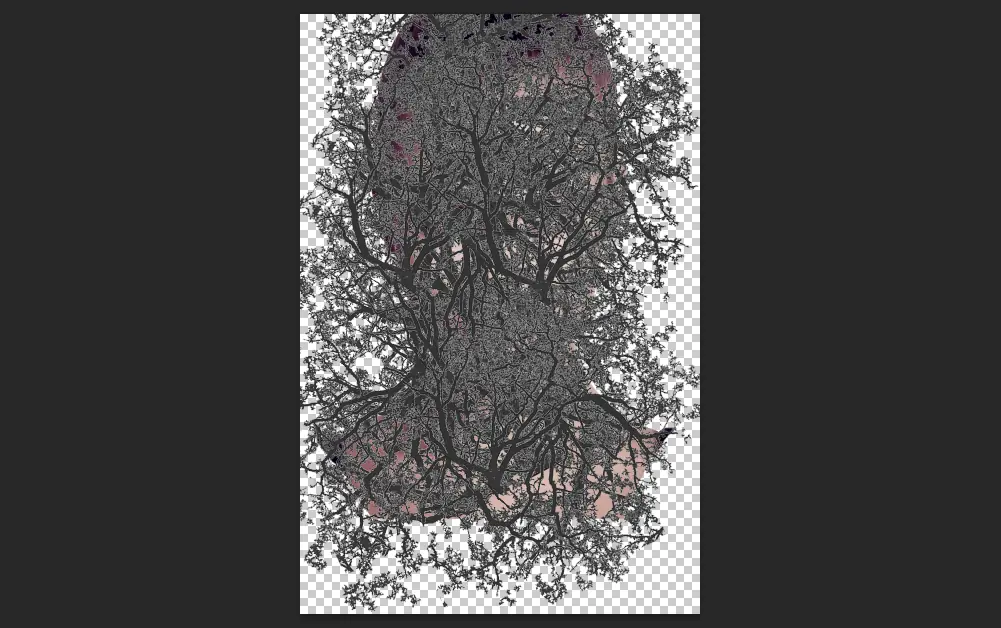
Para hacer ese entramado de ramas duplican cuantas veces sea necesario la capa de las ramas que usamos al principio, cambien la rotación, escala, opacidad etc..
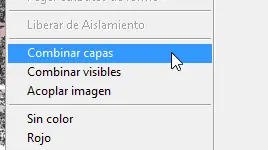
Obviamente tendremos muuuchas capas de ramas, entonces selecciónenlas todas, clic derecho Combinar Capas
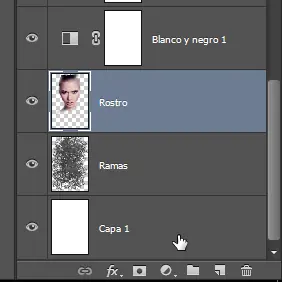
Hagan una capa de color blanco y la colocan debajo de todas la capas. Creen otra capa de ajuste Blanco y Negro encima de todas las demás capas, y la capa de la chica que este en medio, como en la imagen.
Paso 3
Tendremos 3 capas hasta ahora, vamos a seleccionar la capa de las ramas haciendo clic en la miniatura y manteniendo la tecla CTRL presionada, de esa forma seleccionamos todo el contorno de las ramas.
Ahora seleccionamos la capa de la chica, y le damos una Mascara de capa. háganlo como en el gif.
Nos quedaría algo así:
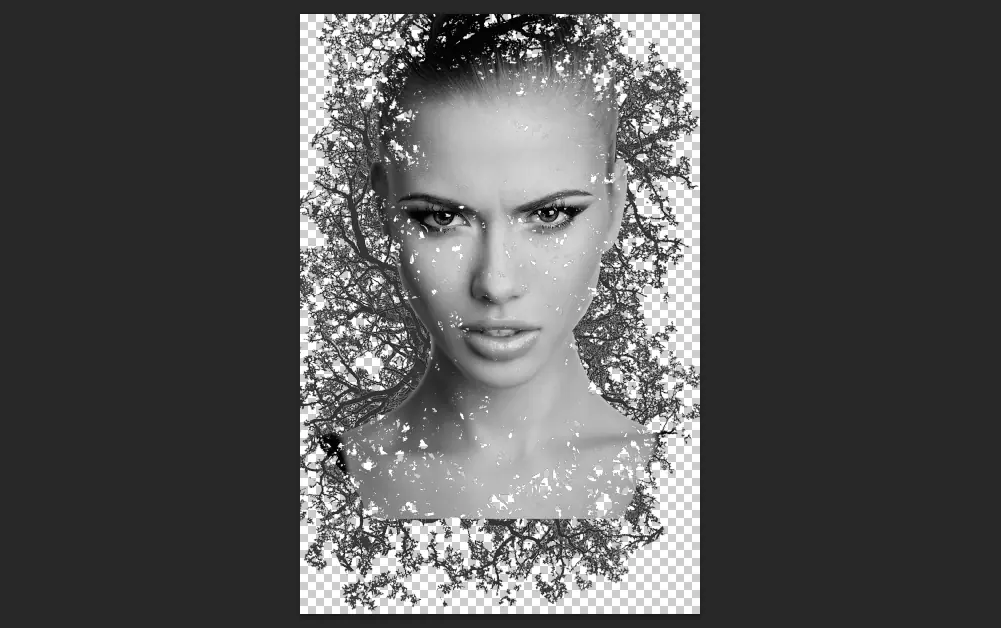
Paso 4
Con un borrador con Dureza 0
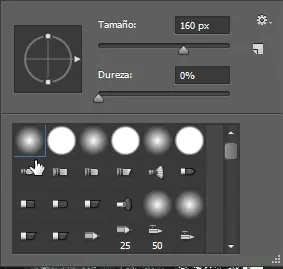
Quitamos los bordes duros de la foto.
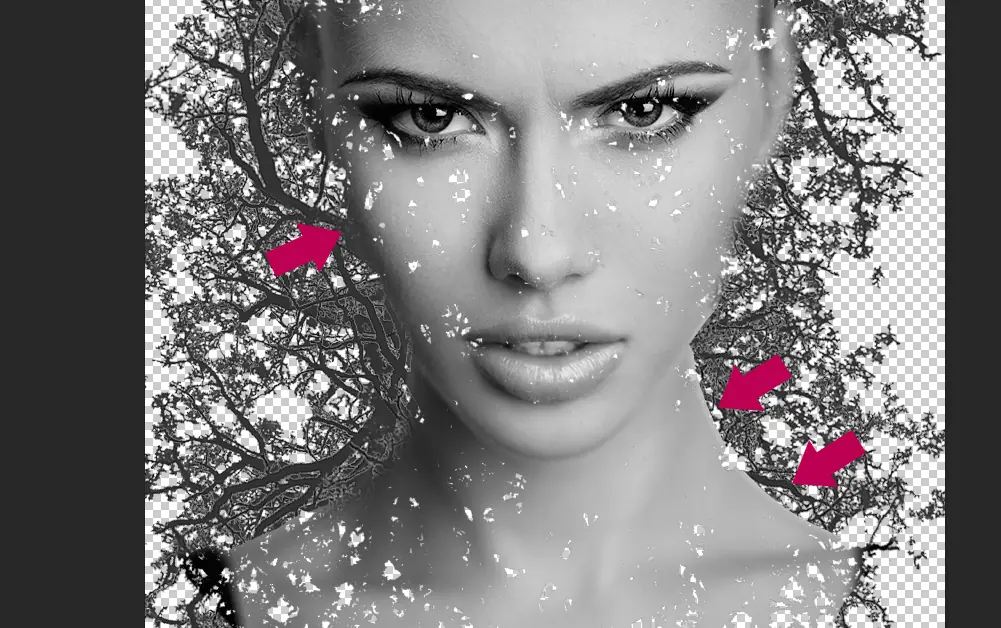
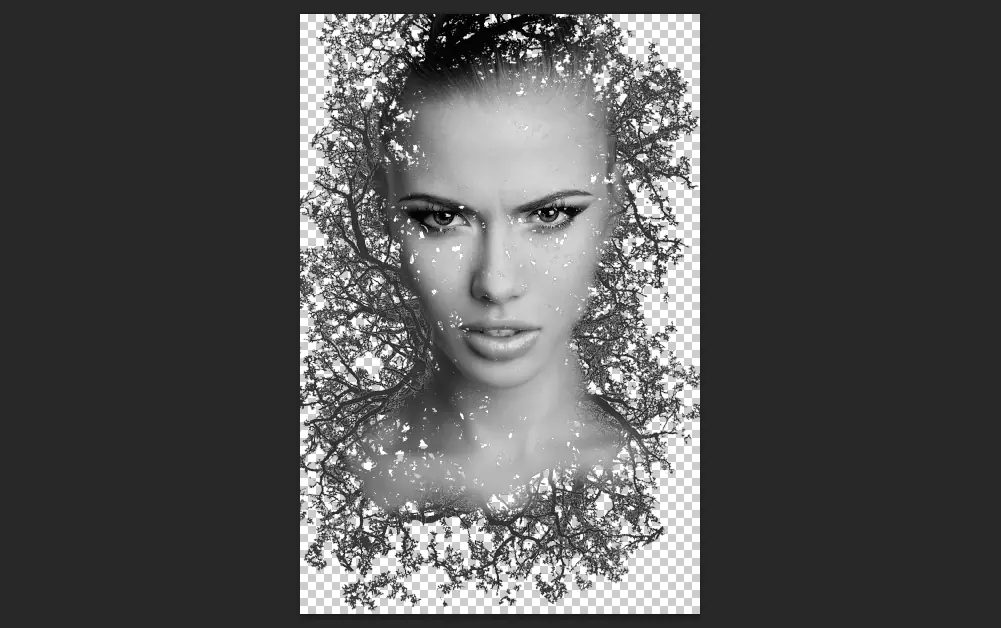
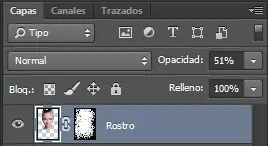
Ahora la opacidad de la capa de la chica debe quedar en 51% aproximadamente.
Paso 5
Por ultimo agregamos una capa de ajuste de Curvas
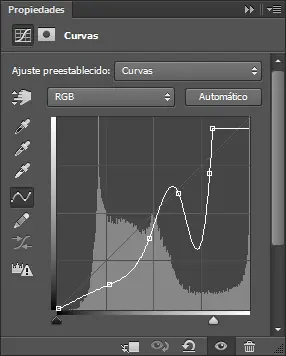
Les dejare el archivo para que agreguen las curvas sin necesidad de dibujarlas ustedes.

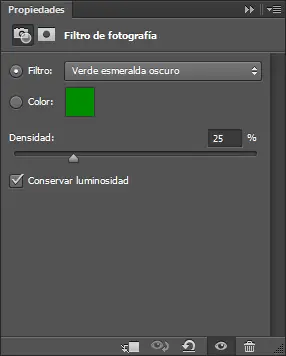
Culminamos con una capa de de ajuste Filtro Fotográfico con los valores como en la imagen:
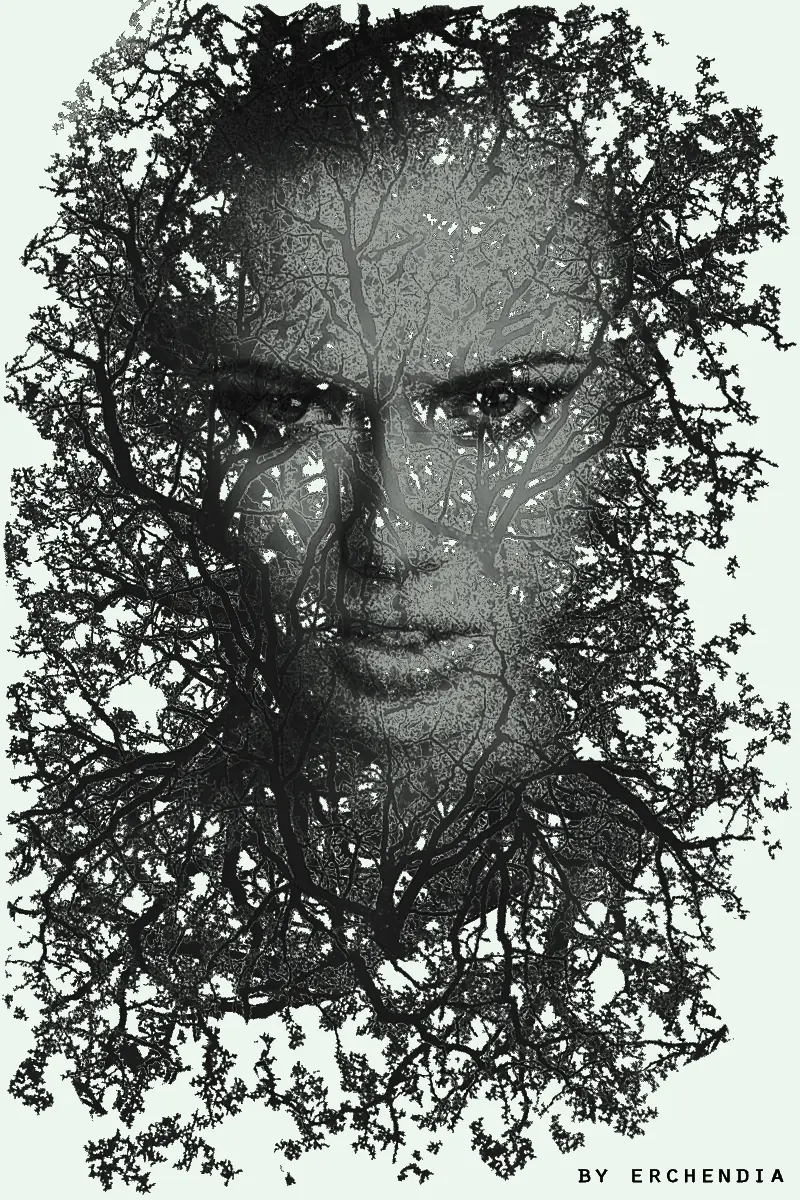
¡Resultado!
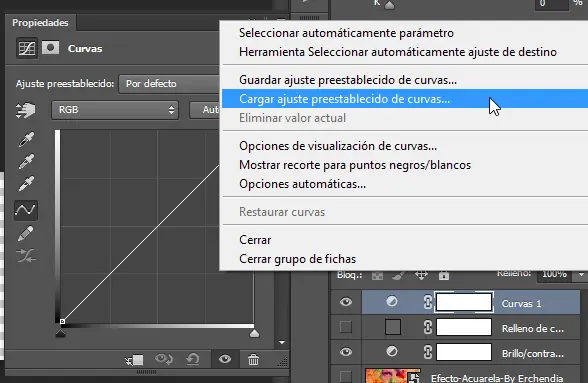
Consejo:
- Para usar el archivo para las curvas que les dejo, agreguen la capa curvas y luego hacen clic en Cargar ajuste preestablecido de curvas buscan el archivo descargado y listo...

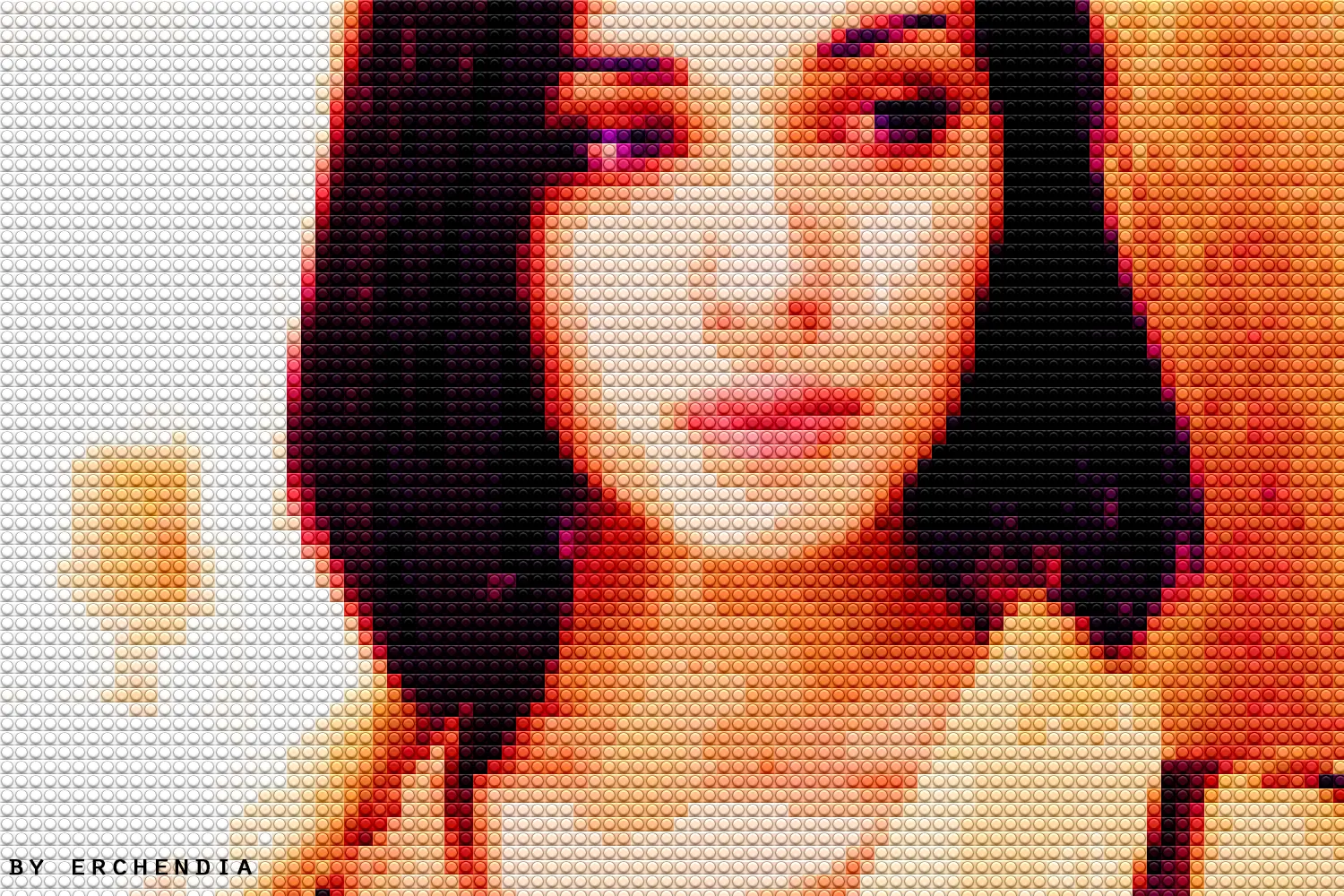
EFECTO LEGO.
Paso 1
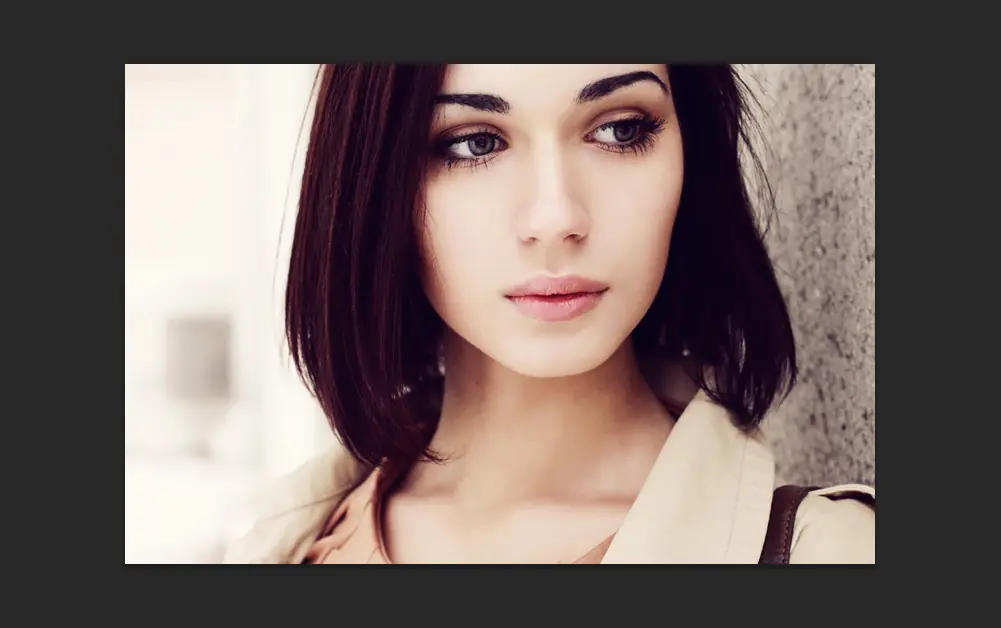
Abrimos nuestra imagen que tenga la mejor calidad posible.
Si la resolución es baja pueden aumentar el tamaño, no importa si la imagen queda borrosa, igual la vamos a pixelar.
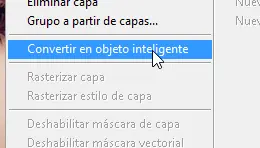
Luego de eso la convertimos en objeto inteligente, haciendo clic derecho sobre la imagen:
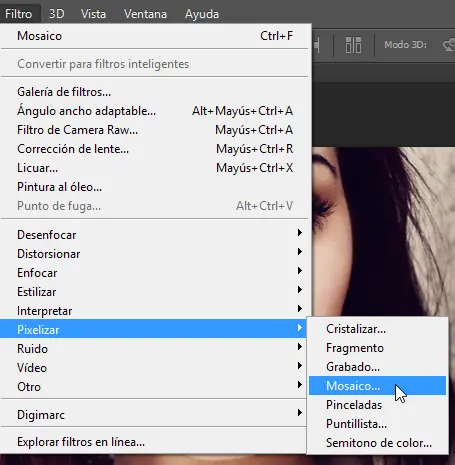
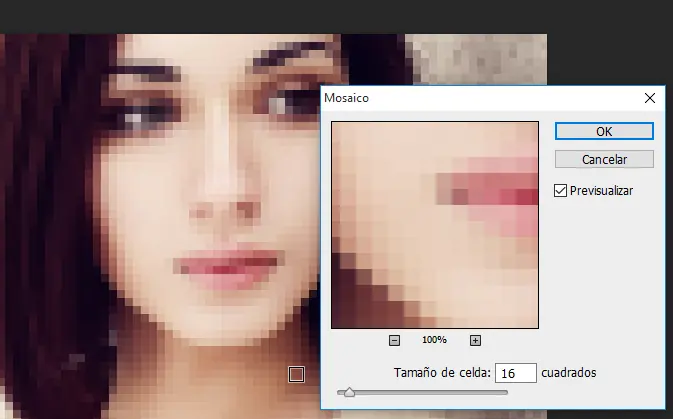
Vamos a Filtro>Pixelizar>Mosaico y colocamos un valor que apenas podamos distinguir la imagen, tengan en cuenta que el Tamaño de celda, sera el tamaño del bloque de lego.
En mi caso lo puse de 16px.
Paso 2
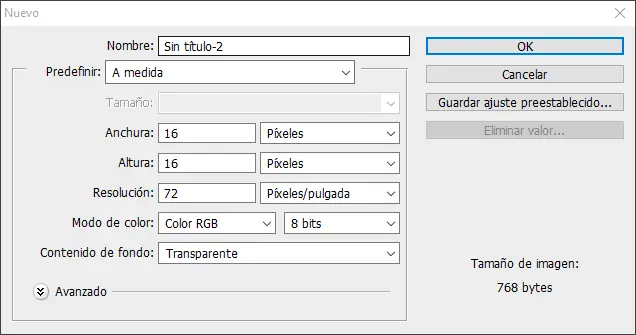
Vamos a crear un nuevo documento del tamaño que usamos para el filtro pixelado, en mi caso use 16px, entonces el tamaño sera de 16x16, puede ser Transparente o Blanco
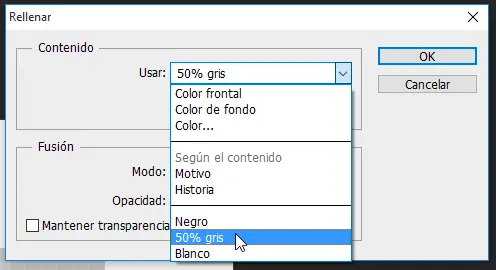
Presionamos Shift + Retroceso o ir a Edición> Rellenar para abrir la herramienta de relleno. En el menú desplegable, seleccione "50% de gris".
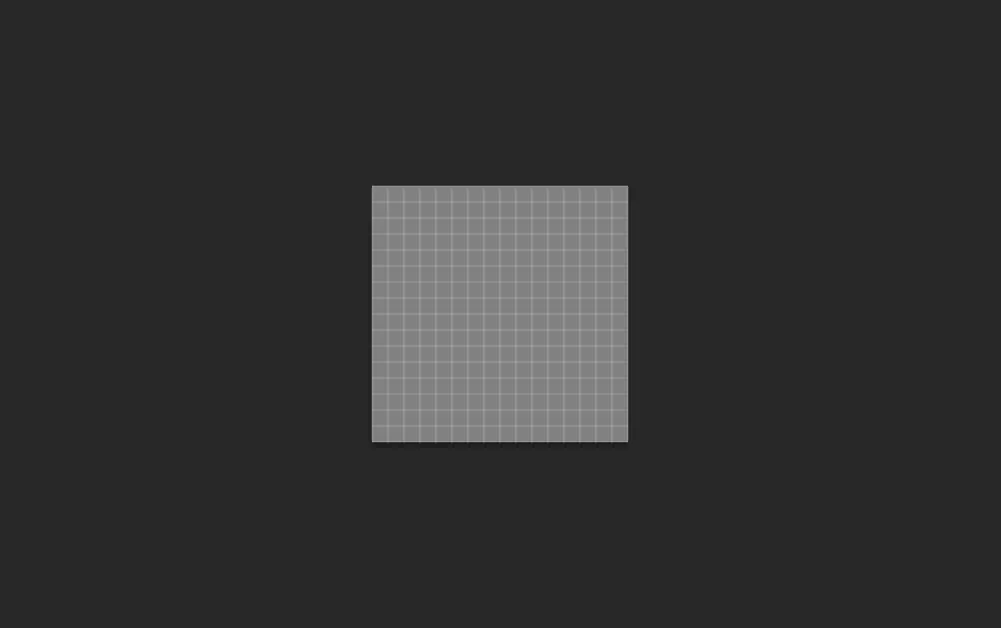
Nos queda algo así:
Paso 3
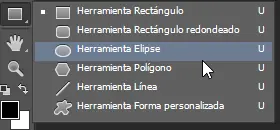
Con la herramienta Elipse creamos un círculo en el centro (el color del círculo no importa). Se puede crear un círculo perfecto manteniendo pulsada la tecla de Shift
Usen la herramienta Mover (V) para colocarlo en el centro de su documento.
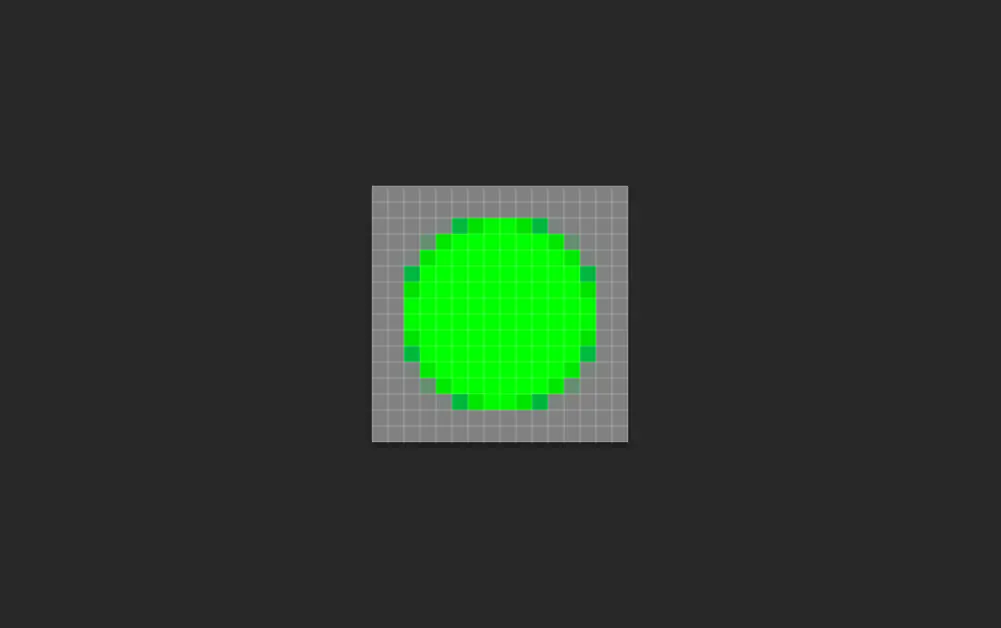
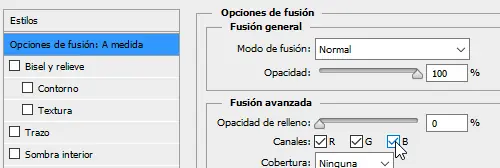
Hacemos clic derecho sobre la capa del circulo, vamos a Opciones de fusión y en opacidad de relleno lo dejamos en 0%
Paso 4
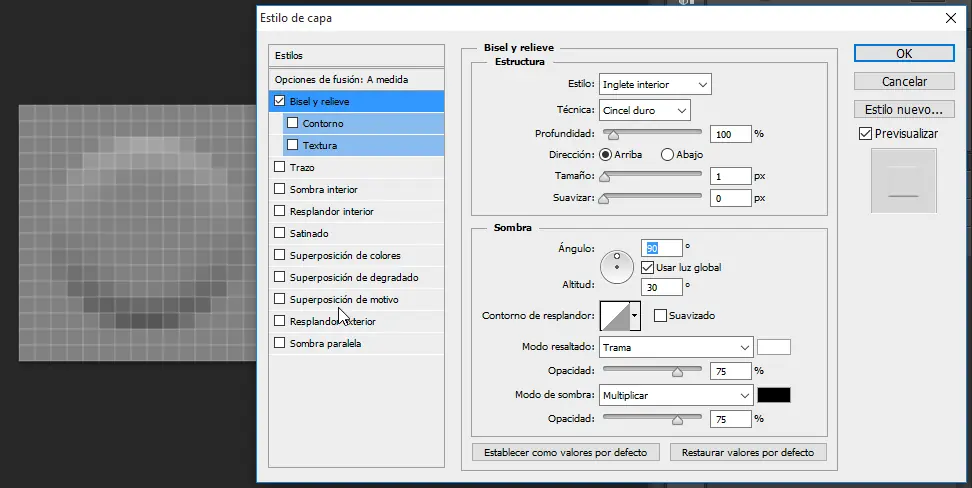
Agregamos un Bisel y relieve con los valores que están en la imagen.
Añadimos Sombra Paralela con los siguientes valores:
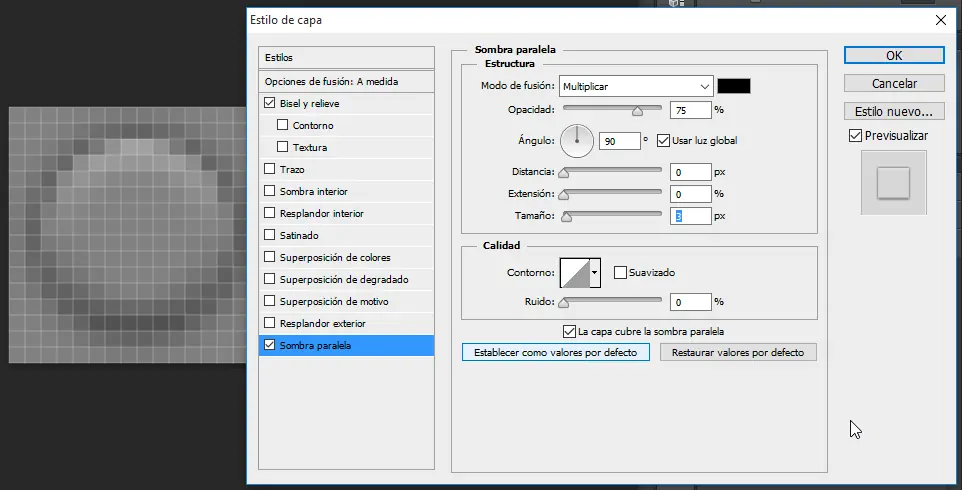
Paso 5
Damos clic derecho en la capa del fondo gris y en Opciones de fusión agregamos un Bisel y relieve con los valores como en la imagen:
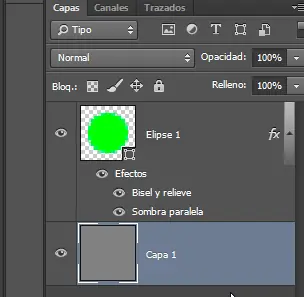
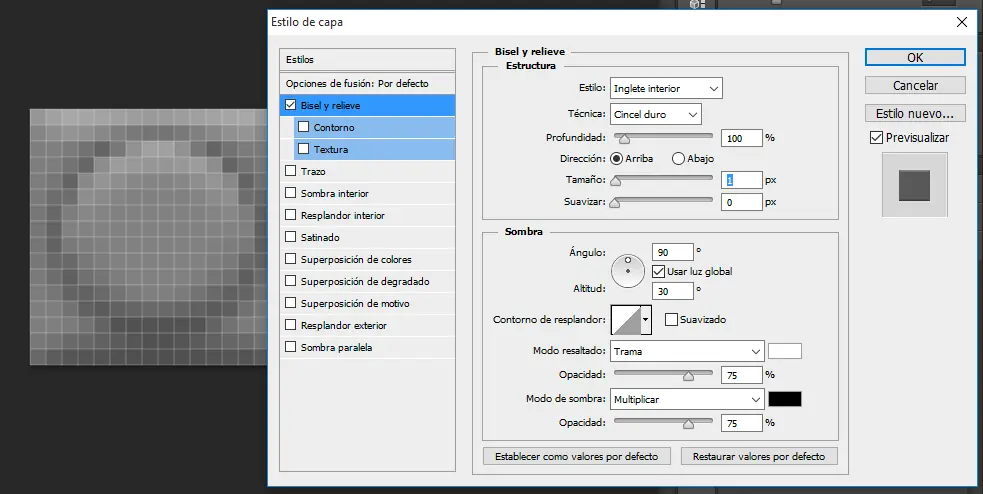
Con efecto de bloque de lego ya hecho, vamos a Edición>Definir motivo y escribimos un nombre.
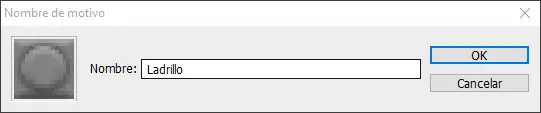
Paso 6
Volvemos a nuestro documento principal y creamos una nueva capa de Motivo
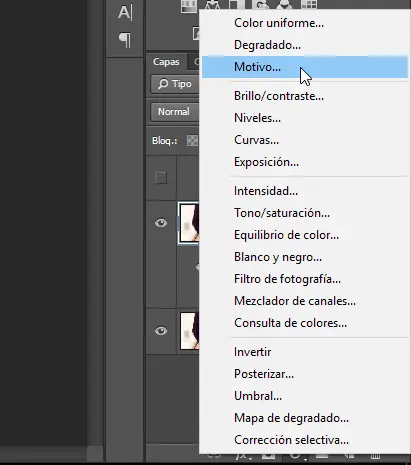
Elegimos el motivo que acabamos de crear y damos en Ok
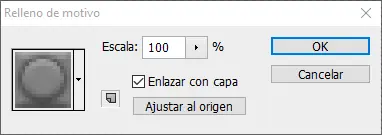
A esa capa le vamos a dar el modo de fusión de Luz Lineal para que la foto tome el efecto deseado.
Luego de eso creamos una nueva capa de Posterizar con los valores que van de 8 a 10.
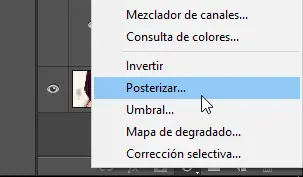
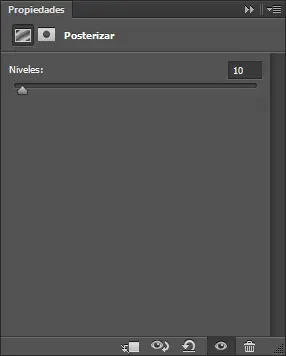
Esa capa la situamos debajo de la capa del motivo y el modo de fusión debe ser Luminosidad
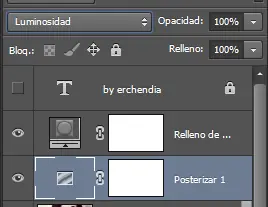
Paso 7
Por ultimo creamos una capa de Color Uniforme del color que se muestra en la imagen:
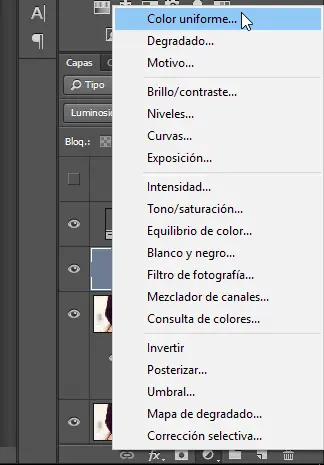
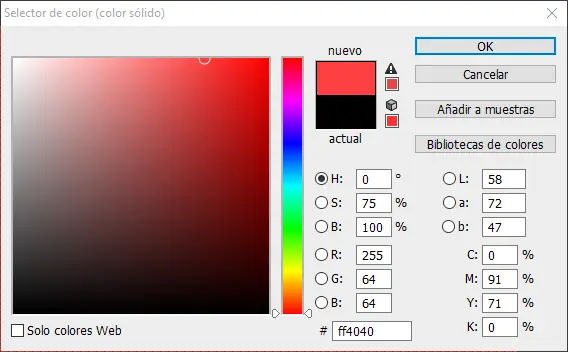
Esta capa la situamos debajo de la capa de motivo, pero encima de la capa de Posterizar, y el modo de fusión debe ser Saturación
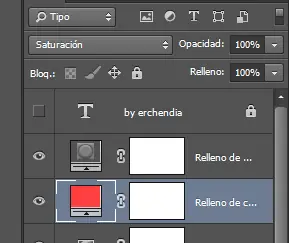
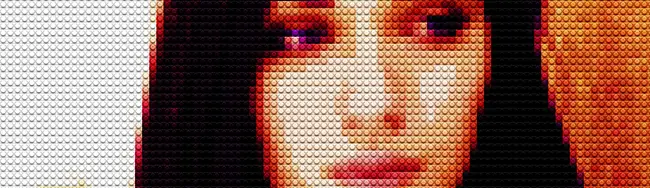
¡Resultado!

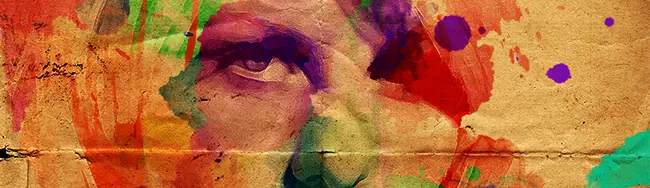
EFECTO ACUARELA.
Paso 1
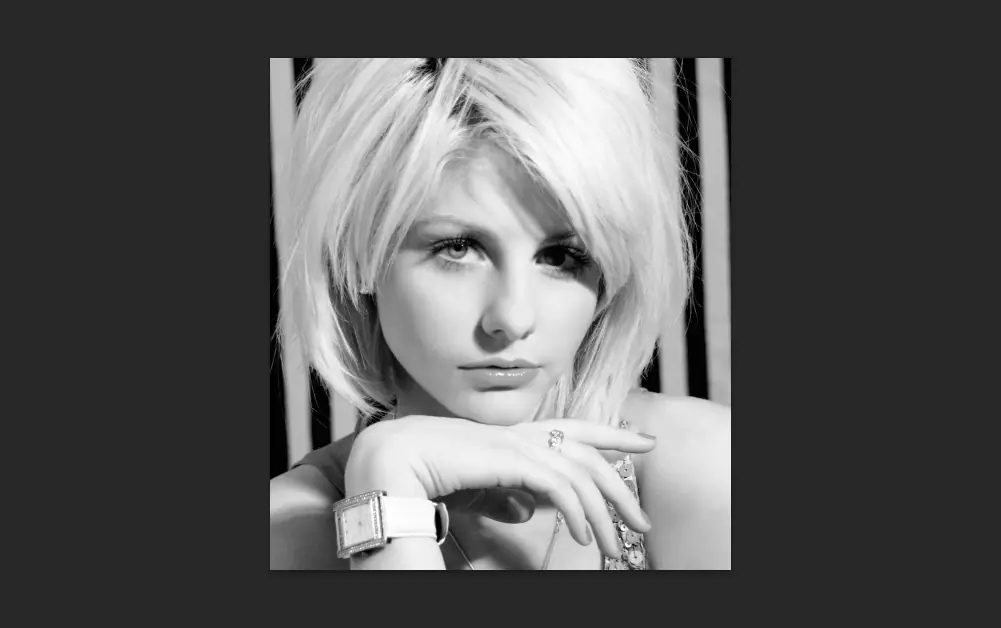
Abrimos la fotografía en photoshop, en mi caso use una foto que ya estaba en blanco y negro, si su imagen esta a color usen una capa de ajuste Blanco y Negro.
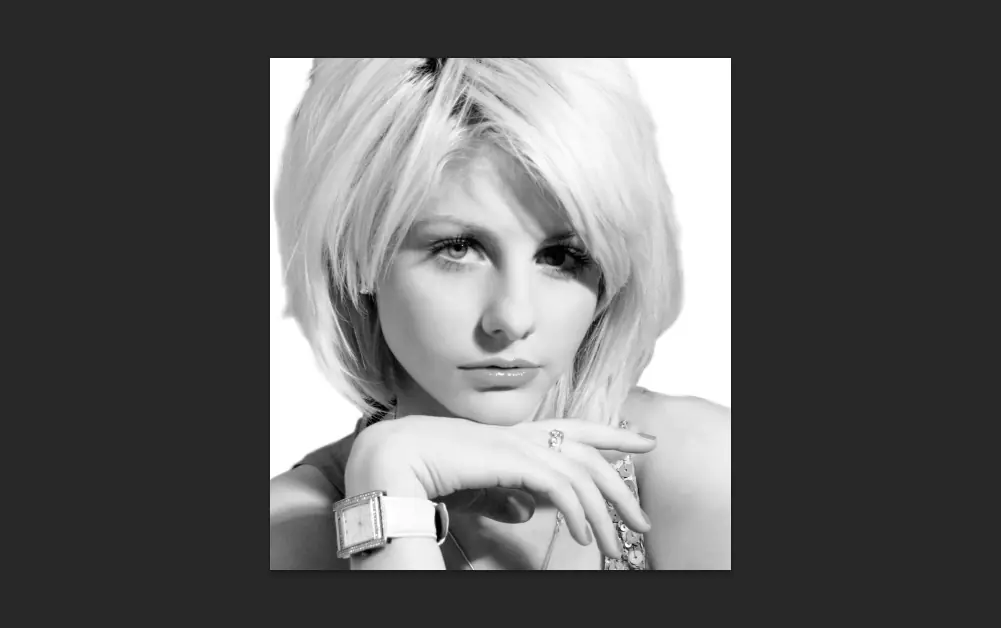
Quitamos el fondo de la foto dejándolo de color blanco.
Paso 2
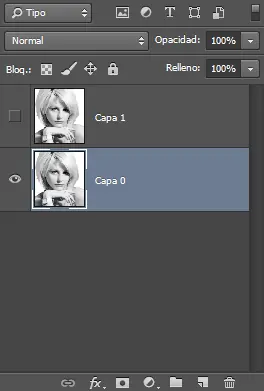
Vamos a duplicar la capa, ocultamos por ahora la capa de encima, y seleccionamos la primera.
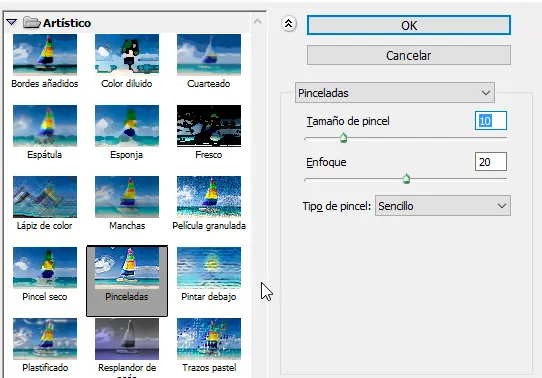
Con la capa seleccionada, vamos a Filtro>Galería de filtros y agregamos el filtro artístico Pinceladas con los valores como en la imagen.
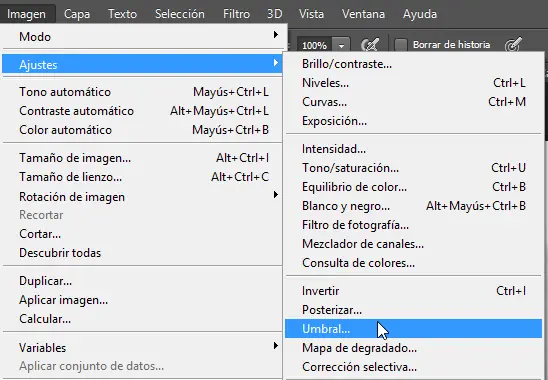
Ahora hacemos visible la primera capa de la chica, la seleccionamos y vamos a Imagen>Ajuste>Umbral
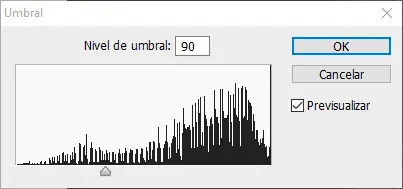
Agreguen un valor ni muy alto, pero tampoco muy bajo, yo lo deje en 90.
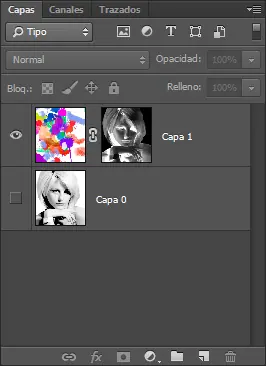
A esa capa el modo de fusión debe ser Multiplicar. Tendremos 2 capas, la Capa 0 tiene el filtro de pinceladas y la Capa 1 el umbral.
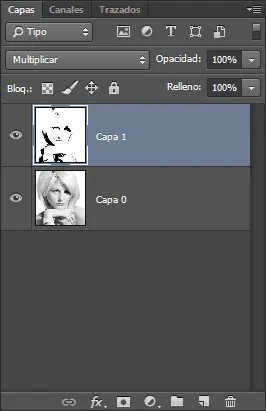
Seleccionan las dos capas, dan clic derecho y luego Combinar Capas. Nos tiene que quedar algo así:
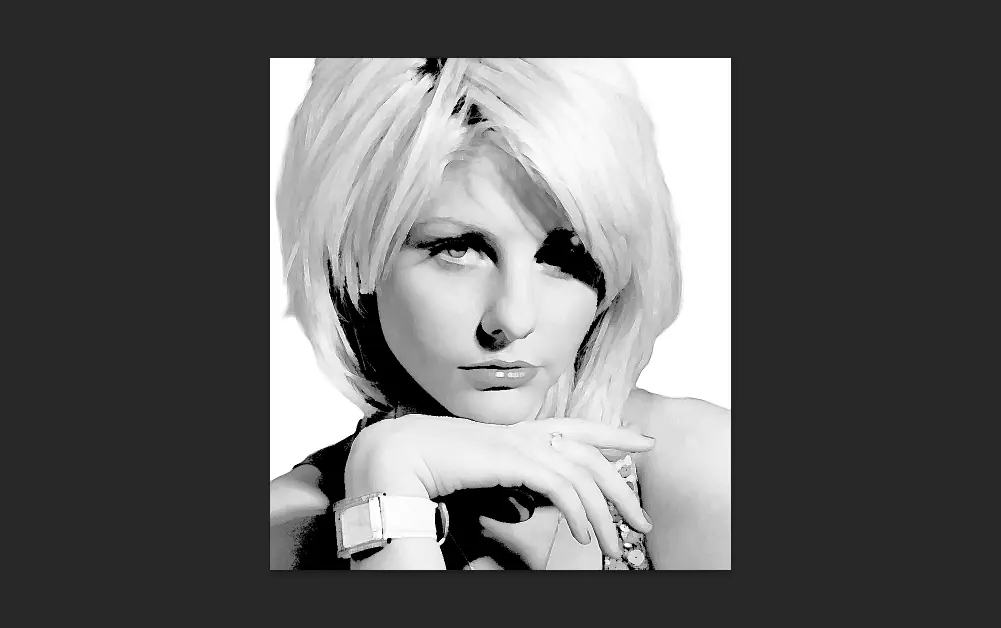
Paso 3
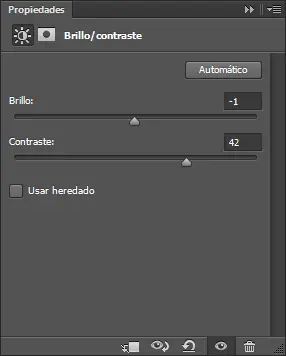
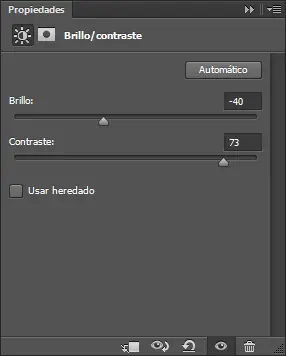
Para darle mas vida a la foto, agreguen una capa de ajuste de Brillo y Contraste con los valores como en la imagen.
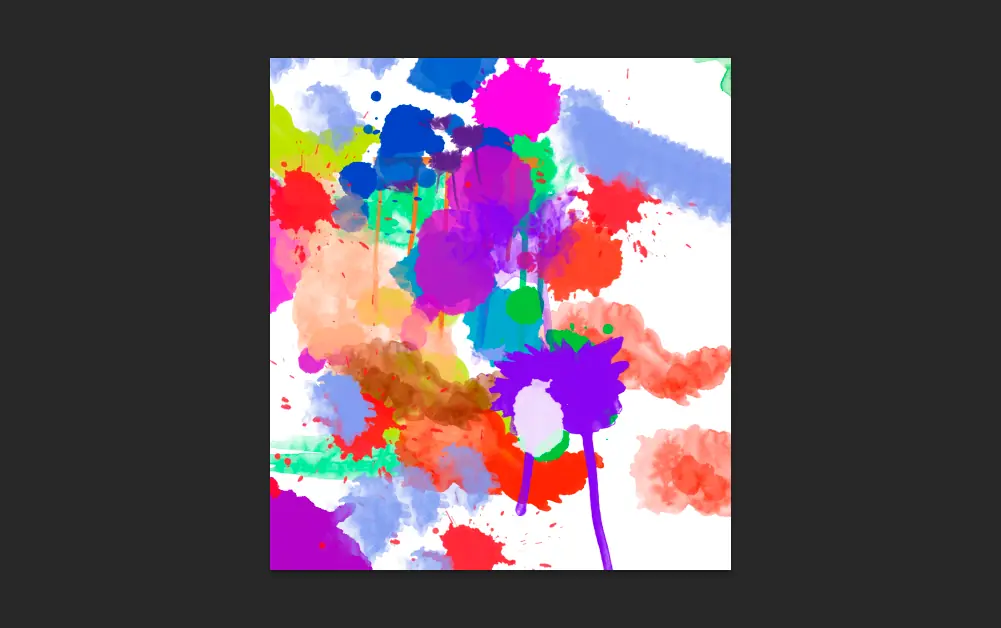
Vamos a crear una nueva capa de color blanco, que estará encima de la capa de la chica.
A esta capa le comenzaremos a pintar con los pinceles de acuarela. Combinen los distintos tipos de pinceles, usen distintos colores, tamaño, opacidad etc..
DESCARGAR PINCELES ACUARELA 1
DESCARGAR PINCELES ACUARELA 2
Que nos quede algo así:
Paso 4
Aqui viene lo importante, seleccionamos la capa de la chica, pulsamos CTRL+A para seleccionar todo, luego CTRL+C para copiarlo.
Después seleccionan la capa de los pinceles, le hacen una mascara de capa, mantienen la tecla ALT y dan clic en la miniatura blanca y dan CTRL+V para pegar la capa de la chica.
Por ultimo dan CTRL+I para invertir. Hagan todo esto como en el gif
Como logramos el efecto, podemos ocultar la capa original de chica.
Paso 5
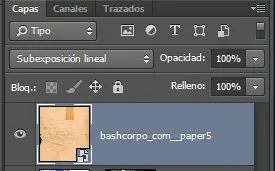
Para terminar, colocamos una textura que se las dejo junto con el PSD, para darle un mejor aspecto. Esta capa debe ir por encima de todas y tiene que tener un modo de fusión Subexposicion lineal.
Agrego un poco mas de brillo y contraste para darle mas vitalidad al resultado.
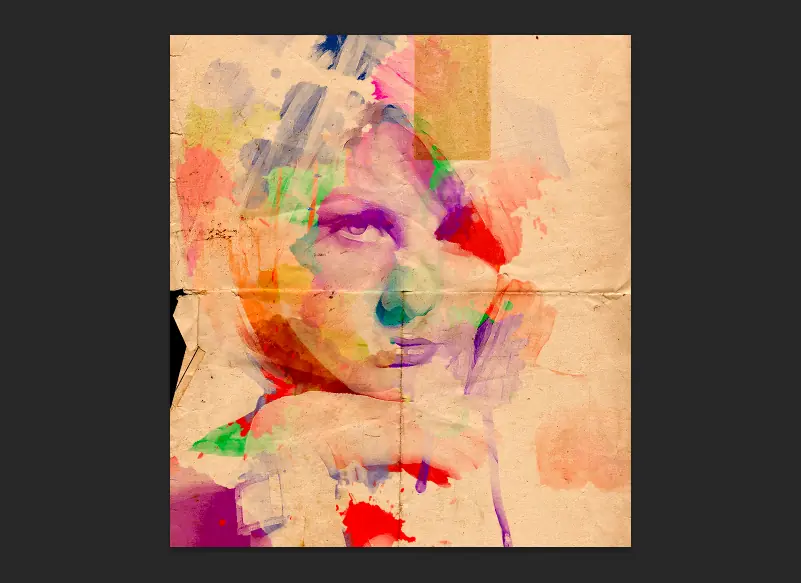
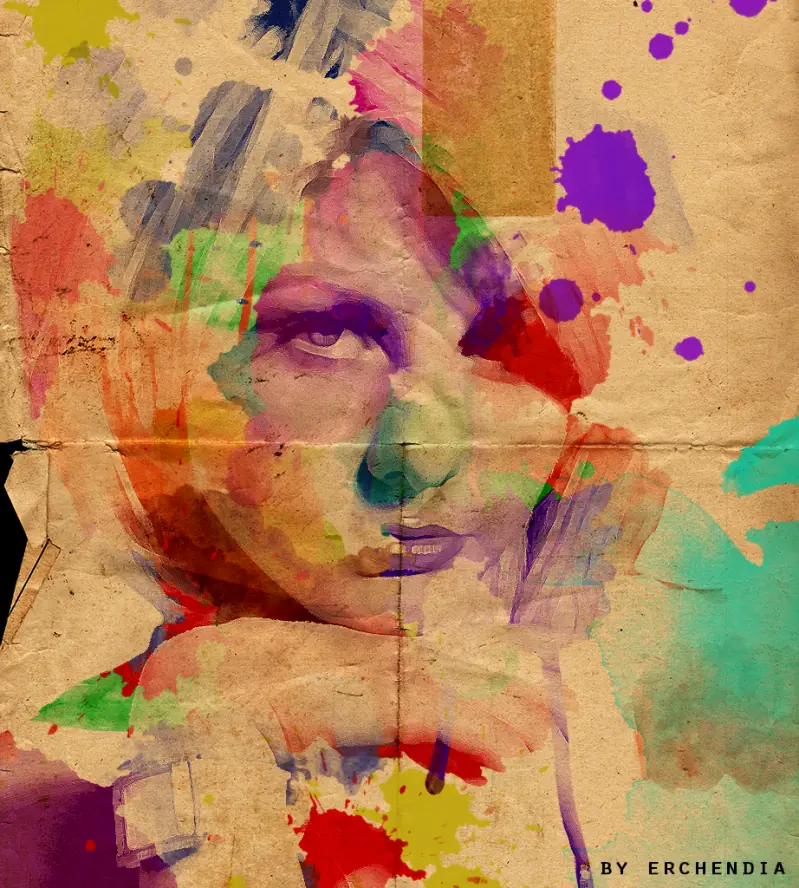
¡Resultado!

EFECTO DISPERSIÓN.
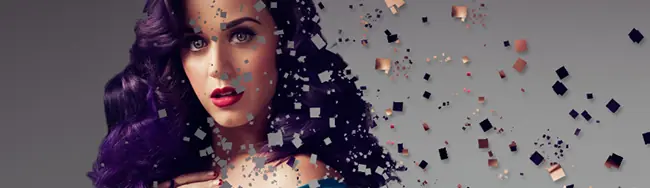
Existen muchas maneras de crear este efecto, las mas avanzadas se obtienen resultados fenomenales.
Pero yo les explico un método sencillo y sin complicaciones con resultados mas que aceptables.
Paso 1
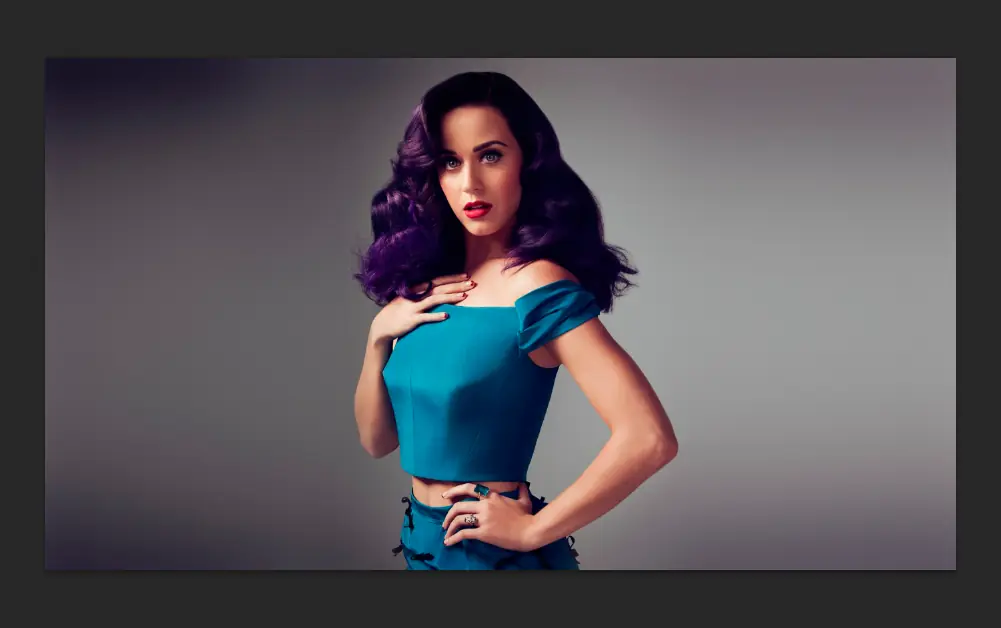
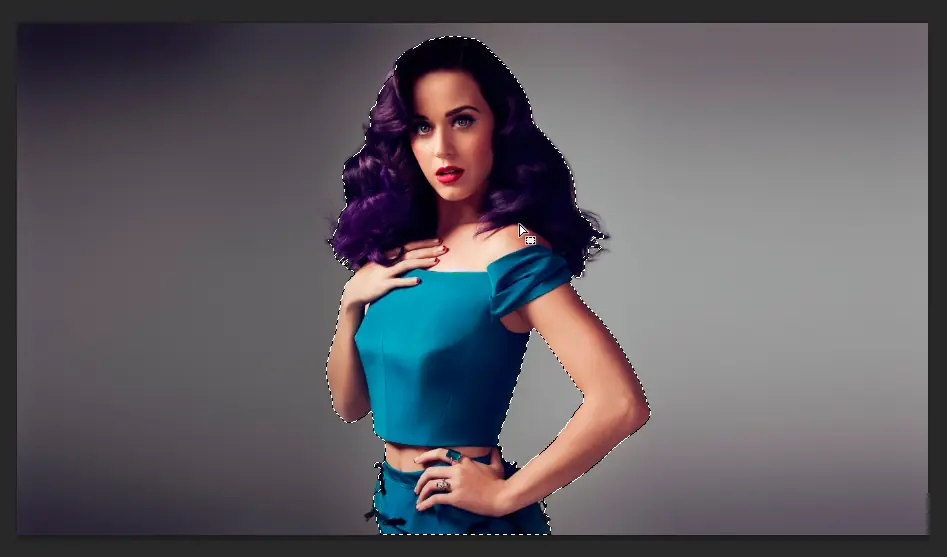
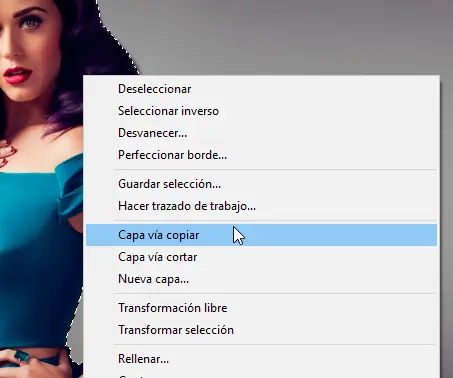
Abrimos nuestra imagen, lo primero para hacer sera separar a la chica del fondo de la imagen.
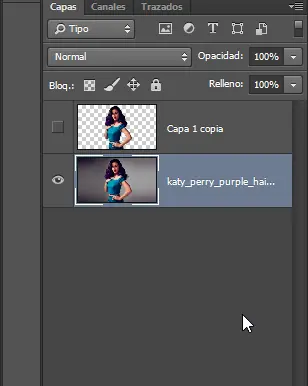
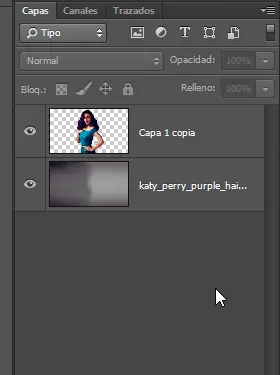
. Una vez que tengan hecha la selección hagan clic derecho dentro de la selección y dan en Capa vía copiar.
Para que nos quede solo el fondo en la primera capa, la seleccionamos usamos la herramienta Marco Rectangular, y hacemos un marco que cubra el espacio de la chica.
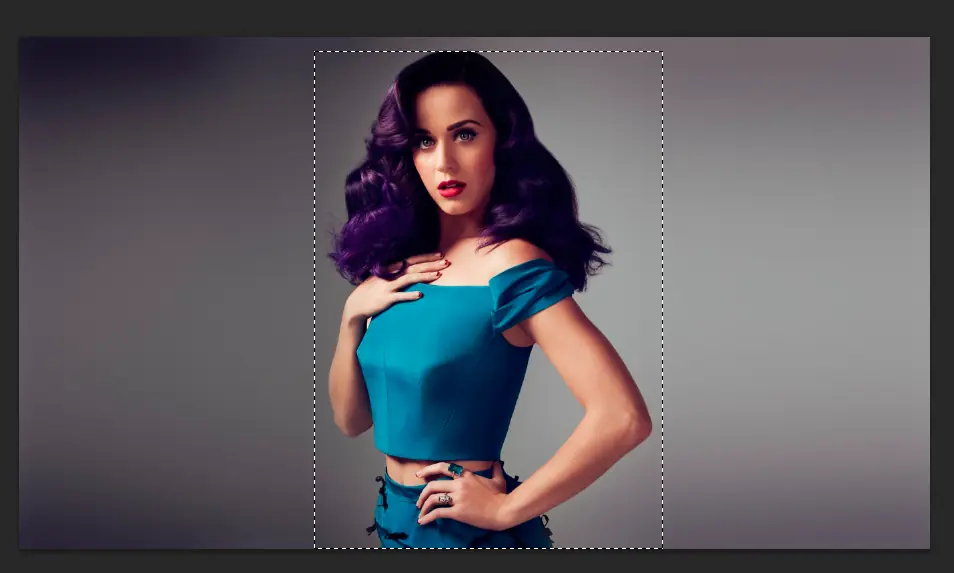
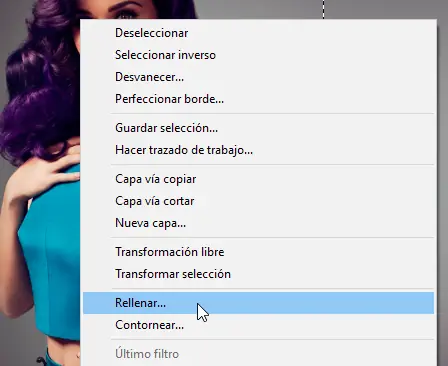
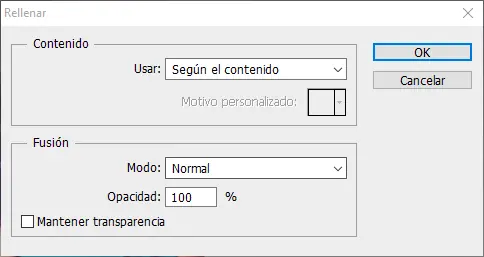
A esa selección, damos clic derecho y damos en Rellenar. y seleccionan Según el contenido.
Puede que en el centro el fondo nos quede con un brote, pero no importa, ya que la capa de chica lo cubre
Paso 2
Vamos a duplicar la capa de la chica CTRL+J, y a la primera de esas capas, la seleccionamos y pulsamos CTRL+T para transformar la capa.
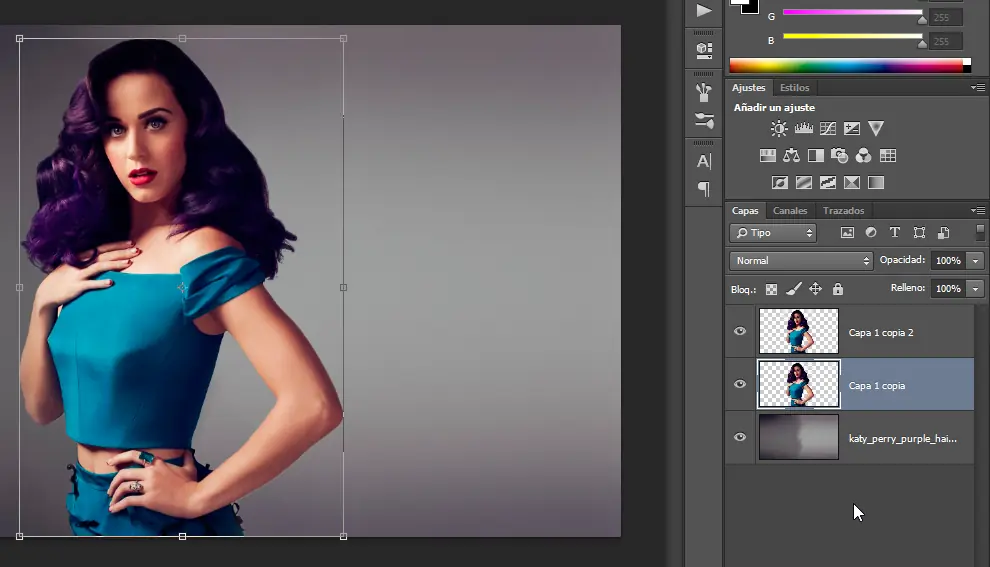
Ahora vamos a estirar esa capa mas o menos como se muestra en la imagen.
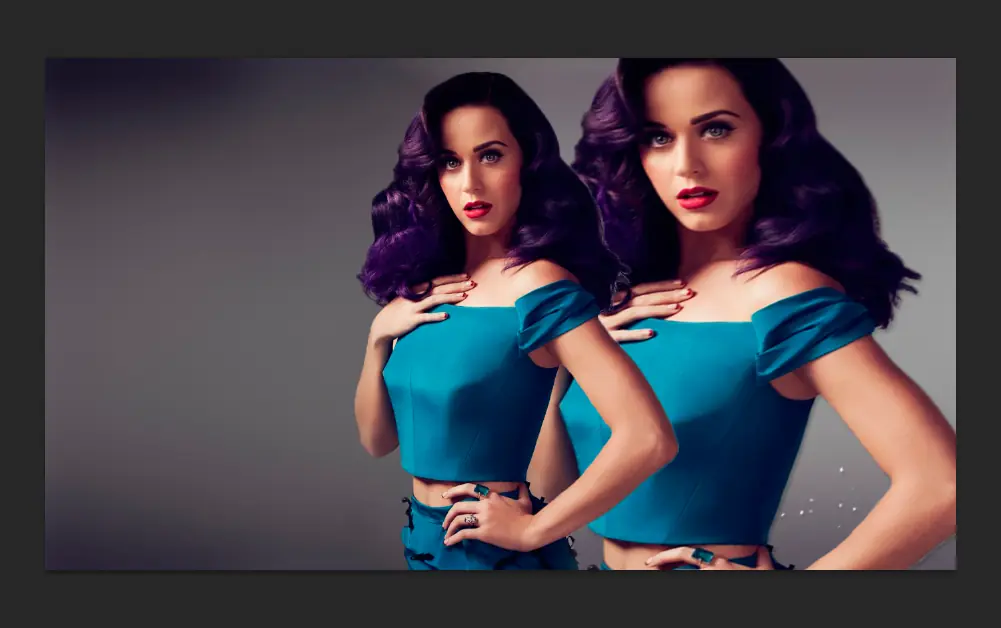
Damos Enter para terminar la transformación, y ahora seleccionamos la misma capa, y le damos una mascara de capa.
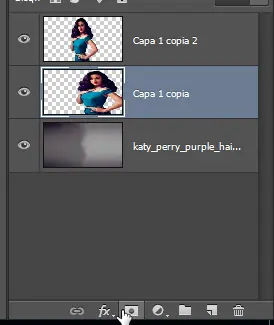
Con la herramienta Bote de pintura de colo Negro, pintamos como se muestra en la imagen, en este caso pintamos de negro la mascara de capa.
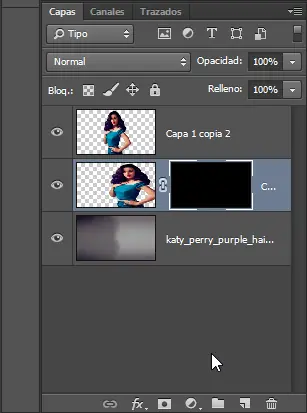
Paso 3
Ahora seleccionamos la capa de la chica (la que no esta estirada) y también le hacemos una mascara de capa.
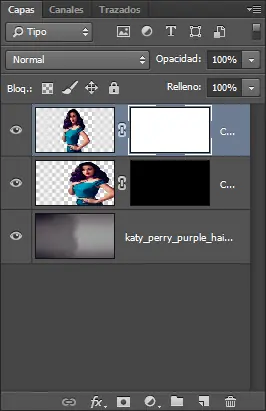
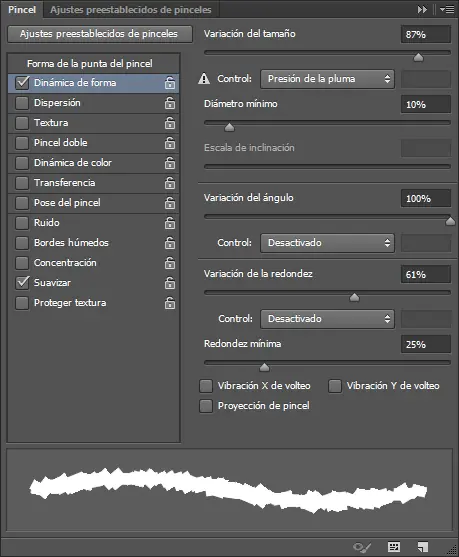
Con esa capa seleccionada, abrimos la herramienta Pincel, pero esta vez vamos a usar los pinceles cuadrados que photoshop trae por defecto.
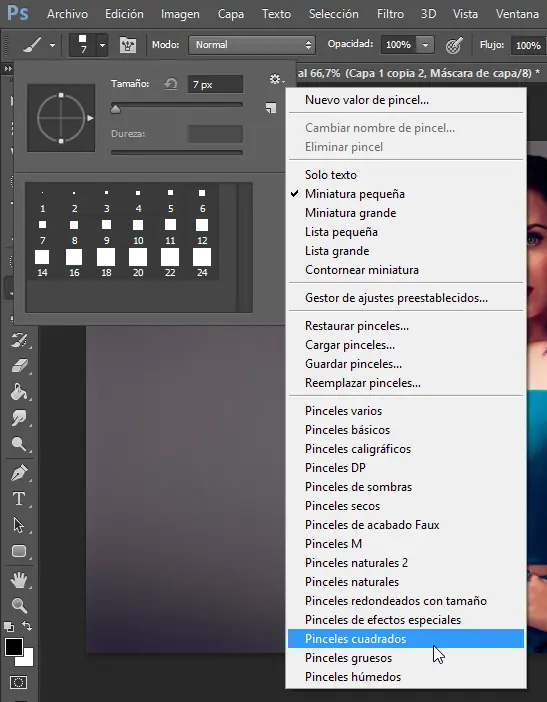
Abrimos el panel de pinceles pulsando F5 y seleccionamos la casilla de Dinámica de forma con los valores como se ven en la imagen.
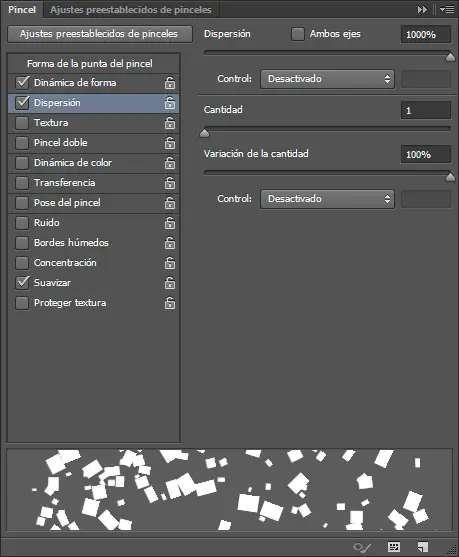
Hacemos lo mismo con la casilla Dispersión, y colocamos los valores como en la imagen.
Paso 4
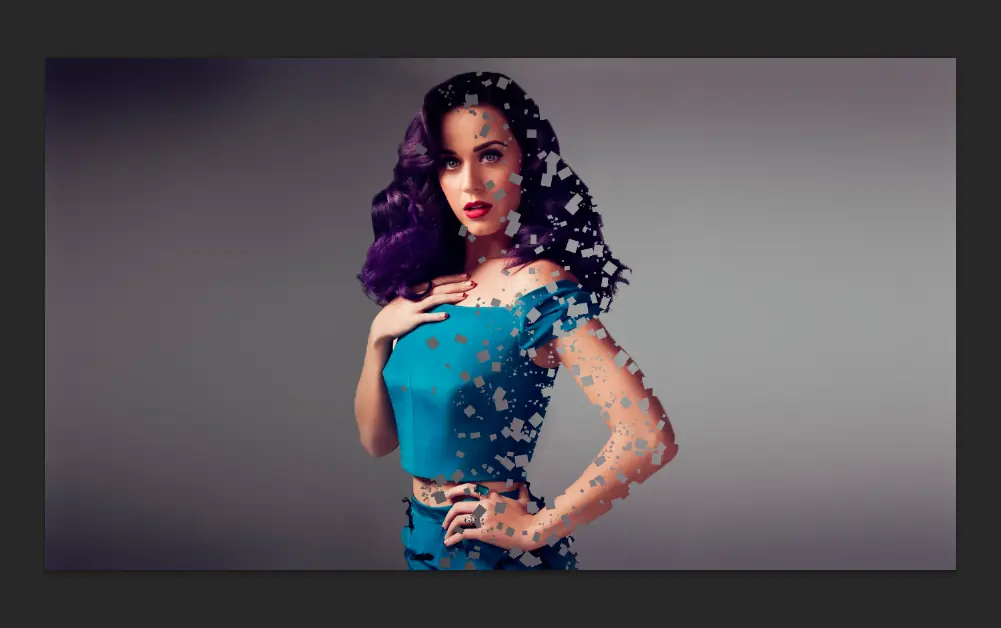
Venimos con la parte divertida, con el pincel cuadrado con un tamaño de 20 de color Negro, seleccionamos la mascara de capa (la miniatura blanca) de la capa de la chica que no esta estirada.
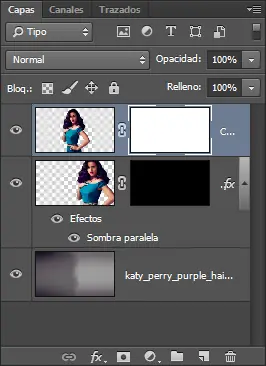
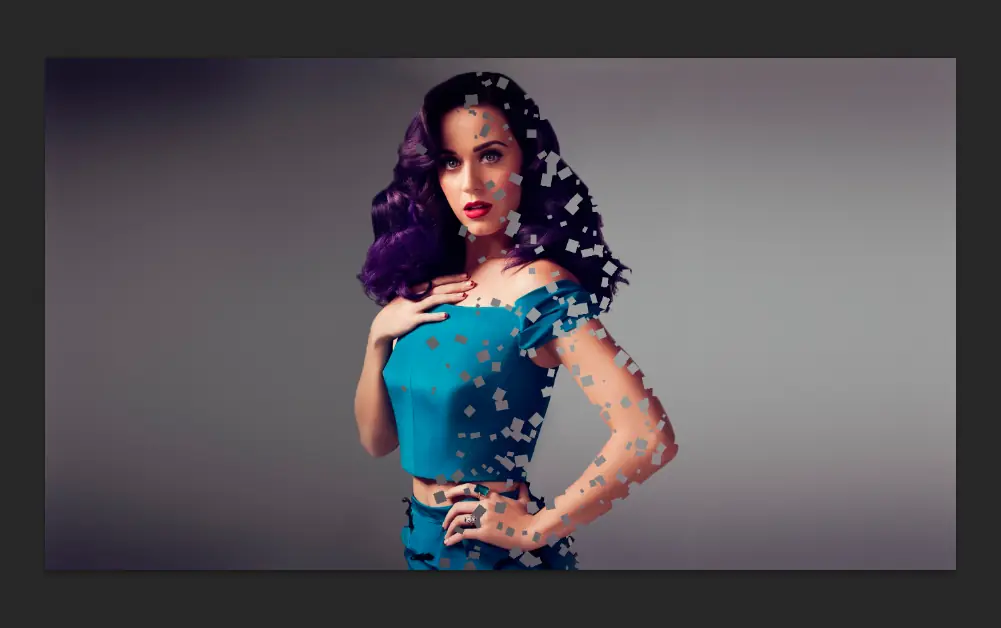
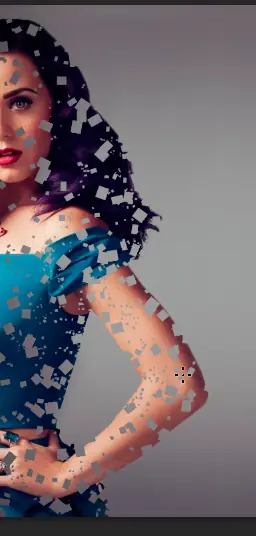
Comenzamos a pintar los cuadritos sobre la chica, en mi caso lo hago mas que todo sobre el lado derecho del cuerpo, ya que la idea es que la dispersión ira de izquierda a derecha.
Cambien a 5 o 7 el tamaño del pincel para lograr cuadritos mas pequeños. Un consejo seria que pinten los cuadritos de manera que se borren algunos bordes del cuerpo de la chica.
Paso 5
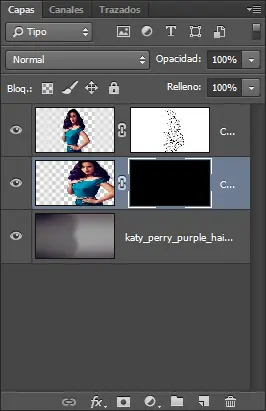
Vamos a seleccionar mascara de capa (miniatura negra) de la capa de la chica estirada.
Y con el mismo pincel pero de color blanco, pintamos las partículas en el aire. Recuerden cambiar el tamaño de 20 a 7 o 5.
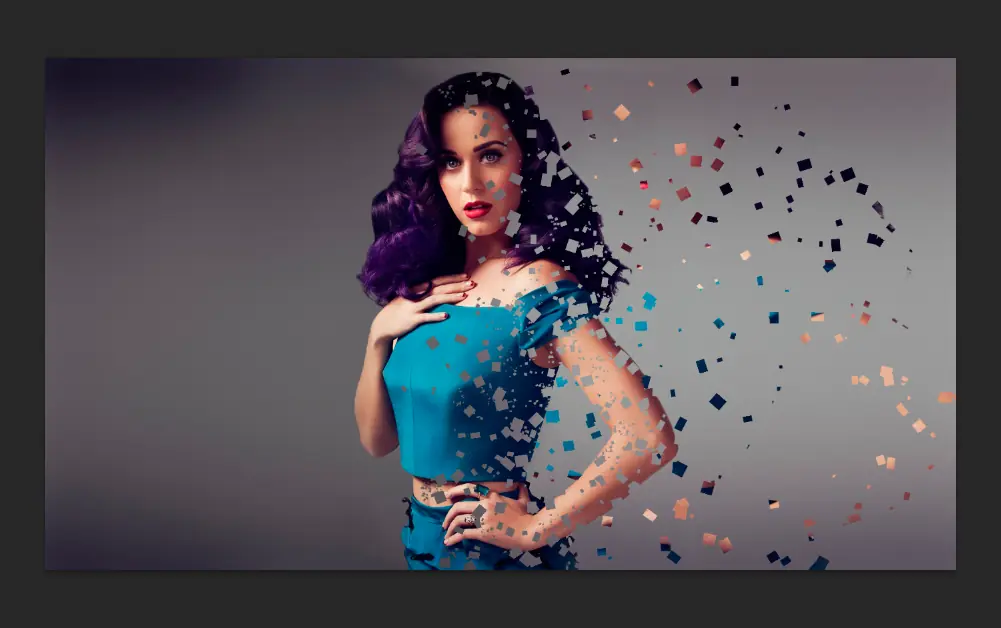
Si quieren denle una Sombra paralela, a la capa de las partículas en el aire.
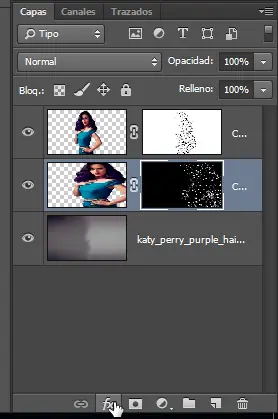
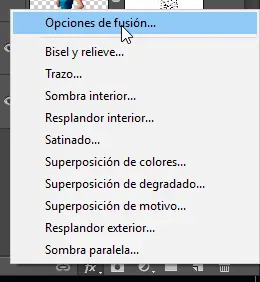
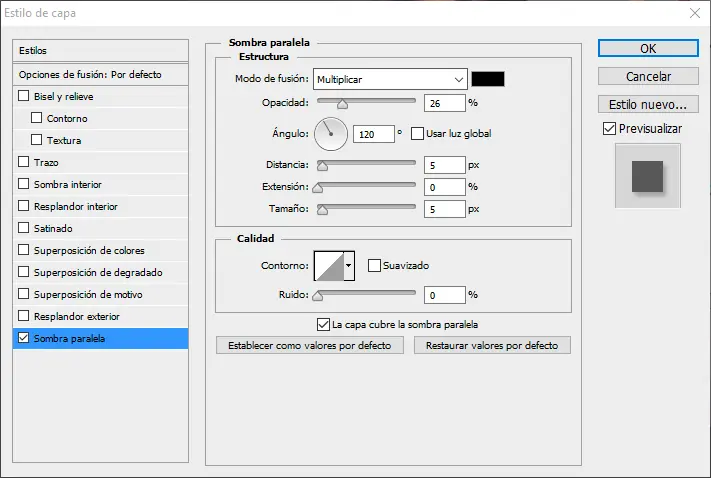
Para terminar, duplico la capa de las partículas en el aire para generar mas partículas y que el efecto quede mejor.
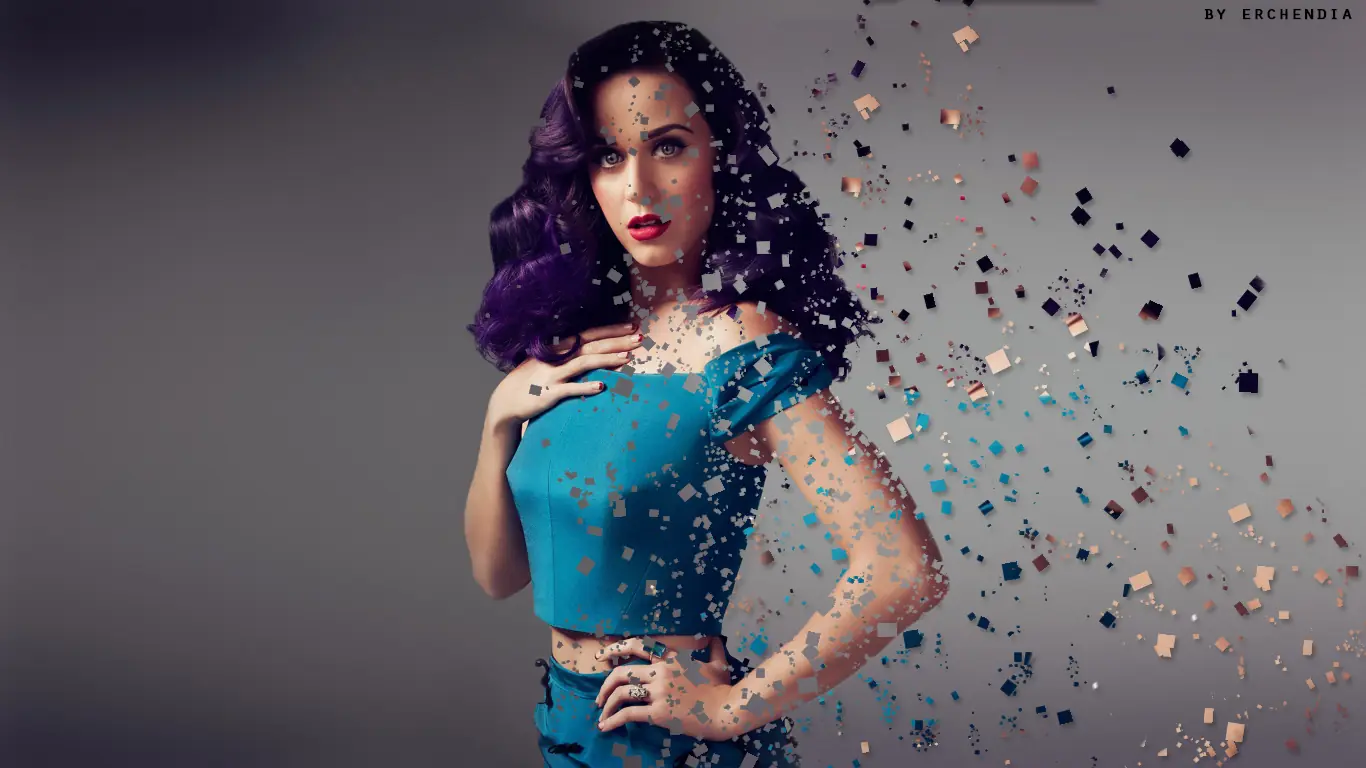
¡Resultado!


¡SE ACABO AMIGOS! ¡PERO ANTES DE IRTE RECUERDA!
 Recomienden y Comenten el post a sus seguidores.
El post me llevo tiempo y esfuerzo un comentario no cuesta nada.
Recomienden y Comenten el post a sus seguidores.
El post me llevo tiempo y esfuerzo un comentario no cuesta nada.
¡UN ABRAZO DE MI PARTE Y GRACIAS POR PASAR!