Cualquier duda envíenme un MP con toda confianza.

Si te gustan mis aportes no dudes en seguirme y ver mi actividad.

Los comentarios ofensivos serán borrados automáticamente.

@ErChendia


DEJA CARGAR EL POST YA QUE TIENE MUCHOS GIFs...!

Photoshop: ¡Tutoriales y Consejos que te van a servir!
¡Hola amigas y amigos, nuevamente les traigo un post con mas tutoriales de Photoshop, esta vez con consejos y tips que estoy seguro les van a servir, no olviden comparitr el post.. Saludos!

Crear un Render o Imagen sin fondo.
Ya sea que se llame render o imagen sin fondo, les explico como extraer una parte de una imagen para usarla en otro imagen, principalmente se usa para fotomontajes.
Paso 1
Busquen la imagen, yo use esta de The Division:
Lo abrimos con el photoshop.
Paso 2
Escogemos la herramienta lazo magnético.
Con el lazo vamos a trazar el contorno de la imagen que queremos extraer del resto. En mi ejemplo seria el personaje.
No tiene que quedar perfecto, el lazo de por si, se ira adhiriendo al contorno, si hay lugares muy pequeños, hagan clic para trazar de manera mas especifica.
Terminado de hacer el contorno vamos a ir a "Modo de mascara rapida".
Paso 3
Como veran, a quedado de color rojo todo lo que no queremos de la imagen, en este punto vamos a terminar de trazar el contorno de manera mas detallada.
Para eso usaremos el Pincel, y de color Negro, pintaremos todo aquello que NO QUEREMOS que quede en la imagen.
Con el color blanco pintaremos TODO AQUELLO que si queremos que quede en la imagen:
Paso 4
Una vez que terminemos, volvemos a dar clic en Modo de mascara rápida.
Vamos a dar CTRL+C para copiar nuestra imagen contorneada, y abrimos un nuevo archivo.
Y seleccionamos que la imagen sea transparente.
Se nos abre el nuevo archivo ya con las medidas puestas, y simplemente damos CTRL+V para pegar la imagen.
Solamente queda guardar la imagen en formato .PNG y listo! Resultado:
Imagen fuera del marco.
Paso 1
Abrimos la imagen, luego escogemos la herramienta Lazo Magnético y trazamos el contorno que queremos que sobresalga del margen.
Paso 2
Dentro de la selección hacemos clic derecho y damos clic en Capa Via Copiar.
Vamos a hacer doble click sobre la capa Fondo. Eso lo convertira a Capa 0.
Con la herramientaMarco Rectangular hacemos un cuadro que pase sobre el objeto que quedaría afuera. Seleccionamos la capa de la imagen (Fondo) y presionamos Supr.
Solo queda guardarlo en formato .PNG
¡Resultado!
Guias Inteligentes en Photoshop
Estas lineas resultan extremadamente útiles para ordenar los elementos dentro de la imagen, como ejemplo muestro lo siguiente:
Las lineas se muestran cuando movemos los objetos, en la imagen de ejemplo, vemos que el centro de los objetos están alineados.
Para activar las guías nos vamos a Vista>Mostrar>Guias Inteligentes.
Borrar un sector de la imagen
Paso 1
Con la herramienta Marco Rectangular seleccionamos el lugar que queremos borrar.
Paso 2
Damos clic derecho sobre la selección, seleccionamos Rellenar y escogemos Según el Contenido y damos en Ok. Listo!
Imagen en blanco y negro con objeto en color
Paso 1
Abrimos la imagen y le agregamos una Capa de Ajuste de Blanco y Negro
Paso 2
Usamos la Herramienta Pincel, con una dureza de 100% y en mi caso un tamaño de 90px
Con el pincel de color Negro, vamos a pintar lo que queremos que quede de color, cambien el tamaño para para lograr un mejor resultado.
¡Resultado!
Desenfocar una parte de la imagen
Paso 1
Abrimos la imagen y con la Herramienta Lazo y seleccionamos lo que queremos desenfocar.
Paso 2
En mi caso quiero desenfocar el alrededor del personaje, entonces doy clic derecho y doy en Seleccionar inverso
Vamos a ir a Filtro>Desenfocar>Desenfoque Guassiano. Le aplicamos desenfoque de unos 5px o mas dependiendo de ustedes...
¡Resultado!
Usar Acciones para facilitar el trabajo
Las acciones en Photoshop son muuuy útiles ya que nos permiten guardar en un archivo muchas instrucciones, por ejemplo, si queremos agregar un mismo efecto a muchas imágenes simplemente hacemos el efecto una vez en una imagen, lo guardamos en una acción y para el resto solo ejecutamos la acción.
Paso 1
Para crear la acción pulsamos F9 para abrir el menú.
Hacemos clic en la carpeta, le damos un nombre, y luego creamos la acción.
Una vez que den en Grabar todo lo que hagan después se grabara en el archivo. Recuerden que la acción grabara lo que sea que hagan ya sea poner un texto, un filtro, un efecto etc...
Paso 2
Para mi ejemplo he puesto varios efectos de Brillo y Contraste, Niveles y un color solido, todo lo hice en el orden de las imágenes:
1.- Agrego una capa de Brillo y Contraste:
2.- Agrego capa de Niveles
3.- Agrego capa de Color Uniforme de color #efb8a2 Le ponemos Multiplicar y un Relleno de 67%
Paso 3
Terminado nuestro efecto damos en Stop para dejar de grabar la acción.
La imagen ya quedara con el nuevo efecto.
Ahora si queremos agregar el mismo efecto en otra imagen solamente la abrimos, pulsamos F9 seleccionamos la accion que creamos y damos Play.
¡Resultado!
Crear un Pincel Propio
Paso 1
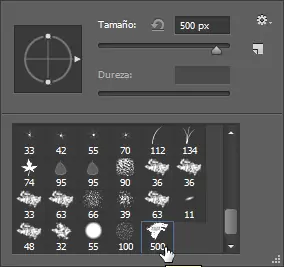
Creamos un archivo de cualquier tamaño puede ser 500x500 y que sea Transparente
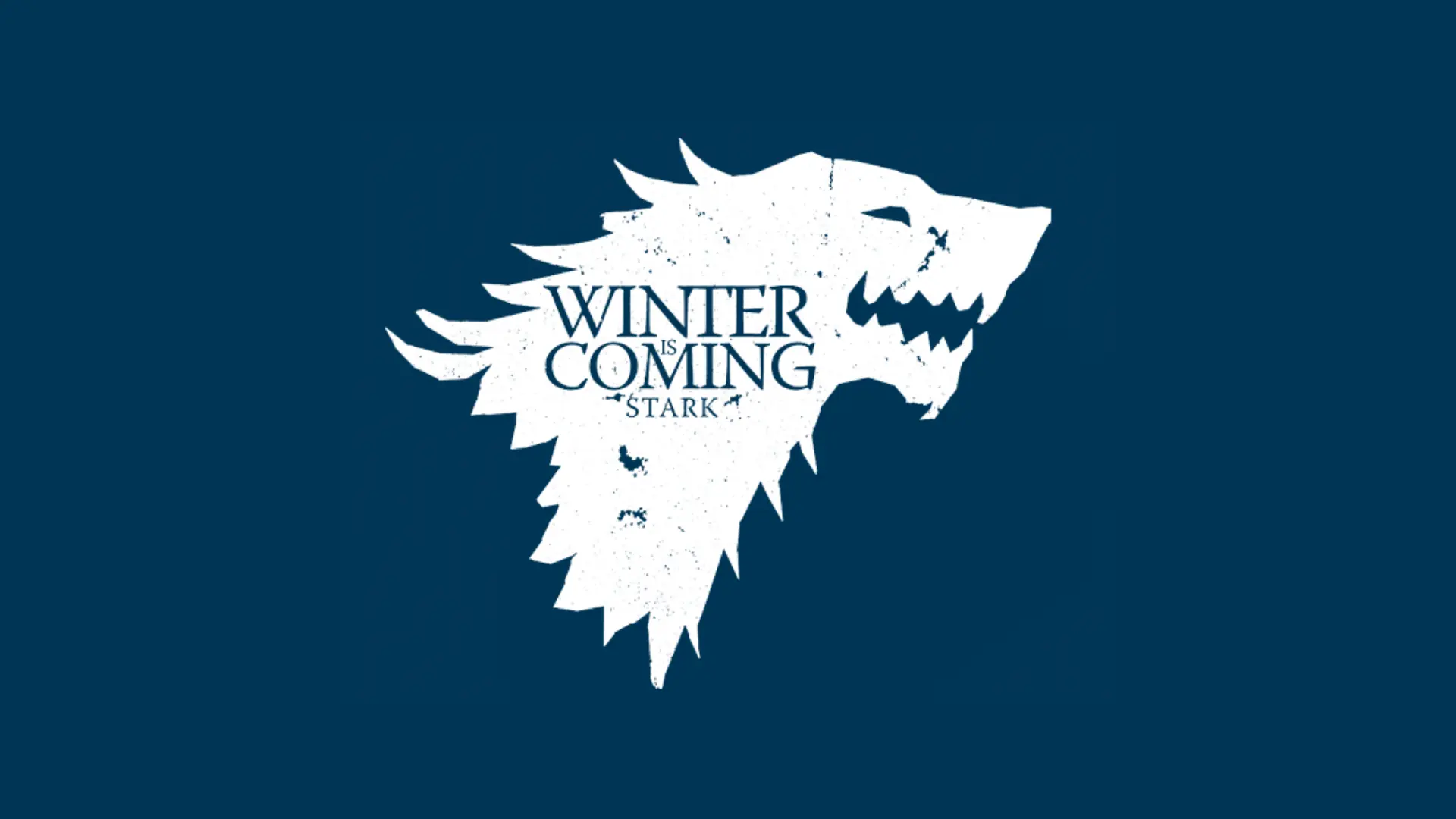
Para crear un pincel podemos usar cualquier imagen en mi caso solo use un logo y le agregue un color Negro aunque el color no importa mucho.
Luego vamos a Edición>Definir valor del pincel y le asignamos un nombre.
Paso 2
Usamos nuestro pincel en cualquier imagen y listo!
¡Resultado!
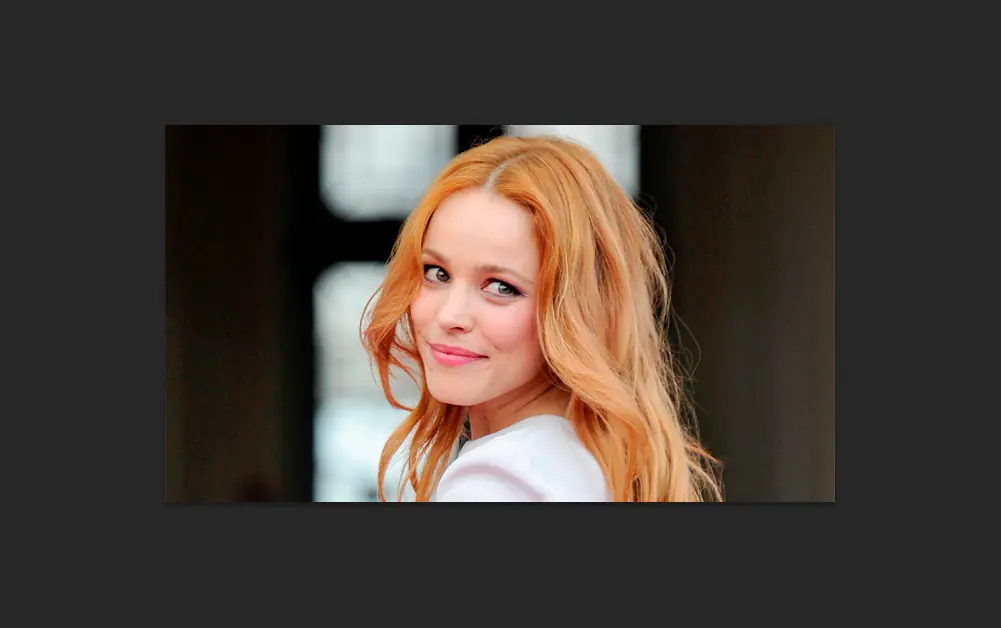
Efecto Antiguo en Fotografias
Paso 1
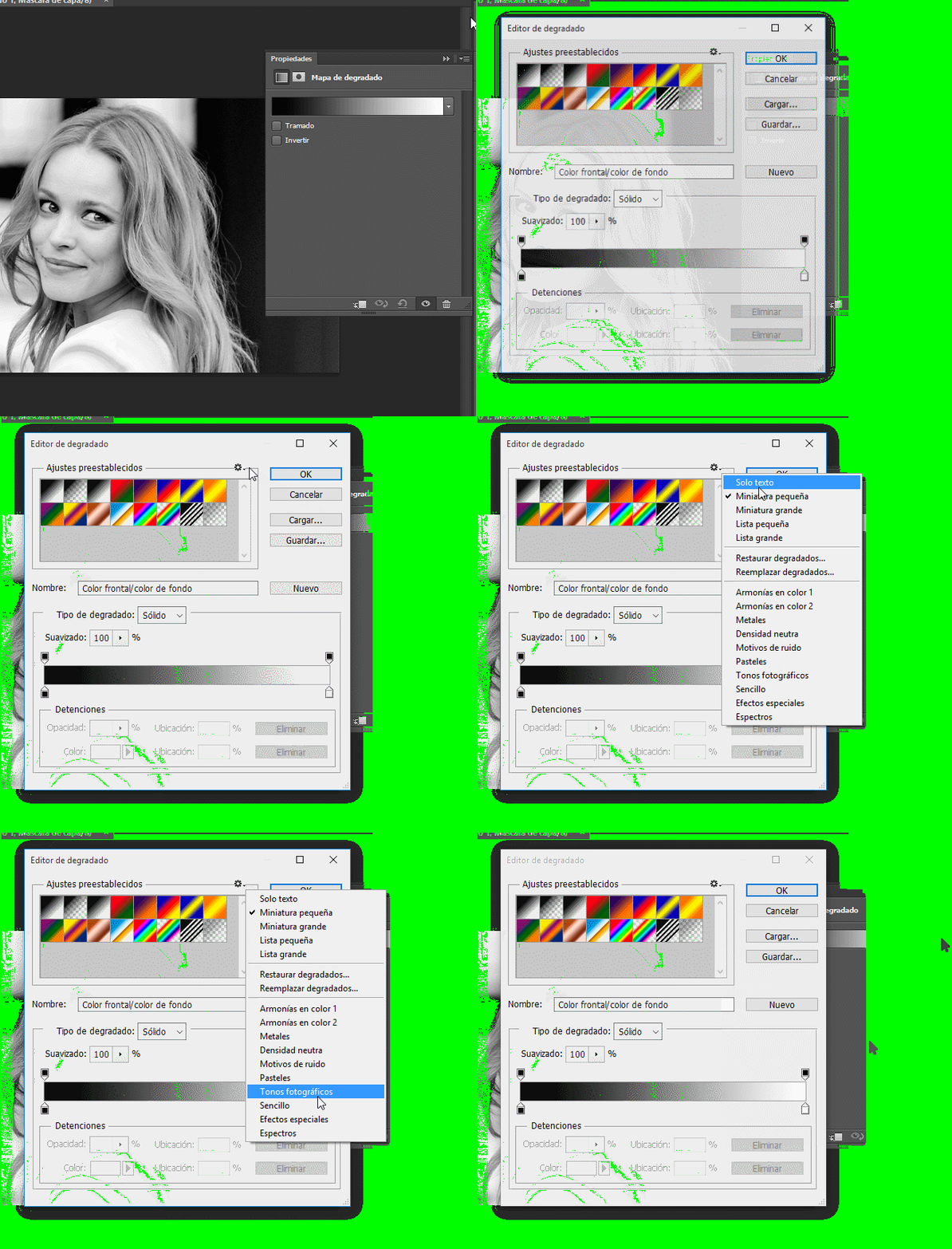
Abrimos alguna imagen y le agregamos un Mapa de degradado
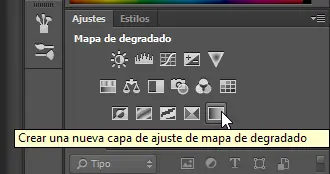
Paso 2
Hacemos clic en el degradado y nos aparecerá el menú de degradados, debemos hacer clic en la tuerca y seleccionar Tonos Fotográficos
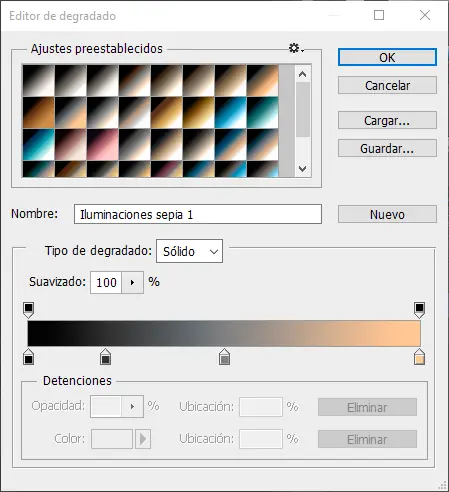
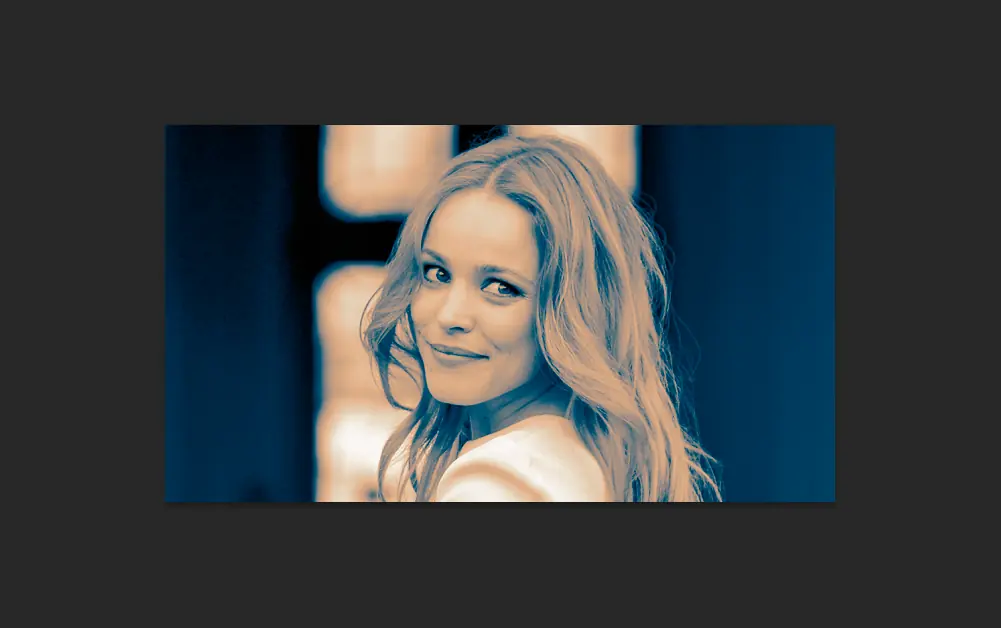
Seleccionan el que les parezca mejor y dan en Ok
Paso 3
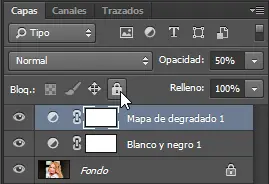
Si creen que la tonalidad es muy fuerte, pueden agregar una capa de ajuste de Blanco y Negro
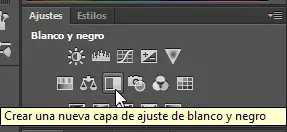
Lo ponen en el medio de la imagen y el mapa de degradado, y al mapa de degradado le ponen una opacidad de 50%.
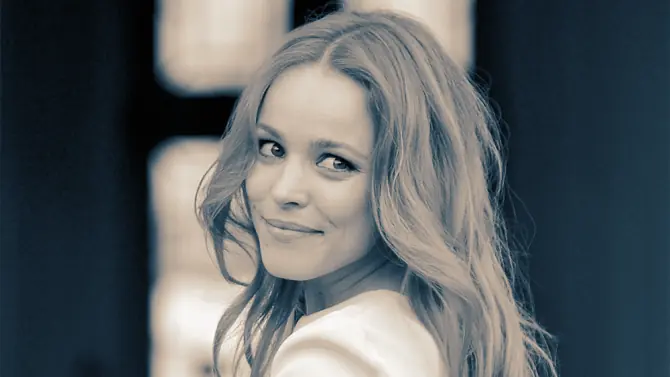
¡Resultado!
Crear tus propias guías.
Para trazar nuestras propias guías se puede hacer de dos formas una es:
Paso 1
Para mi ejemplo, quiero trazar dos guias verticales paralelas en el centro de la imagen, para eso necesito saber cuanto mide la imagen de ancho, en mi caso mide 1920px, eso lo divido entre 3 y me da 640px.
Es decir, trazo una guía a los 640px y la otra al doble 1280px.
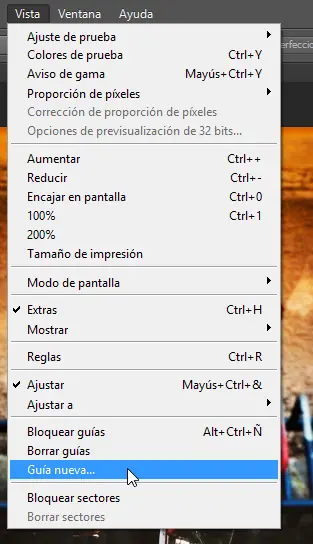
Entonces voy a Vista > Guía Nueva
Digo que sea vertical y que sea a los 640px.
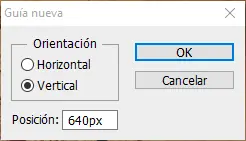
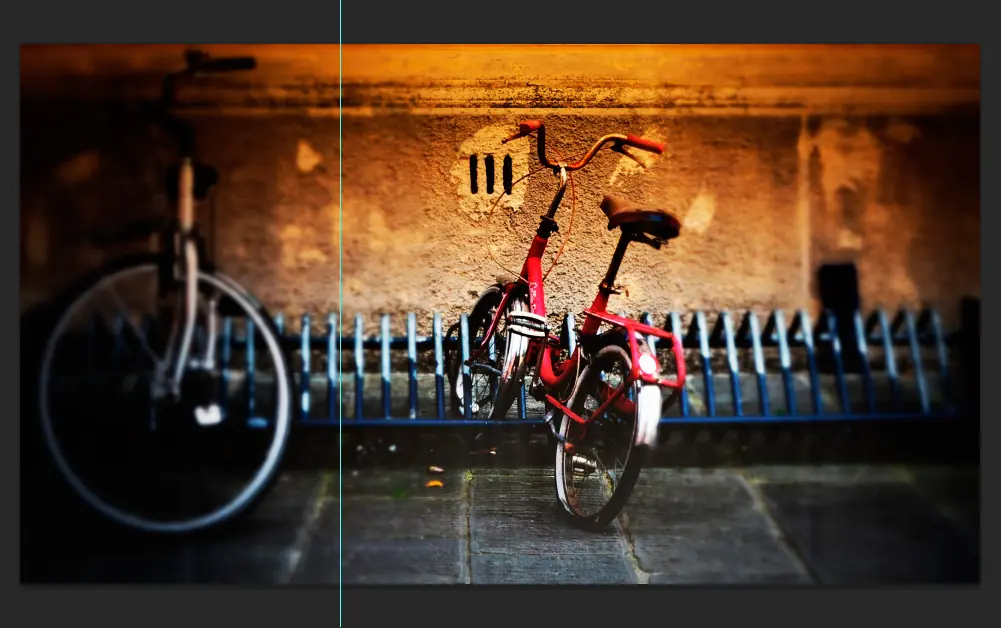
Vuelvo a trazar otra guía pero esta vez a los 1280px.
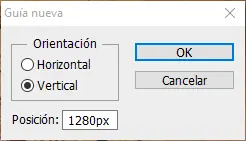
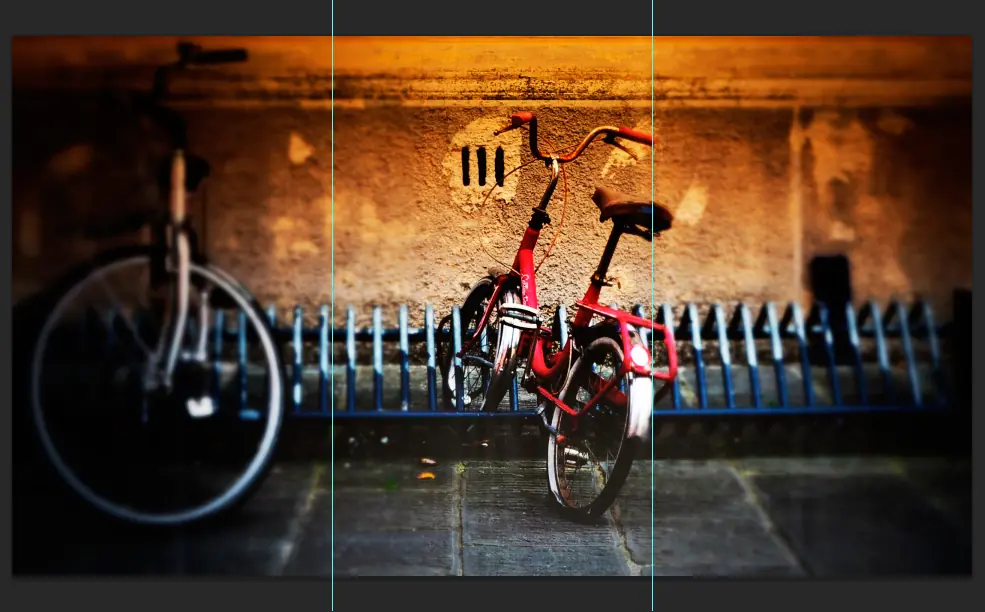
Esta es una forma de trazar guias de manera muy especifica. La otra forma es mas practica y sencilla:
Paso 2
Mostramos las reglas en el panel con Ctrl+R. Y nos aseguramos que las medidas sean en Pixeles, yo lo prefiero así


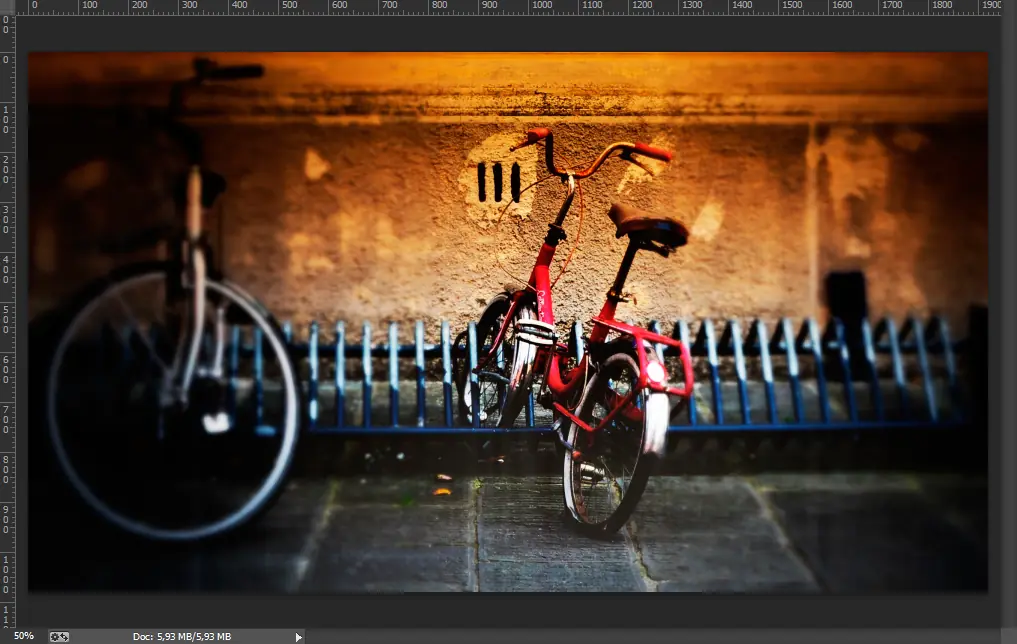
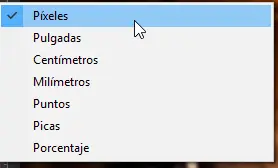
Si queremos trazar una guía vertical con el cursor hacemos clic en la regla vertical y arrastramos la guía hasta donde queramos. Lo mismo pasa si queremos una guía horizontal.
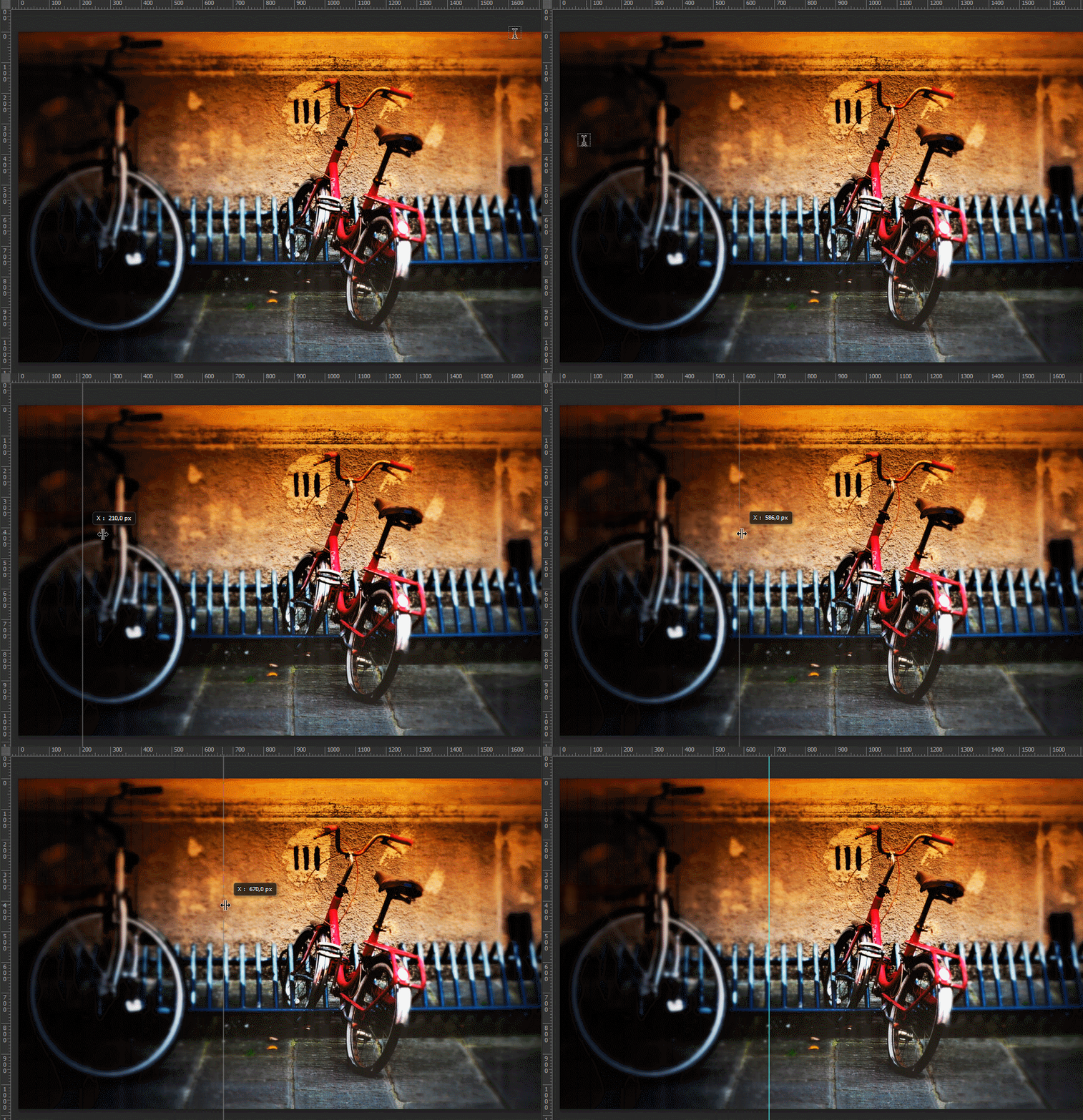
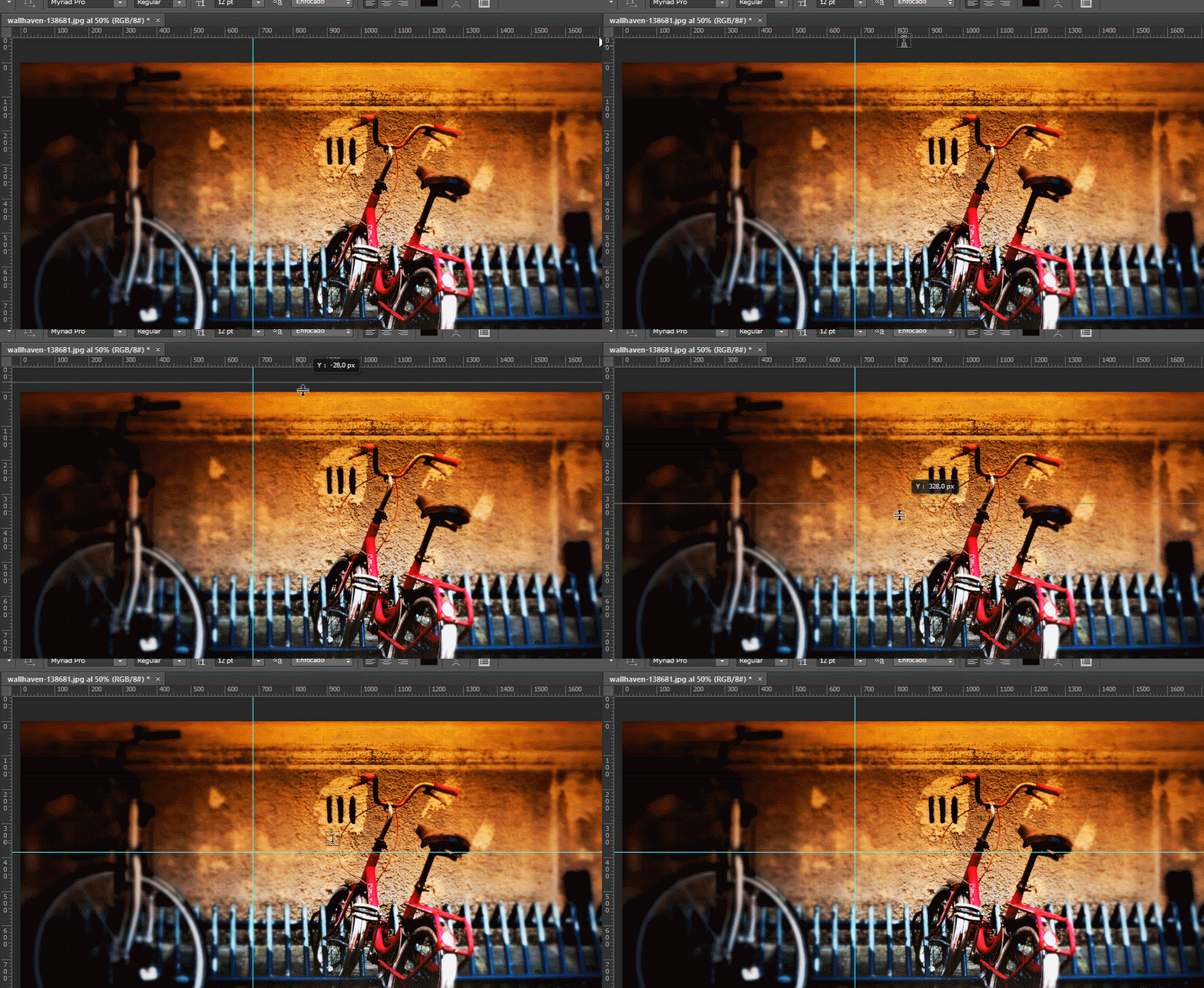
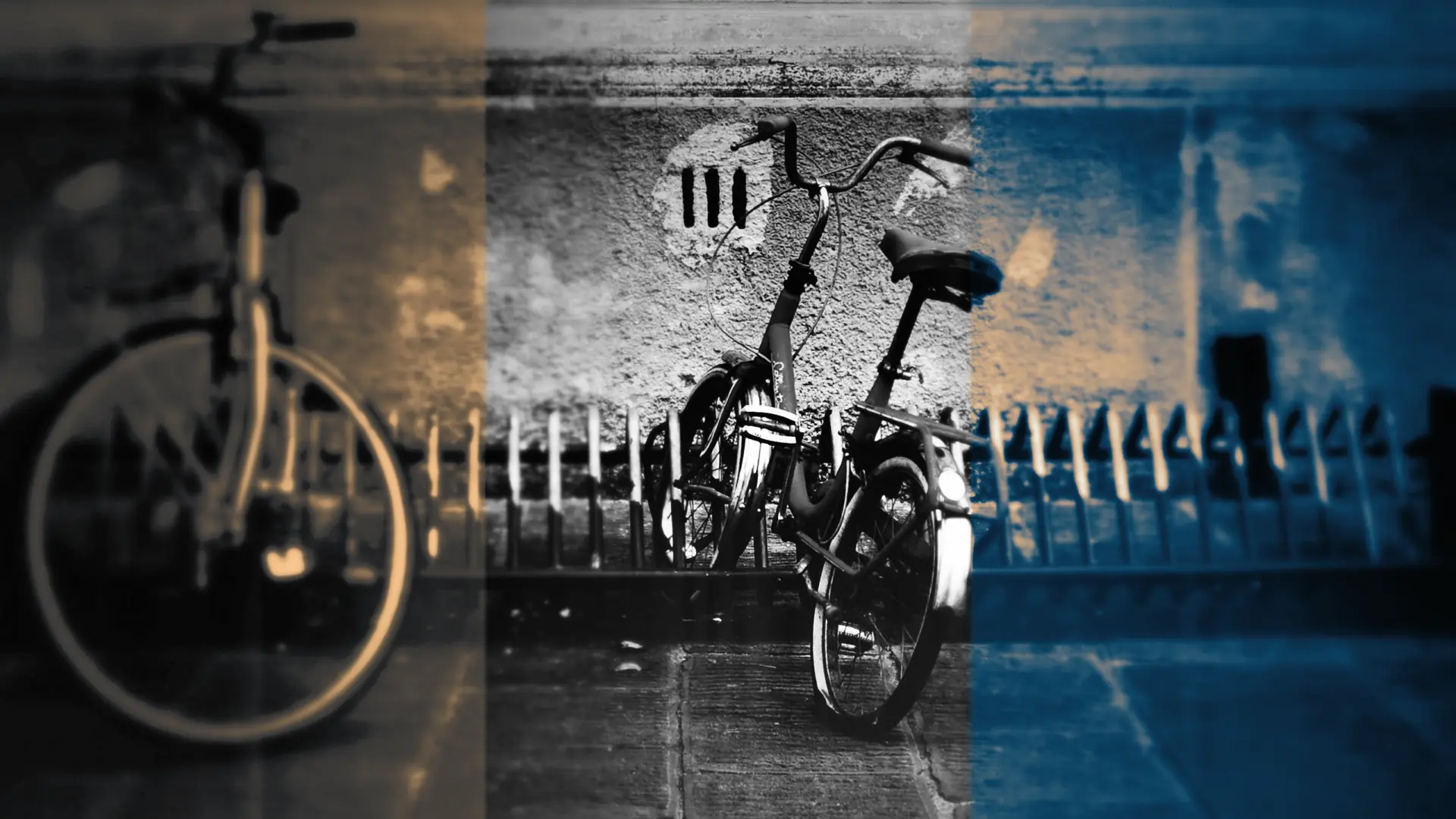
Para ejemplo de uso de guías, hice con la Herramienta Marco Rectangular 3 rectangulos para luego aplicar un efecto a cada uno de ellos.
Como verán en el gif, las guías me ayudan a trazar los rectángulos de manera exacta.
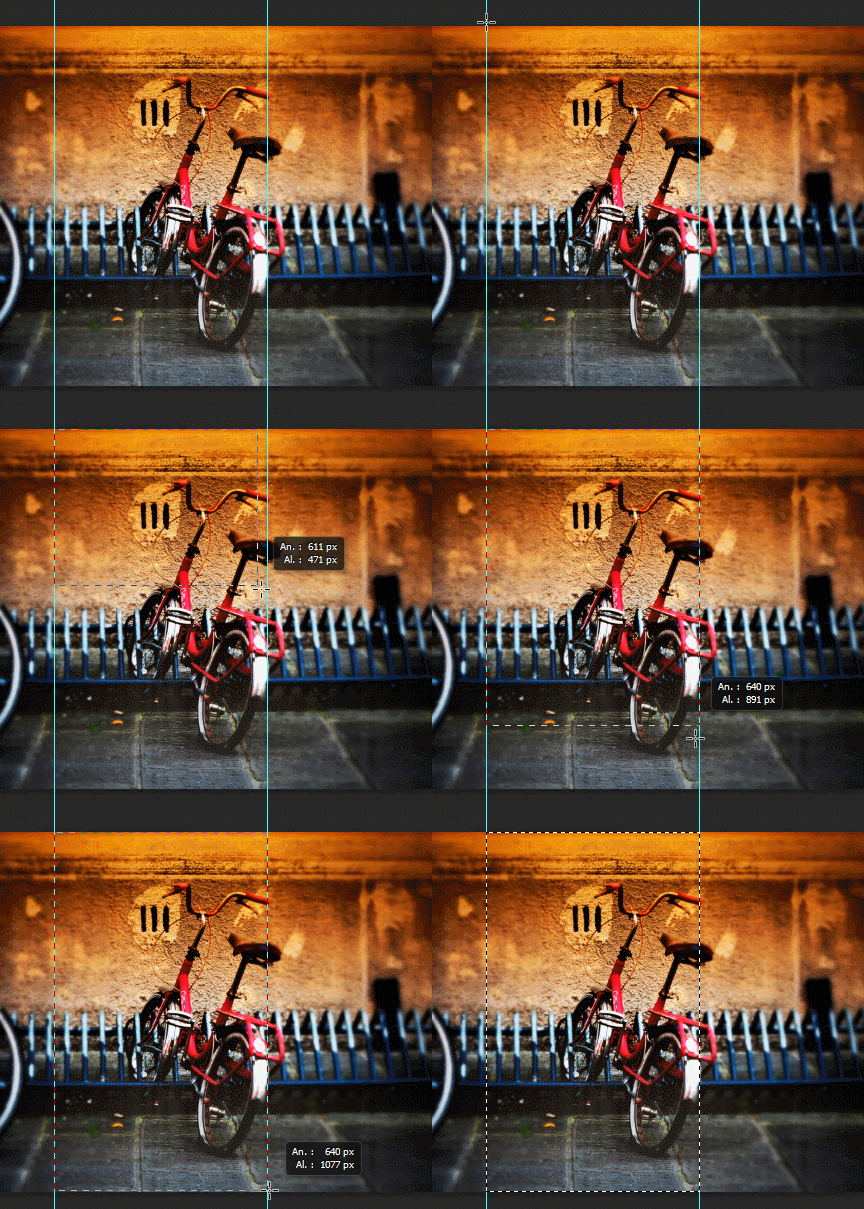
Así queda después de agregar efectos de degradados a cada rectángulo.
¡Resultado!

¡SE ACABO AMIGOS! ¡PERO ANTES DE IRTE RECUERDA!
 Recomienden y Comenten el post a sus seguidores.
El post me llevo tiempo y esfuerzo un comentario no cuesta nada.
Recomienden y Comenten el post a sus seguidores.
El post me llevo tiempo y esfuerzo un comentario no cuesta nada.
¡UN ABRAZO DE MI PARTE Y GRACIAS POR PASAR!