

Cualquier duda envíenme un MP con toda confianza.

Si te gustan mis aportes no dudes en seguirme y ver mi actividad.

Los comentarios ofensivos serán borrados automáticamente.

@ErChendia


A CARGAR EL POST...!


WhatsApp : ¡Tutoriales que te van a servir!


Trucos y tutoriales muy útiles para WhatsApp se los comparto en un solo post. Espero les guste! No olviden compartirlo


9 funciones que quizá no conozcas
Enviar el historial de conversaciones a alguien
Desde WhatsApp puedes enviar una conversación entera por correo electrónico. En la ventana de chat, pulsa Menú y luego Más. Por último, selecciona Enviar convers. por correo en el menú.
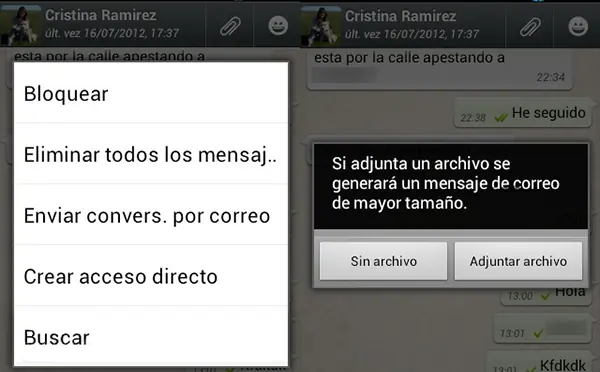
WhatsApp creará un mensaje de correo donde se incluirá un archivo de texto con el historial de la conversación y, si así lo deseas, todas las imágenes, clips de vídeo y voz que se incluyeran en dicha conversación.
En la versión de iPhone , el método es un poco distinto. En la conversación que quieras exportar, pulsa en el nombre del grupo o persona, y en la parte inferior de la pantalla verás Enviar conversación por correo.
Cambiar el fondo de la conversación
No tienes por qué ver siempre el mismo fondo aburrido en todas tus conversaciones. WhatsApp te permite cambiar el fondo de la ventana desde el menú Fondo. Puedes escoger imágenes de tu galería, fondos oficiales de Whatsapp o ninguno.
En iPhone encontrarás la opción en Ajustes > Ajustes de chats > Fondo de pantalla del chat.

Guardar las fotos que te envían
Las imágenes y vídeos que recibes en Whatsapp se quedan grabadas en el teléfono, en la carpeta WhatsappmediaWhatsapp Images. En Android, puedes usarlas y verlas normalmente desde la Galería, compartirlas en Facebook, usarlas como fotos para contactos, etc.
En iPhone se encuentran en Fotos, siempre y cuando hayas decidido descargarlas cuando las recibes o tengas activada la Auto-descarga. Para comprobarlo, ve a Ajustes > Ajustes de chats y comprueba si está marcada la opción Auto-guardar archivos.
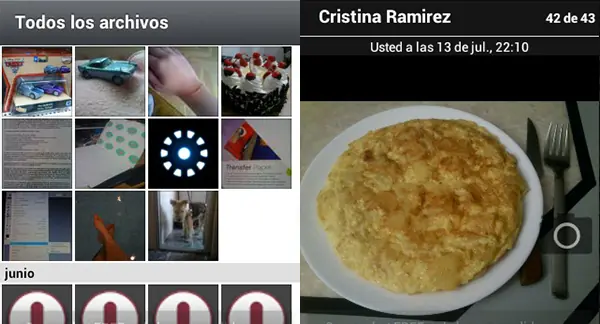
En Android también las puedes consultar rápidamente todas las imágenes desde la propia aplicación, usando el menú Archivos.
Hacer una copia de seguridad de tus conversaciones
Si tus conversaciones de WhatsApp son importantes, será mejor que hagas copias de seguridad de ellas. En la ventana principal, usa Menú para ir a la Configuración y después elige Configuración de chat.
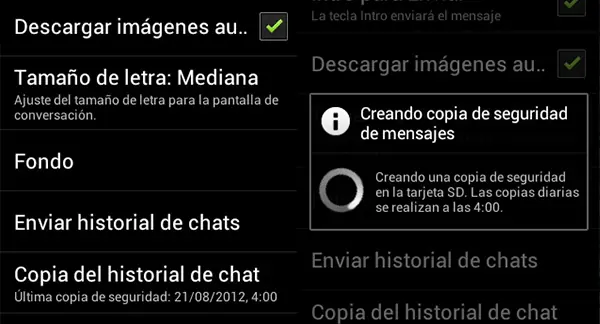
Desde aquí puedes hacer una copia de seguridad del historial. No te preocupes, Whatsapp lo hace automáticamente cada día a las 4 de la mañana.
Por cierto, aunque Whatsapp guarda el historial cifrado, descifrarlo es muy fácil.
En el caso de iPhone , todos los datos generados por Whatsapp se guardan también en iCloud, el servicio de almacenamiento online gratuito de Apple.
Usar Intro para enviar mensajes
¿Cuántas veces escribes varias líneas en un único mensaje de WhatsApp ? Seguro que muy pocas. En Android tienes la opción de que, en vez de enviar mensajes con la tecla Enviar, se envíen con sólo pulsar Intro.
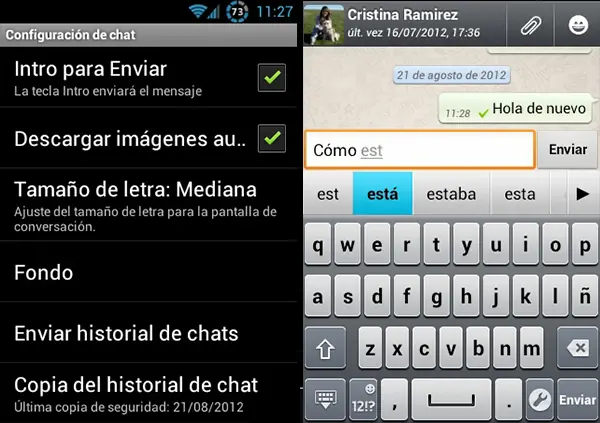
Si tu teléfono tiene teclado físico, los mensaje se enviarán cuando pulses Intro. Si no, en el teclado virtual se reemplazará dicha tecla por el botón Enviar. Muy cómodo.
Crear accesos directos a conversaciones
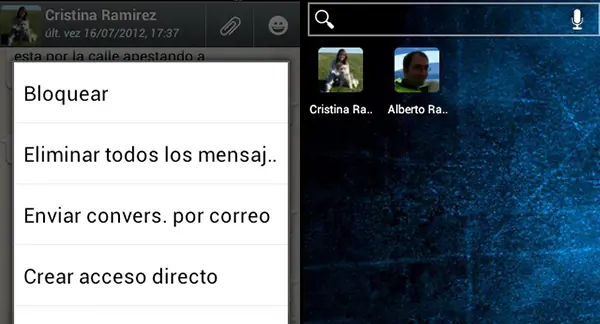
¿Eres un completo adicto a Whatsapp ? ¿Necesitas tener siempre a tus amigos a mano para empezar una conversación? Una opción es crear accesos directos a conversaciones en la pantalla de inicio de tu teléfono.
En Android puedes hacerlo añadiendo Widgets, pero el proceso es un poco largo y aburrido. Desde el propio Whatsapp también tienes la opción, con Crear acceso directo, en el menú de la conversación.
Cambiar tu foto de perfil
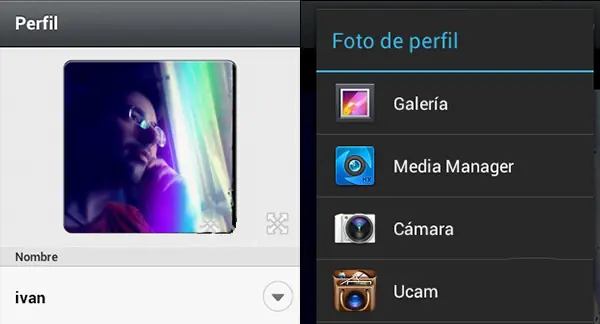
En WhatsApp puedes elegir una imagen para tu perfil, evitando así que aparezcas con la foto que dicha persona te haya asignado en su teléfono.
En la configuración de WhatsApp , elige Perfil y después toca tu imagen para cambiarla desde la cámara, Galería, etc.
Cambia tu estado
En WhatsApp puedes cambiar tu mensaje de estado, de modo que tus contactos sepan si estás disponible o no.
La verdad es que no mucha gente los cambia con frecuencia, porque no están muy visibles: sólo se ven en la información del contacto o iniciando una nueva conversación.
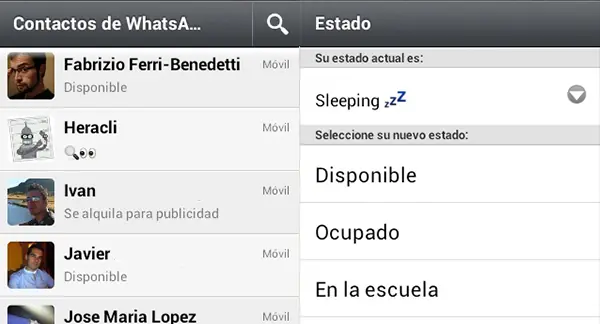
En cualquier caso, puedes cambiar tu estado pulsando Estado, en el menú principal de Whatsapp .
Cómo enviar el mismo mensaje por separado a varios amigos
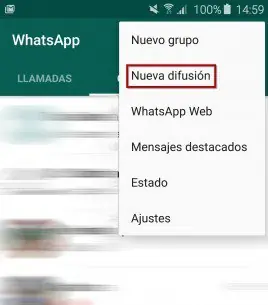
1. Ve a la Configuración y selecciona Nueva difusión
Accede a las opciones de WhatsApp (el botón varía según la plataforma) y haz un toque en la opción Nueva difusión.
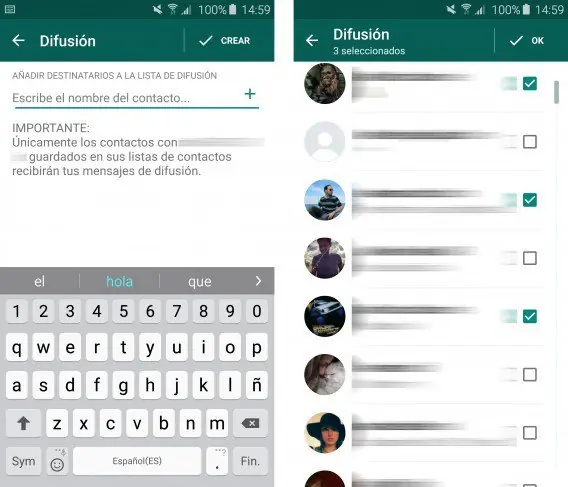
2. Selecciona los destinatarios de tu mensajes
Busca a los amigos con los que quieres difundir el mensaje. Puedes hacerlo escribiendo su nombre o, aún más sencillo, darle al botón "+" y seleccionar de la lista a todos los que quieras. Podrás seleccionas hasta a 256 amigos.
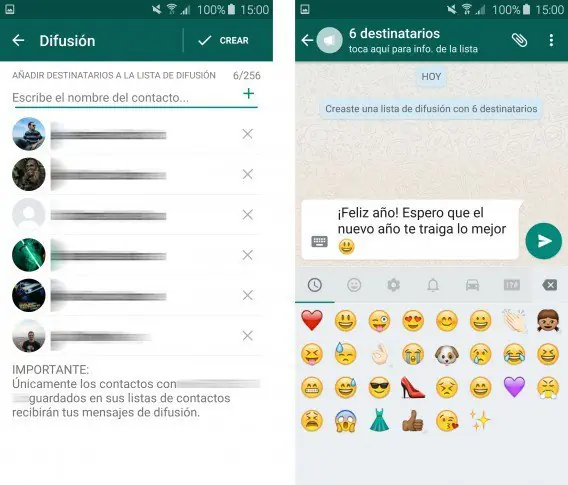
3. Crea la lista de difusión
Cuando estén listos todos los destinatarios ya puedes crear la lista. Esto añade una nueva ventana de chat a tu WhatsApp , pero ningún usuario no verá nada hasta que no envíes mensajes (y no sabrán que se los has mandado a más personas). Esto es útil por si quieres preparar con calma el mensaje pero no mandarlo todavía: puedes dejar la lista de difusión preparada y escribir en ella cuando te plazca.
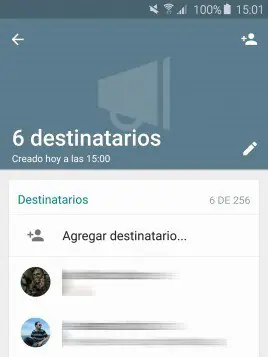
4. Configura la lista a tu manera
En todo momento puedes cambiar la configuración de tu lista haciendo clic en su parte superior: esto te permite añadir más contactos, ponerle un nombre identificativo o eliminarla.
Una buena alternativa a los grupos
Las listas de difusión son una manera útil de transmitir un mensaje mostrándolo solo a quién te interesa, sin la falta de privacidad de los dichosos grupos de WhatsApp .
Cómo esconder tu última conexión en WhatsApp para Android
En la última versión de WhatsApp para Android no sólo puedes decidir si mostrar o no la última conexión, sino que también es posible elegir entre hacerla visible a todos, sólo a tus contactos o a nadie. Veamos los pasos a seguir para configurar esta función.
1. Acceder a la configuración de WhatsApp
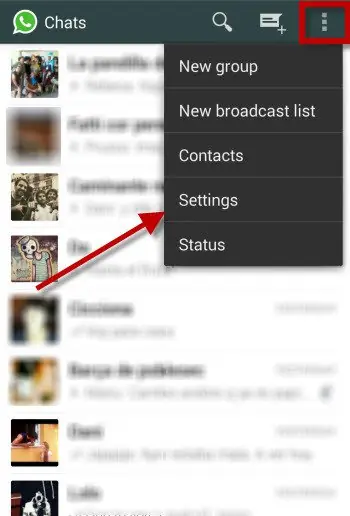
Desde la pantalla principal de la aplicación, dirígete a Settings (Configuración). La ubicación de esta opción dependerá de tu versión de Android y de tu modelo de móvil. En mi caso, se encuentra dentro del menú con tres puntos de la esquina superior derecha.
2. Las opciones de tu cuenta
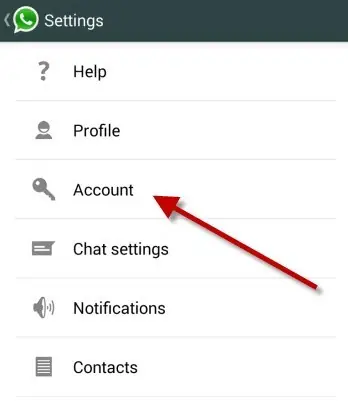
Una vez en el menú de las configuraciones, presiona Account.
3. La configuración de privacidad
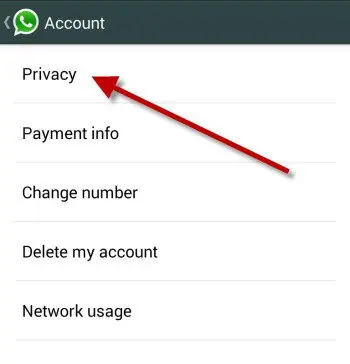
Accede a las opciones para administrar tus datos personales pulsando Privacy.
4. Configura la visibilidad de última conexión
En el nuevo menú que se abre, la primera opción es Last Seen (Último acceso). Si debajo puedes leer Everyone (Todos), significa que cualquiera puede conocer la última vez que abriste la aplicación. Para modificar esta opción, sólo debes pulsar sobre ella.
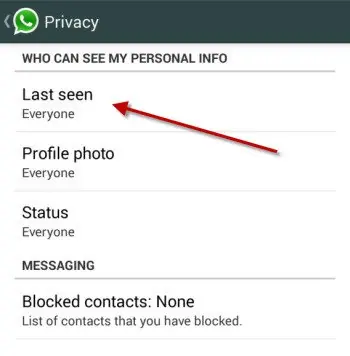
Aparecerá una ventana emergente donde es posible seleccionar si les quieres mostrar la hora y el día de tu último acceso a todos, sólo a todos contactos (por lo tanto, quienes no estén en tu agenda no podrán verlo) o para nadie. Simplemente elige la configuración que prefieras.
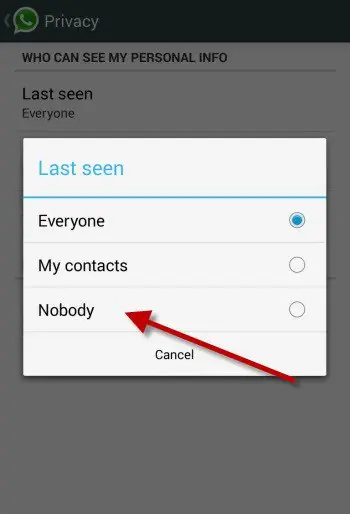
Importante: si seleccionas no mostrar tu último acceso a nadie, tú tampoco podrás ver el de tus contactos. Por otro lado, esto no implica que los demás no puedan verte cuando estás conectado, porque en el momento en el que abras la app tus contactos verán la palabra Online debajo de tu nombre. Por supuesto, tú también serás capaz de conocer el estado de tus amigos conectados.
Cómo funciona en la práctica
Aquí abajo puedes observar lo que sucede al modificar la aplicación. En la imagen de la izquierda, se lee la hora y el día del último acceso. La siguiente muestra claramente que, después de haber cambiado la configuración, tus contactos de WhatsApp no tiene forma de saber cuándo fue la última vez que te conectaste.

Cómo cambiar el número de teléfono en WhatsApp
El consejo que te damos es que insertes la nueva SIM o micro-SIM en tu smartphone antes de empezar el procedimiento. Te lo explicamos a continuación paso a paso con un móvil Android, aunque es igual de fácil con un iPhone puesto que las opciones son prácticamente las mismas.
1. Accede a la configuración de WhatsApp
Presiona sobre el icono que se encuentra arriba a la derecha o sobre el botón físico dependiendo del modelo de teléfono que tengas, y luego haz clic sobre Ajustes.
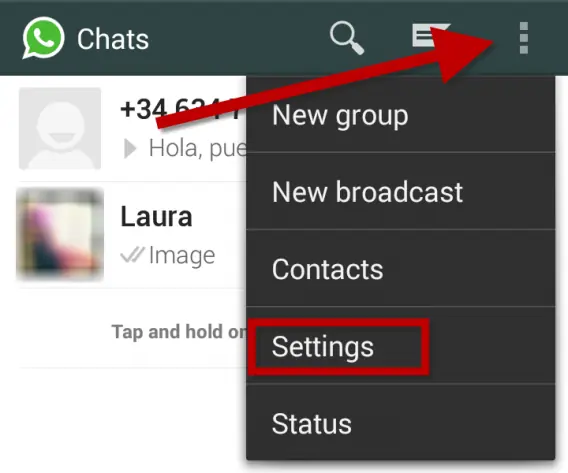
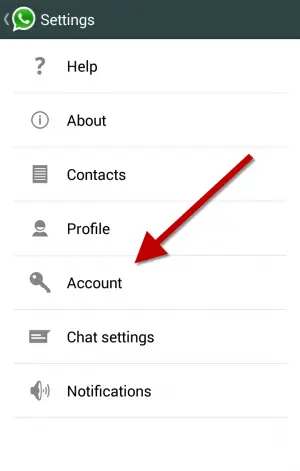
2. Presiona luego sobre Info de cuenta en la pantalla siguiente.
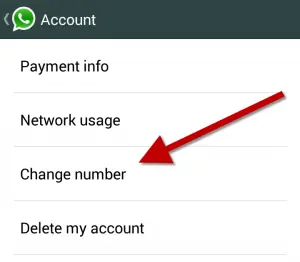
3. Ahora pulsa sobre Cambiar número.
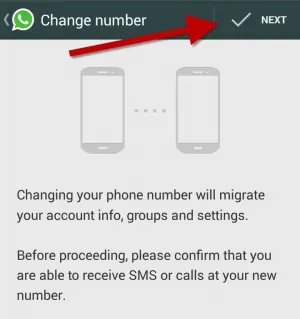
4.En el menú siguiente WhatsApp te informa que si continúas, toda la información, los grupos y la configuración se asociarán al nuevo número de móvil permaneciendo sobre el smartphone que estás usando. Para continuar pulsa en Siguiente arriba a la derecha. En el menú siguiente WhatsApp te informa que si continúas, toda la información, los grupos y la configuración se asociarán al nuevo número de móvil permaneciendo sobre el smartphone que estás usando. Para continuar pulsa en Siguiente arriba a la derecha.
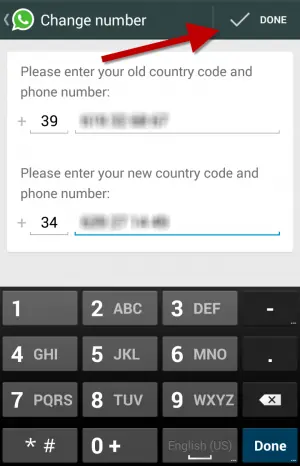
5. Introduce luego tu antiguo número de teléfono y después el nuevo y pulsa en Siguiente.
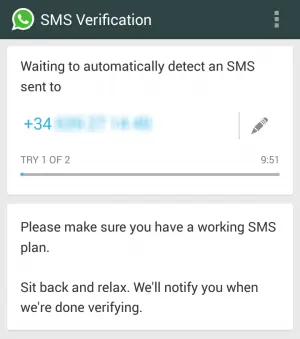
6.Ahora WhatsApp verificará automáticamente tu nuevo número de teléfono a través de un SMS. Tú no debes hacer nada: como te sugiere la aplicación, siéntate y relájate.
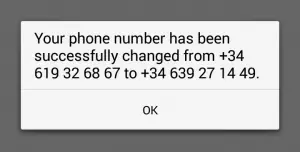
7..Una vez que se haya cambiado el número asociado a la aplicación, WhatsApp te lo notificará con una ventana pop up, como esta:
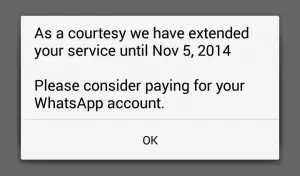
¡Hecho! Esta nueva función es muy útil si, por ejemplo, te vas al extranjero y quieres asociar la aplicación con el nuevo número, o si simplemente has comprado una nueva SIM y no quieres hacer la portabilidad. Con este procedimiento no perderás la inscripción a WhatsApp ni las conversaciones o los grupos. Es más, en nuestro caso nos han regalado también meses extra gratuitos. Como puedes ver en la imagen:
Cómo mover tus chats de WhatsApp a otro móvil
Primero, crea una copia de seguridad en el teléfono antiguo
Casi todas las versiones de WhatsApp tienen una opción para guardar una copia de seguridad de los chats en la memoria del teléfono o la tarjeta SD. La ruta exacta varía ligeramente de un sistema operativo a otro:
- Android: Ajustes > Ajustes de chat > Guardar conversaciones
- iPhone : Ajustes > Ajustes de chats > Copia de chats (sincroniza con iCloud)
- BlackBerry: Configuración > Ajustes media > Historial de mensajes
- Windows Phone: Configuración > Copia de seguridad
- Nokia S60: Ajustes > Historial de chat > Guardar historial de chat
Ahora tendrás una copia de seguridad de los chats en la tarjeta SD o en la memoria del teléfono. La ruta y el nombre del archivo también varían entre sistemas (conecta el teléfono a tu PC con un cable USB para copiarlo):
- Android: sdcardWhatsAppDatabasesmsgstore.db.crypt
- iPhone : net. whatsapp .WhatsAppDocumentsChatStorage.sqlite
- BlackBerry: SD CarddatabasesWhatsAppmessagestore.db
- Windows Phone: SD cardWhatsAppWinPhoneBackup
- Nokia S60: waMsgStore.bak (caduca a los 7 días)
Restaura los chats de WhatsApp en el nuevo teléfono
Si has guardado los chats en la tarjeta SD, restaurarlos en otro teléfono es tan sencillo como introducir la tarjeta -o copiar los archivos a la memoria interna- y ejecutar WhatsApp por primera vez.
Si ya has ejecutado WhatsApp antes de hacer la copia, los chats no se verán. Si ese es el caso, desinstala y vuelve a instalar WhatsApp . En el caso del iPhone , la copia de seguridad se guarda en iCloud, así que no has de mover nada, solo necesitas estar conectado a Internet.
Y si estás pasando de iPhone a Android...
Para mover conversaciones de WhatsApp de un iPhone a un Android puedes usar la aplicación WhatsApp Migrator, que convierte automáticamente la base de datos iPhone al formato usado en Android.
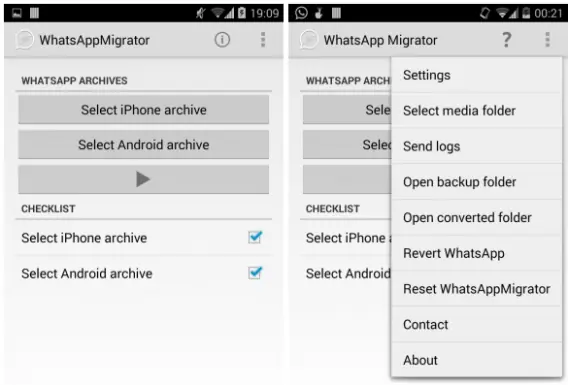
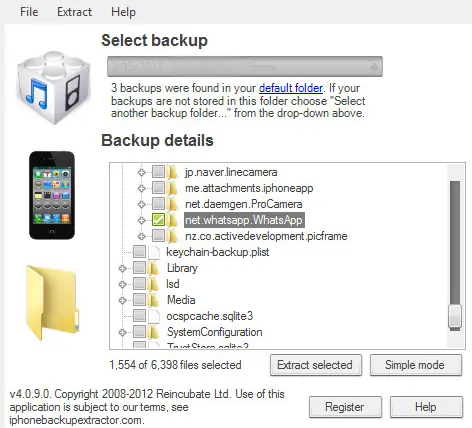
La app se encarga de todo, menos de extraer la copia de seguridad del iPhone . Eso debes hacerlo con herramientas especiales, como iPhone Backup Extractor (Windows) o iPhone / iPod Touch Backup Extractor (Mac).
Migrar los chats entre otros sistemas (por ejemplo, entre Symbian y Android o entre BlackBerry y Android) es técnicamente posible, pero complicado. Que yo sepa, no hay herramientas para mover chats entre estos sistemas.
En caso de emergencia, siempre te queda la opción de enviar los chats a tu correo electrónico desde el WhatsApp de tu teléfono antiguo. Al menos así no perderás tus valiosas conversaciones.
Cómo usar WhatsApp en tu PC sin emulador y de forma oficial
Paso 1: abre WhatsApp Web
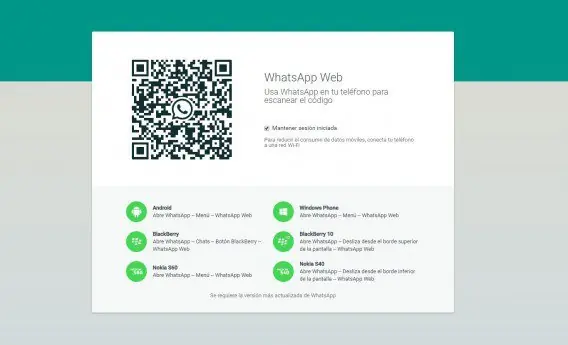
Entra en la versión web de WhatsApp en tu PC con Chrome, Firefox y Opera: https://web.whatsapp.com/ . Las instrucciones de WhatsApp Web están en español así que no vas a perderte, no te preocupes.
¿Y si tienes Mac OS X? WhatsApp Web es compatible con el navegador Safari, ¡así que, adelante, entra también desde la misma web!
Paso 2: actualiza tu WhatsApp
A continuación debes descargar la versión actualizada de WhatsApp . Calma y tranquilidad: te dejamos a continuación los enlaces de descarga que necesitas.
Paso 3: Activa WhatsApp Web
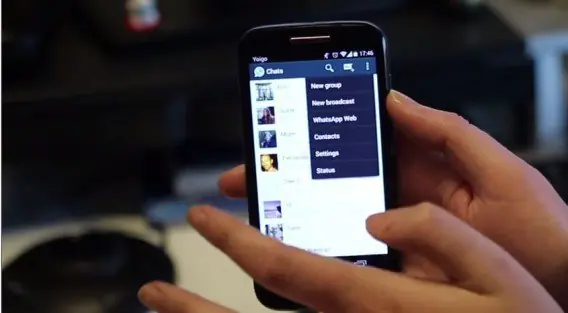
Activa WhatsApp Web en tu dispositivo. Cada modelo tiene una ruta de acceso diferente a esta activación.
Android: abre WhatsApp – ve a Menú – selecciona WhatsApp Web
Windows Phone: abre WhatsApp – ve a Menú – selecciona WhatsApp Web
BlackBerry: abre WhatsApp – ve a Chats – dale al Botón BlackBerry – selecciona WhatsApp Web
BlackBerry 10: abre WhatsApp – desliza desde el borde superior de la pantalla – selecciona WhatsApp Web
Nokia S60: abre WhatsApp – ve a Menú – selecciona WhatsApp Web
Nokia S40: abre WhatsApp – desliza desde el borde inferior de la pantalla – selecciona WhatsApp Web
iPhone : abre WhatsApp - ve a Configuración - selecciona WhatsApp Web
Paso 4: Sincroniza WhatsApp en PC
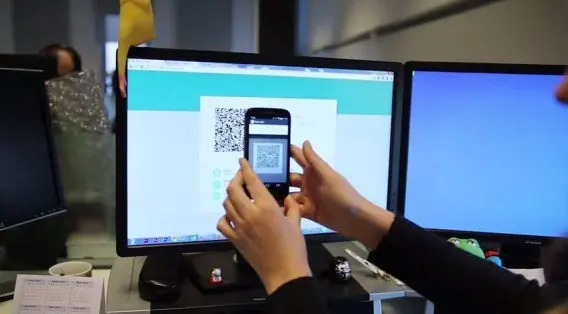
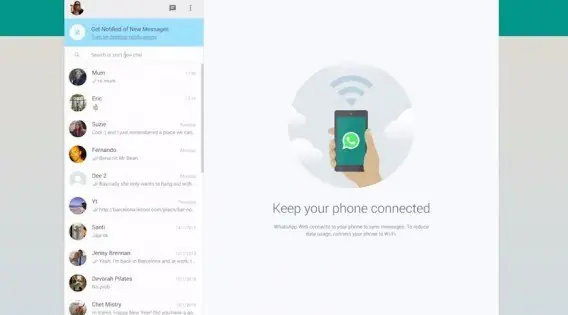
Escanea el código QR de la pantalla de tu ordenador para conectarse al servicio. Este proceso sincronizará tus mensajes de chat en tu PC. Todo lo que escribas y te escriban aparecerá en ambos dispositivos: tu móvil y el ordenador. Ahora bien, desconecta tu móvil y el servicio en tu ordenador se irrumpirá. Como ya hemos advertido al inicio, no existe forma oficial de instalar o descargar WhatsApp Web en PC como sustituto permanente a la aplicación para tu móvil.
Todas las formas de enviar un mensaje de WhatsApp sin utilizar el teclado
Con Google Now
Desde que Google Now está disponible en español y se ha integrado en las principales aplicaciones de mensajería como WhatsApp , es posible hacer uso del asistente de Google para enviar mensajes con nuestra voz por WhatsApp sin tener que entrar en la aplicación ni tener que escribir cada mensaje.
Para ello, sólo tendremos que despertar el servicio diciendo “Ok Google ” y a continuación indicarle la instrucción de que queremos enviar un mensaje de WhatsApp . Para ello, es necesario tener activa la opción de detectar automáticamente el comando “Ok Google ” en nuestro teléfono Android. Para ello, tendremos que abrir la aplicación Google y desde el botón menú acceder a los ajustes. Ahí tendremos que seleccionar la opción Voz > Detectar “Ok Google ” y deslizar el interruptor De la aplicación Google . En algunos terminales es posible también activar que Google Now responda a nuestra voz desde cualquier pantalla.
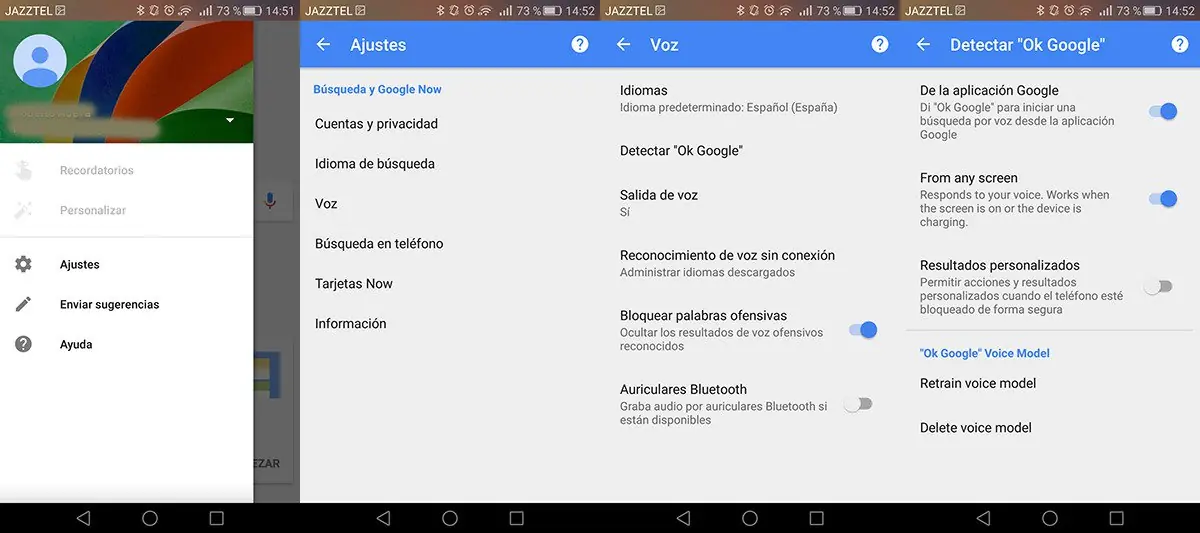
Por lo tanto, una vez que hemos hecho esto, si hemos activado la opción Desde cualquier pantalla o From any screen, cada vez que queramos enviar un nuevo mensaje de WhatsApp desde Google Now sólo tendremos que decir “Ok Google , enviar mensaje de WhatsApp a “ y decir el nombre del contacto tal y como lo tenemos en la agenda.
A continuación, el asistente nos pedirá que digamos el mensaje, nos confirmará si lo ha entendido y además nos lo escribirá en la pantalla para que verifiquemos que es correcto. Si es así, basta con confirmar que lo queremos enviar y listo.
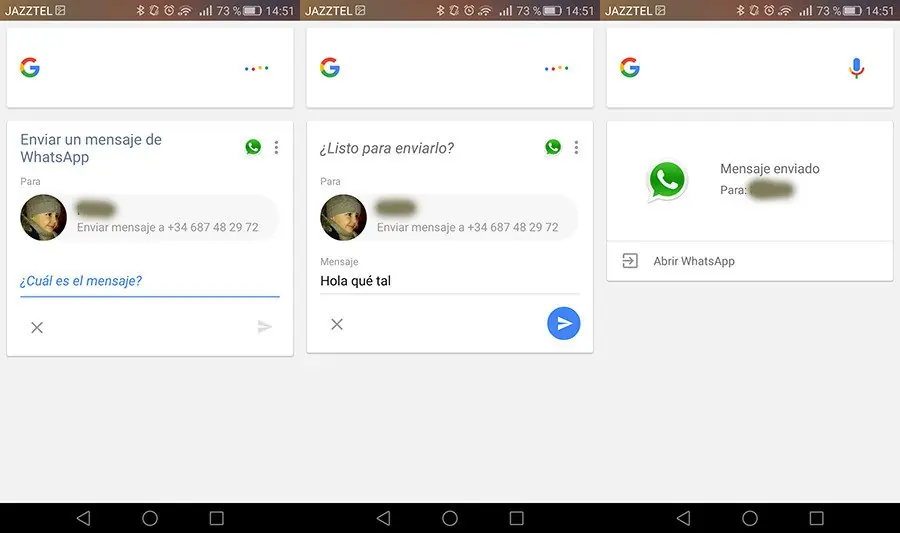
Si no tenemos la posibilidad de indicar que “Ok Google ” se active desde cualquier pantalla, previamente a todo lo explicado anteriormente debemos tocar sobre la aplicación para que sea activado y a continuación seguir los mismos pasos.
Con los mensajes de voz de WhatsApp
La propia aplicación de mensajería cuenta con la opción de enviar mensajes de voz con sólo pulsar el icono del micrófono que se encuentra al lado derecho de la caja de texto del mensaje. Para ello, debemos mantener pulsado dicho botón mientras hablamos y cuando hayamos acabado el mensaje soltarlo.
Automáticamente la aplicación genera un archivo de audio que lo comparte con tu contacto para que lo pueda escuchar. El inconveniente de este método es que además de tener que entrar en la aplicación, el mensaje se envía en formato audio y por lo tanto puede ser escuchado por la gente que se encuentre cerca del receptor.
Desde el teclado en WhatsApp
Cada vez que vamos a poner un mensaje desde WhatsApp y pulsamos sobre la caja de texto donde vamos a escribir, vemos como se despliega un teclado, que es el que tengamos configurado como predeterminado en el terminal. En terminales Android, Google nos ofrece el propio teclado de Google o el dictado por voz de Google , mientras que dependiendo del fabricante de nuestro teléfono, es posible que tengamos disponible un teclado propio de la marca.
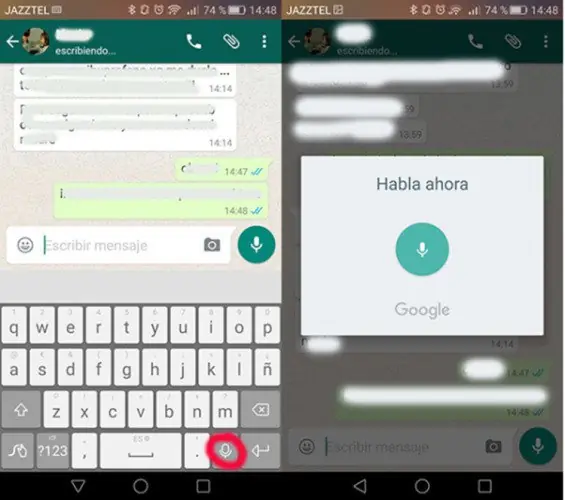
Si tenemos por defecto el teclado del fabricante, es probable que no nos aparezca el icono del micrófono dentro de las opciones del teclado, si es así, tendremos que ir a los ajustes del terminal y seleccionar el de Google . De cualquier modo, lo que debemos hacer en este caso es pulsar sobre el icono del micrófono en el teclado, dictar nuestro mensaje y una vez que comprobamos que ha sido traducido a texto correctamente, simplemente pulsar en el botón de enviar de WhatsApp .
Con aplicaciones de terceros
En la Play Store existen algunas aplicaciones que permiten dictar mensajes de voz para que estos sean transformados en texto y enviados a través de WhatsApp . Un ejemplo es la aplicación Voice input for WhatsApp free, que está disponible para su descarga e instalación de forma totalmente gratuita desde la tienda de Google .
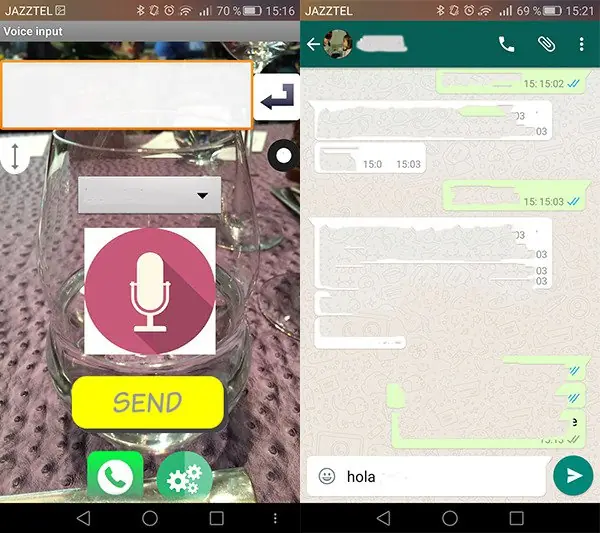
Cuenta con una valoración de 4 sobre 5 y con sólo instalarla y pulsar sobre el icono de la aplicación, podremos dictar el mensaje, que será traducido a texto y una vez que verifiquemos que es correcto, al enviarlo será copiado a WhatsApp . Seguramente es la forma más lenta porque tenemos que dar más pasos para conseguir que se envíe nuestro mensaje, pero igual de valida que el resto.
7 consejos para usar WhatsApp con seguridad
WhatsApp tiene sus peligros y engaños. Si sigues estos siete consejos, el riesgo al usar WhatsApp disminuirá. Sígueme, ¡será un recorrido muy rápido!
1. No abras archivos desconocidos
Un amigo te envía el archivo "CuidadoNoMeAbras". ¿Qué haces tú? Pues abrirlo, claro. ¡Mal hecho! Virus como Priyanka se extienden justamente así.
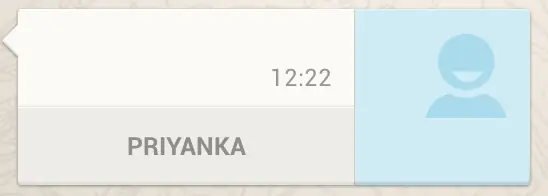
No abras archivos sin conocer su contenido o razón de ser. Ante la duda, pregunta al remitente. Y si el remitente es desconocido, ignóralo o bloquéalo (salta al punto 2).
2. Desconfía de números desconocidos
A veces recibes mensajes de un número que no conoces. Puede que sea un amigo que no tienes en la agenda. O puede que sea un engaño urdido por un desconocido.
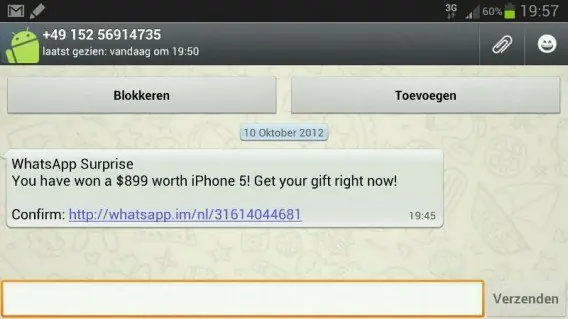
No contestes mensajes si no tienes claro quién te los envía. Si no estás seguro, bloquea al remitente. Sobre todo, jamás hagas clic en los enlaces.
3. No propagues cadenas de mensajes
Quizá las cadenas de mensajes te parezcan divertidas. Para muchos lo son. Pero a veces, al propagarlas, te haces partícipe de estafas y difusión de malware.
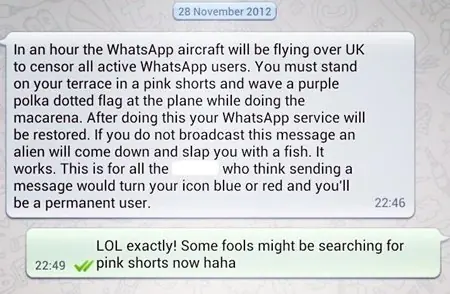
No lo hagas. No reenvíes cadenas de mensajes a tus contactos vía WhatsApp . No sabes cuál es su propósito. Vulneran tu privacidad y te dejan en evidencia como pardillo.
4. No te creas los mensajes sobre WhatsApp
¿Qué te parece más probable, que WhatsApp comunique cambios al Señor Pepito y este te reenvíe un mensaje o que WhatsApp te envíe directamente un mensaje en su nombre?
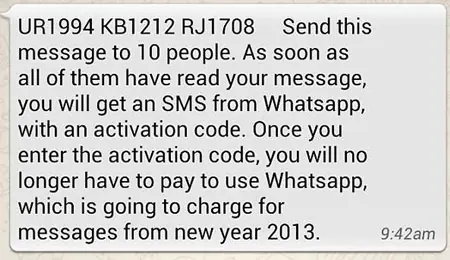
Has acertado, lo más probable es lo segundo. No hagas caso a la rumorología sobre WhatsApp (que si es de pago, que si es gratis, que si mañana cierra...). La única fuente fiable de noticias es la propia compañía que desarrolla WhatsApp .
5. Desactiva la descarga automática
La descarga automática de archivos es cómoda, pero tiene tres inconvenientes: llena la memoria de tu teléfono, gasta conexión... te expone a peligros inesperados, como archivos de contenido desagradable o malware disfrazado.
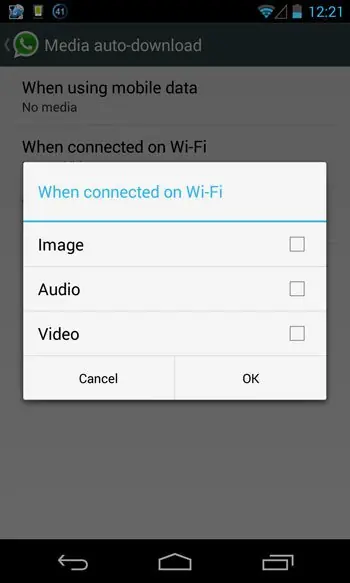
Dejar esa función activada es una mala idea, lo mires por donde lo mires. Por tu bien, desactiva la descarga automática de archivos. Aquí están las instrucciones para Android, iPhone y BlackBerry.
6. Ten cuidado con los "accesorios"
Cuanto más popular es una aplicación, más accesorios aparecen para la misma. Los hay de todo tipo. Y algunos prometen cosas difícilmente creíbles. En su día pasó con Messenger; hoy ocurre lo mismo con WhatsApp .
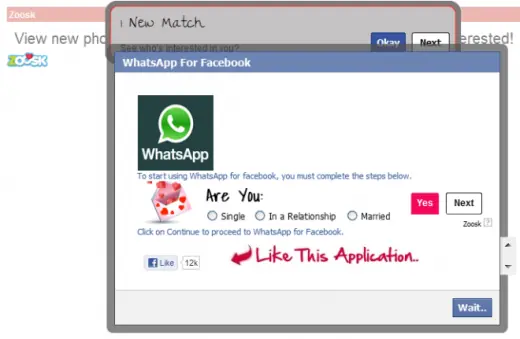
Ten cuidado con los accesorios, sobre todo si no están en un market oficial de aplicaciones. Los accesorios no-oficiales bajan la seguridad de WhatsApp . Si además son engañosos, es meter malware en tu teléfono o PC.


¡SE ACABO AMIGOS! ¡PERO ANTES DE IRTE RECUERDA!
 Recomienden y Comenten el post a sus seguidores.
El post me llevo tiempo y esfuerzo un comentario no cuesta nada.
Recomienden y Comenten el post a sus seguidores.
El post me llevo tiempo y esfuerzo un comentario no cuesta nada.
¡UN ABRAZO DE MI PARTE Y GRACIAS POR PASAR!