Con unos pocos y sencillos pasos podés optimizar tu Windows 7 en forma manual; sin programas, parches etc. que puedan dañar tu Sistema.

1 - Quitar transparencias
Sin dudas uno de los efectos mejor logrados en este Sistema son las transparencias, cosa que nunca se implementó de mejor manera en ninguno de sus "reemplazos" por así decirlo. Pero el consumo de recursos es significativo y podemos ahorrarnos unos cuantos megas de memoria suprimiéndolo. Para lograrlo realizaremos los siguientes pasos:

- Clic con el botón izquierdo sobre el Escritorio, opción Personalizar

- En las opciones de Personalización elegimos Windows 7 Basic
2 - Quitar Efectos
Los efectos pueden ser muy interesante opticamente hablando, pero también le restan al rendimiento
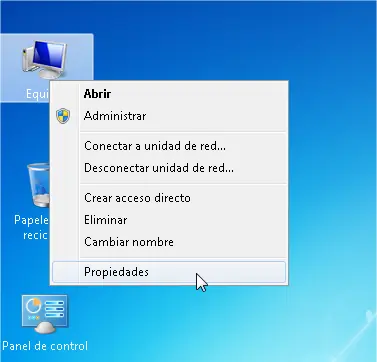
- Clic con el botón derecho sobre el icono Equipo, seleccionamos Propiedades

- Abrimos Cambiar configuración (esto también se logra pulsando la Tecla de Windows + Pause o la opción Sistema del Panel de control)
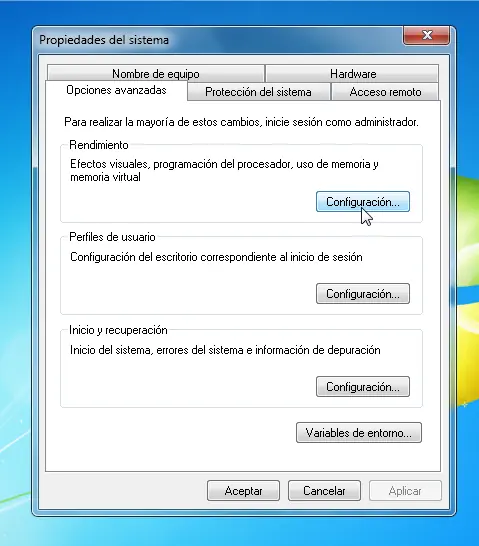
- Se despliega el siguiente cuadro:Propiedades del sistema, vamos a la pestaña Opciones avanzadas, Rendimiento y abrimos Configuración

- Aquí seleccionamos las opciones que creamos convenientes, dejé estas dos como ejemplo
3 - Optimizar Internet
- Una optimización simple pero efectiva para acelerar Internet consiste en reducir el ancho de banda que Windows reserva para la transmisión de paquetes QoS
Asi que deberemos echar mano al Editor de directivas de grupo local
Esta opción solo viene habilitada "de fábrica" para las versiones Proffesional, Enterprise y Ultimate, aunque es posible añadirla mediante programas externos

Esto se logra pulsando la tecla Windos + R, o Ejecutar en el Menú Inicio; colocamos gpedit.msc y aceptamos

- El Editor de directivas de grupo local

- En el panel izquierdo navegamos hasta Configuración del equipo Plantillas administrativas Red Programador de paquetes QoS.
- En el panel derecho abrimos Limitar ancho de banda reservable

- Seleccionamos Habilitado y ponemos el Límite de ancho de banda en 0
- Aceptamos y cerramos el cuadro
Un DNS más rápido
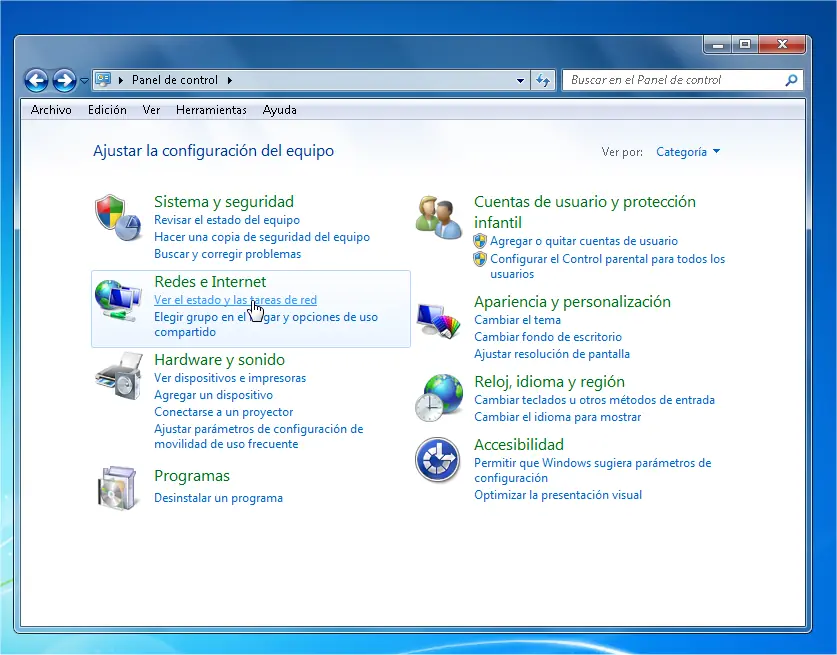
- Vamos a Inicio - Panel de control
- Vamos a Redes e Internet
- Vamos a Ver el estado y las tareas de red

- Se despliega el Centro de redes y recursos compartidos
- Seleccionamos Cambiar configuración del adaptador

- Seleccionamos nuestro adaptador con el botón izquierdo y luego Propiedades
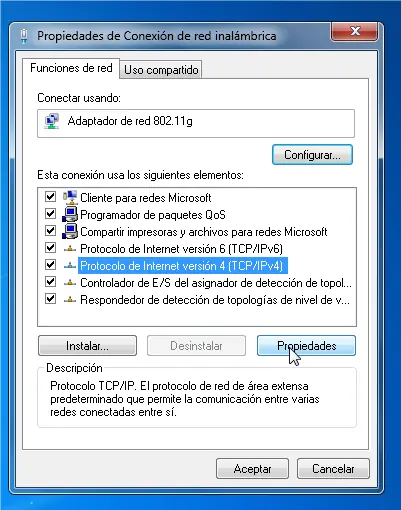
- Se despliega el cuadro Propiedades de Conexión de red inalámbrica
- Seleccionamos Protocolo de Internet versión 4 (TCP/IPv4)
- Clic sobre Propiedades

- Marcamos la opción Usar las siguientes direcciones de servidor DNS automáticamente
- En Servidor DNS preferido colocamos 8 8 8 8
- En Servidor DNS alternativo colocamos8 8 4 4
Estos son de Google, los más rápidos
4 - Otras optimizaciones
Servicios
No siempre la deshabilitación de Servicios es positiva, pensemos que por cada uno de ellos que deshabilitamos, privamos al Sistema de una propiedad que podemos requerir en algún momento.
Estas optimizaciones deben realizarse con sumo cuidado. En general todos recomiendan consultar la página:
Pero esto lo dejo a tu criterio, debes colocar en la balanza los beneficios y los perjuicios que puedas ocacionar a tu Windows, ahorrar algo de RAM a cambio de alguna utilidad tal vez importante
Defragmentar tus unidades
Existe gente que jamás a desfragmentado su disco rígido, esta es una tarea importante ya que si no la practicamos con regularidad nuestro Sistema se irá lentificando mas y mas.
El Defragmentador de Windows no suele ser el mejor, pero servirá para optimizar nuestras unidades.
Espero que esta info te resulte útil!!!
1 - Quitar transparencias
Sin dudas uno de los efectos mejor logrados en este Sistema son las transparencias, cosa que nunca se implementó de mejor manera en ninguno de sus "reemplazos" por así decirlo. Pero el consumo de recursos es significativo y podemos ahorrarnos unos cuantos megas de memoria suprimiéndolo. Para lograrlo realizaremos los siguientes pasos:
- Clic con el botón izquierdo sobre el Escritorio, opción Personalizar
- En las opciones de Personalización elegimos Windows 7 Basic
2 - Quitar Efectos
Los efectos pueden ser muy interesante opticamente hablando, pero también le restan al rendimiento
- Clic con el botón derecho sobre el icono Equipo, seleccionamos Propiedades
- Abrimos Cambiar configuración (esto también se logra pulsando la Tecla de Windows + Pause o la opción Sistema del Panel de control)
- Se despliega el siguiente cuadro:Propiedades del sistema, vamos a la pestaña Opciones avanzadas, Rendimiento y abrimos Configuración
- Aquí seleccionamos las opciones que creamos convenientes, dejé estas dos como ejemplo
3 - Optimizar Internet
- Una optimización simple pero efectiva para acelerar Internet consiste en reducir el ancho de banda que Windows reserva para la transmisión de paquetes QoS
Asi que deberemos echar mano al Editor de directivas de grupo local
Esta opción solo viene habilitada "de fábrica" para las versiones Proffesional, Enterprise y Ultimate, aunque es posible añadirla mediante programas externos
Esto se logra pulsando la tecla Windos + R, o Ejecutar en el Menú Inicio; colocamos gpedit.msc y aceptamos
- El Editor de directivas de grupo local
- En el panel izquierdo navegamos hasta Configuración del equipo Plantillas administrativas Red Programador de paquetes QoS.
- En el panel derecho abrimos Limitar ancho de banda reservable
- Seleccionamos Habilitado y ponemos el Límite de ancho de banda en 0
- Aceptamos y cerramos el cuadro
Un DNS más rápido
- Vamos a Inicio - Panel de control
- Vamos a Redes e Internet
- Vamos a Ver el estado y las tareas de red
- Se despliega el Centro de redes y recursos compartidos
- Seleccionamos Cambiar configuración del adaptador
- Seleccionamos nuestro adaptador con el botón izquierdo y luego Propiedades
- Se despliega el cuadro Propiedades de Conexión de red inalámbrica
- Seleccionamos Protocolo de Internet versión 4 (TCP/IPv4)
- Clic sobre Propiedades
- Marcamos la opción Usar las siguientes direcciones de servidor DNS automáticamente
- En Servidor DNS preferido colocamos 8 8 8 8
- En Servidor DNS alternativo colocamos8 8 4 4
Estos son de Google, los más rápidos
4 - Otras optimizaciones
Servicios
No siempre la deshabilitación de Servicios es positiva, pensemos que por cada uno de ellos que deshabilitamos, privamos al Sistema de una propiedad que podemos requerir en algún momento.
Estas optimizaciones deben realizarse con sumo cuidado. En general todos recomiendan consultar la página:
Pero esto lo dejo a tu criterio, debes colocar en la balanza los beneficios y los perjuicios que puedas ocacionar a tu Windows, ahorrar algo de RAM a cambio de alguna utilidad tal vez importante
Defragmentar tus unidades
Existe gente que jamás a desfragmentado su disco rígido, esta es una tarea importante ya que si no la practicamos con regularidad nuestro Sistema se irá lentificando mas y mas.
El Defragmentador de Windows no suele ser el mejor, pero servirá para optimizar nuestras unidades.
Espero que esta info te resulte útil!!!
