![[Tuto]Texto de Metal con Ps [paso a paso] propio](https://storage.posteamelo.com/assets-adonis/assets/2016/01/15/757ABB967.png--ZFkcBIPBBn.webp "[Tuto]Texto de Metal con Ps [paso a paso] propio")


Antes que nada, si queres hacer esto y no tenes el Photoshop podes descargarlo de aca:
Hola, amigos de Taringa!, hoy les traigo un tutorial propio muy bueno de Photoshop para hacer un texto de metal con relieve.
Y este es el resultado...
Bueno, empezamos con el tutorial!


___________
- Antes de iniciar el tutorial, si quieren se pueden descargar la fuente con que lo hice dando un click aca
___________
1. Vamos a crear un nuevo documento de fondo Blanco de 900x600 px y vamos a rellenar la capa Fondo con un color #332222, después vamos a escribir un texto de color blanco...
![[Tuto]Texto de Metal con Ps [paso a paso] propio](https://storage.posteamelo.com/assets-adonis/assets/2016/01/15/DBF81F99B.png-PeT3scjUhxO.webp "[Tuto]Texto de Metal con Ps [paso a paso] propio")
2. Ahora, vamos a crear una nueva Capa con el nombre Metal, y yendo a las "Muestras", vamos a elegir un 90% de gris, y vamos a rellenar la capa con este color... después, vamos a ir a Filtro>Interpretar>Destello y vamos a crear un Destello de "Zoom 50-300 mm", con un 125% de brillo.
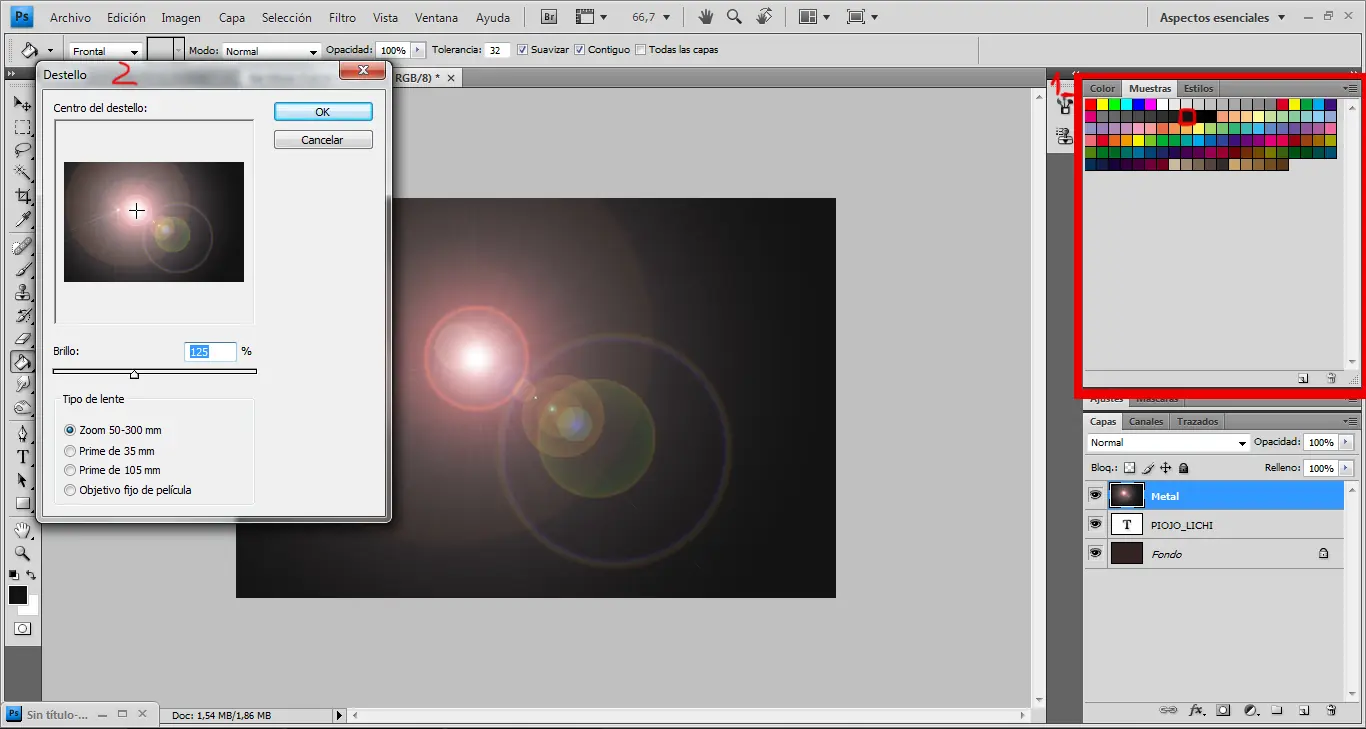
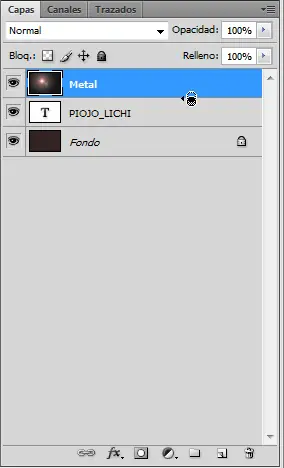
3. Lo proximo que vamos a hacer es (en la parte de las Capas) mantener pulsada la tecla Alt y hacer un click en la linea que divide la Capa "Metal" de la del Texto... (que seria lo mismo que crear una mascara de recorte)
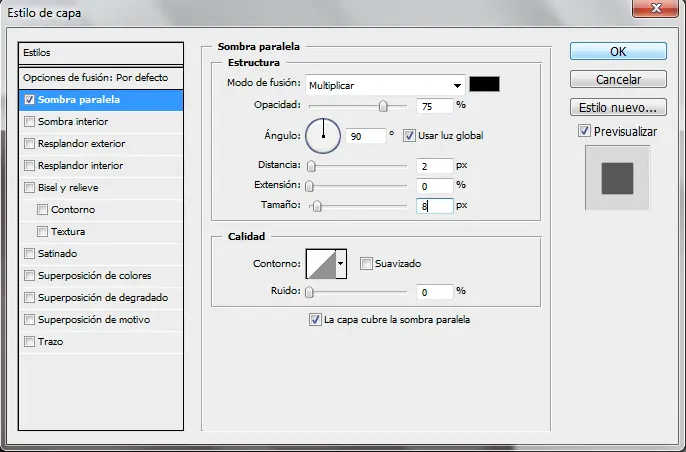
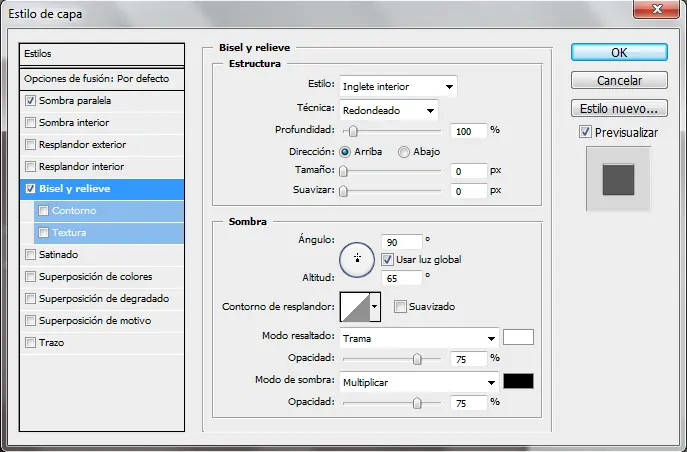
4. Ahora, vamos a seleccionar la capa del texto y vamos a darle botón derecho y "Opciones de Fusión". Vamos a ponerle una Sombra Paralela y un Biesel y reliebe, con los siguientes valores...
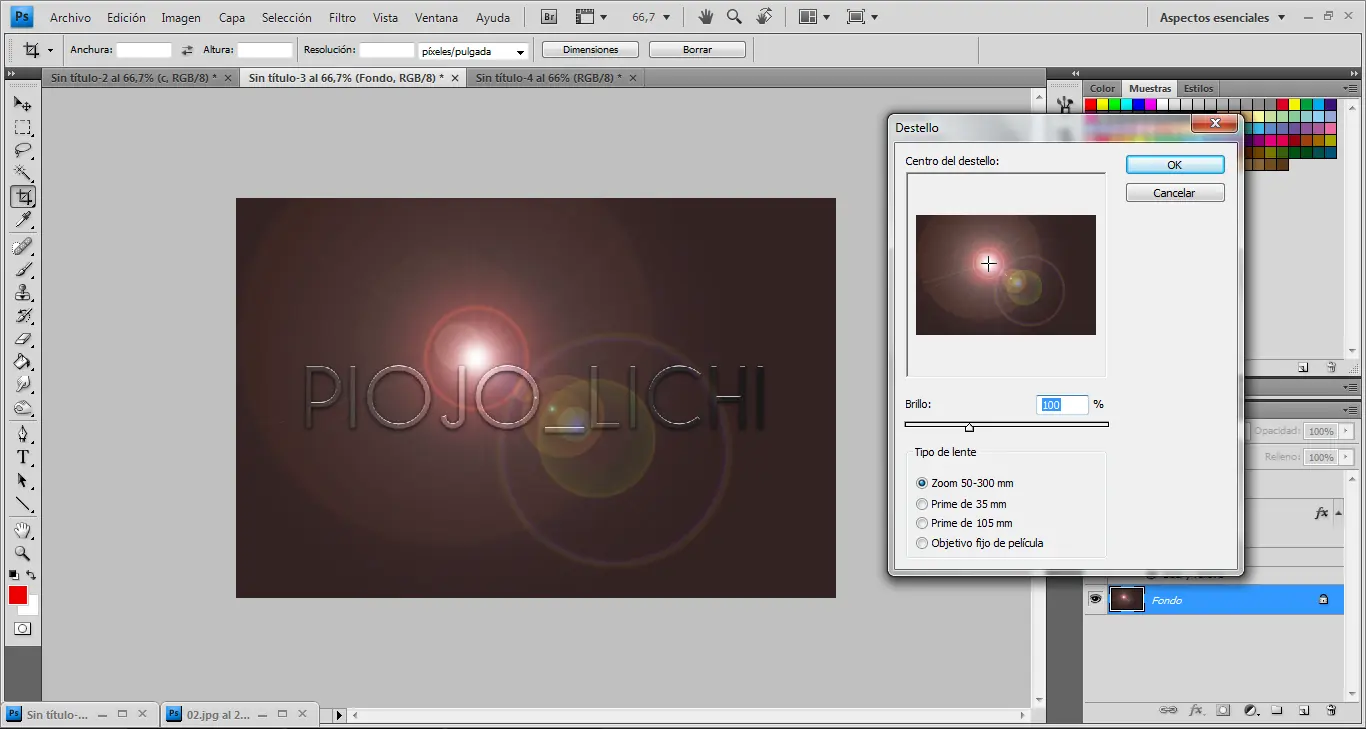
5. Vamos a ir a la Capa Fondo y después a Filtro>Interpretar>Destello, y vamos acrear un Destello de "Zoom 50-300 mm", con un 100% de brillo.
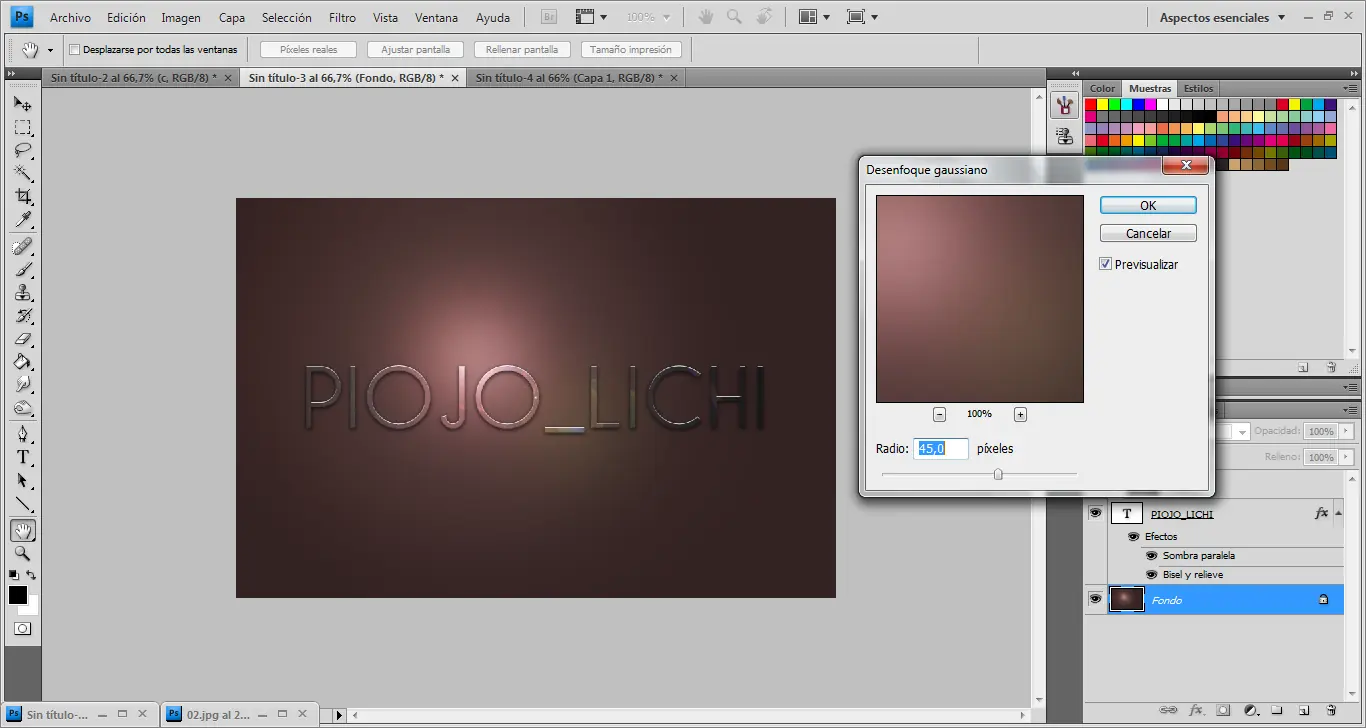
6. Después vamos a Filtro>Desenfocar>Desenfoque Gaussiano, y vamos a ponerle un 45% de Radio...
7. Ahora vamos a Imagen>Ajustes>Tono/Saturación, y vamos a poner en la parte de "Luminosidad": -20
(manteniendonos en la capa Fondo)
![[Tuto]Texto de Metal con Ps [paso a paso] propio](https://storage.posteamelo.com/assets-adonis/assets/2016/01/15/9712FFD2F.png-EqFzi7KDntb.webp "[Tuto]Texto de Metal con Ps [paso a paso] propio")
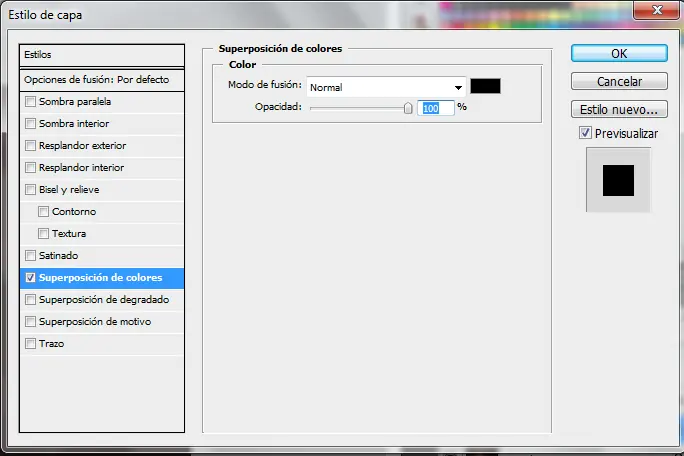
8. Para hacer la sombra vamos a duplicar la capa del texto, vamos a darle a esta capa duplicada botón derecho>Rasterizar Texto y la ponemos debajo de la capa del Texto original.Después, seleccionando la capa del texto rasterizado, vamos a darle botón derecho> Opciones de Fusión, y primero vamos a destildar "sombra paralela" y "biesel y relieve". Ahora, vamos a ponerle "Superposición de Colores" y vamos a seleccionar un color negro...
(posiblemente cuando dupliquen la capa del texto, se va a salir la mascara de recorte del texto y la capa "Metal", asi que vamos a volver a hacer lo que hicimos antes, osea, mantener pulsada la tecla Alt y hacer un click sobre la linea que divide las dos capas... )
9. Ahora, manteniendo seleccionada la capa del texto rasterizado, vamos a pulsar Ctrl+T, y vamos a mover un poco para abajo la capa...
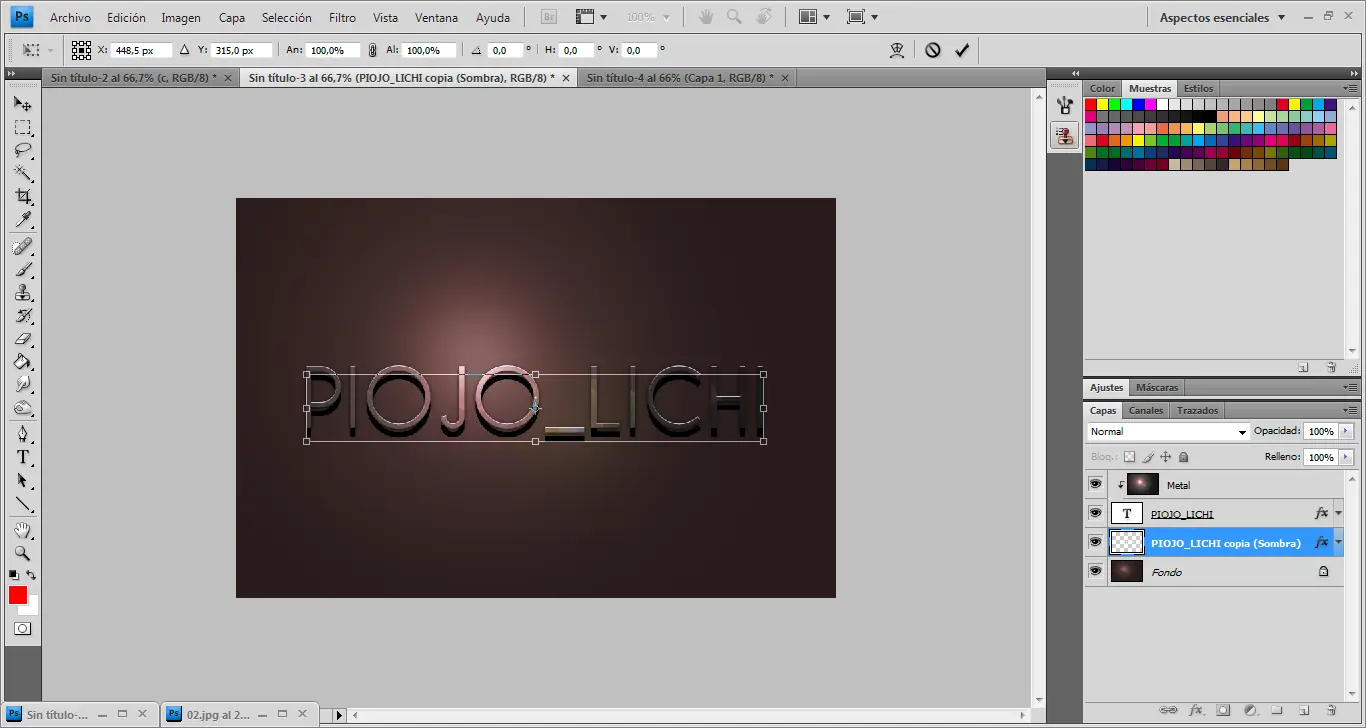
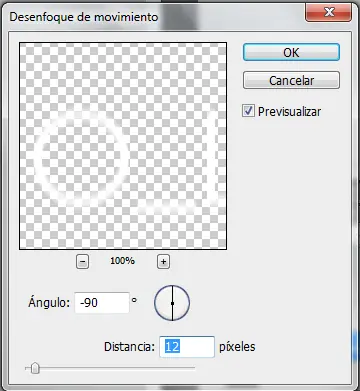
10. Lo que vamos a hacer ahora es ir a Filtro>Desenfocar>Desenfoque de Movimiento y vamos a ponerle los siguientes valores...
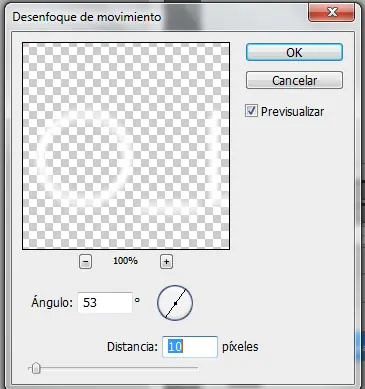
Ahora vamos a hacer lo mismo pero con los siguientes valores...
___________
Bueno, ya lo tenemos terminado y este es el resultado...

Ahora solo falta guardarlo...
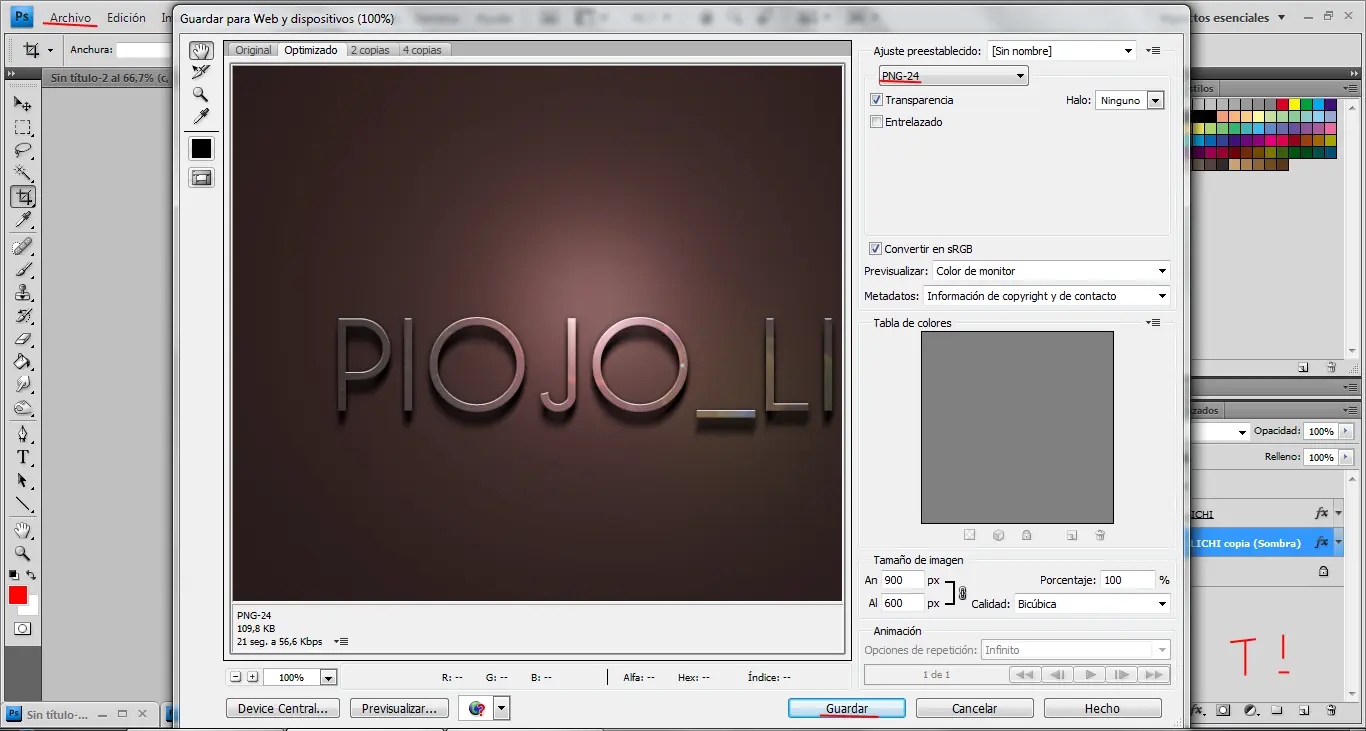
11. Para guardarlo, vamos a Archivo>Guardar para Web y dispositivos... y le ponemos el formato que querramos... yo lo guardo en PNG-24
(para los que por ahi no saben...
) 
___________
Bue... espero que les haya gustado y servido y que valoren el esfuerzo, porq me costo armar todo el Post...
...
...
CHAU!!