


 Sigueme, si te gustan mis aportes, no te arrepentiras.
 Cualquier duda mandame un MP.
 Todo comentario fuera de lugar sera eliminado
Hola a todos! En primer lugar, gracias por leer este tutorial y espero que pueda aprender algo, no sólo la forma de crear una obra como esta, sino también para utilizar en otros trabajos. En este tutorial voy a explicar algunos consejos y los efectos que creo que encaja muy bien con cualquier estilo. =)
Usted aprenderá a crear una alta calidad "funky" efecto para el texto con algunos colores vibrantes y muchos detalles! Por lo tanto, vamos a empezar!
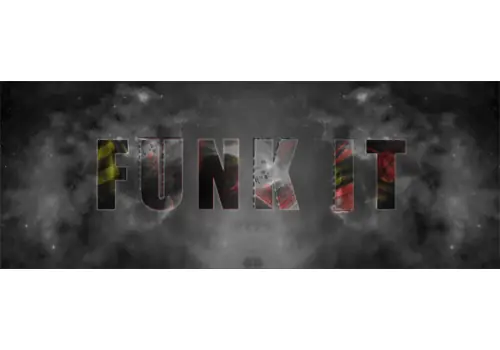
Vista previa:

Materiales:
• Nebulosa!
• 3D Renders
• Smoke
• Bokeh efect
Zebra Imagen (Si no la pueden descargar la arrastran a google imagenes)
Otro elemento 3D:

Crear un nuevo documento en Photoshop y establecer el tamaño que prefieras, para este trabajo he usado 40 x 15 cm 200 ppp y 16bits/channel, porque lo impreso y con 16 bits de los gradientes de ser más suave.
Por lo tanto, añadir un degradado radial con los siguientes valores:
Por lo tanto, añadir un degradado radial con los siguientes valores:

Agregue un poco de las poblaciones de nebulosas y cambiar el modo de mezcla lineal
Dodge
(Add) y relleno: 60%.
Añade el texto que usted prefiera y elija una fuente con un "cuerpo grueso" como el impacto, DaddyDontDisco, Geist RND, ya que tendrá más espacio para trabajar.
Añade el texto que usted prefiera y elija una fuente con un "cuerpo grueso" como el impacto, DaddyDontDisco, Geist RND, ya que tendrá más espacio para trabajar.


Comience a hacer algunos movimientos alrededor de la palabra:
1 - Seleccione la letra que desea aplicar el golpe.
2 - Vaya a Editar> Trazo y utilizar los valores como la siguiente imagen.

3 - Elija algunos colores básicos como el amarillo, rojo, negro, blanco, o algo así, y se mueven unos pocos píxeles arriba ya la derecha. Pruebe algunos modos de mezcla, como Color
Dodge
o Linear
Dodge
(Add), porque se ajustan muy bien.
O si lo prefiere, puede utilizar las opciones de fusión de capa, pero yo no recomiendo esto, porque si usted está comenzando con Photoshop, que es un poco difícil cambiar el modo de fusión.
O si lo prefiere, puede utilizar las opciones de fusión de capa, pero yo no recomiendo esto, porque si usted está comenzando con Photoshop, que es un poco difícil cambiar el modo de fusión.

Elija algunas imágenes de textura y hacer una máscara de recorte con el texto:
1 - Seleccione la letra que desea hacer una máscara de recorte.
2 - Colocar la imagen en otra capa a la siguiente imagen.
3 - A continuación, seleccione sólo la imagen de archivo e ir a Capa> Crear máscara de recorte (Ctrl + Alt + G).
4 - Una pequeña flecha aparecerá en la capa de la imagen de archivo. Esto indica que la imagen está relacionado con la capa de carta.
5 - Seleccionar ambas capas e ir a Capa> Combinar hacia abajo (Ctrl + E). Ellos a su vez, una capa única.
6 - Cambiar el modo de mezcla a luz suave o de superposición, se mueven unos pocos píxeles y pulse Suprimir. Así obtendrá algo parecido a las imágenes siguientes:
1 - Seleccione la letra que desea hacer una máscara de recorte.
2 - Colocar la imagen en otra capa a la siguiente imagen.
3 - A continuación, seleccione sólo la imagen de archivo e ir a Capa> Crear máscara de recorte (Ctrl + Alt + G).
4 - Una pequeña flecha aparecerá en la capa de la imagen de archivo. Esto indica que la imagen está relacionado con la capa de carta.
5 - Seleccionar ambas capas e ir a Capa> Combinar hacia abajo (Ctrl + E). Ellos a su vez, una capa única.
6 - Cambiar el modo de mezcla a luz suave o de superposición, se mueven unos pocos píxeles y pulse Suprimir. Así obtendrá algo parecido a las imágenes siguientes:


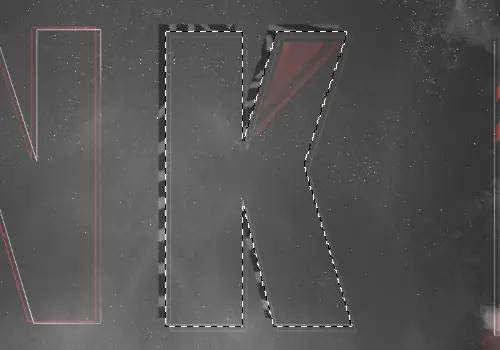
Ahora vamos a iniciar la parte máscara de recorte: elegir algunas acciones o renders 3D que encajan con el estilo que usted está trabajando.
Elegí algunos de mis viejos Cinema 4D hace como unos auriculares, equipo de música, equipos de DJ, armas y algunos resúmenes.
Elegí algunos de mis viejos Cinema 4D hace como unos auriculares, equipo de música, equipos de DJ, armas y algunos resúmenes.

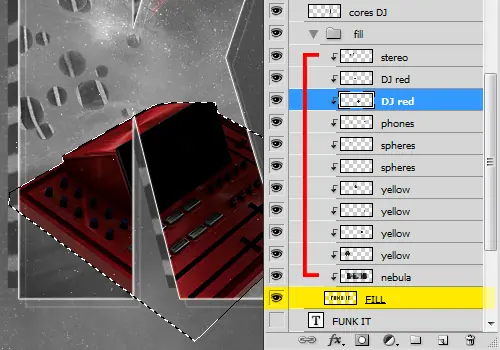
Coloque la hace cada uno en una capa diferente a la siguiente imagen: la capa de Red es el grupo (Ctrl + G), las capas amarillas son todas las máscaras de recorte, y la capa azul es el objeto de texto.

En este caso he elegido uno de mis render equipo de DJ. Las capas que se encuentran dentro de la escuadra roja están vinculados (máscara de recorte), con la tipografía (capa amarilla). Pruebe algunos modos de mezcla, como Color
Dodge
, Linear
Dodge
(Add), superposición, luz suave y la pantalla, y cambiar la opacidad y relleno, como usted prefiera.
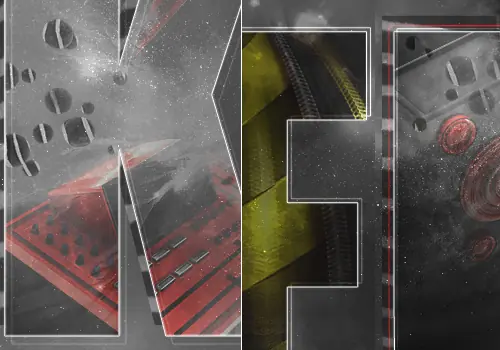

Aquí hay más ejemplos de este efecto:

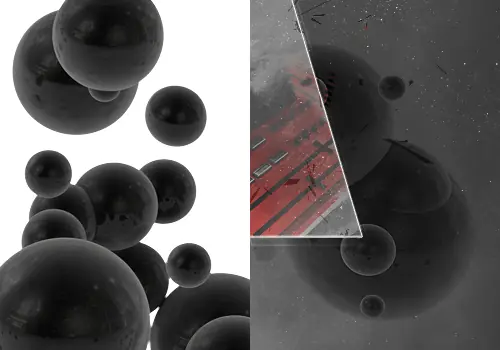
Ahora vamos a añadir más detalles: elegir algunas esferas en 3D, cambiar el modo de mezcla a luz suave o de superposición y cambiar la opacidad, como usted prefiera.
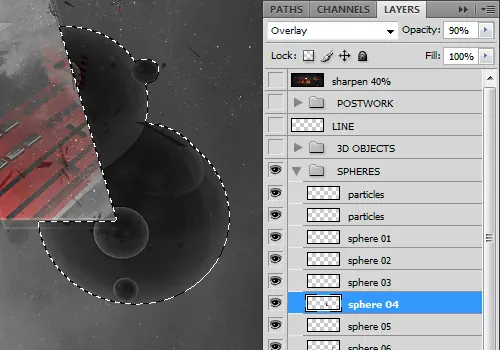
Elija alguna renders 3D y añadir en su trabajo. En este ejemplo, desaturar (Shift + Ctrl + U), así que lo gire y cambie el modo de mezcla a Color
Dodge
. En este caso, todos los objetos están en Color
Dodge
,
Dodge
lineal, de la pantalla, o superposición de la pantalla y que están dentro del Grupo de los objetos 3D.


Ahora vamos a añadir algunas líneas del pincel (si tienes una tableta gráfica de su trabajo será más fácil). Trate de usar un píxel (diámetro) y los colores básicos como el rojo, negro o blanco.

Y ahora, creo que es la parte más importante de este tutorial: la iluminación y los colores.
Elija una textura Efecto Bokeh con colores vibrantes como el rojo con naranja o amarillo y cambiar el modo de mezcla a Superposición, variando la opacidad para encajar mejor en la composición.
Elija una textura Efecto Bokeh con colores vibrantes como el rojo con naranja o amarillo y cambiar el modo de mezcla a Superposición, variando la opacidad para encajar mejor en la composición.
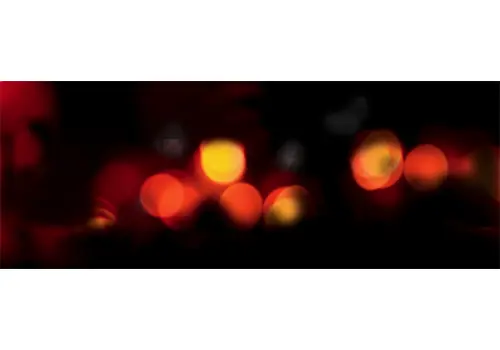


Además de esto, añadir algunas capas de ajuste como Niveles, Curvas de color selectiva y para ajustar la iluminación de su trabajo. Para mejorar algunas partes, utilice la herramienta Pincel con un cepillo redondo suave y cambia el modo de mezcla a luz suave o de superposición. Los niveles y ajustes de pincel son algo así como la imagen.


Agregue un poco de esferas 3D en el primer plano y fondo. Así que aplicar Filtro> Blur> Gaussian Blur y establecer el radio entre el 3-5 píxeles. Pruebe algunos modos de mezcla, como Normal o de superposición, porque se ajustan muy bien.

Por último, hemos terminado! Fijar algunos detalles. Aplicar un filtro de nitidez, etc, ...
